Випуск
- ESET PROTECT і ESET PROTECT On-Prem (лише для Windows) дають змогу створити пакет для спільного встановлення ESET Management Agent і програми ESET для кінцевих точок/серверів
- Універсальний інсталятор містить ESET Management Agent, програму ESET, передплату, політику, конфігурацію керування ESET PROTECT або ESET PROTECT On-Prem та інші функції, характерні для певної програми ESET, у попередньо сконфігурованому пакеті інсталятора
ESET PROTECT
- Створіть інсталяційний пакет "Все в одному" у веб-консолі ESET PROTECT
- Інсталяція в тихому режимі (ESET PROTECT)
Детальніше
Клацніть, щоб розгорнути
- ESET PROTECT дає змогу створити пакет для спільного встановлення ESET Management Agent і продукту ESET для кінцевих точок/серверів
- Універсальний інсталятор містить ESET Management Agent, продукт ESET, ліцензію, політику, конфігурацію керування ESET PROTECT та інші функції, характерні для даного продукту ESET, у попередньо сконфігурованому інсталяційному пакеті
Цей метод призначений для локальних інсталяцій, і його повинен запускати адміністратор з наступних причин:
- Вимагає втручання користувача на клієнтській робочій станції
- Потрібен обліковий запис адміністратора домену, а не звичайний обліковий запис користувача
- Користувачі можуть витягти парольну фразу сертифіката на клієнтській робочій станції, оскільки вона вбудована у файл
ESET Management Agent також можна встановити за допомогою Live Installer, розгорнути віддалено або встановити вручну (тільки локальна інсталяція ESET Management Agent). Дізнайтеся більше про розгортання ESET Management Agent.
ESET Management Agent полегшує зв'язок між клієнтськими комп'ютерами та іншими компонентами ESET PROTECT. ESET Management Agent має бути встановлений на всіх клієнтських комп'ютерах, на яких інстальовано інші компоненти ESET PROTECT або продукти ESET для кінцевих точок/серверів.
Рішення
Створіть універсальний інсталяційний пакет у веб-консолі ESET PROTECT
Дотримуйтесь наведених нижче інструкцій, щоб створити інсталяційний пакет Live Installer за допомогою ESET PROTECT.
-
Розгорніть посилання Швидкі посилання і залежно від платформи виберіть Пристрої Windows, Пристрої macOS, Пристрої Linux або Мобільні пристрої. У цій статті для прикладу використовується Windows.
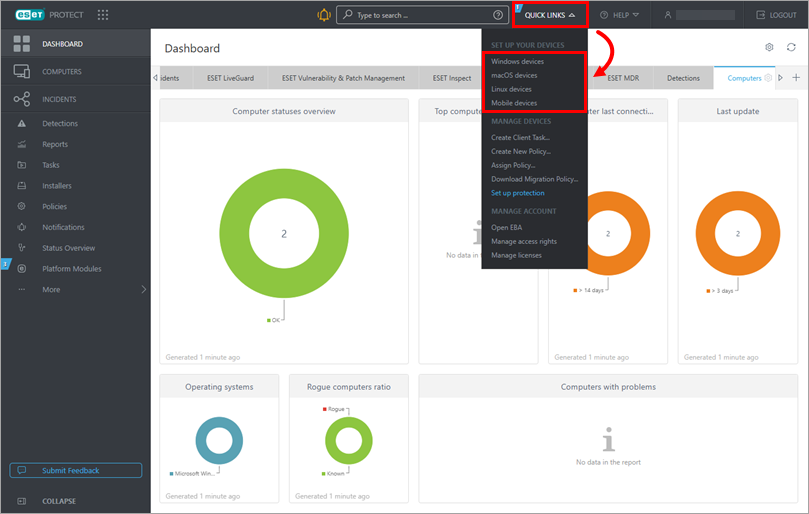
Малюнок 2-1 -
Виберіть Windows, macOS, Linux або Android чи iOS/iPadOS ( у цій статті для прикладу використовуєтьсяWindows ). Налаштування, доступні у цьому вікні, відрізняються для кожної операційної системи. Перегляньте розділ Налаштування захисту та інсталяції (прапорці встановлено за замовчуванням). Встановіть прапорець навпроти пункту Я приймаю Ліцензійну угоду з кінцевим користувачем і визнаю Політику конфіденційності, якщо він не був попередньо встановлений. У вас є три варіанти розповсюдження та розгортання продукту ESET:
- Натисніть Завантажити, щоб завантажити інсталяційний пакет на свій комп'ютер.
- Клацніть піктограму Копіювати
 , щоб скопіювати посилання для завантаження в буфер обміну.
 - Клацніть піктограму Конверт
 , щоб надіслати посилання для завантаження електронною поштою
Якщо ви хочете налаштувати інсталятор, натисніть Налаштувати інсталятор і виконайте наведені нижче дії.
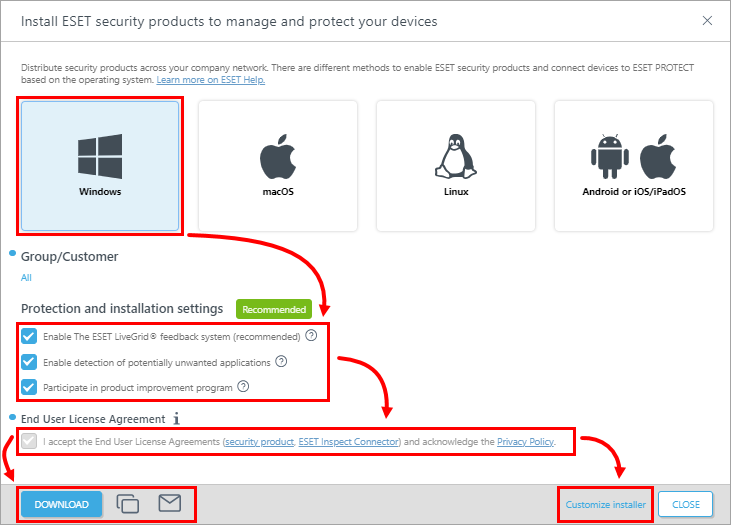
Малюнок 2-2
-
Збережіть відповідний файл інсталятора у спільному доступі або надішліть його електронною поштою і отримайте доступ до нього з клієнтського комп'ютера, на якому він буде встановлений.
-
Запустіть на клієнтському комп'ютері файл пакету інсталятора "Все в одному", щоб запустити майстер встановлення з обліковим записом адміністратора домену.
Ілюстровані інструкції для майстра інсталяції для Windows див. в інтерактивній довідці в розділі Інсталятор пакетів ESET.
Налаштування інсталятора
Клацніть розгорнення нижче, щоб дізнатися, як налаштувати інсталятор для продуктів ESET для захисту.
Клацніть, щоб розгорнути
- Виберіть Windows, macOS або Linux ( у цій статті для прикладу використовуєтьсяWindows ). Переконайтеся, що вибрано пункт Завантажити або надіслати інсталятор або скористатися інструментом віддаленого розгортання ESET (користувачі macOS і Linux: переконайтеся, що вибрано пункт Завантажити або надіслати інсталятор ). У розділі Компоненти ви можете встановити прапорці навпроти пунктів Повне шифрування диска та Коннектор ESET Inspect, якщо хочете включити ці компоненти до інсталятора. Зніміть прапорець навпроти пункту Брати участь у програмі вдосконалення продукту, якщо ви не бажаєте допомагати ESET у вдосконаленні продукту. Тут ви можете вибрати або створити батьківську групу і натиснути кнопку Налаштувати додаткові параметри, щоб переглянути додаткові параметри. Ви також можете змінити ім'я інсталятора, додати опис, вибрати теги, вибрати або створити конфігурацію агента або встановити прапорець під параметрами проксі-сервера HTTPS, щоб увімкнути його (якщо ви ввімкнули параметри проксі-сервера HTTP, введіть необхідні дані: Сервер, Порт, Логін і Пароль). Коли ви закінчите налаштування, натисніть кнопку Продовжити.
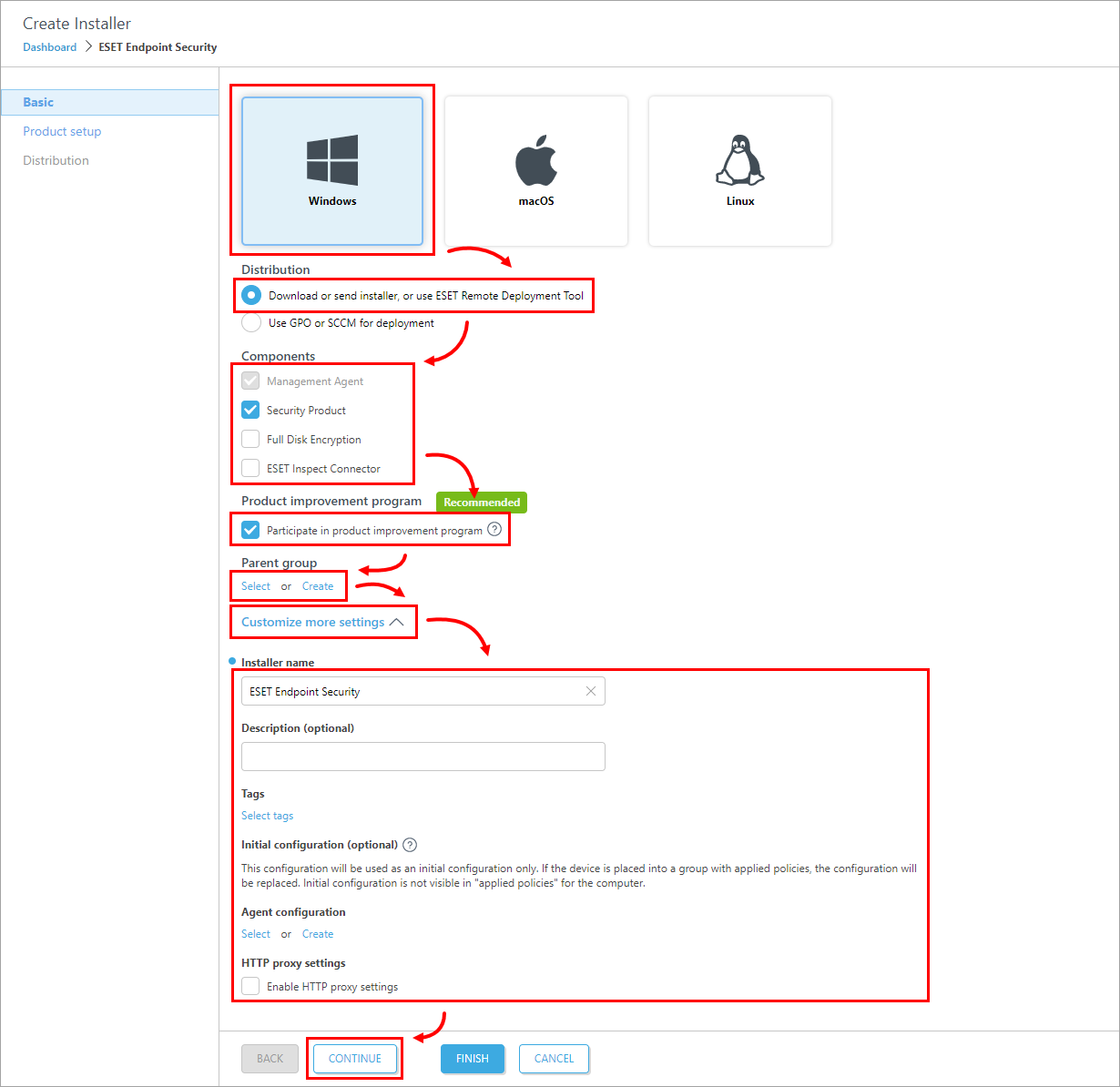
Малюнок 2-3 -
Переконайтеся, що вибрано потрібний продукт для захисту, або клацніть назву продукту, щоб змінити його. Якщо на кроці 3 ви вибрали Windows, ви можете зняти прапорці біля пунктів Увімкнути систему зворотного зв'язку ESET LiveGrid (рекомендовано ) та Увімкнути виявлення потенційно небажаних програм, якщо ви не хочете вмикати ці параметри (рекомендуємо залишити обидва пункти позначеними). Додаткову інформацію див. в інтерактивній довідці ESET LiveGrid® та в інтерактивній довідці ESET LiveGrid® Потенційно небажані програми. Установіть прапорець навпроти пункту Я приймаю Ліцензійну угоду з кінцевим користувачем і визнаю Політику конфіденційності, якщо цей прапорець не встановлено за замовчуванням. Ви можете натиснути Налаштувати інші параметри, щоб переглянути інші параметри. Тут ви можете змінити ліцензію, натиснувши на неї, вибрати або створити конфігурацію і встановити прапорець біля пункту Запустити ESET AV Remover, якщо хочете увімкнути ESET AV Remover. Натисніть кнопку Готово.
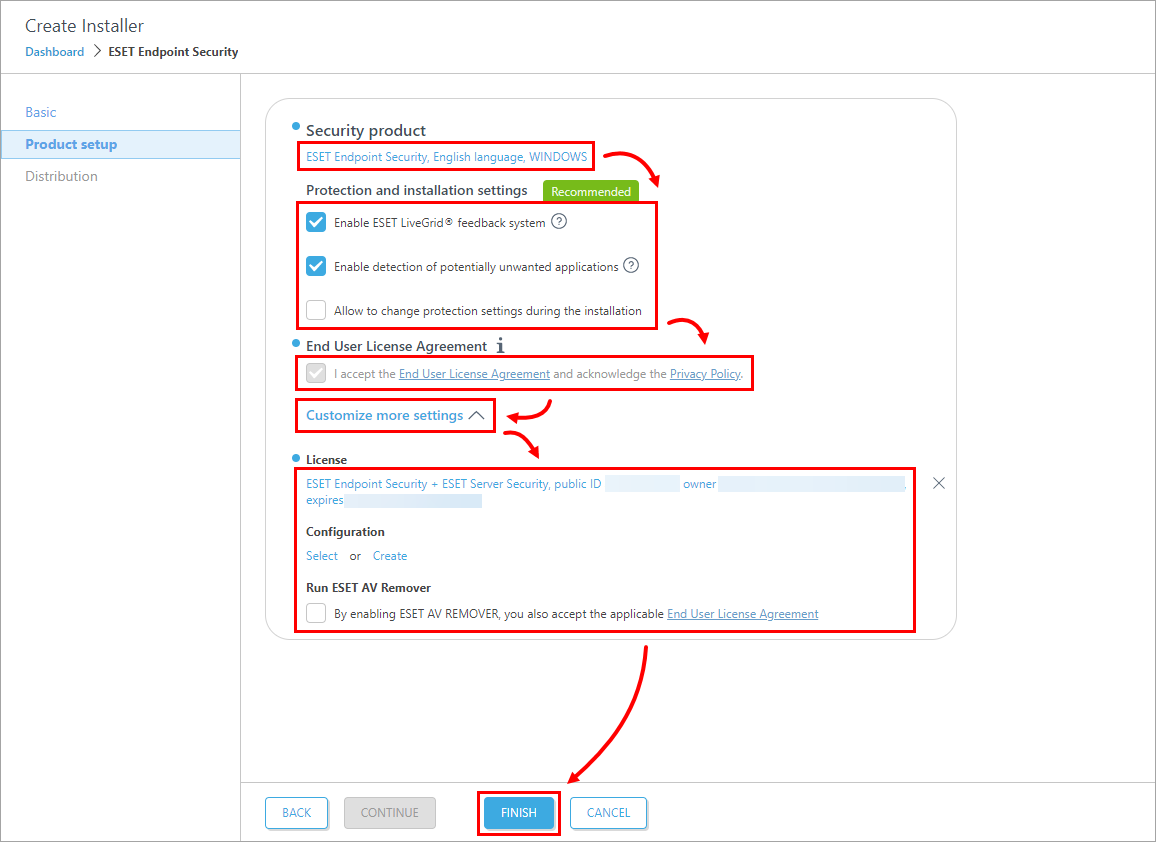
Малюнок 2-4 -
Клацніть на піктограму Копіювати
, щоб скопіювати посилання для завантаження в буфер обміну, або натисніть Завантажити, щоб завантажити інсталятор. Якщо на кроці 3 ви вибрали Windows, ви можете натиснути Завантажити інструмент віддаленого розгортання, щоб розгорнути Агент віддалено. Натисніть Готово.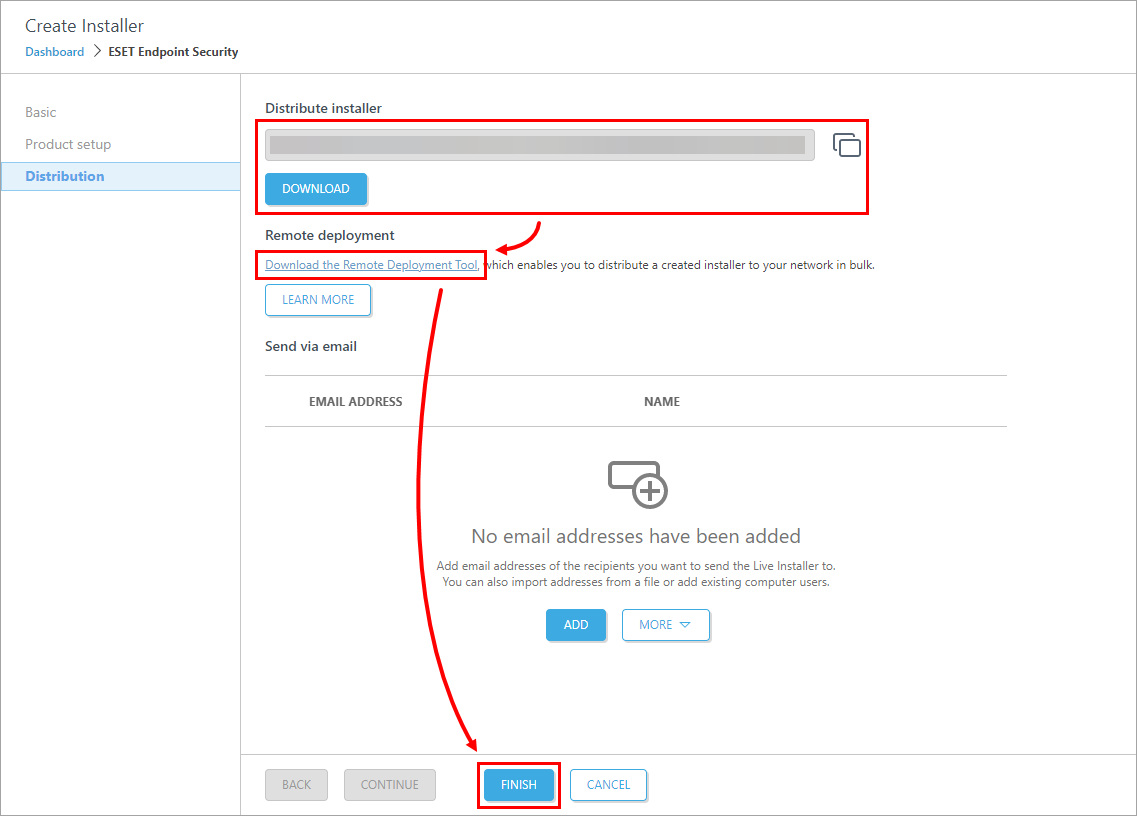
Малюнок 2-5 -
Збережіть
.exe-файлу спільному доступі і відкрийте його з клієнтського комп'ютера, на якому буде встановлено програму. -
Запустіть на клієнтському комп'ютері файл пакету інсталятора "Все в одному", щоб запустити майстер встановлення з обліковим записом адміністратора домену.
Ілюстровані інструкції для майстра встановлення див. в інтерактивній довідці в розділі "Інсталятор пакетів ESET ".
Встановлення в тихому режимі (ESET PROTECT)
Інсталяційний пакет "Все в одному", створений за допомогою веб-консолі ESET PROTECT, можна встановити на клієнтський пристрій без участі користувача (безшумний режим). Перш ніж скористатися цим методом, переконайтеся, що виконано наведені нижче вимоги:
- Зберігайте інсталяційний пакет локально на вказаному пристрої
- Виконуйте безшумну установку в обліковому записі з правами адміністратора
- Рекомендується запускати командний рядок від імені адміністратора
- Використовуйте тип інсталятора
.exe
Якщо всі перераховані вище вимоги дотримано, виконайте наведені нижче кроки, щоб виконати тихе встановлення:
-
Перейдіть у командному рядку до розташування інсталяційного пакета.
-
Запустіть інсталяційний пакет із параметрами
--silentі--acceptterms, наприклад:C:\Users\Admin\Downloads\epi_win_live_installer.exe --silent --acceptterms
-
Тепер встановлення відбуватиметься у тихому режимі, і під час встановлення не з'являтимуться жодні вікна або індикатор виконання.
-
Пакунок буде інстальовано з налаштуваннями за замовчуванням.
ESET PROTECT On-Prem
- Створіть інсталяційний пакет "Все в одному" у веб-консолі ESET PROTECT
- Запустіть інсталяцію без участі користувача (інсталяція в тихому режимі)
Детальніше
Клацніть, щоб розгорнути
Цей метод призначений для локального встановлення та вимагає:
- Участь користувача на клієнтській робочій станції (якщо не використовується безшумний режим інсталяції)
- Обліковий запис адміністратора домену (не звичайний обліковий запис користувача)
- Підключення до Інтернету
ESET Management Agent також можна встановити за допомогою Live Installer, розгорнути віддалено або встановити вручну (лише для локальної інсталяції ESET Management Agent). Клацніть, щоб переглянути інші варіанти розгорнути ESET Management Agent.
ESET Management Agent полегшує зв'язок між клієнтськими комп'ютерами та іншими компонентами ESET PROTECT On-Prem, такими як ESET PROTECT Server. ESET Management Agent має бути встановлений на всіх клієнтських комп'ютерах, де інстальовано інші компоненти ESET PROTECT On-Prem або програми ESET для кінцевих точок/серверів.
Рішення
Створіть універсальний інсталяційний пакет у веб-консолі ESET PROTECT
Дотримуйтесь наведених нижче інструкцій, щоб за допомогою ESET PROTECT On-Prem створити інсталяційний пакет, який містить ESET Management Agent, програми ESET для кінцевих точок/серверів Windows, підписку, політику та конфігурацію керування ESET PROTECT On-Prem.
-
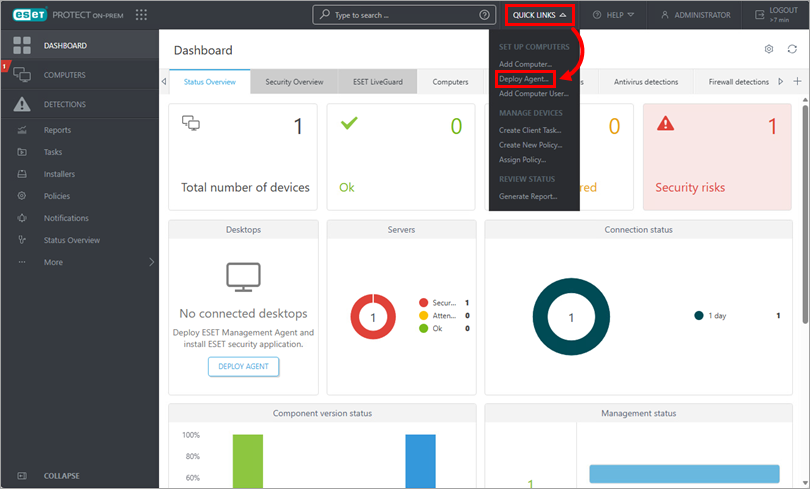
Клацніть Швидкі посилання → Розгорнути агента.
-
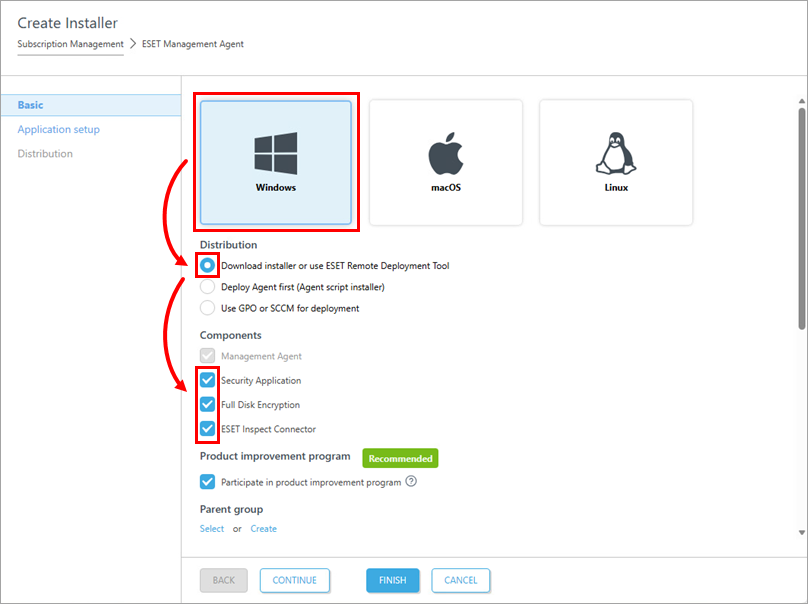
Виберіть Windows → Завантажити інсталятор або скористайтеся інструментом віддаленого розгортання ESET. У розділі Компоненти виберіть компоненти, які потрібно включити до інсталятора.
-
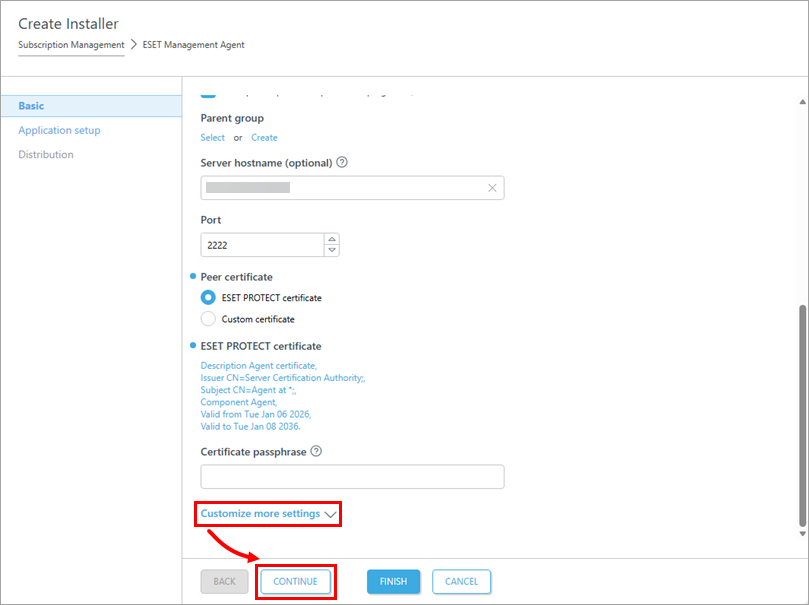
Ви можете отримати доступ до додаткових налаштувань, натиснувши опцію Налаштувати додаткові параметри. Потім натисніть кнопку Продовжити.
-
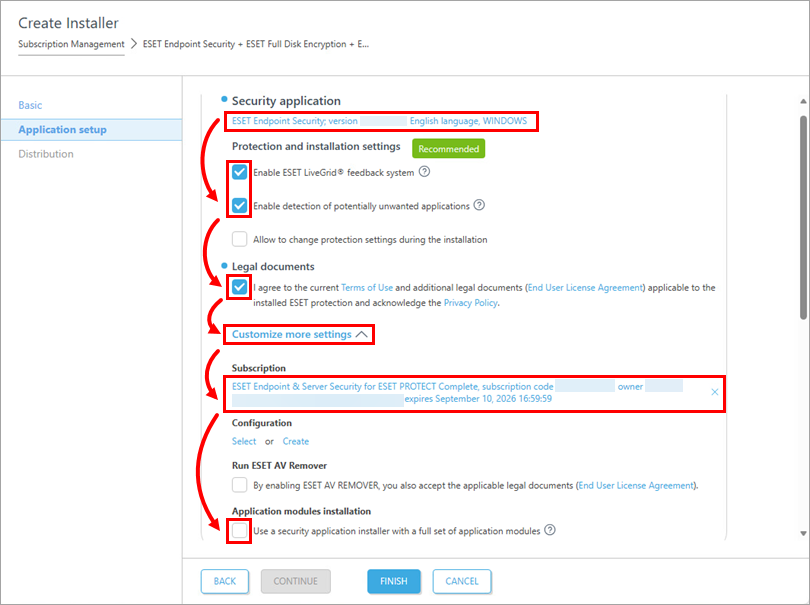
Налаштуйте параметри програми:
- Ви можете натиснути вибрану програму, щоб вибрати іншу
- Переконайтеся, що прапорці біля пунктів Увімкнути систему зворотного зв'язку ESET LiveGrid® та Увімкнути виявлення потенційно небажаних програм встановлено
- Установіть прапорець у розділі Юридичні документи
- Натисніть Налаштувати додаткові параметри, щоб отримати доступ до додаткових налаштувань
- Ви можете натиснути на вибрану підписку, щоб вибрати іншу
- Якщо ви хочете використовувати інсталятор із повним набором модулів ESET, встановіть прапорець у розділі Інсталяція модулів додатків
- Прокрутіть вниз, щоб отримати доступ до додаткових налаштувань
-
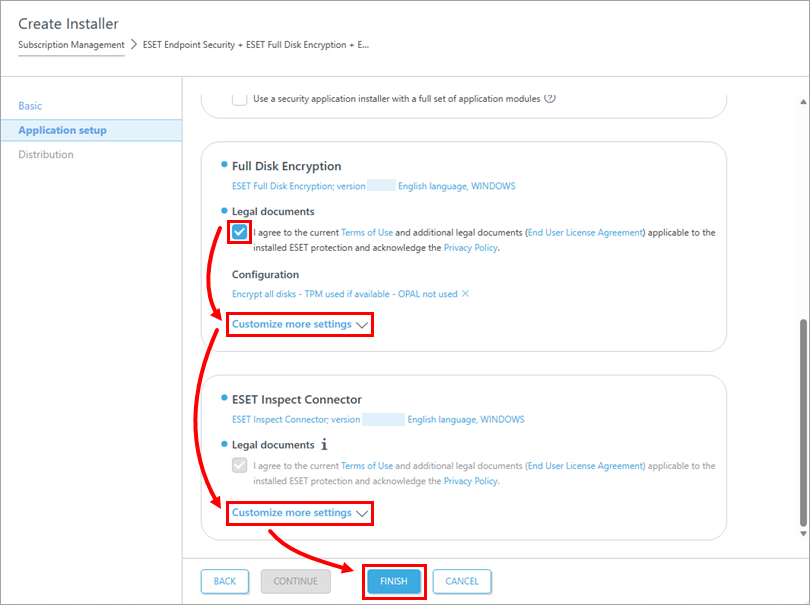
Якщо на кроці 3 ви вибрали Повне шифрування диска та ESET Inspect Connector, встановіть прапорець у розділі Юридичні документи в обох розділах. Ви також можете отримати доступ до додаткових налаштувань, натиснувши опцію Налаштувати додаткові параметри. Натисніть кнопку Готово.
-
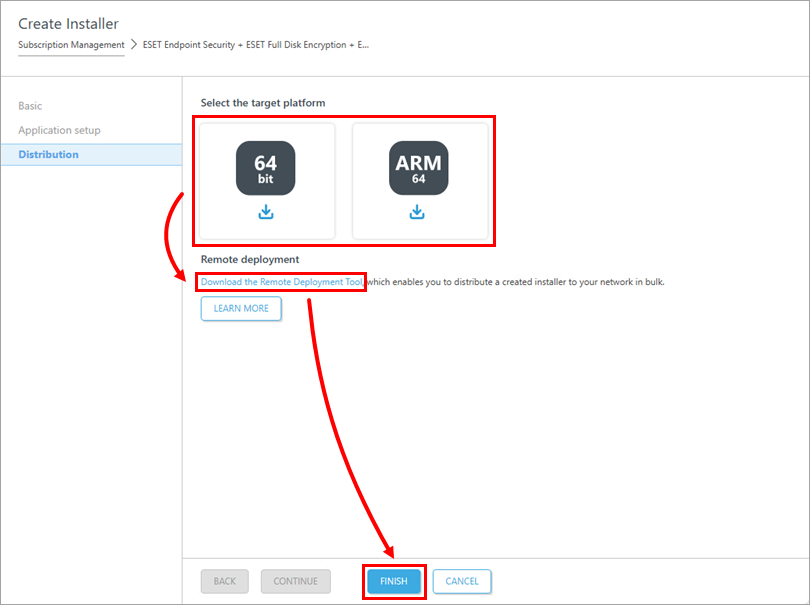
Виберіть цільову платформу, щоб завантажити інсталятор для вашої системи. Збережіть файл у загальнодоступному місці та отримайте доступ до нього з клієнтського комп'ютера, на якому він буде встановлений.
Крім того, ви можете завантажити інсталятор .msi зі сторінки завантаження ESET. Якщо ви хочете розгорнути агента масово, натисніть Завантажити інструмент віддаленого розгортання. Натисніть Готово.
-
Запустіть файл універсального інсталяційного пакета на клієнтському комп'ютері, щоб запустити майстер інсталяції з обліковим записом адміністратора домену.
Ілюстровані інструкції для майстра встановлення див. в інтерактивній довідці в розділі "Інсталятор пакетів ESET ".
Запуск інсталяції без участі користувача (інсталяція в тихому режимі)
I. Налаштування для безшумної інсталяції
За замовчуванням, при виконанні тихого встановлення будуть використані наступні налаштування:
- Прийнято Умови використання
- ESET LiveGrid увімкнено (лише для користувачів Windows)
- Виявлення потенційно небажаних програм вимкнено (лише для користувачів Windows)
Ці налаштування за замовчуванням можна змінити після завершення інсталяції або в інсталяційному пакеті, виконавши наведені нижче дії:
-
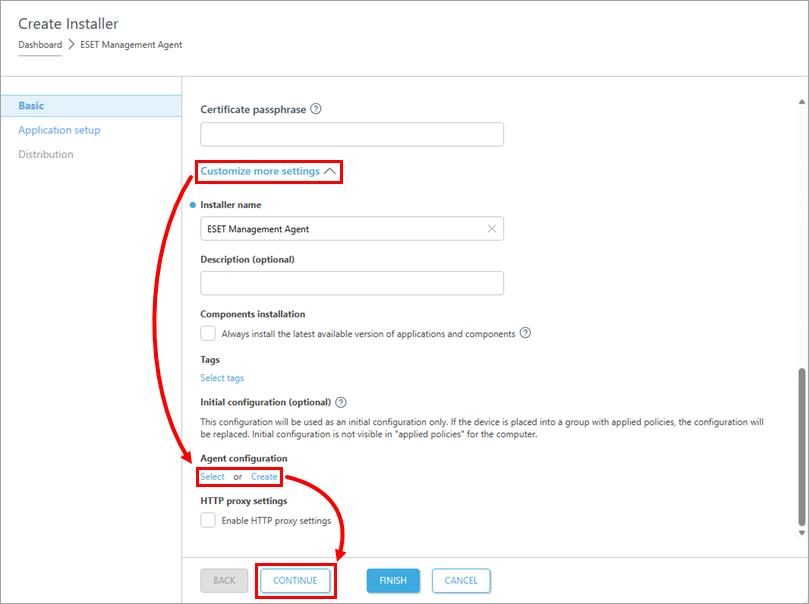
На кроці 4 натисніть Налаштувати додаткові параметри. У розділі Конфігурація агента натисніть Вибрати, щоб вибрати конфігурацію зі списку політик, або натисніть Створити, щоб створити нову політику для ESET Management Agent. Натисніть кнопку Продовжити.
-
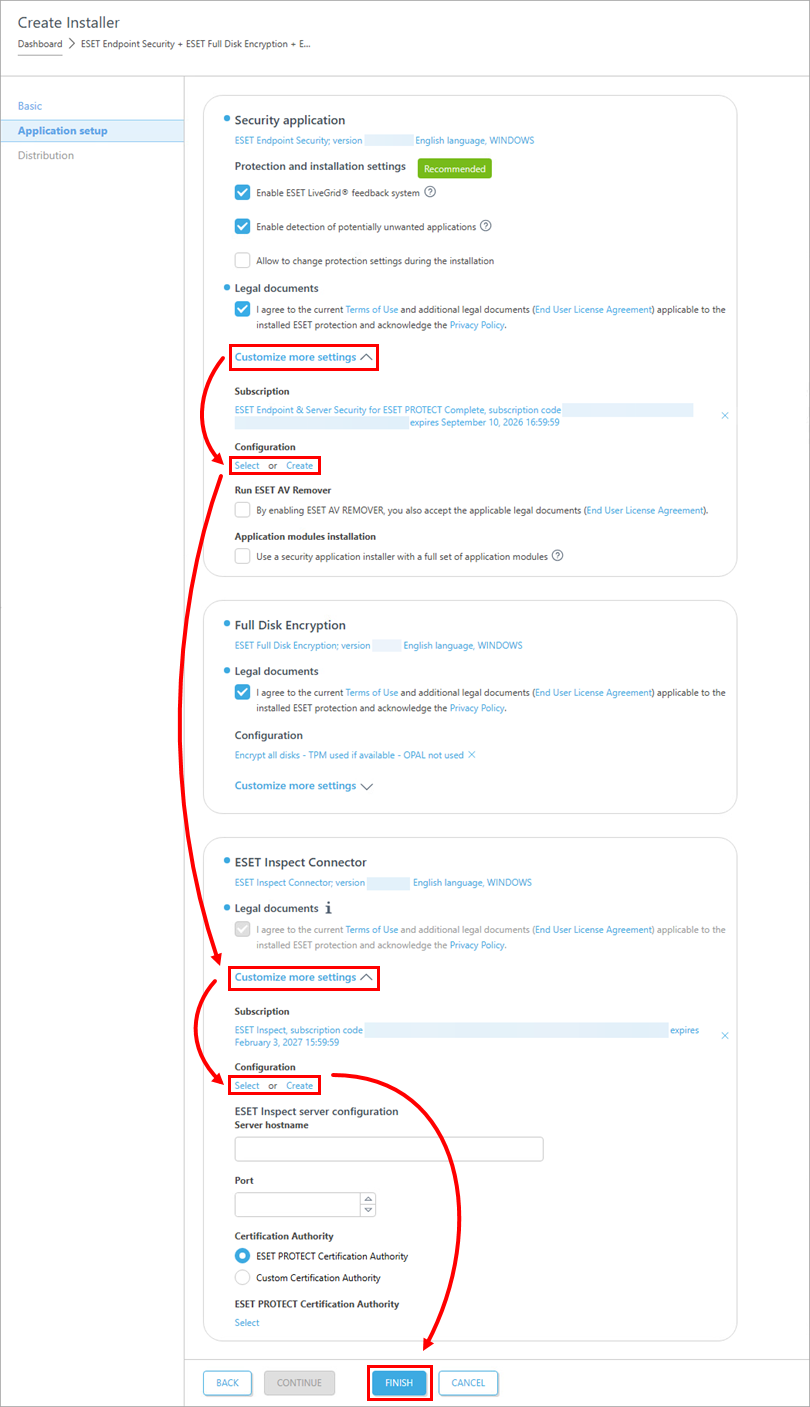
На кроках 5 і 6 під кожним компонентом є додаткові параметри.
Натисніть Налаштувати додаткові параметри під програмою ESET для захисту та ESET Inspect Connector (прокрутіть униз, щоб переглянути цей розділ). Натисніть Вибрати, щоб вибрати конфігурацію зі списку політик, або натисніть Створити, щоб створити нову політику для вибраного компонента. Натисніть Готово.
II. Встановлення у безшумному режимі
Інсталяційний пакет "Все в одному", створений за допомогою веб-консолі ESET PROTECT, можна встановити на клієнтський пристрій без участі користувача (безшумний режим). Перед використанням цього методу переконайтеся, що виконано наведені нижче вимоги:
- Зберігайте інсталяційний пакет локально на вказаному пристрої
- Виконуйте безшумну установку в обліковому записі з правами адміністратора
- Рекомендується запускати командний рядок від імені адміністратора
- Використовуйте тип інсталятора
.exe
Якщо всі перераховані вище вимоги дотримано, виконайте наведені нижче кроки, щоб виконати тихе встановлення:
-
У командному рядку перейдіть до місця розташування інсталяційного пакунка.
-
Запустіть інсталяційний пакет з параметрами
--silentі--acceptterms, наприклад:C:\Users\Admin\Downloads\PROTECT_Installer_x64_en_US.exe --silent --acceptterms -
Тепер інсталяцію буде виконано у тихому режимі, під час інсталяції не з'являтиметься жодних вікон та індикаторів виконання.
-
Пакунок буде інстальовано з типовими або спеціальними параметрами, визначеними у розділі Параметри встановлення у тихому режимі.


