Випуск
- Підвищіть рівень захисту свого середовища за допомогою ESET LiveGuard Advanced (колишня назва ESET Dynamic Threat Defense)
- Надсилайте підозрілі зразки для виконання та аналізу в пісочниці - ізольованому тестовому середовищі
Рішення
- Імпортуйте ліцензію ESET LiveGuard Advanced в ESET PROTECT Hub або ESET Business Account
- Синхронізуйте ESET PROTECT з вашим ESET PROTECT Hub або ESET Business Account
- Активуйте ліцензію ESET LiveGuard Advanced на кінцевих комп'ютерах
- Увімкніть ліцензію ESET LiveGuard Advanced на кінцевих комп'ютерах
-
Відкрийте у веб-браузері ESET PROTECT Hub або ESET Business Account і увійдіть до системи.
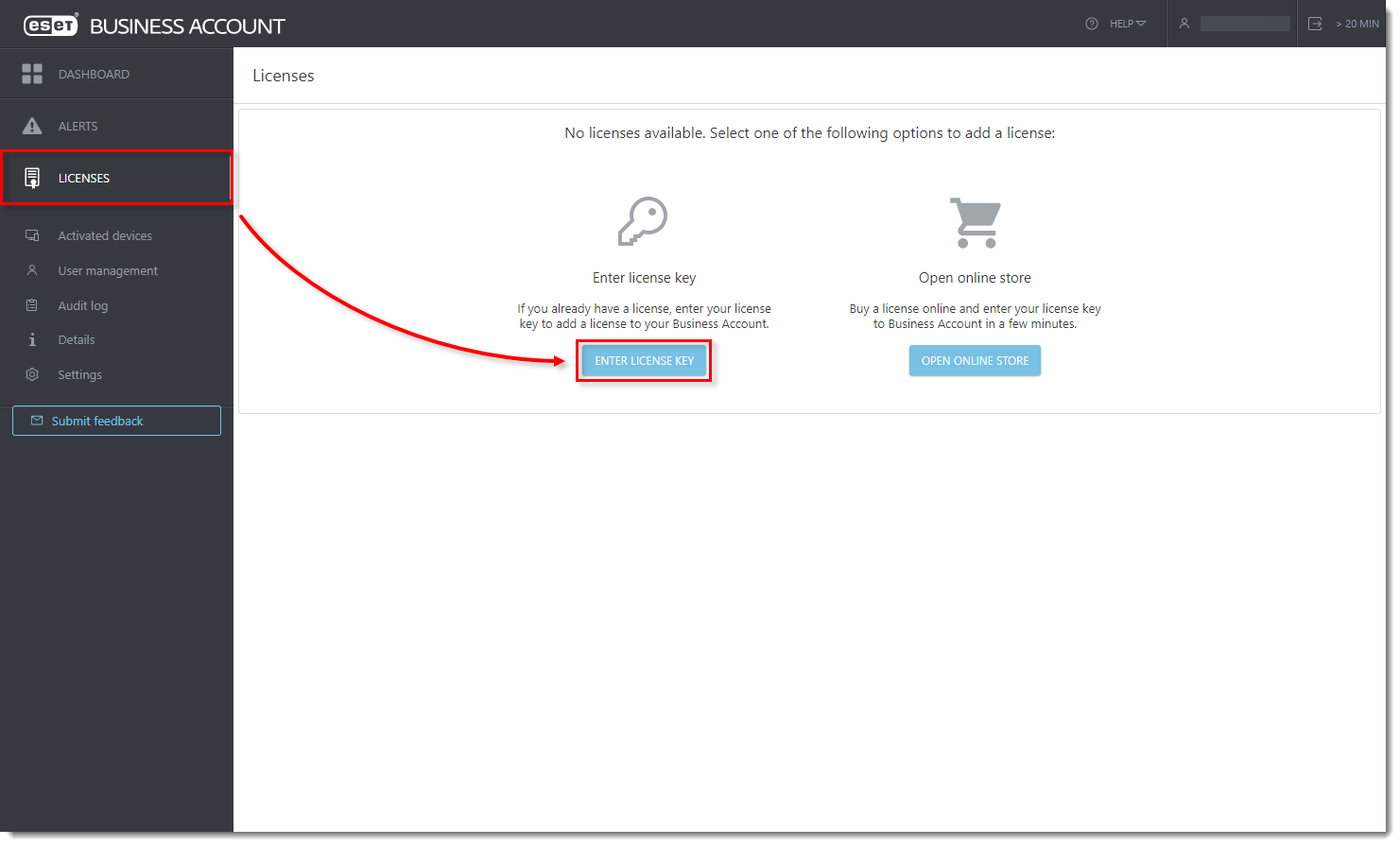
- Натисніть Ліцензії → Введіть ліцензійний ключ. Якщо ви вже маєте ліцензію у вашому ESET PROTECT Hub або ESET Business Account, натисніть Додати ліцензію → Введіть ліцензійний ключ.
Клацніть на зображення, щоб відкрити його в новому вікні
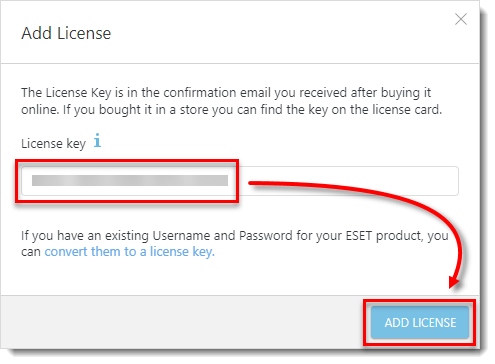
- Введіть або скопіюйте/вставте свій ліцензійний ключ і натисніть Додати ліцензію.
Клацніть на зображення, щоб відкрити його в новому вікні
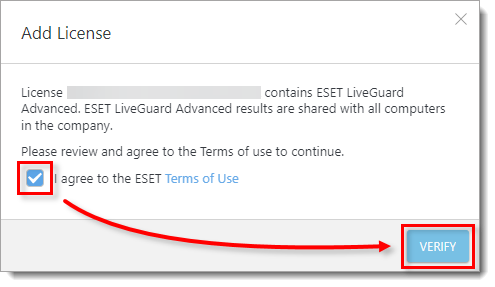
- Встановіть прапорець навпроти пункту Я згоден з Умовами використання ESET і натисніть Підтвердити.
Клацніть на зображення, щоб відкрити його в новому вікні
II. Синхронізація ESET PROTECT або ESET PROTECT On-Prem з вашим ESET PROTECT Hub або ESET Business Account
-
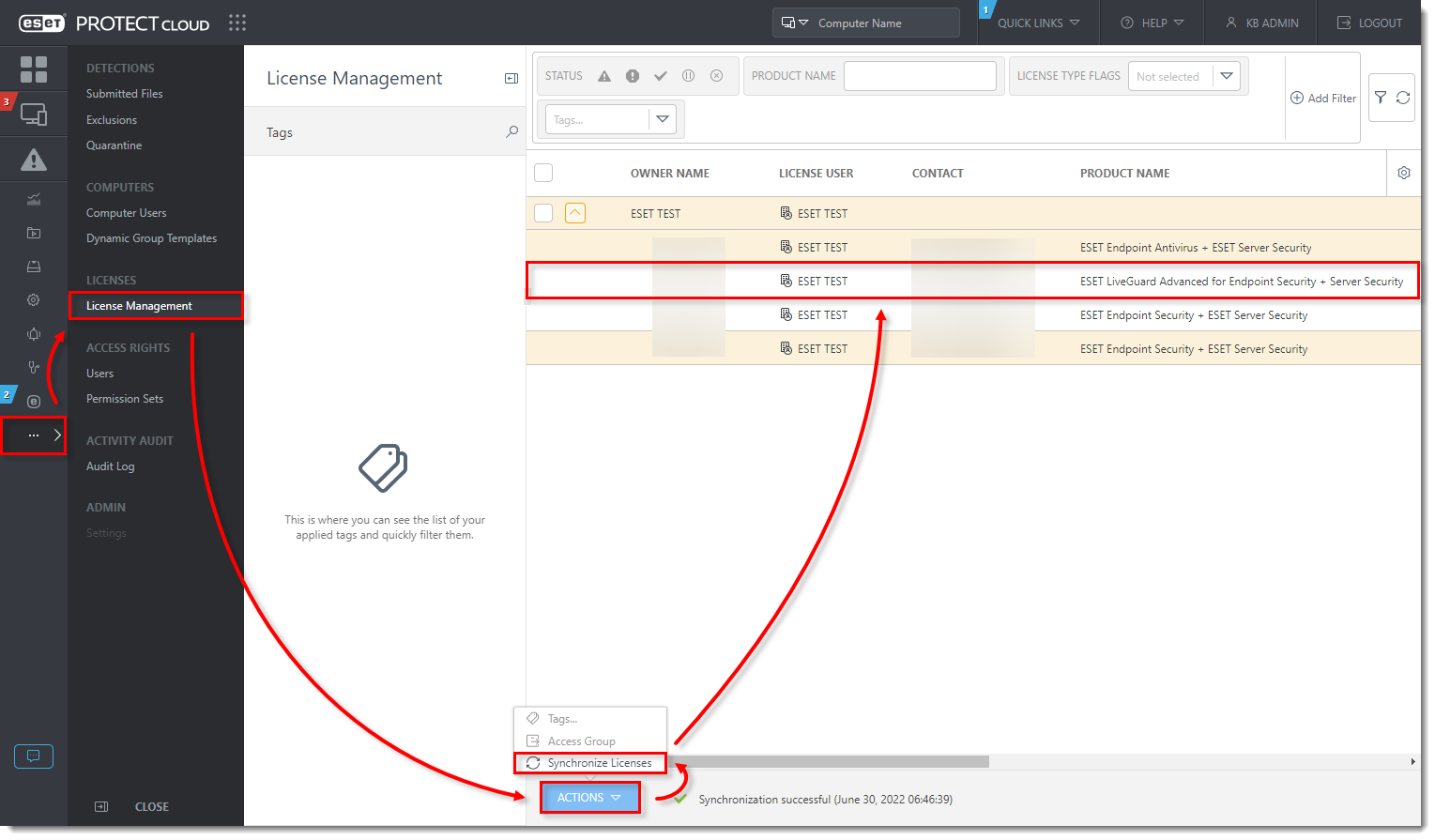
Клацніть Додатково → Керування ліцензіями → Дії → Синхронізувати ліцензії. Дочекайтеся завершення синхронізації. Ваша ліцензія ESET LiveGuard Advanced з'явиться у списку ліцензій з кількістю вільних місць.
Клацніть на зображення, щоб відкрити його в новому вікні
III. Активуйте ліцензію ESET LiveGuard Advanced на кінцевих комп'ютерах
- Клацніть " Завдання " → "Створити " → " Завдання клієнта".
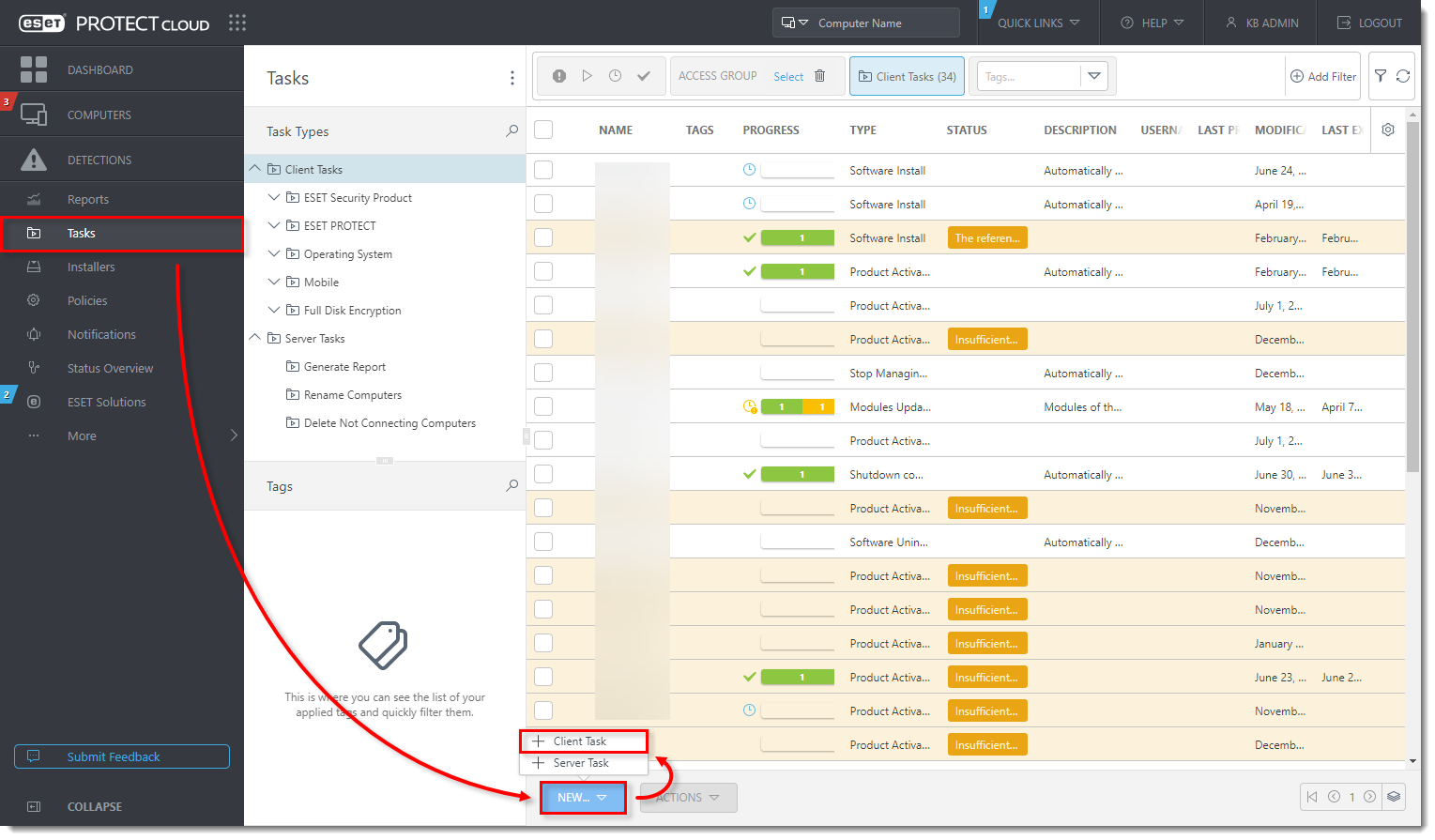
Клацніть на зображення, щоб відкрити його в новому вікні
- Введіть назву завдання (у цьому прикладі - Активувати ESET LiveGuard Advanced). У розкривному меню Категорія завдання виберіть ESET Security Product, а в розкривному меню Завдання виберіть Активація продукту. Натисніть кнопку Продовжити.
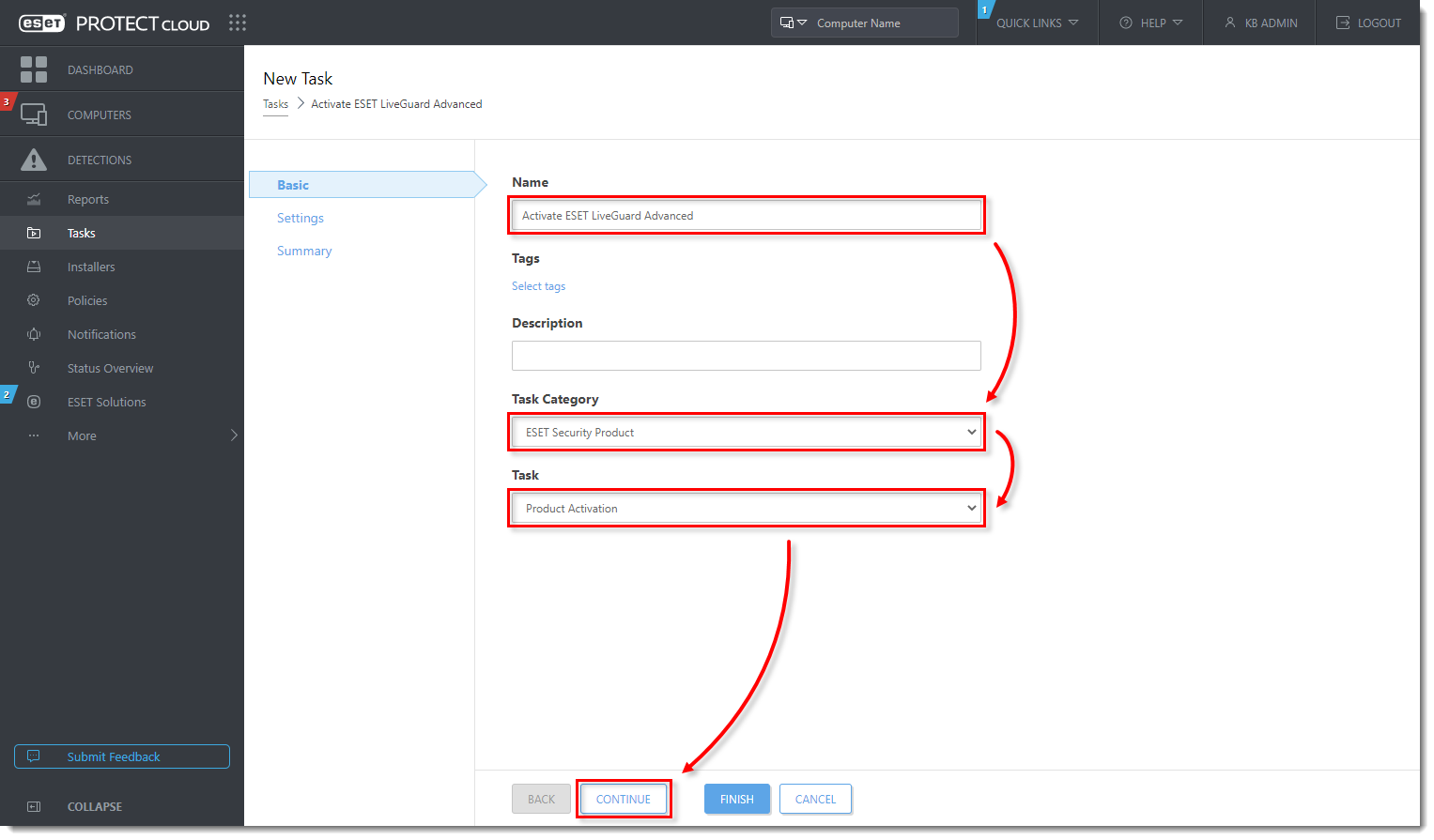
Клацніть на зображення, щоб відкрити його в новому вікні
- Клацніть ліцензію, щоб змінити її.
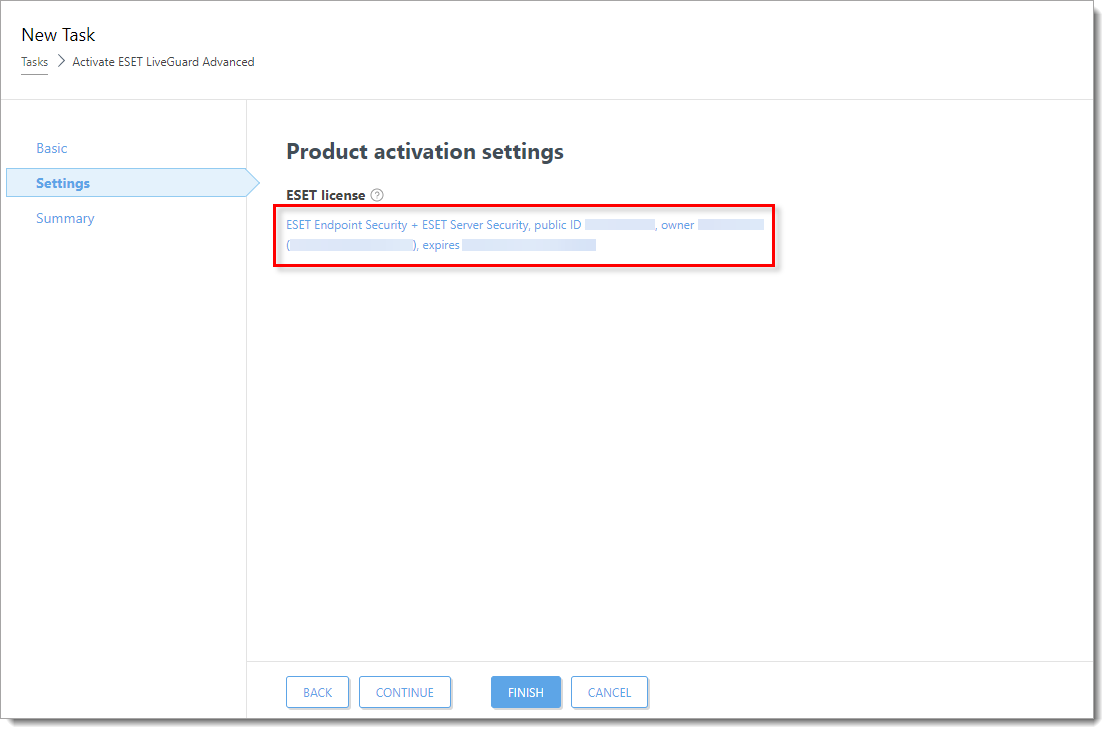
Клацніть на зображення, щоб відкрити його в новому вікні
- Установіть прапорець навпроти ESET LiveGuard Advanced для захисту кінцевих точок + захист серверів і натисніть кнопку ОК.
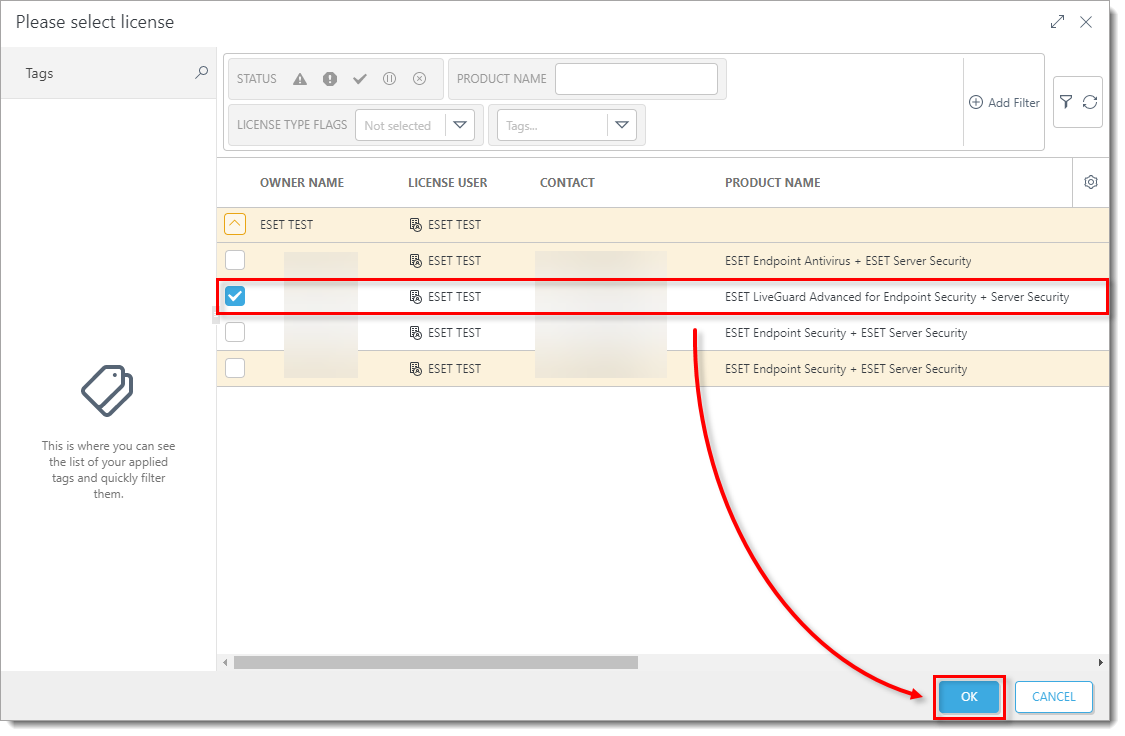
Клацніть на зображення, щоб відкрити його в новому вікні
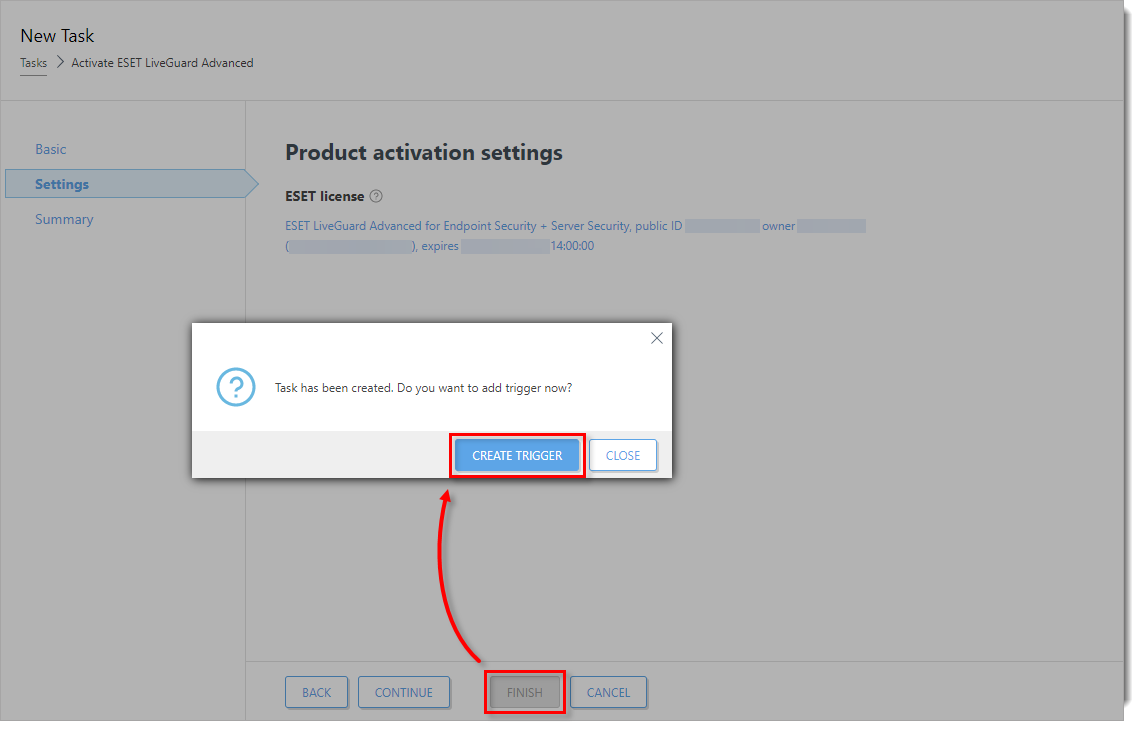
- Натисніть Готово → Створити тригер.
Клацніть на зображення, щоб відкрити його в новому вікні
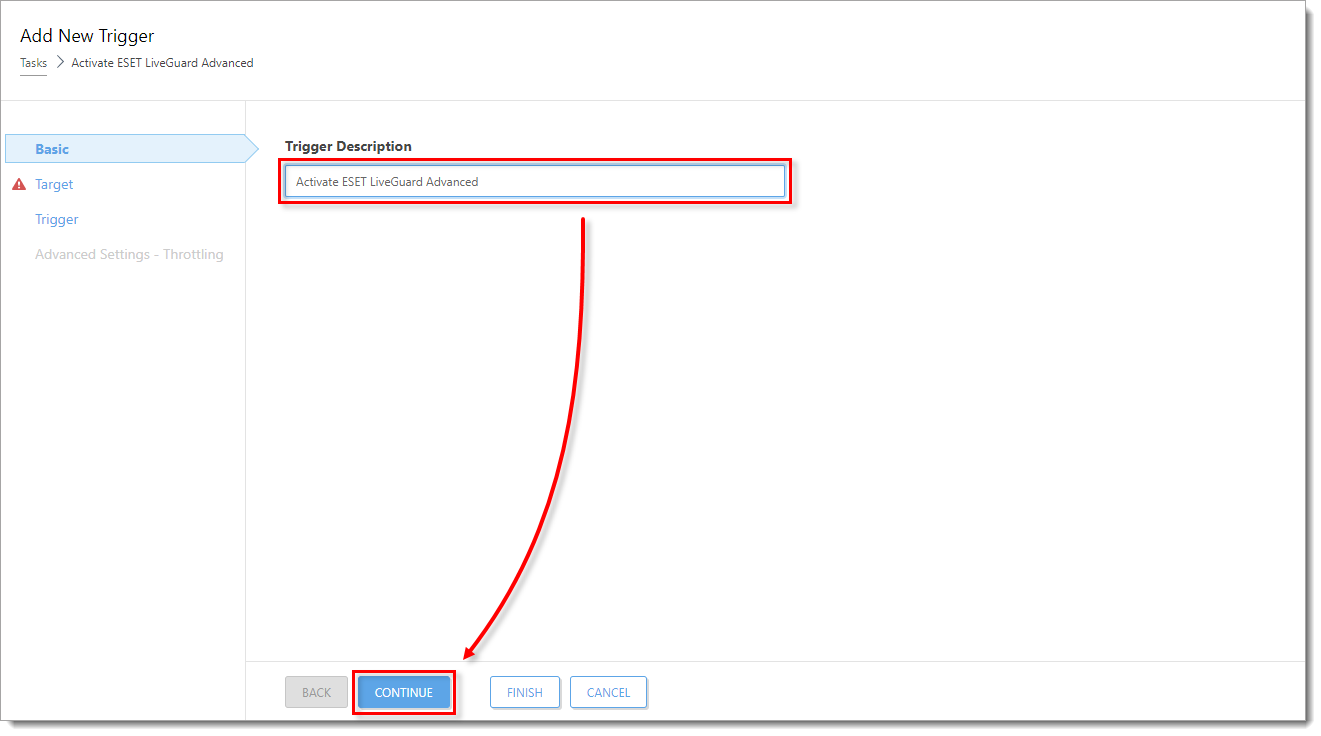
- Введіть ім'я тригера (у цьому прикладі - Активувати ESET LiveGuard Advanced) і натисніть кнопку Продовжити.
Клацніть на зображення, щоб відкрити його в новому вікні
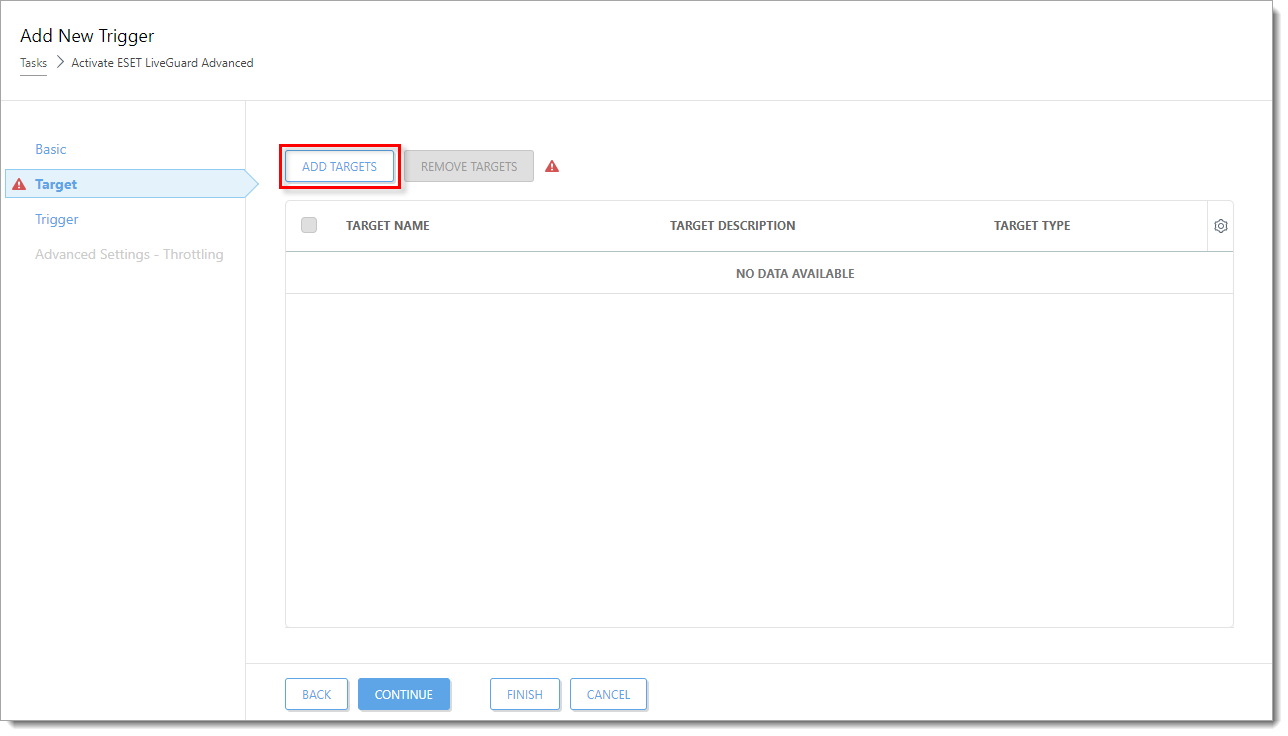
- Натисніть Додати цілі.
Клацніть на зображення, щоб відкрити його в новому вікні
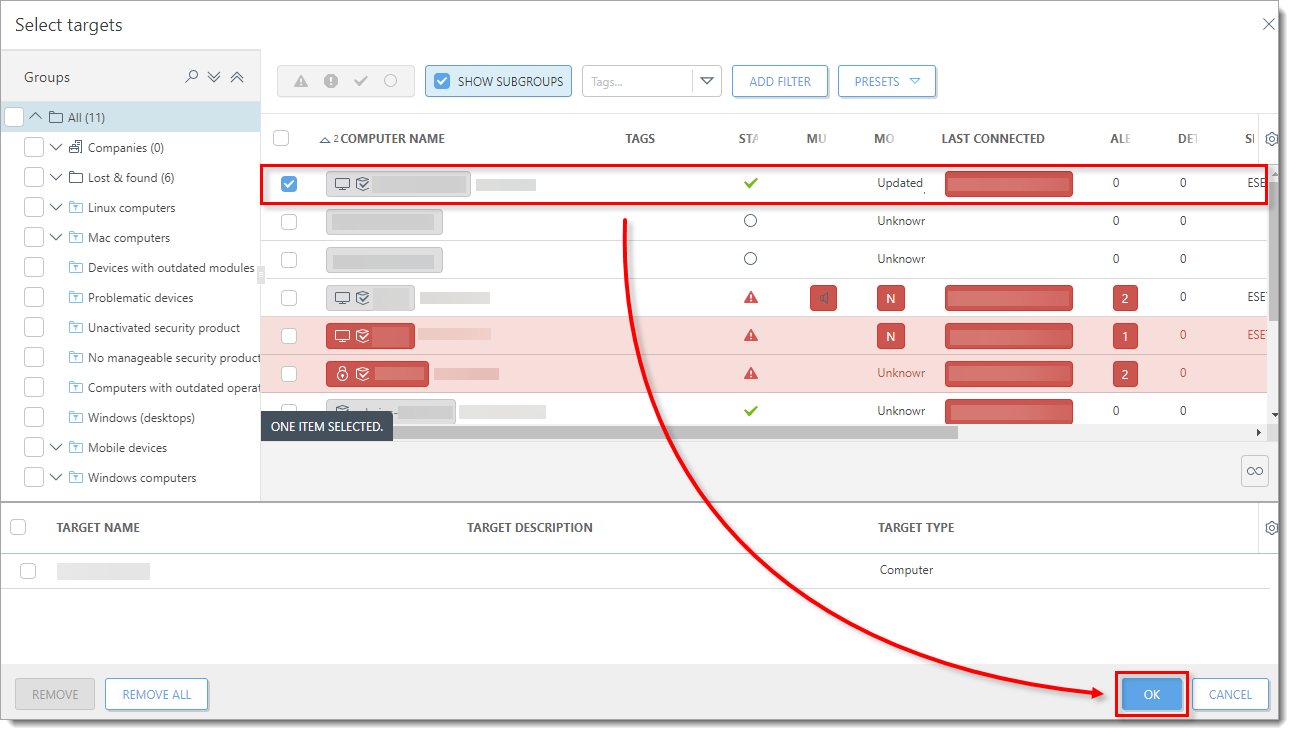
- Установіть прапорець поруч із комп'ютером або групою комп'ютерів, для яких потрібно активувати ESET LiveGuard Advanced, і натисніть OK.
Клацніть на зображення, щоб відкрити його в новому вікні
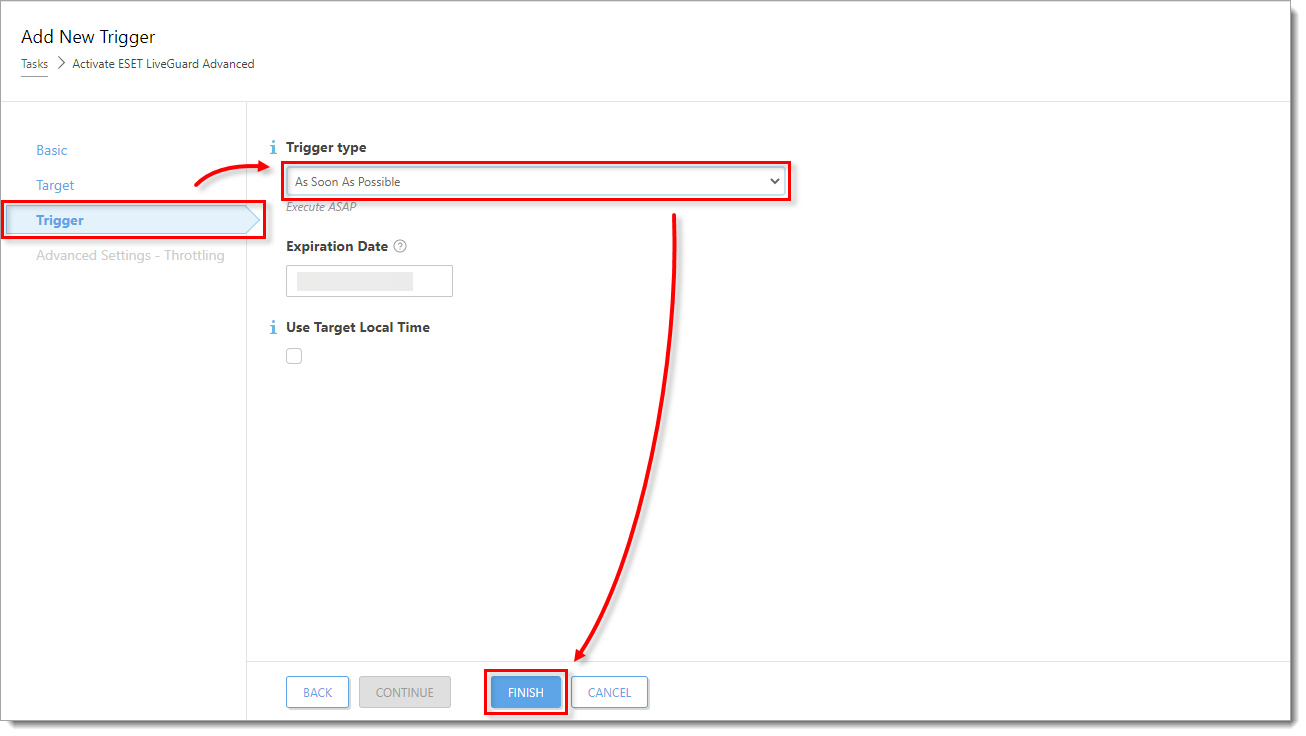
- Клацніть Тригер. У розкривному меню Тип тригера виберіть відповідну опцію та натисніть кнопку Готово. Завдання буде заплановано, і ESET LiveGuard Advanced активується на вибраних комп'ютерах.
Клацніть на зображення, щоб відкрити його в новому вікні
IV. Увімкніть ліцензію ESET LiveGuard Advanced на кінцевих комп'ютерах
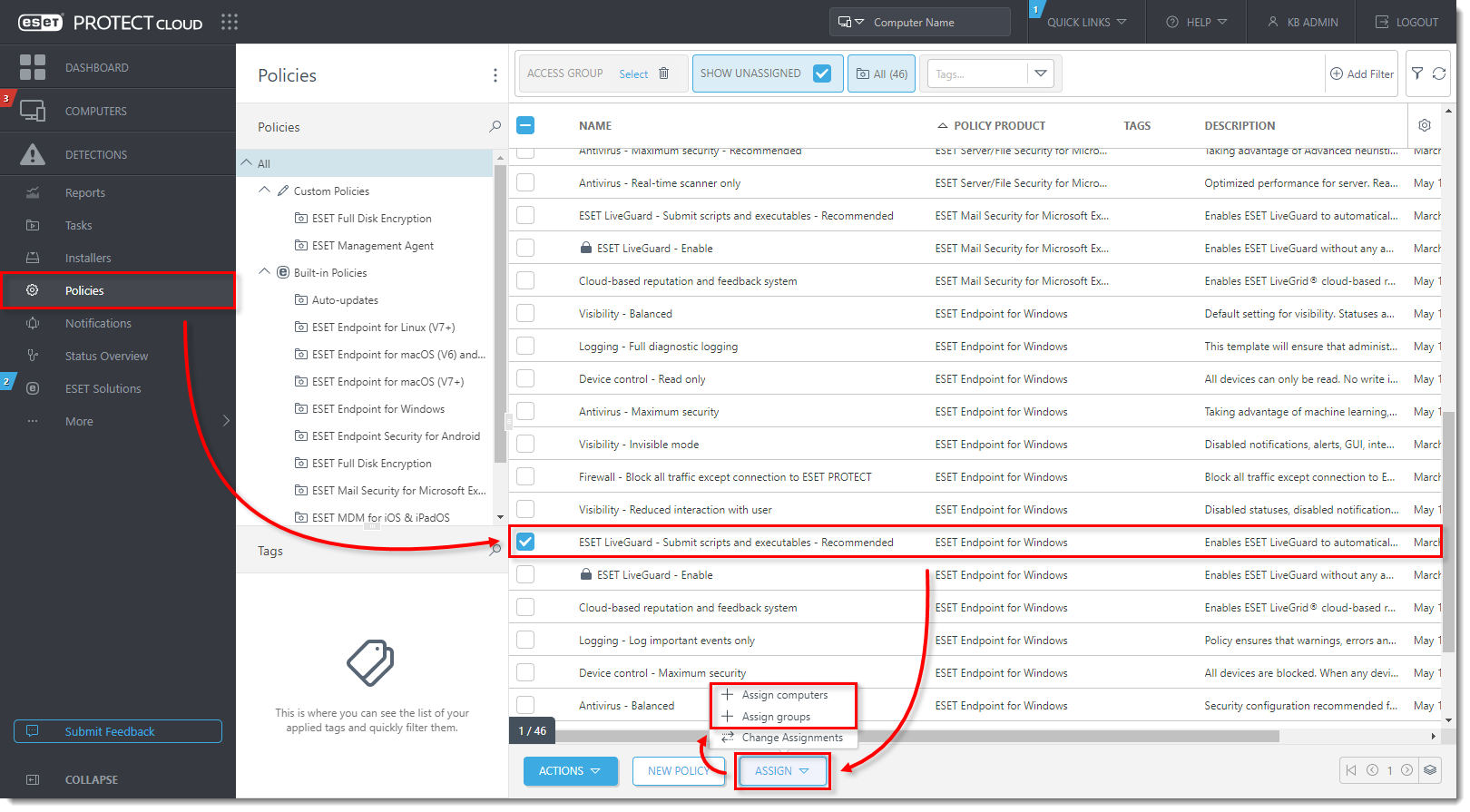
- Натисніть Політики, встановіть прапорець навпроти ESET LiveGuard Advanced - Надсилати сценарії та виконувані файли - Рекомендовано для продукту ESET для кінцевих точок, який ви використовуєте (у цьому прикладі ESET Endpoint для Windows), і натисніть Призначити → Призначити комп'ютери або Призначити групи.
Клацніть на зображення, щоб відкрити його в новому вікні
- Установіть прапорець поруч із комп'ютером або групою комп'ютерів, для яких потрібно активувати ESET LiveGuard Advanced, і натисніть кнопку ОК.
Клацніть на зображення, щоб відкрити його в новому вікні
-
ESET LiveGuard Advanced буде активовано на вибраних кінцевих комп'ютерах. Повторіть кроки цього розділу для кожного продукту ESET для кінцевих точок окремо.


