Τεύχος
- Αυξήστε το επίπεδο προστασίας του περιβάλλοντός σας με το ESET LiveGuard Advanced (πρώην ESET Dynamic Threat Defense)
- Υποβάλετε ύποπτα δείγματα προς εκτέλεση και ανάλυση σε ένα sandbox, ένα απομονωμένο δοκιμαστικό περιβάλλον
Λύση
- Εισαγάγετε την άδεια χρήσης του ESET LiveGuard Advanced στο ESET PROTECT Hub ή στον επιχειρηματικό λογαριασμό της ESET
- Συγχρονίστε το ESET PROTECT με το ESET PROTECT Hub ή τον επιχειρηματικό σας λογαριασμό ESET PROTECT
- Ενεργοποιήστε την άδεια χρήσης του ESET LiveGuard Advanced στους υπολογιστές του τελικού σας σημείου
- Ενεργοποίηση της άδειας χρήσης ESET LiveGuard Advanced στους υπολογιστές τελικού σημείου σας
I. Εισαγωγή της άδειας χρήσης του ESET LiveGuard Advanced στο ESET PROTECT Hub ή στον ESET Business Account
-
Στο πρόγραμμα περιήγησης στο web, ανοίξτε το ESET PROTECT Hub ή τον ESET Business Account και συνδεθείτε.
- Κάντε κλικ στην επιλογή Άδειες χρήσης → Εισαγωγή κλειδιού άδειας χρήσης. Εάν έχετε ήδη άδεια χρήσης στο ESET PROTECT Hub ή στον ESET Business Account, κάντε κλικ στην επιλογή Προσθήκη άδειας χρήσης → Εισαγωγή κλειδιού άδειας χρήσης.
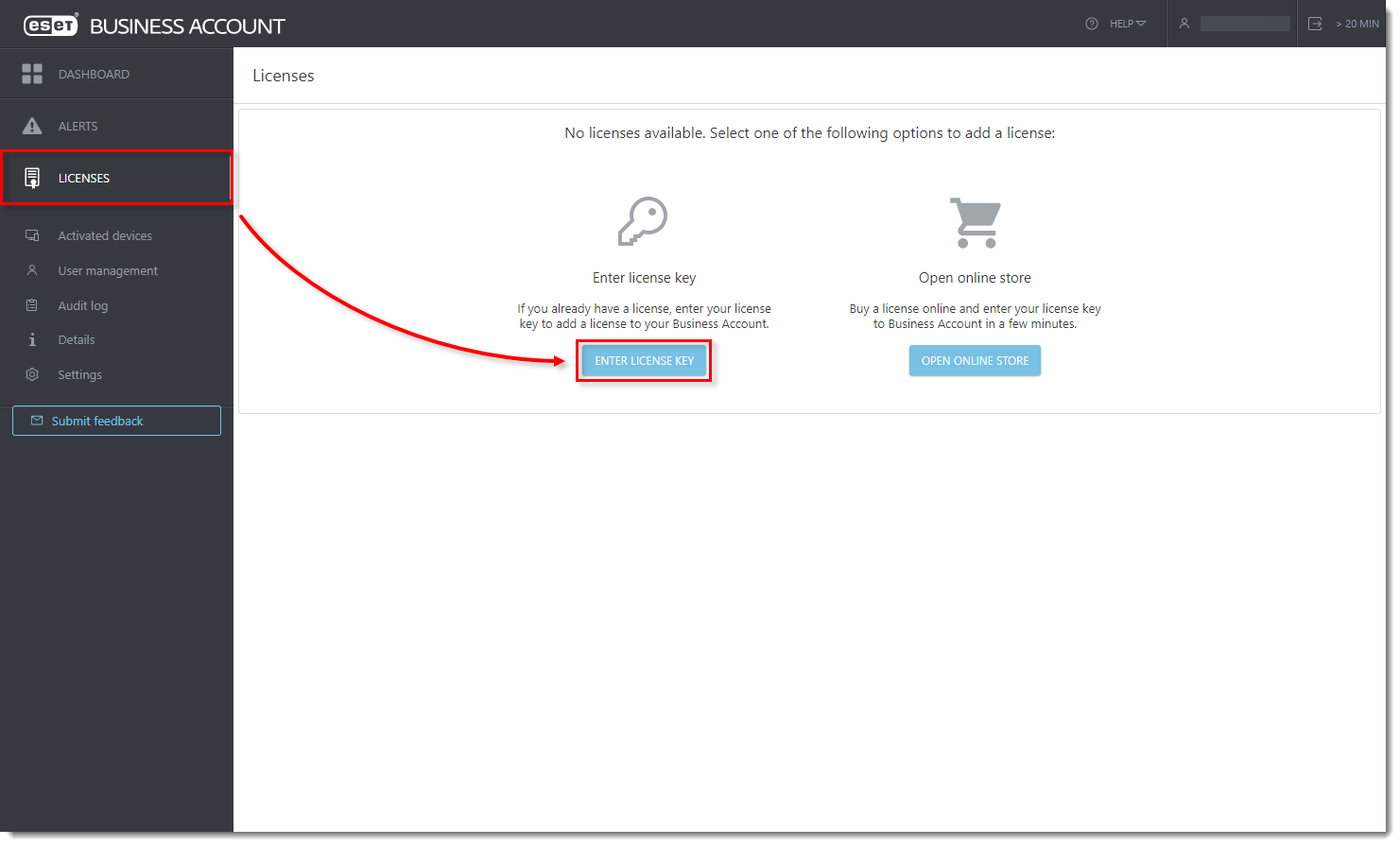
Κάντε κλικ στην εικόνα για να τη δείτε μεγαλύτερη σε νέο παράθυρο
- Πληκτρολογήστε ή αντιγράψτε/επικολλήστε το κλειδί της άδειάς σας και κάντε κλικ στην επιλογή Προσθήκη άδειας.
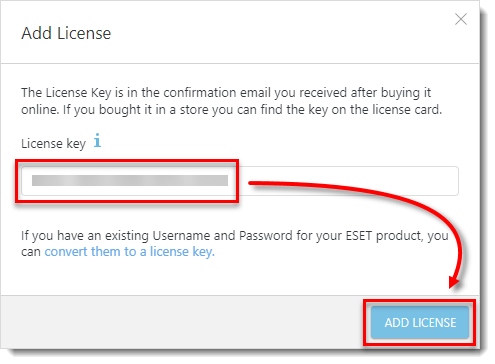
Κάντε κλικ στην εικόνα για να τη δείτε σε μεγαλύτερο μέγεθος σε νέο παράθυρο
- Επιλέξτε το πλαίσιο ελέγχου δίπλα στο I agree to the ESET Terms of Use (Συμφωνώ με τους Όρους χρήσης της ESET ) και κάντε κλικ στο Verify (Επαλήθευση).
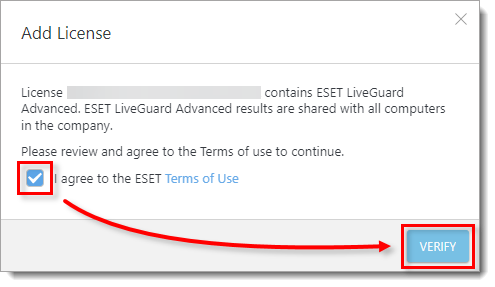
Κάντε κλικ στην εικόνα για να τη δείτε σε μεγαλύτερο μέγεθος σε νέο παράθυρο
II. Συγχρονισμός του ESET PROTECT ή του ESET PROTECT On-Prem με το ESET PROTECT Hub ή το λογαριασμό ESET Business σας
-
Κάντε κλικ στην επιλογή Περισσότερα → Διαχείριση αδειών χρήσης → Ενέργειες → Συγχρονισμός αδειών χρήσης. Περιμένετε να ολοκληρωθεί ο συγχρονισμός. Η άδεια χρήσης του ESET LiveGuard Advanced θα εμφανιστεί στις άδειές σας με τον αριθμό των ελεύθερων θέσεων.
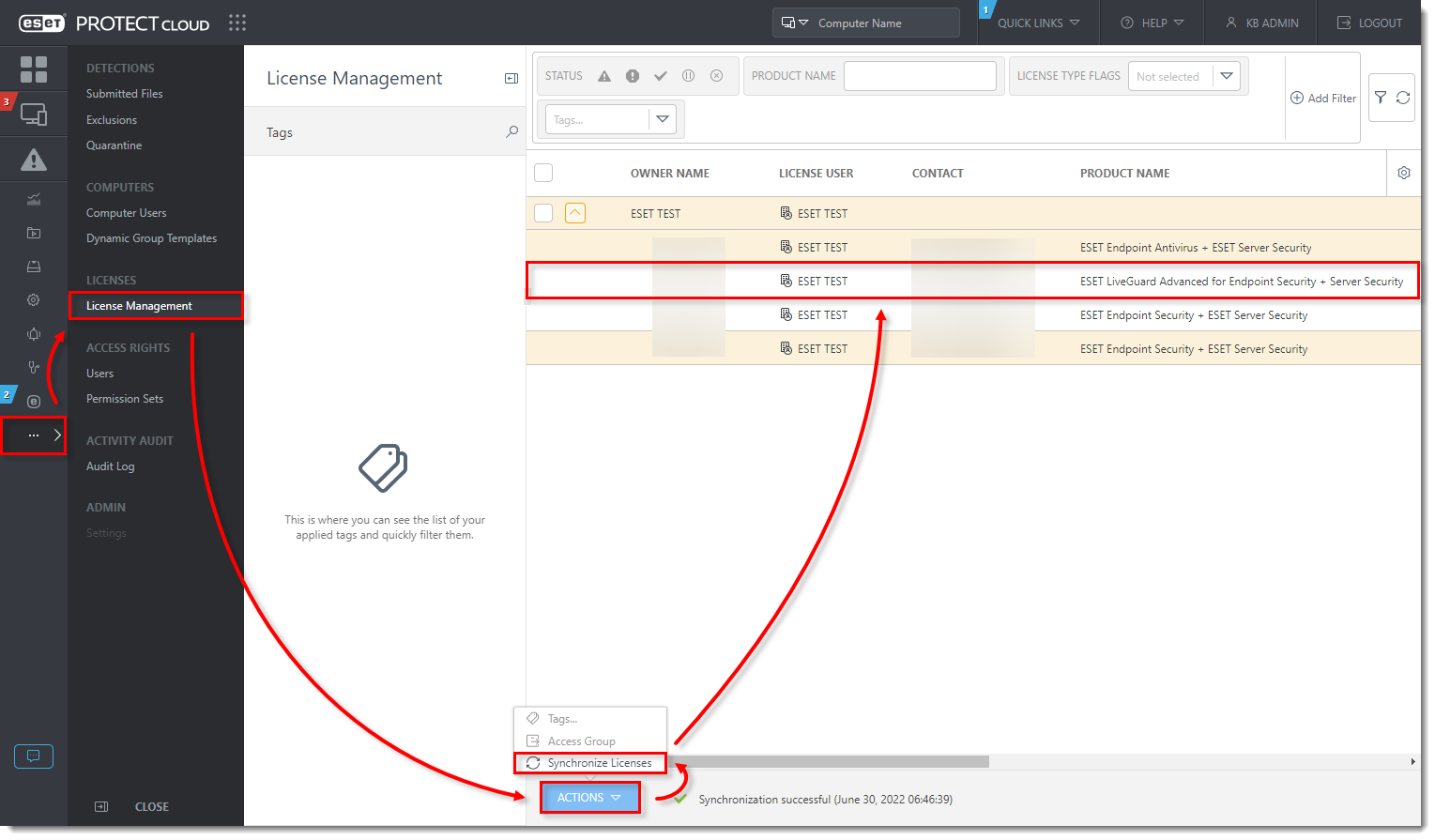
Κάντε κλικ στην εικόνα για να τη δείτε σε μεγαλύτερο μέγεθος σε νέο παράθυρο
III. Ενεργοποίηση της άδειας χρήσης του ESET LiveGuard Advanced στους υπολογιστές τελικών σημείων σας
- Κάντε κλικ στην επιλογή Εργασίες → Νέα → Εργασία πελάτη.
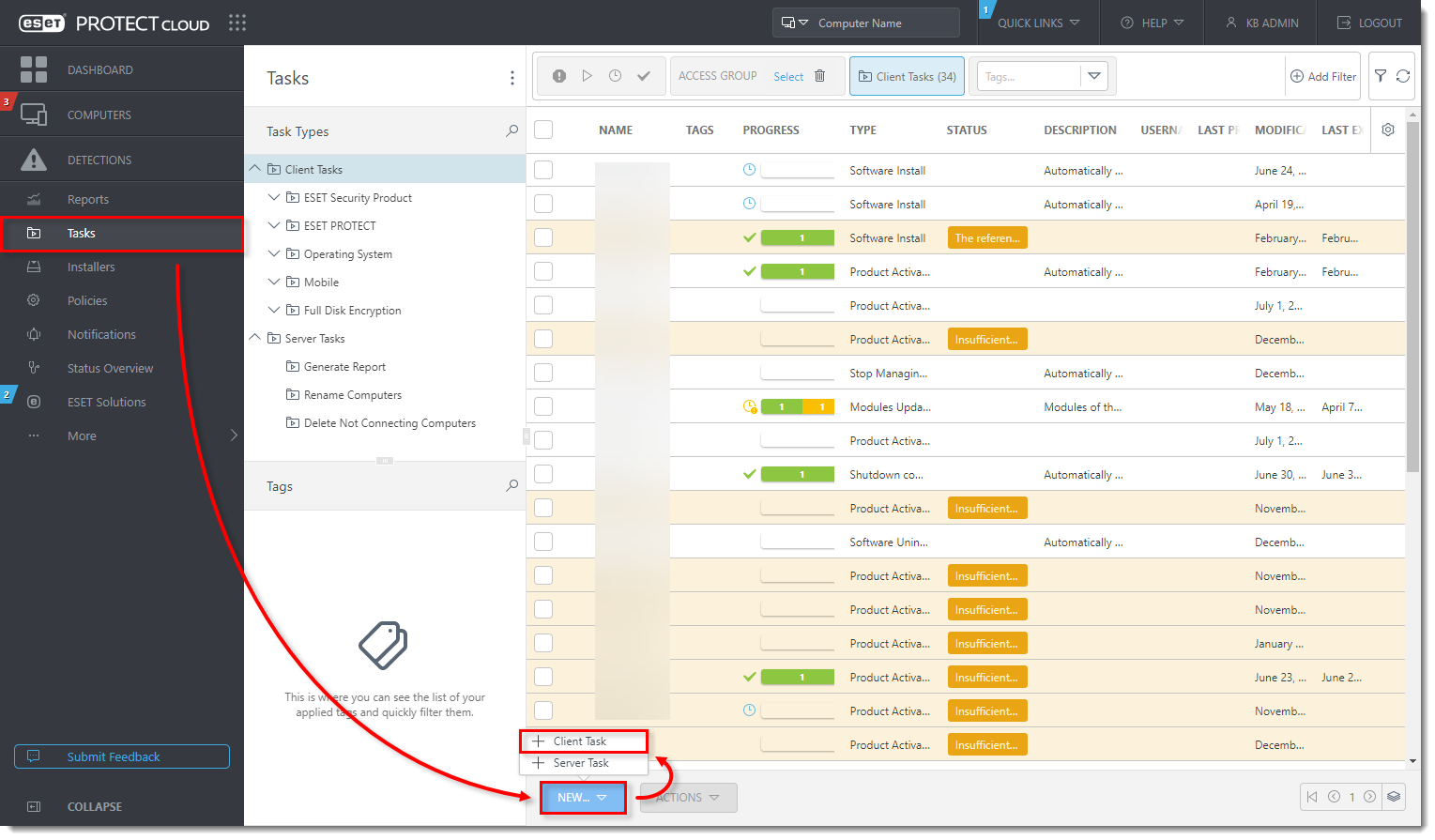
Κάντε κλικ στην εικόνα για να τη δείτε μεγαλύτερη σε νέο παράθυρο
- Πληκτρολογήστε ένα όνομα για την εργασία σας (σε αυτό το παράδειγμα, Ενεργοποίηση του ESET LiveGuard Advanced). Από το αναπτυσσόμενο μενού Κατηγορία εργασίας, επιλέξτε ESET Security Product και από το αναπτυσσόμενο μενού Εργασία , επιλέξτε Ενεργοποίηση προϊόντος. Κάντε κλικ στο κουμπί Συνέχεια.
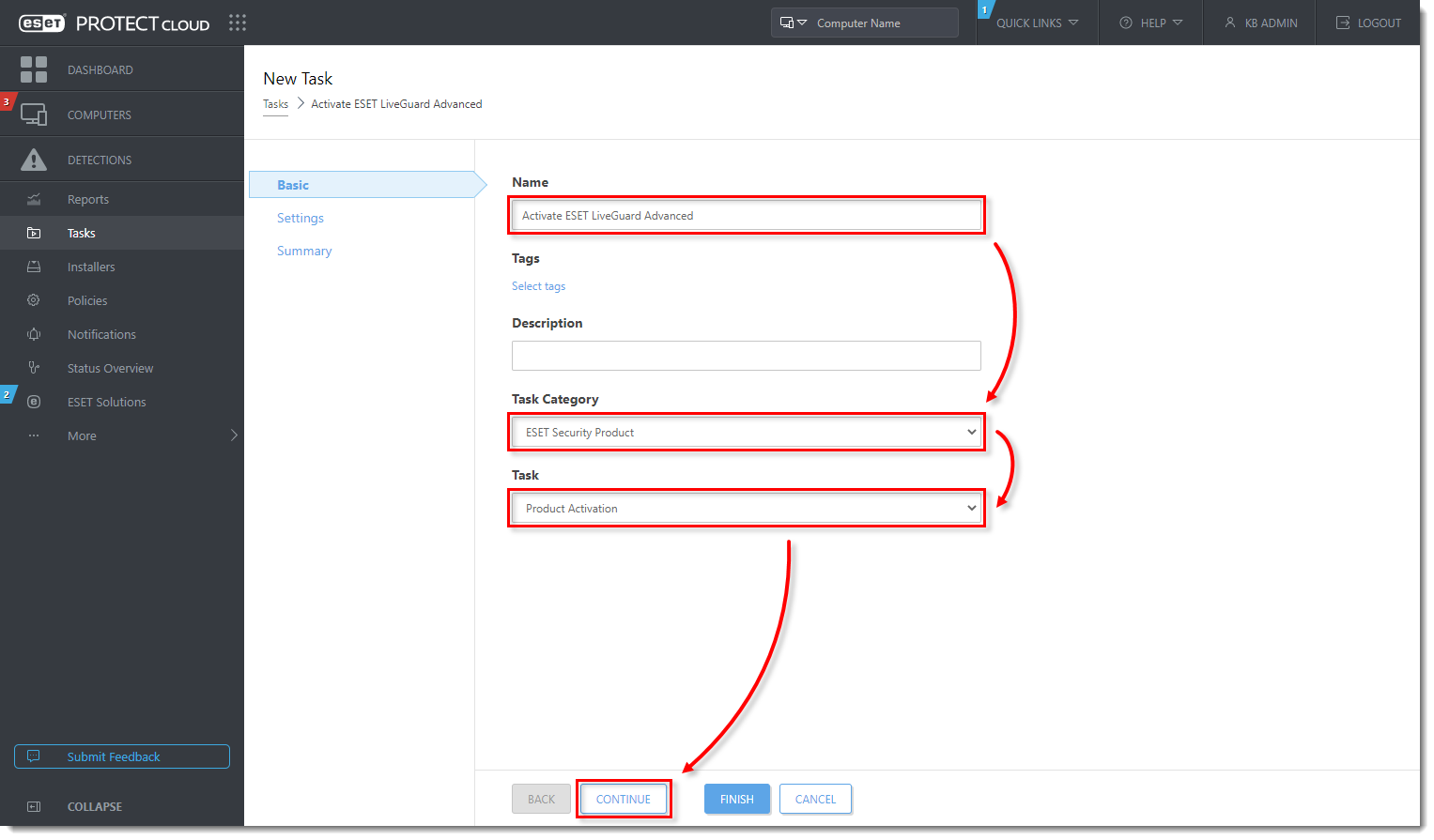
Κάντε κλικ στην εικόνα για να τη δείτε μεγαλύτερη σε νέο παράθυρο
- Κάντε κλικ στην άδεια χρήσης για να την αλλάξετε.
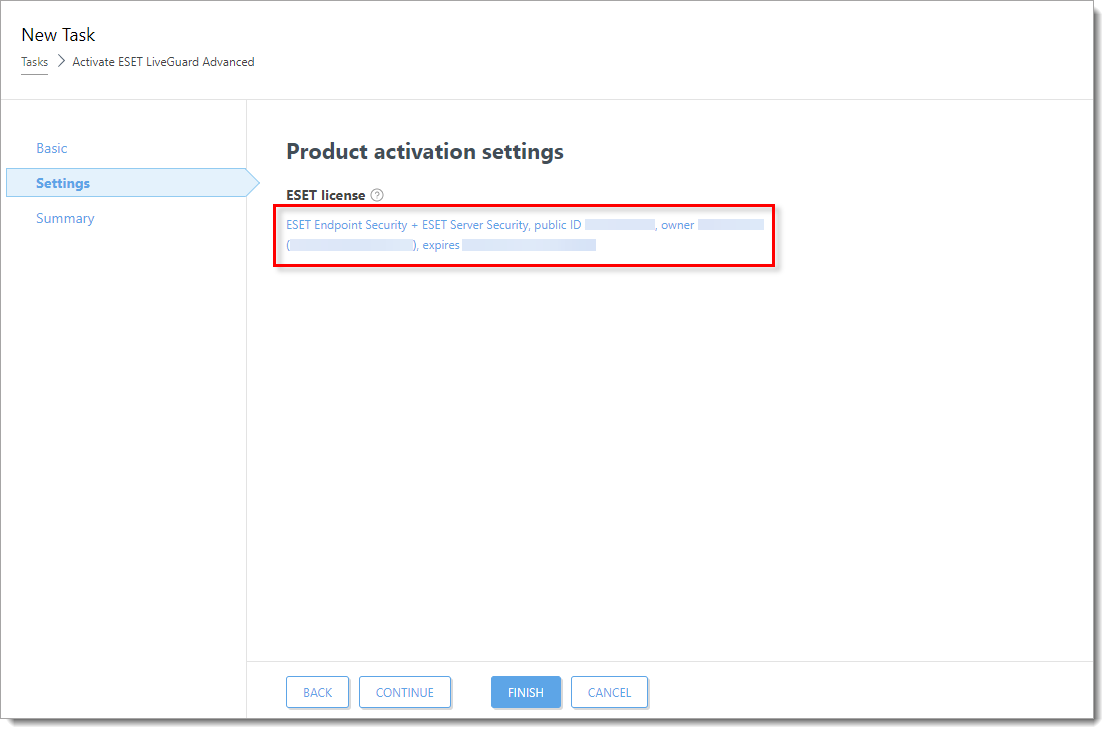
Κάντε κλικ στην εικόνα για να τη δείτε σε μεγαλύτερο μέγεθος σε νέο παράθυρο
- Επιλέξτε το πλαίσιο ελέγχου δίπλα στο ESET LiveGuard Advanced for Endpoint Security + Server Security και κάντε κλικ στο OK.
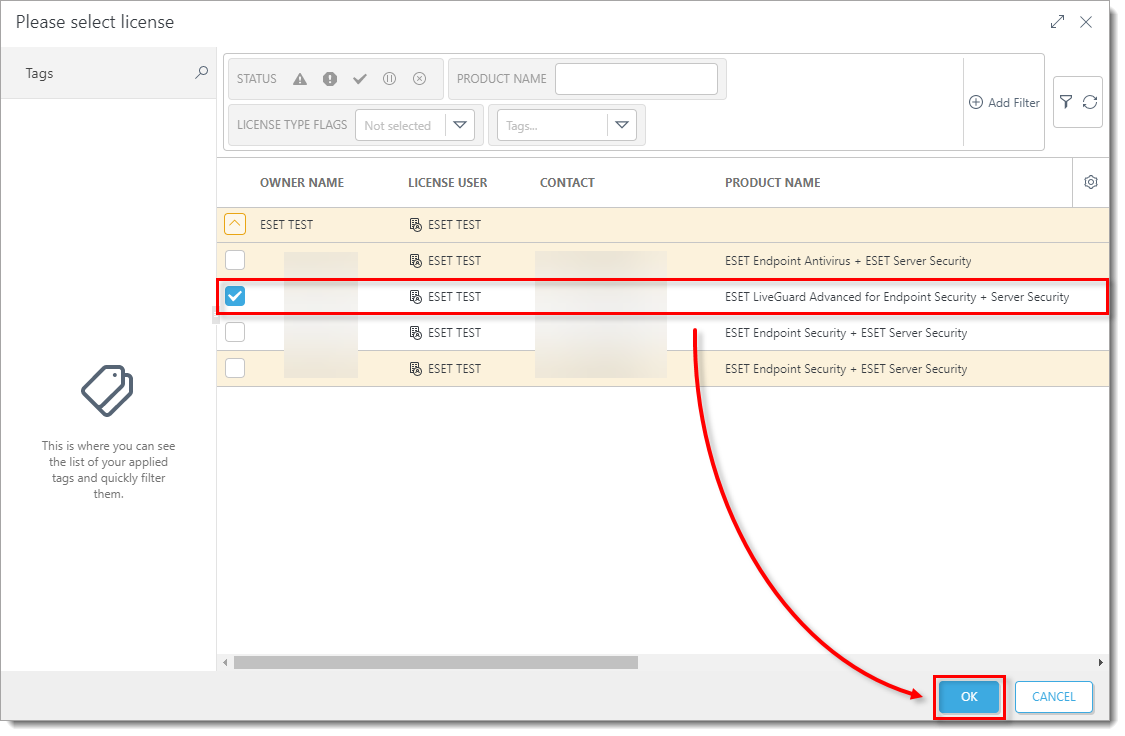
Κάντε κλικ στην εικόνα για να τη δείτε σε μεγαλύτερο μέγεθος σε νέο παράθυρο
- Κάντε κλικ στην επιλογή Finish → Create Trigger( Τέλος ).
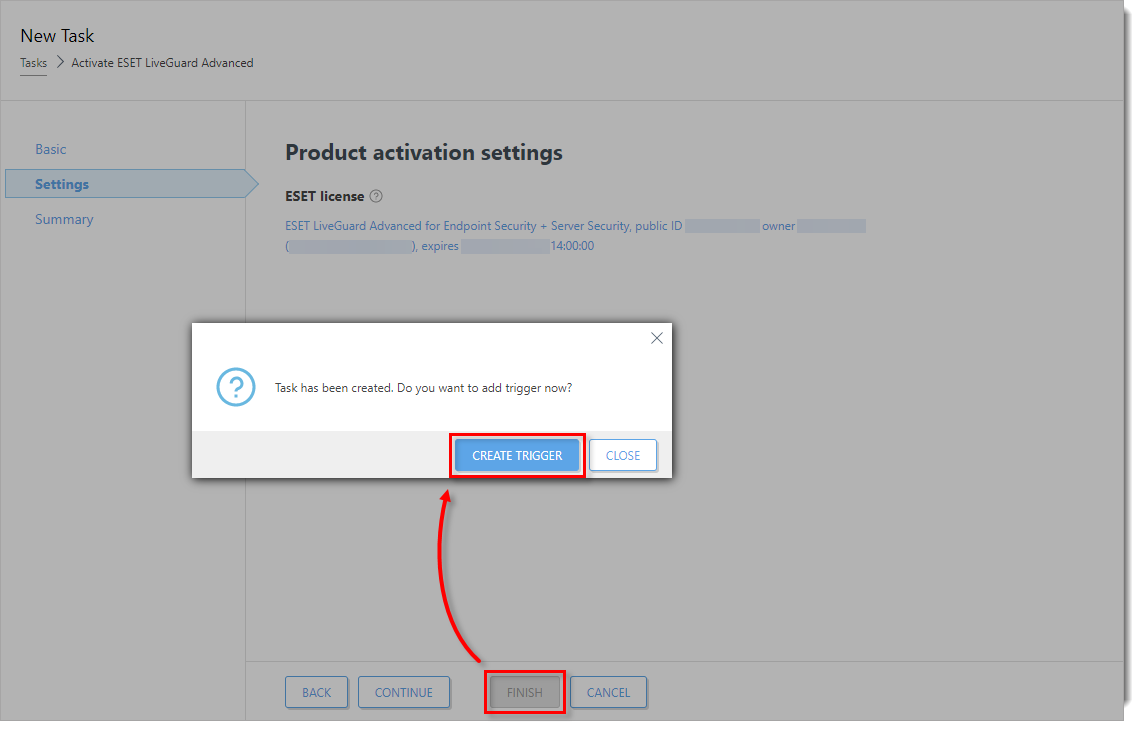
Κάντε κλικ στην εικόνα για να τη δείτε σε μεγαλύτερο μέγεθος σε νέο παράθυρο
- Πληκτρολογήστε ένα όνομα για το σκανδάλη σας (σε αυτό το παράδειγμα, Activate ESET LiveGuard Advanced) και κάντε κλικ στο Continue (Συνέχεια).
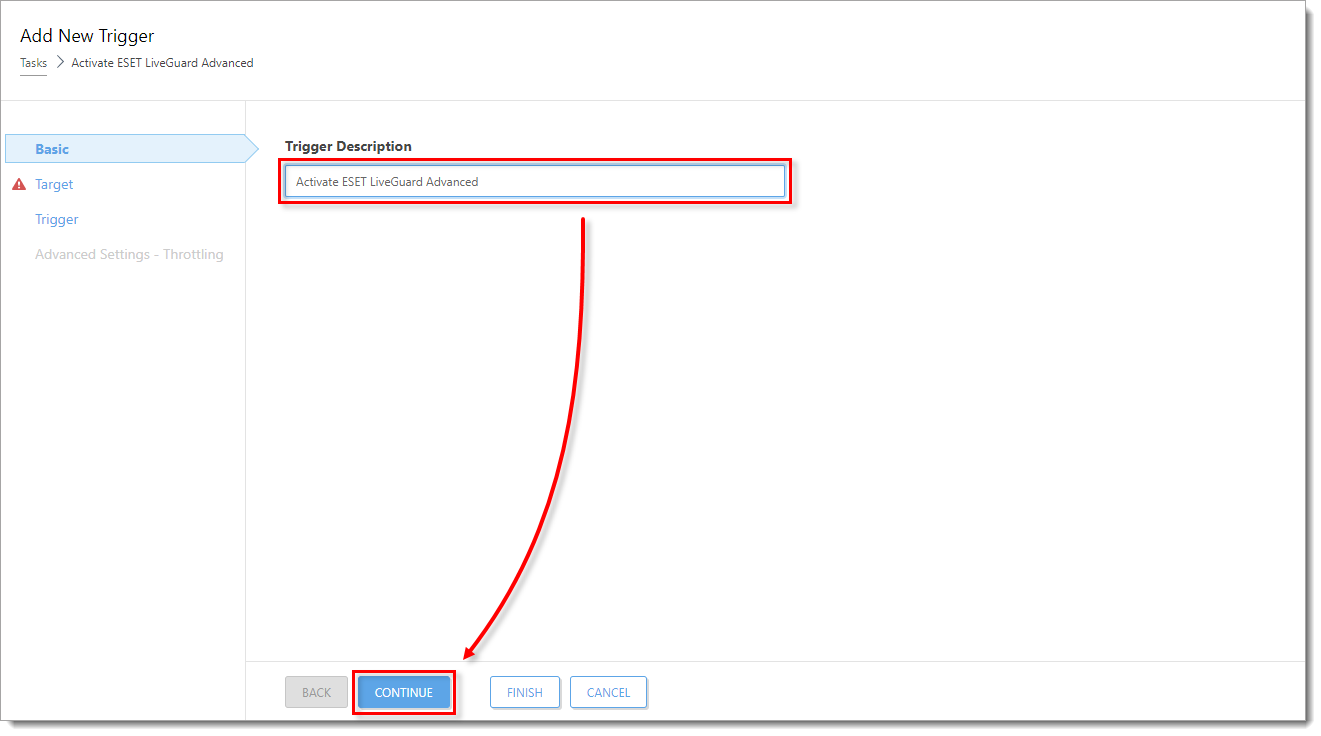
Κάντε κλικ στην εικόνα για να τη δείτε σε μεγαλύτερο μέγεθος σε νέο παράθυρο
- Κάντε κλικ στην επιλογή Add Targets (Προσθήκη στόχων).
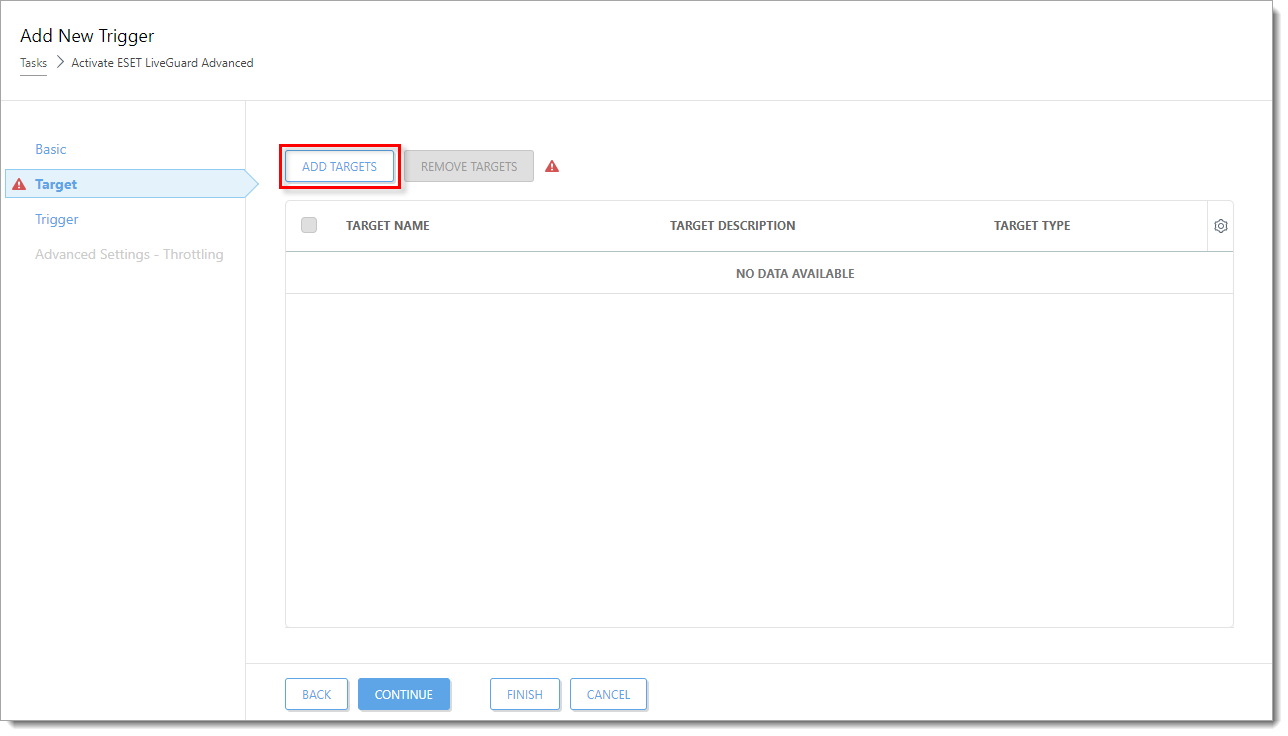
Κάντε κλικ στην εικόνα για να τη δείτε σε μεγαλύτερο μέγεθος σε νέο παράθυρο
- Επιλέξτε το πλαίσιο ελέγχου δίπλα στον υπολογιστή ή την ομάδα υπολογιστών που θέλετε να ενεργοποιήσετε το ESET LiveGuard Advanced και κάντε κλικ στο OK.
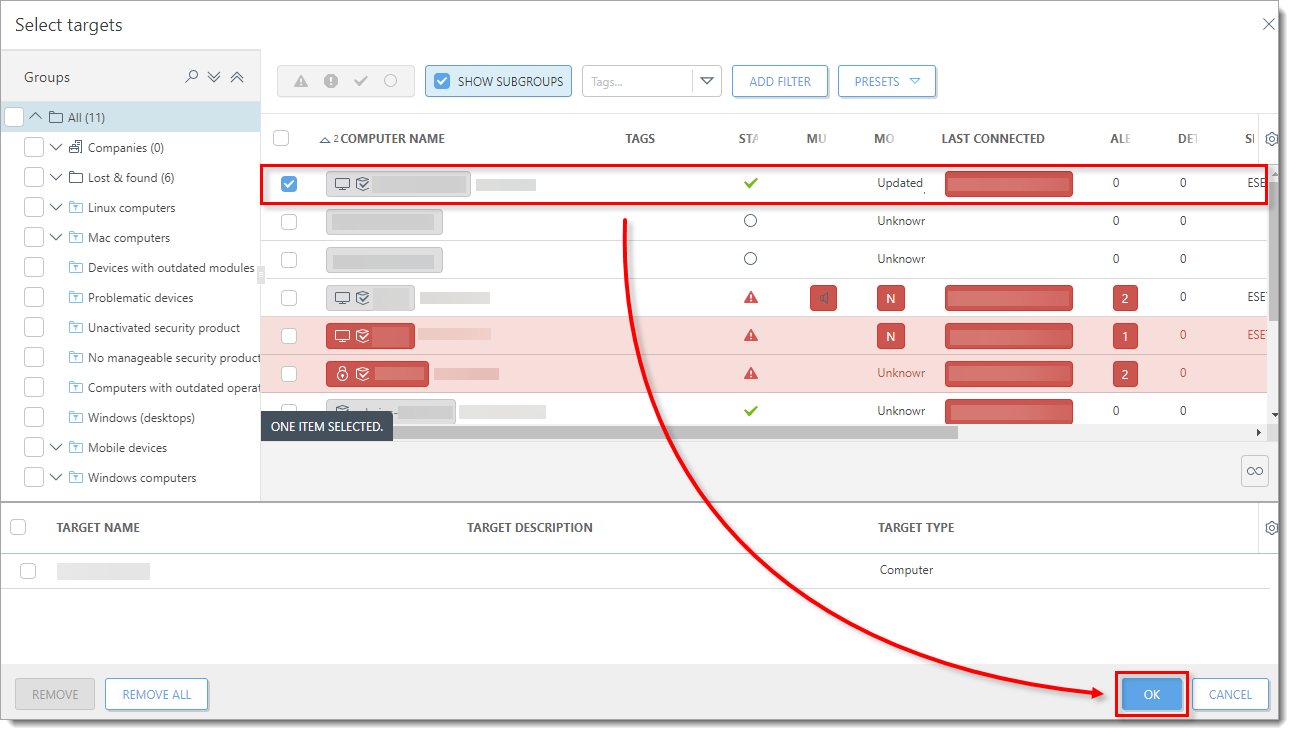
Κάντε κλικ στην εικόνα για να τη δείτε σε μεγαλύτερο μέγεθος σε νέο παράθυρο
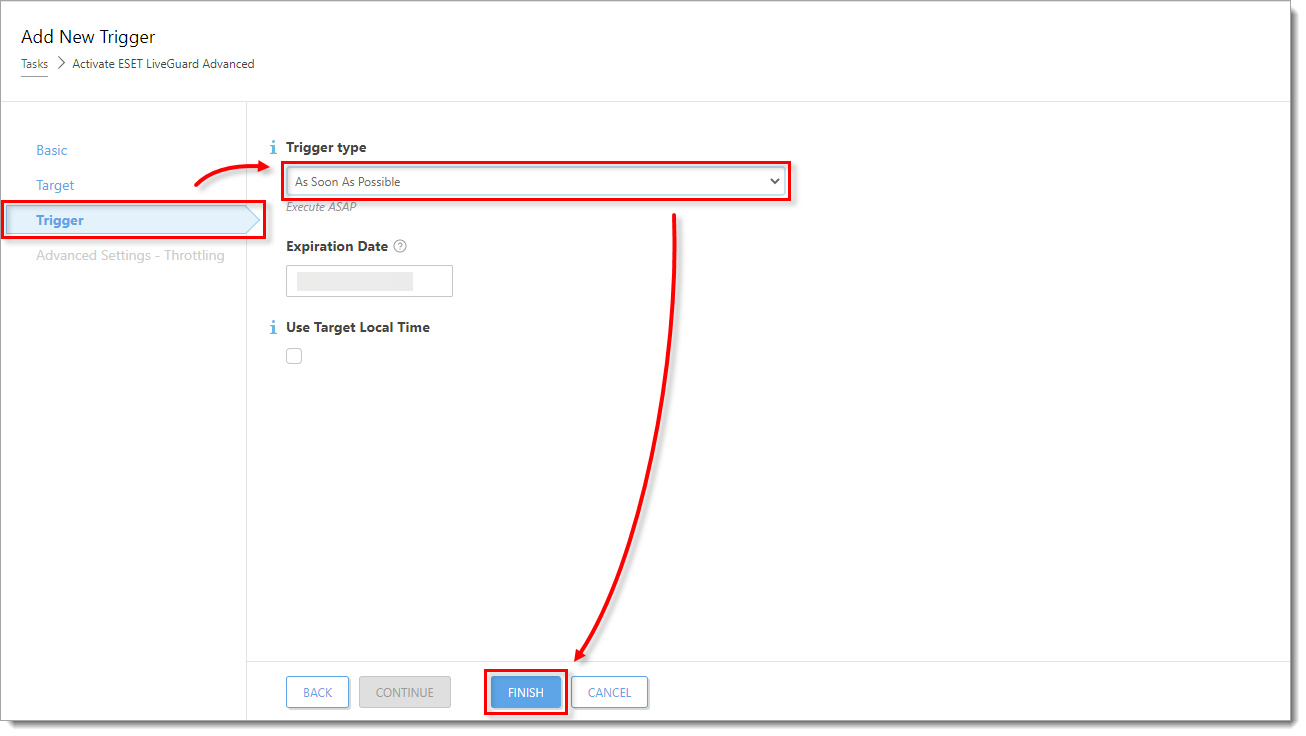
- Κάντε κλικ στην επιλογή Trigger. Από το αναπτυσσόμενο μενού Trigger type (Τύπος ενεργοποίησης ), επιλέξτε την κατάλληλη επιλογή και κάντε κλικ στο Finish (Τέλος). Η εργασία θα προγραμματιστεί και το ESET LiveGuard Advanced θα ενεργοποιηθεί στους επιλεγμένους υπολογιστές.
Κάντε κλικ στην εικόνα για να τη δείτε σε μεγαλύτερο μέγεθος σε νέο παράθυρο
IV. Ενεργοποίηση της άδειας χρήσης του ESET LiveGuard Advanced στους υπολογιστές των τελικών σημείων σας
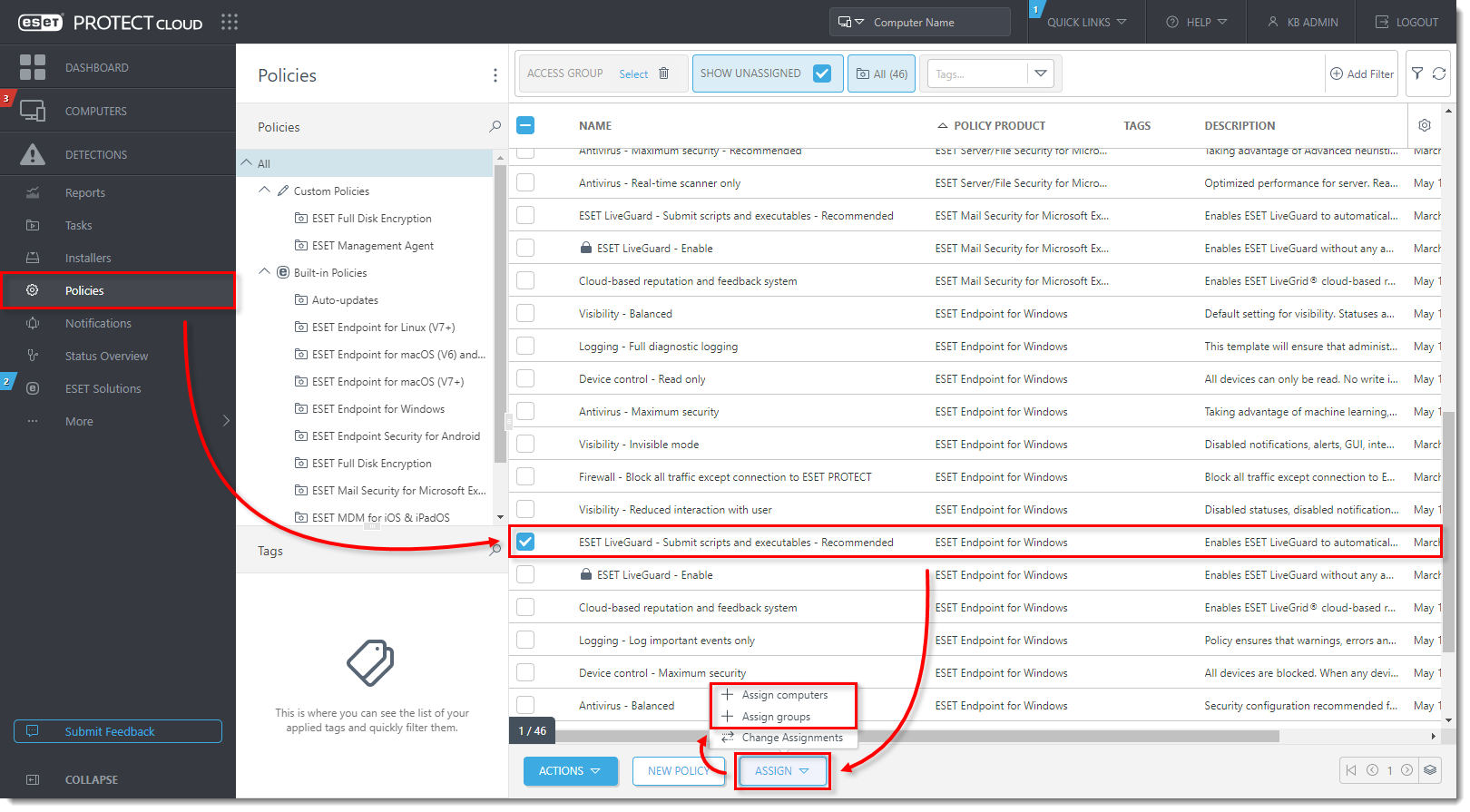
- Κάντε κλικ στην επιλογή Πολιτικές, επιλέξτε το πλαίσιο ελέγχου δίπλα στην επιλογή ESET LiveGuard Advanced - Υποβολή σεναρίων και εκτελέσιμων αρχείων - Συνιστάται για το προϊόν ESET endpoint που χρησιμοποιείτε (σε αυτό το παράδειγμα, ESET Endpoint for Windows) και κάντε κλικ στην επιλογή Εκχώρηση → Εκχώρηση υπολογιστών ή Εκχώρηση ομάδων.
Κάντε κλικ στην εικόνα για να τη δείτε σε μεγαλύτερο μέγεθος σε νέο παράθυρο
- Επιλέξτε το πλαίσιο ελέγχου δίπλα στον υπολογιστή ή την ομάδα υπολογιστών που θέλετε να ενεργοποιήσετε το ESET LiveGuard Advanced και κάντε κλικ στο κουμπί OK.
Κάντε κλικ στην εικόνα για να τη δείτε σε μεγαλύτερο μέγεθος σε νέο παράθυρο
-
Το ESET LiveGuard Advanced θα ενεργοποιηθεί στους επιλεγμένους υπολογιστές τελικού σημείου. Επαναλάβετε τα βήματα αυτής της ενότητας για κάθε προϊόν τελικού σημείου της ESET ξεχωριστά.


