Questão
- Aumente o nível de proteção de seu ambiente com o ESET LiveGuard Advanced (anteriormente ESET Dynamic Threat Defense)
- Enviar amostras suspeitas para serem executadas e analisadas em uma sandbox, um ambiente de teste isolado
Solução
- Importar sua licença do ESET LiveGuard Advanced para o ESET PROTECT Hub ou para a Conta Empresarial da ESET
- Sincronizar o ESET PROTECT com seu ESET PROTECT Hub ou Conta Empresarial da ESET
- Ativar a licença do ESET LiveGuard Advanced em seus computadores terminais
- Ativar a licença do ESET LiveGuard Advanced em seus computadores terminais
I. Importar sua licença do ESET LiveGuard Advanced para o ESET PROTECT Hub ou para a Conta Empresarial da ESET
-
Em seu navegador da Web, abra o Hub do ESET PROTECT ou a Conta Comercial da ESET e faça login.
- Clique em Licenças → Inserir chave de licença. Se você já possui uma licença em seu Hub do ESET PROTECT ou Conta Comercial da ESET, clique em Adicionar licença → Inserir chave de licença.
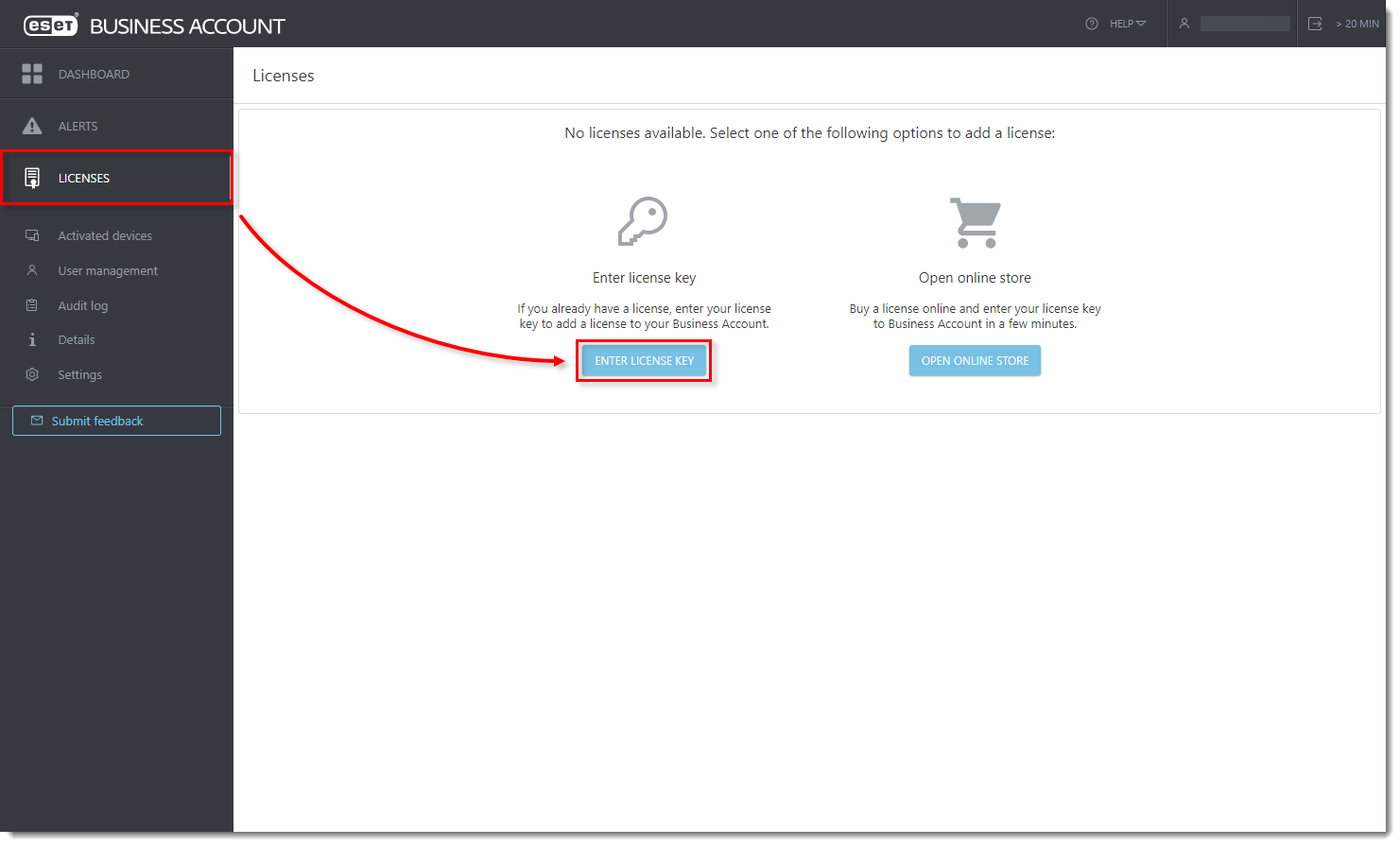
Clique na imagem para ampliá-la em uma nova janela
- Digite ou copie/cole sua chave de licença e clique em Adicionar licença.
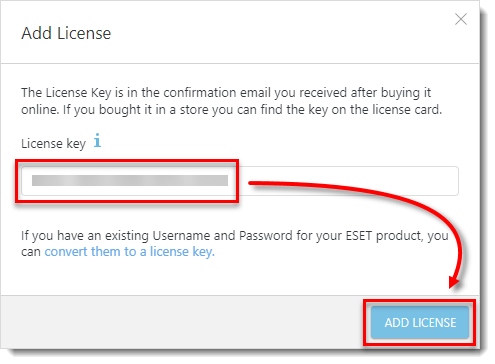
Clique na imagem para ampliá-la em uma nova janela
- Marque a caixa de seleção ao lado de Eu concordo com os Termos de uso da ESET e clique em Verificar.
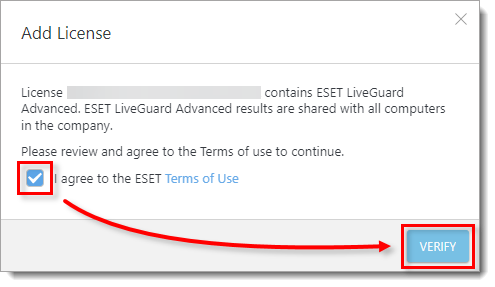
Clique na imagem para ampliá-la em uma nova janela
II. Sincronize o ESET PROTECT ou o ESET PROTECT On-Prem com seu Hub do ESET PROTECT ou sua Conta Empresarial da ESET
-
Clique em Mais → Gerenciamento de licenças → Ações → Sincronizar licenças. Aguarde a conclusão da sincronização. Sua licença do ESET LiveGuard Advanced aparecerá em suas licenças com o número de assentos livres.
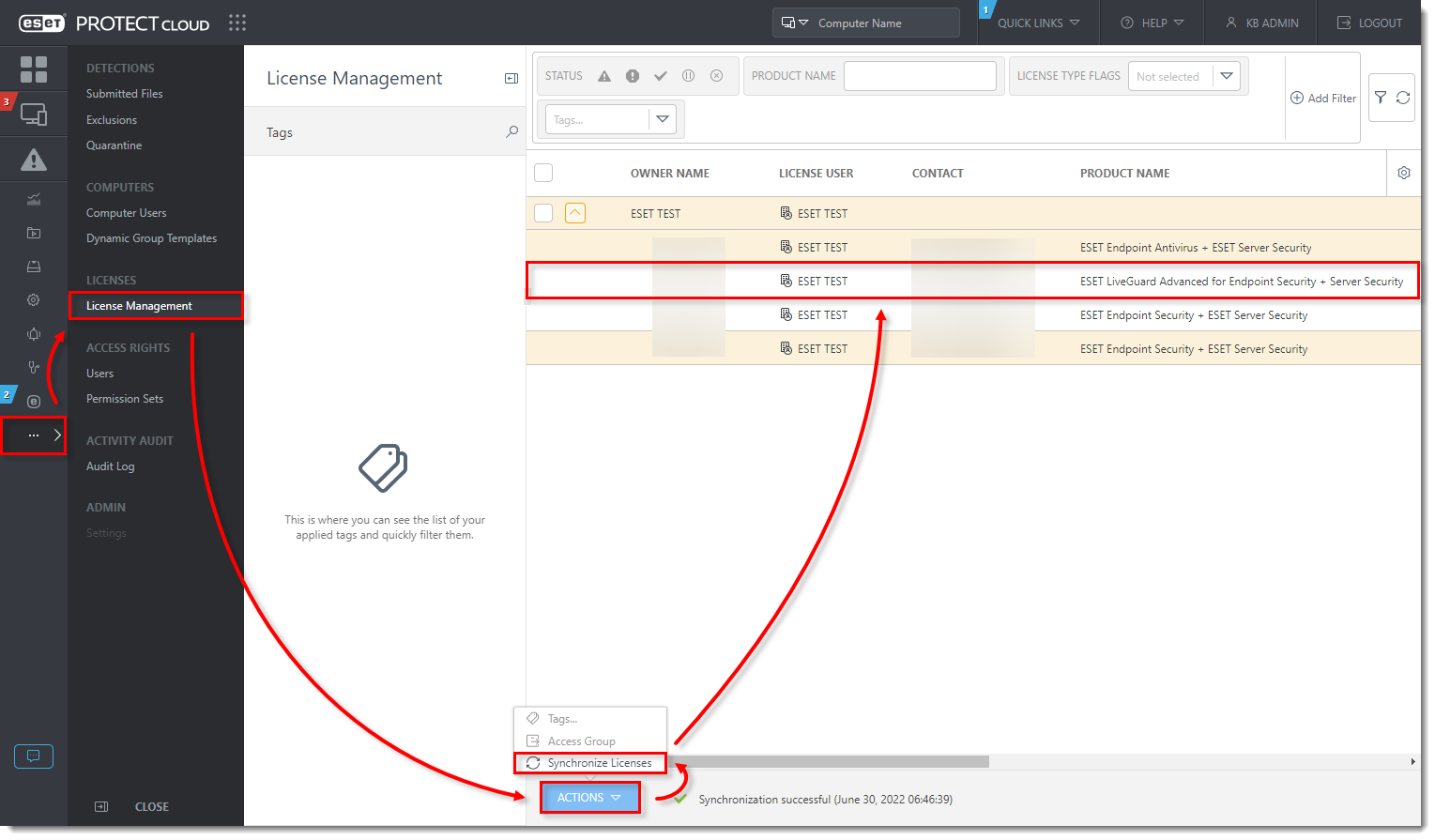
Clique na imagem para ampliá-la em uma nova janela
III. Ativar a licença do ESET LiveGuard Advanced em seus computadores terminais
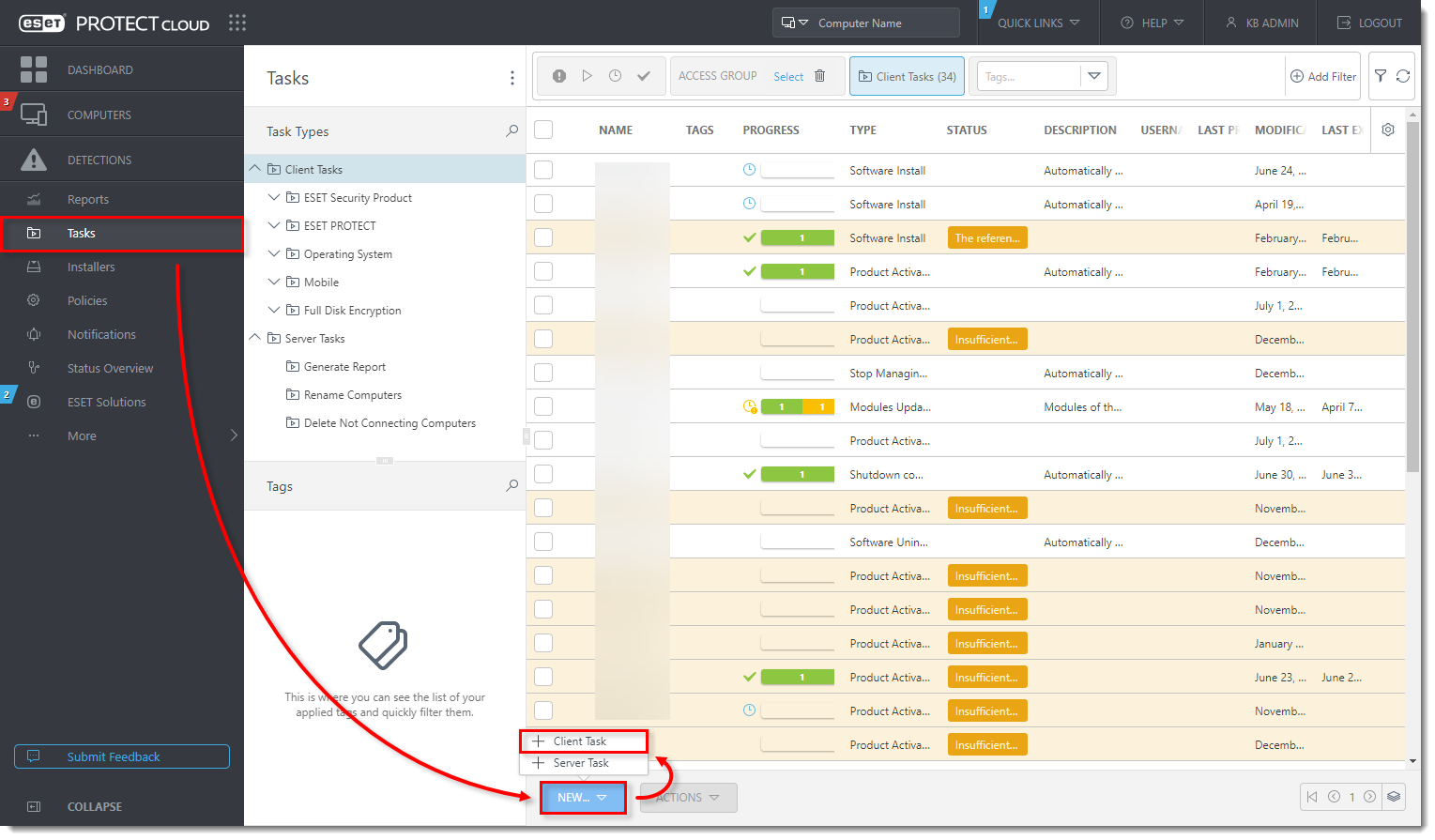
- Clique em Tarefas → Novo → Tarefa do cliente.
Clique na imagem para ampliá-la em uma nova janela
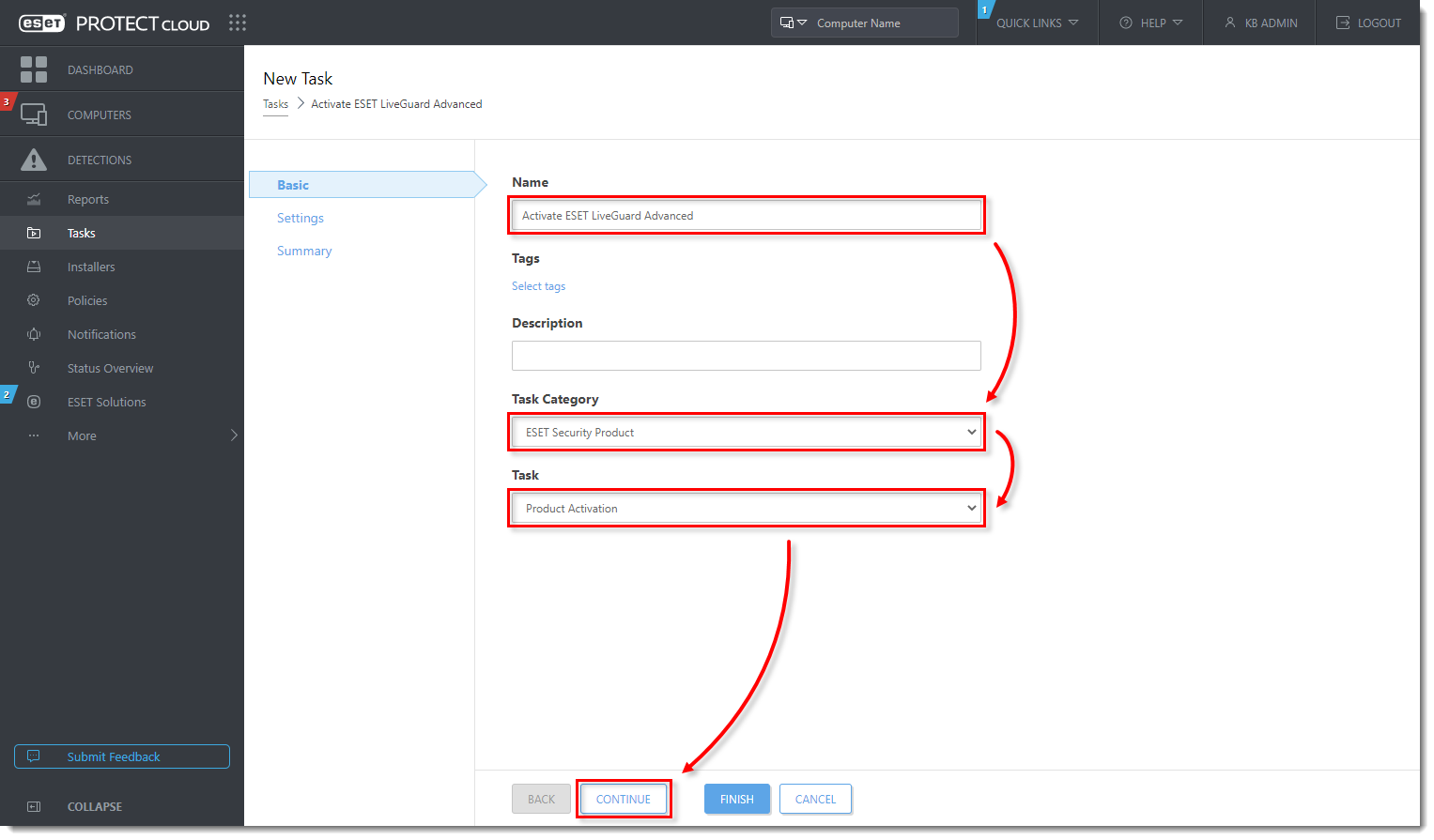
- Digite um nome para sua tarefa (neste exemplo, Ativar o ESET LiveGuard Advanced). No menu suspenso Categoria da tarefa, selecione Produto de segurança ESET e no menu suspenso Tarefa , selecione Ativação do produto. Clique em Continuar.
Clique na imagem para ampliá-la em uma nova janela
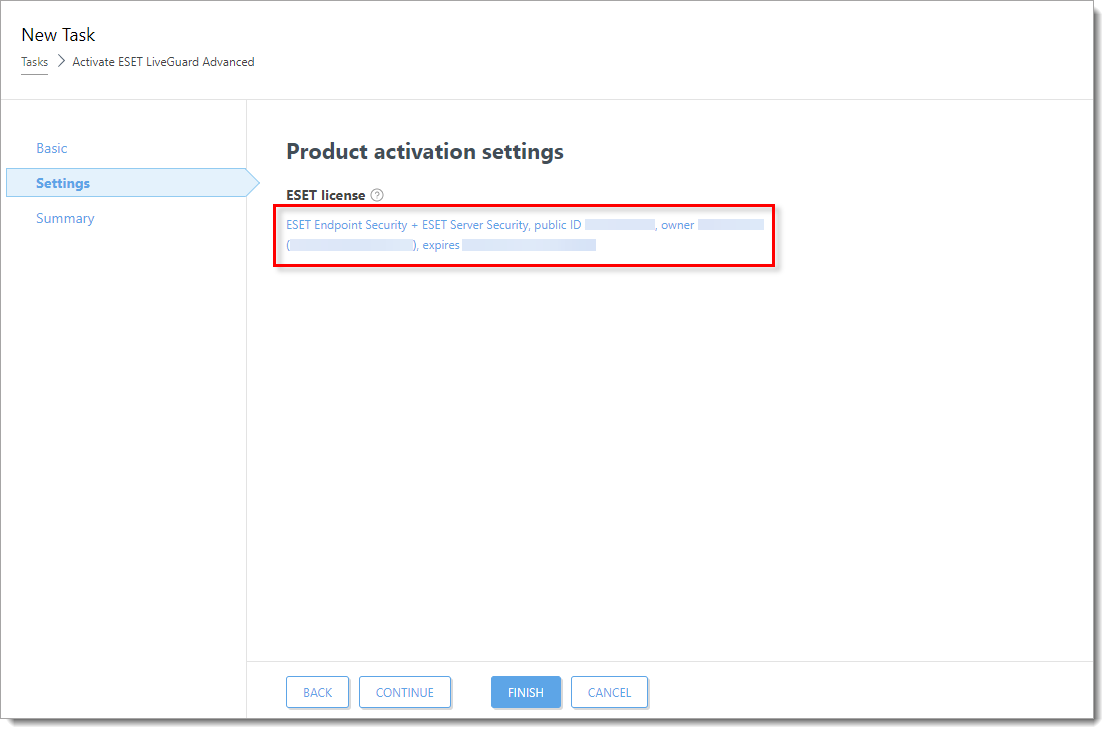
- Clique na licença para alterá-la.
Clique na imagem para ampliá-la em uma nova janela
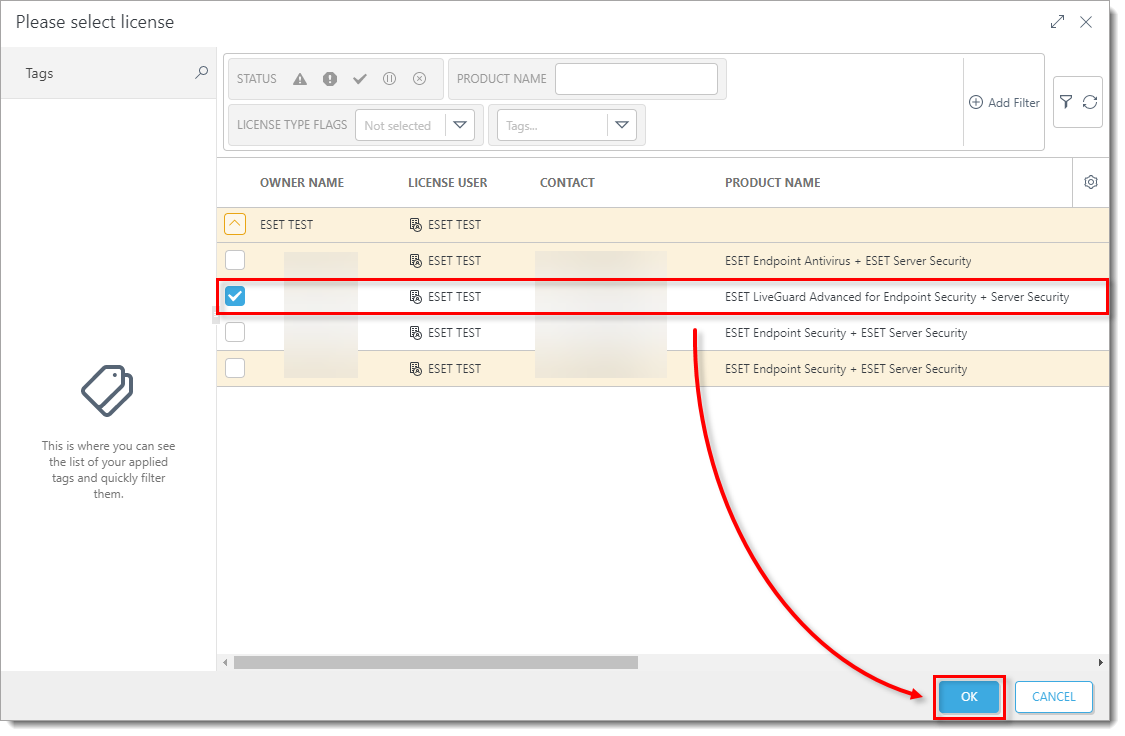
- Marque a caixa de seleção ao lado de ESET LiveGuard Advanced for Endpoint Security + Server Security e clique em OK.
Clique na imagem para ampliá-la em uma nova janela
- Clique em Concluir → Criar acionador.
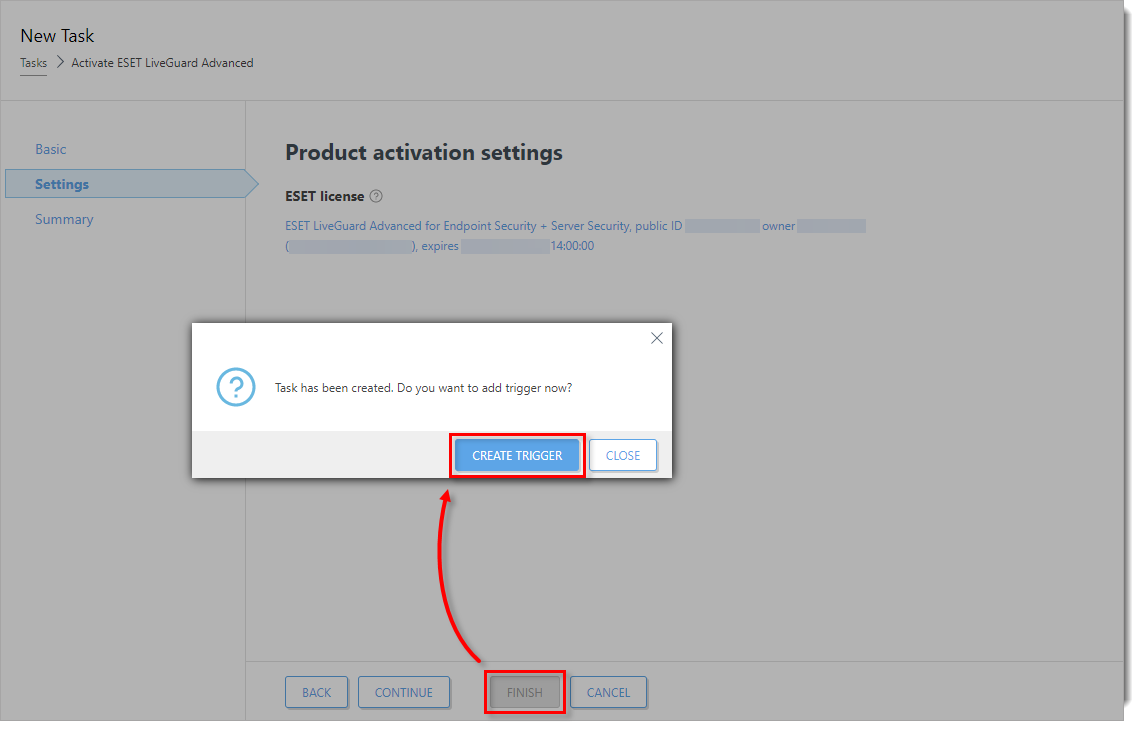
Clique na imagem para ampliá-la em uma nova janela
- Digite um nome para seu acionador (neste exemplo, Ativar ESET LiveGuard Advanced) e clique em Continuar.
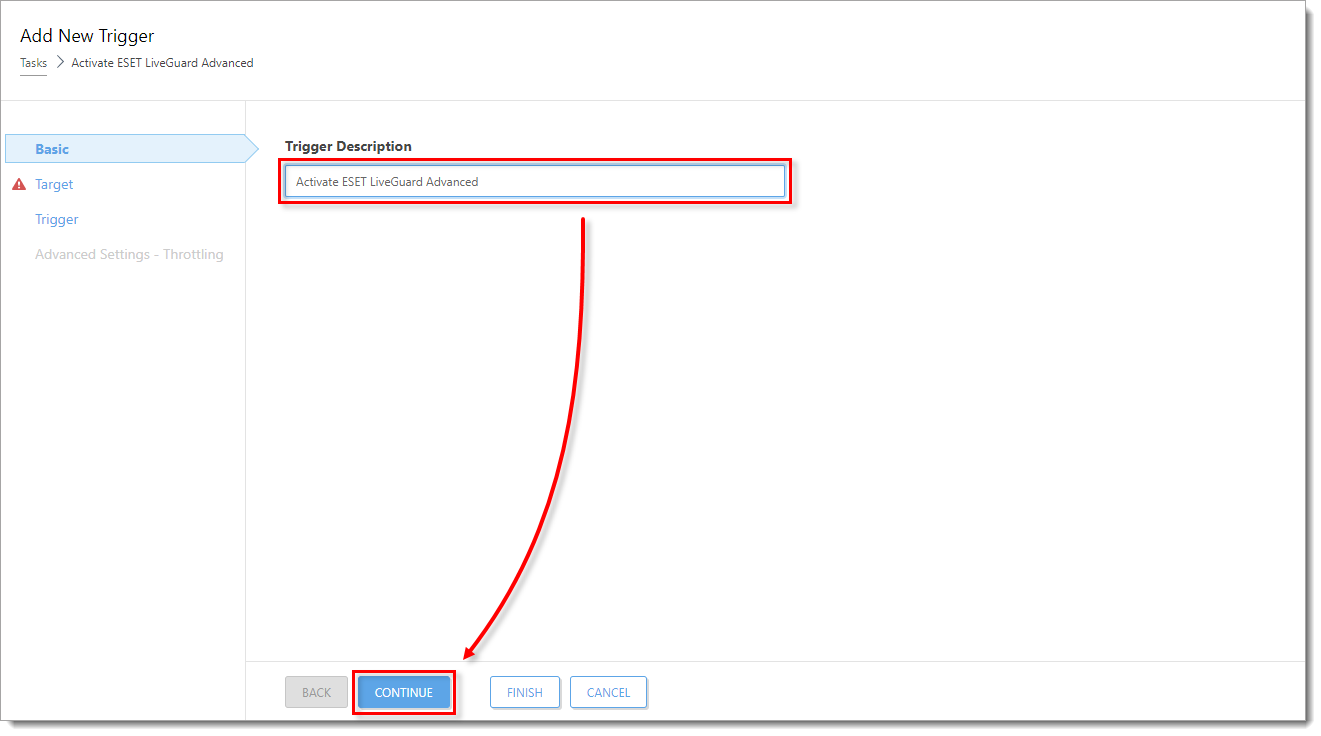
Clique na imagem para ampliá-la em uma nova janela
- Clique em Add Targets (Adicionar alvos).
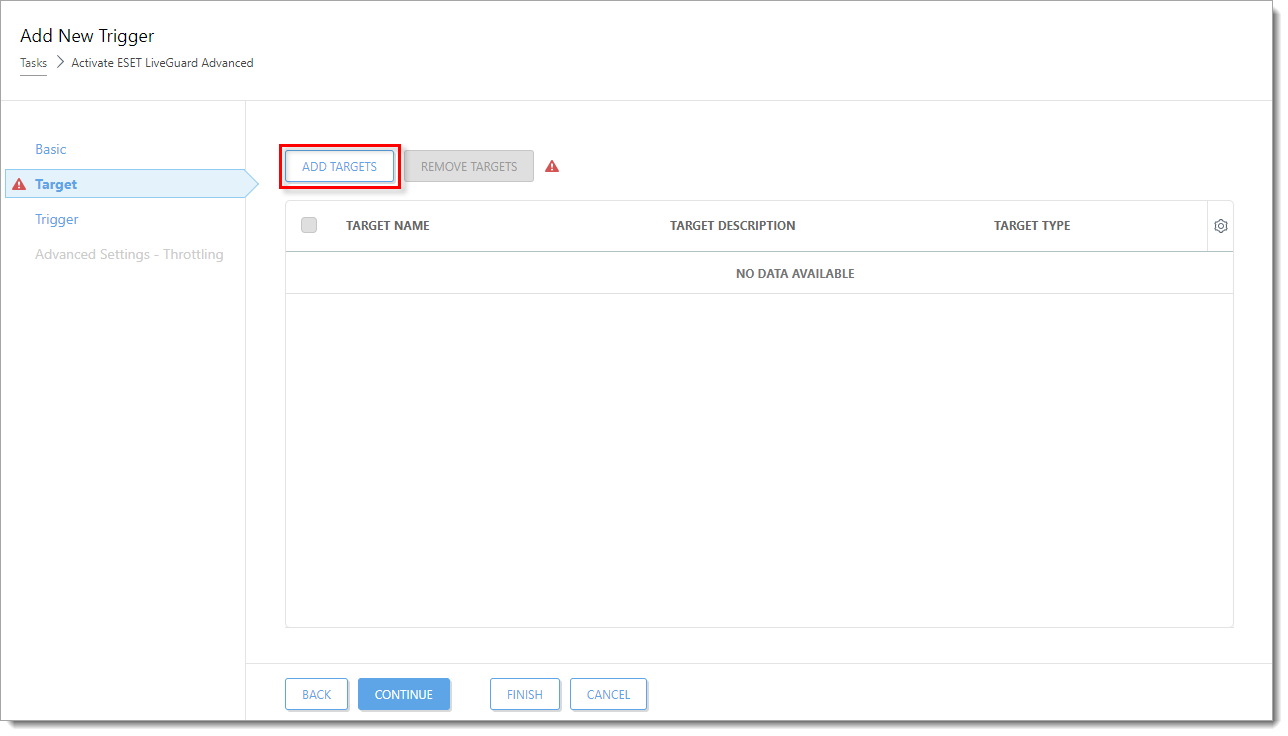
Clique na imagem para ampliá-la em uma nova janela
- Marque a caixa de seleção ao lado do computador ou grupo de computadores que você deseja ativar o ESET LiveGuard Advanced e clique em OK.
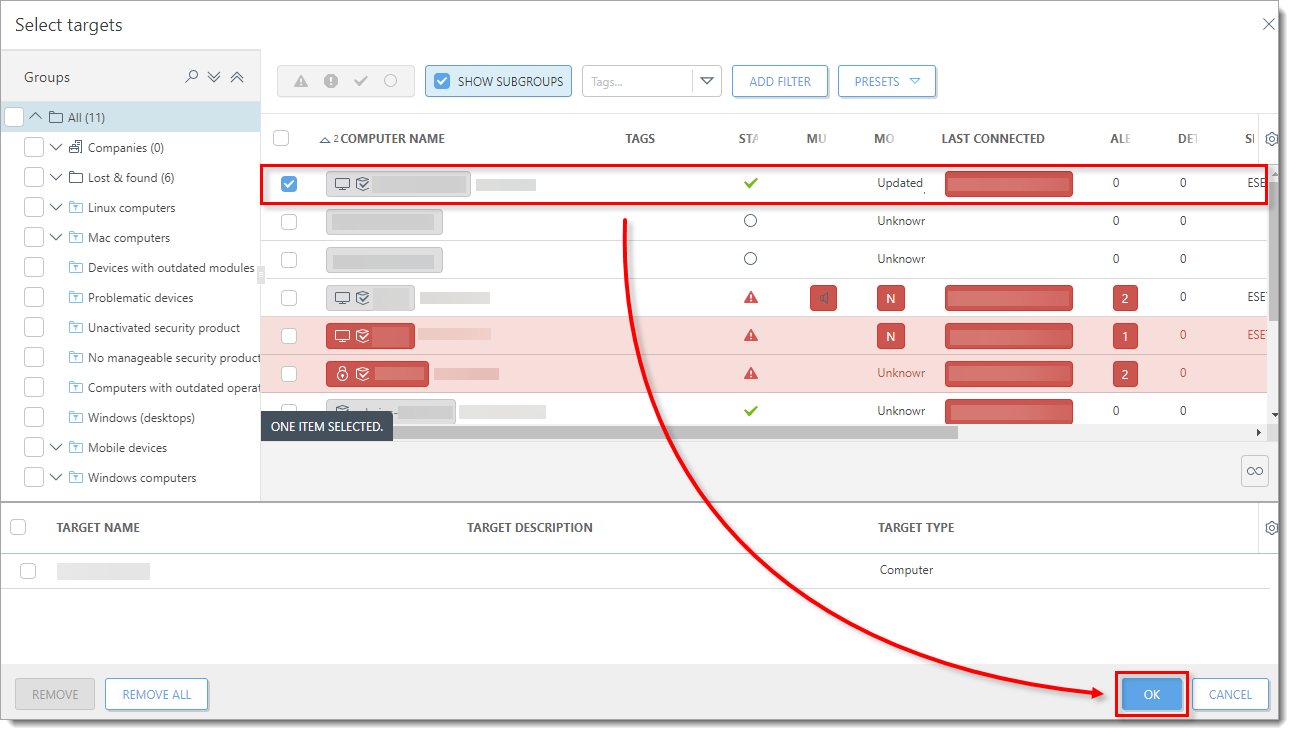
Clique na imagem para ampliá-la em uma nova janela
- Clique em Acionador. No menu suspenso Tipo de acionador, selecione a opção apropriada e clique em Concluir. A tarefa será agendada e o ESET LiveGuard Advanced será ativado nos computadores selecionados.
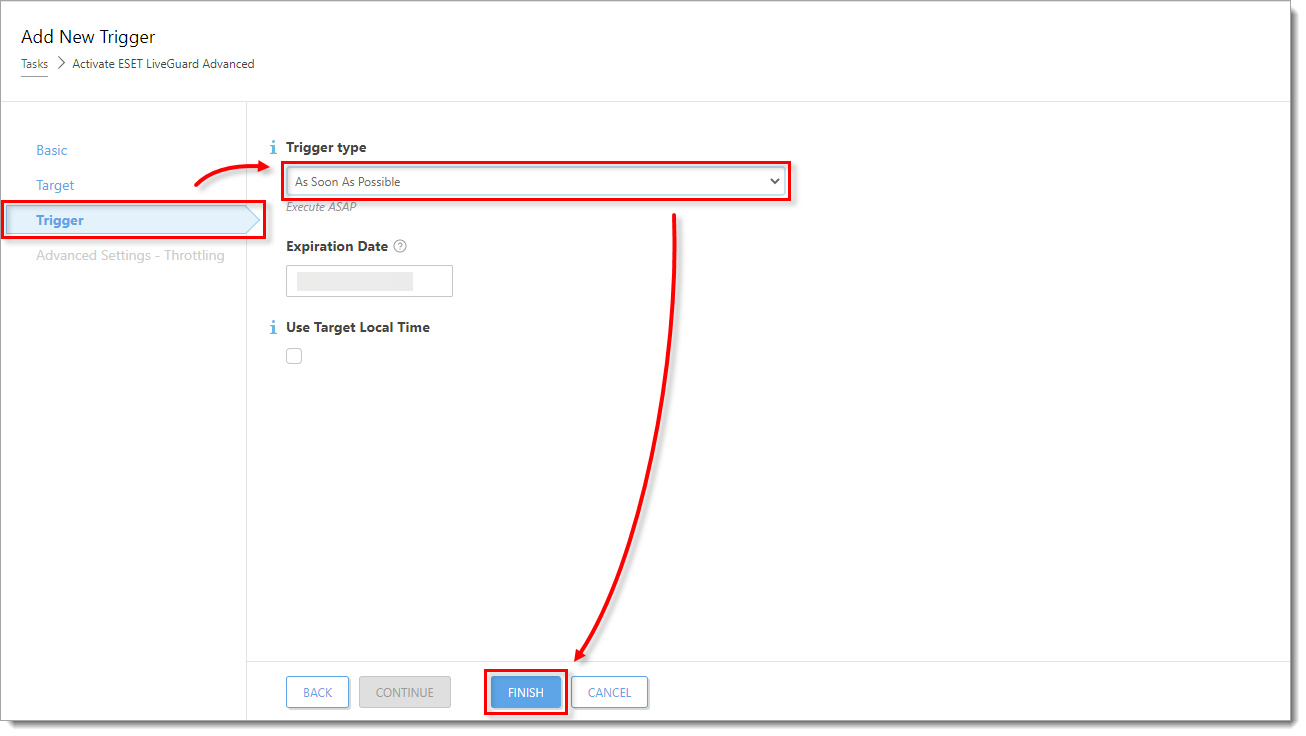
Clique na imagem para ampliá-la em uma nova janela
IV. Ativar a licença do ESET LiveGuard Advanced em seus computadores terminais
- Clique em Políticas, marque a caixa de seleção ao lado de ESET LiveGuard Advanced - Enviar scripts e executáveis - Recomendado para o produto de terminal da ESET que você está utilizando (neste exemplo, ESET Endpoint para Windows) e clique em Atribuir → Atribuir computadores ou Atribuir grupos.
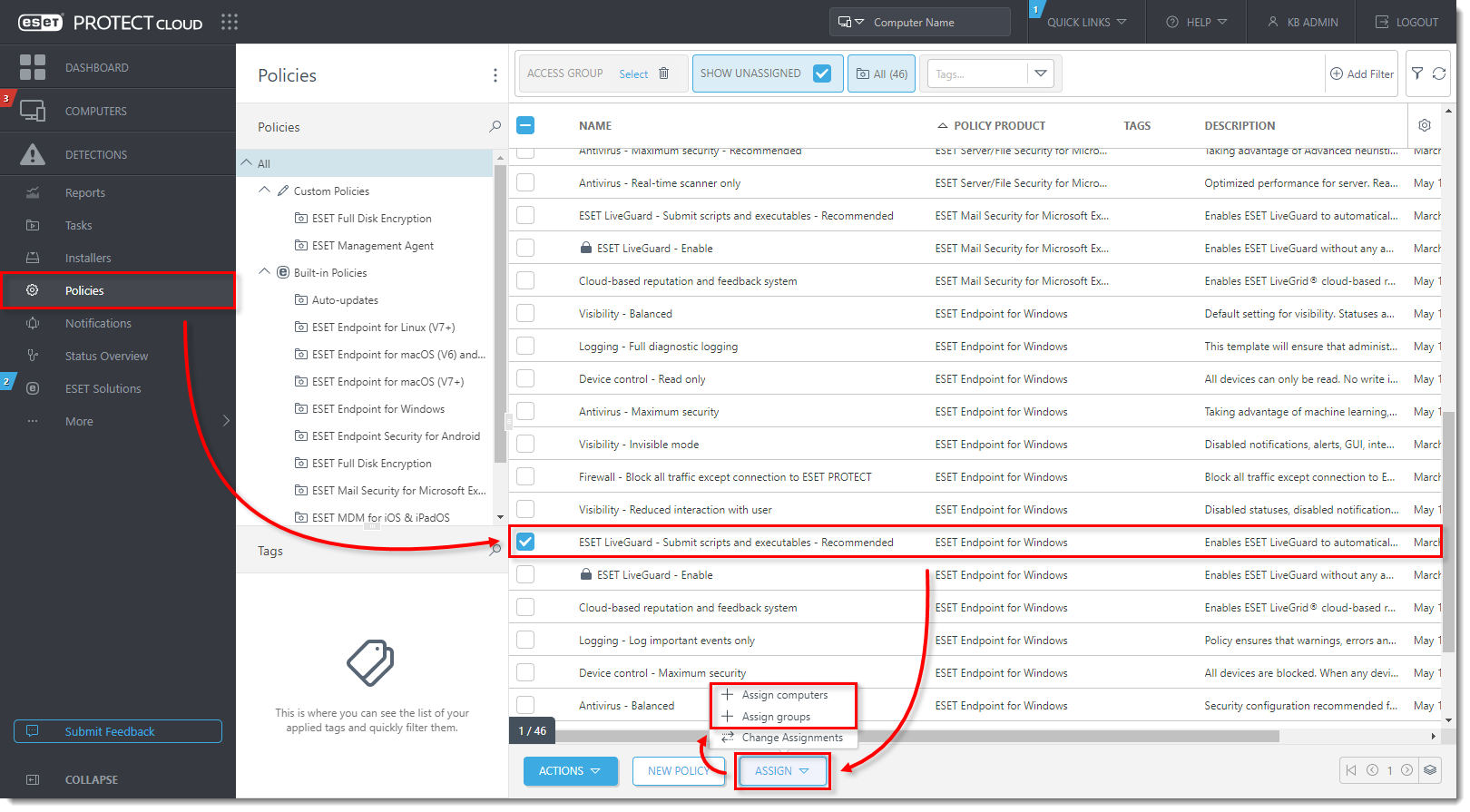
Clique na imagem para ampliá-la em uma nova janela
- Marque a caixa de seleção ao lado do computador ou grupo de computadores que você deseja ativar o ESET LiveGuard Advanced e clique em OK.
Clique na imagem para ampliá-la em uma nova janela
-
O ESET LiveGuard Advanced será ativado nos computadores de terminais selecionados. Repita as etapas desta seção para cada produto de terminal da ESET separadamente.


