Utgåva
- Höj skyddsnivån för din miljö med ESET LiveGuard Advanced (tidigare ESET Dynamic Threat Defense)
- Skicka in misstänkta prover som ska köras och analyseras i en sandlåda, en isolerad testmiljö
Lösning
- Importera din ESET LiveGuard Advanced-licens till ESET PROTECT Hub eller ESET Business Account
- Synkronisera ESET PROTECT med ditt ESET PROTECT Hub- eller ESET Business-konto
- Aktivera ESET LiveGuard Advanced-licensen på dina slutpunktsdatorer
- Aktivera ESET LiveGuard Advanced-licensen på dina slutpunktsdatorer
-
Öppna ESET PROTECT Hub eller ESET Business Account i din webbläsare och logga in.
- Klicka på Licenser → Ange licensnyckel. Om du redan har en licens i ditt ESET PROTECT Hub- eller ESET Business-konto klickar du på Lägg till licens → Ange licensnyckel.
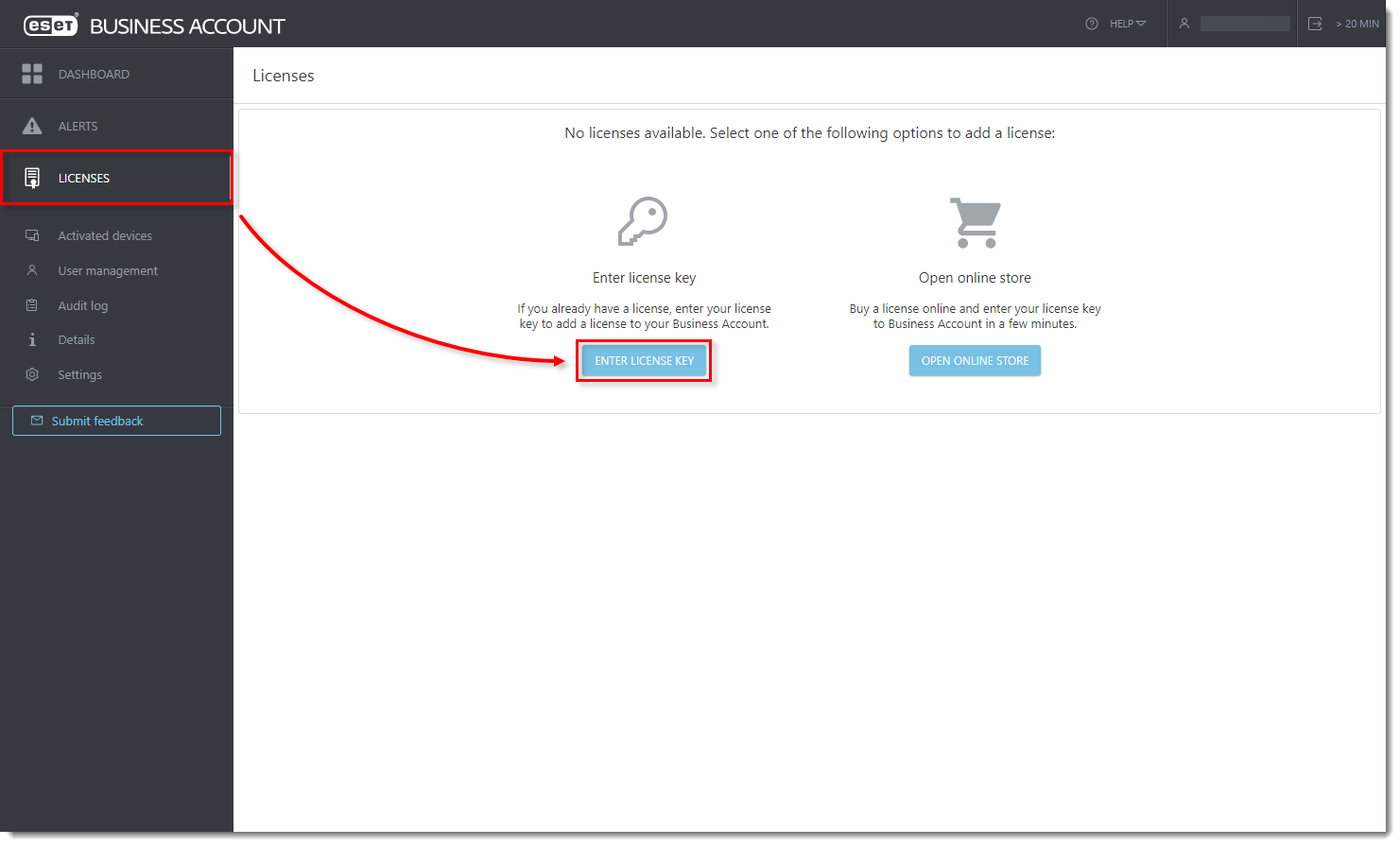
Klicka på bilden för att visa den i större format i ett nytt fönster
- Skriv eller kopiera/klistra in din licensnyckel och klicka på Lägg till licens.
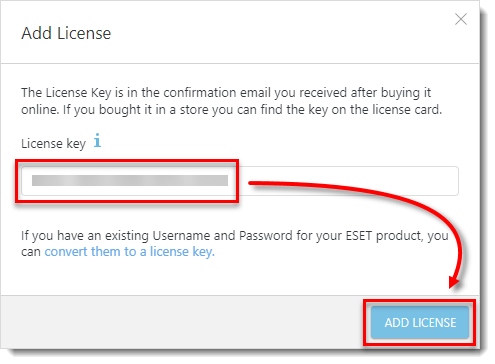
Klicka på bilden för att se den i större format i ett nytt fönster
- Markera kryssrutan bredvid Jag godkänner ESET:s användarvillkor och klicka på Verifiera.
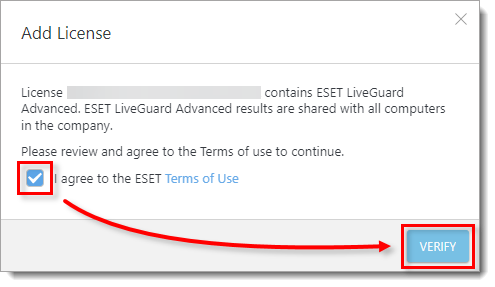
Klicka på bilden för att se den i större format i nytt fönster
II. Synkronisera ESET PROTECT eller ESET PROTECT On-Prem med ditt ESET PROTECT Hub- eller ESET Business-konto
-
Klicka på Mer → Licenshantering → Åtgärder → Synkronisera licenser. Vänta tills synkroniseringen är klar. Din ESET LiveGuard Advanced-licens kommer att visas i dina licenser med antalet lediga platser.
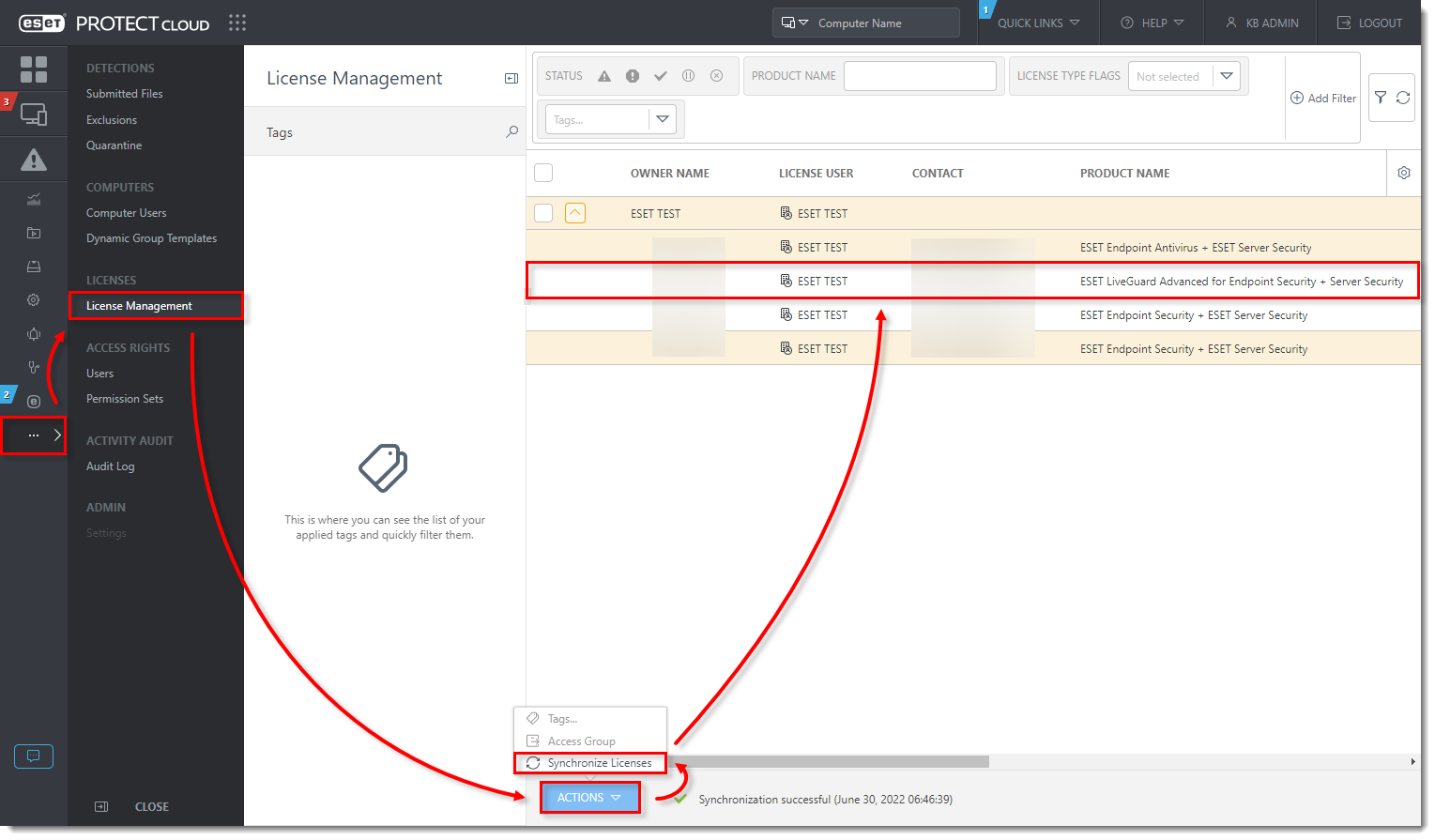
Klicka på bilden för att visa den i större format i nytt fönster
III. Aktivera ESET LiveGuard Advanced-licensen på dina slutpunktsdatorer
- Klicka på Uppgifter → Ny → Klientuppgift.
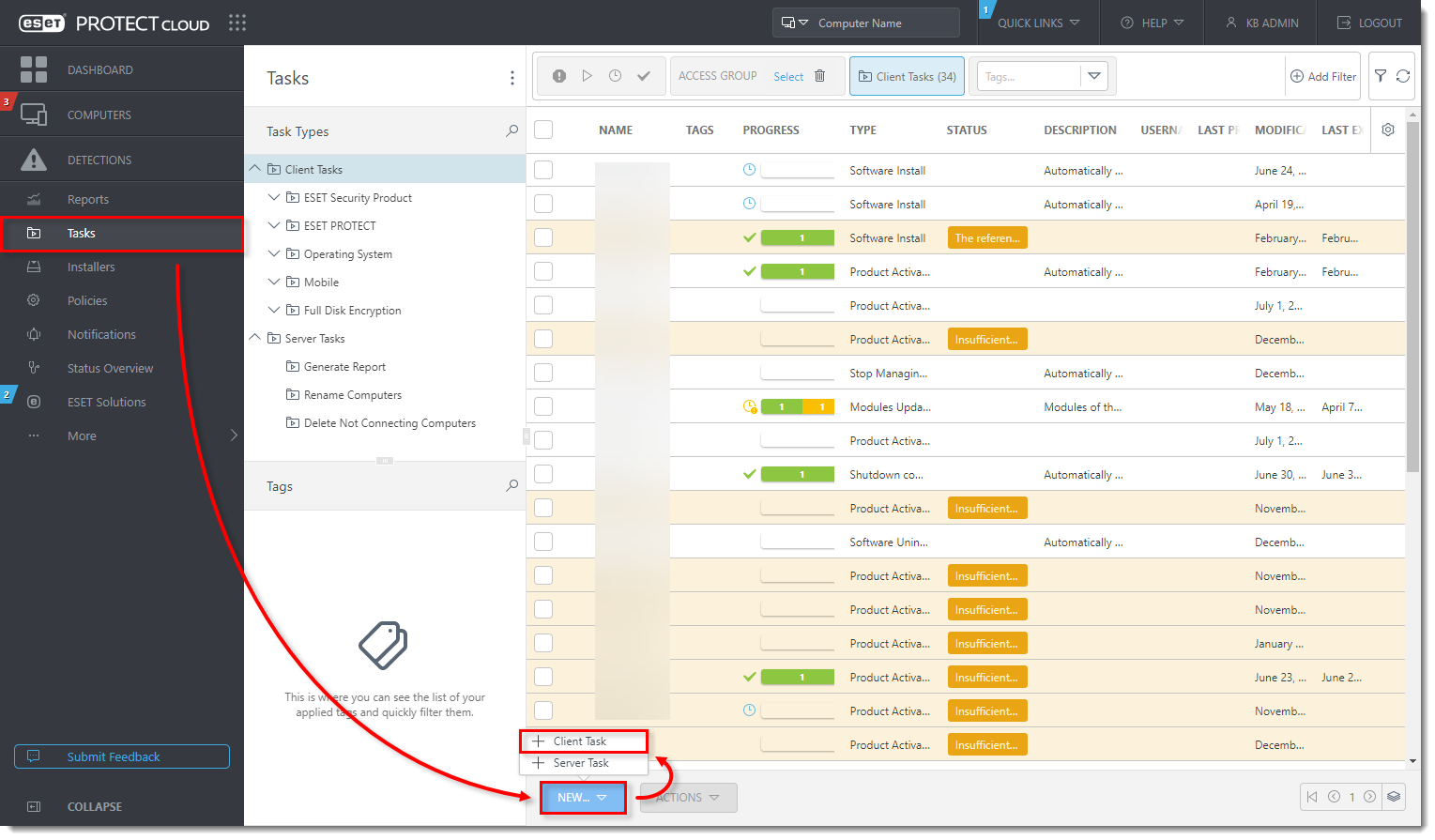
Klicka på bilden för att visa den i större format i ett nytt fönster
- Skriv ett namn på uppgiften (i det här exemplet Aktivera ESET LiveGuard Advanced). I rullgardinsmenyn Uppgiftskategori väljer du ESET Security Product och i rullgardinsmenyn Uppgift väljer du Produktaktivering. Klicka på Fortsätt.
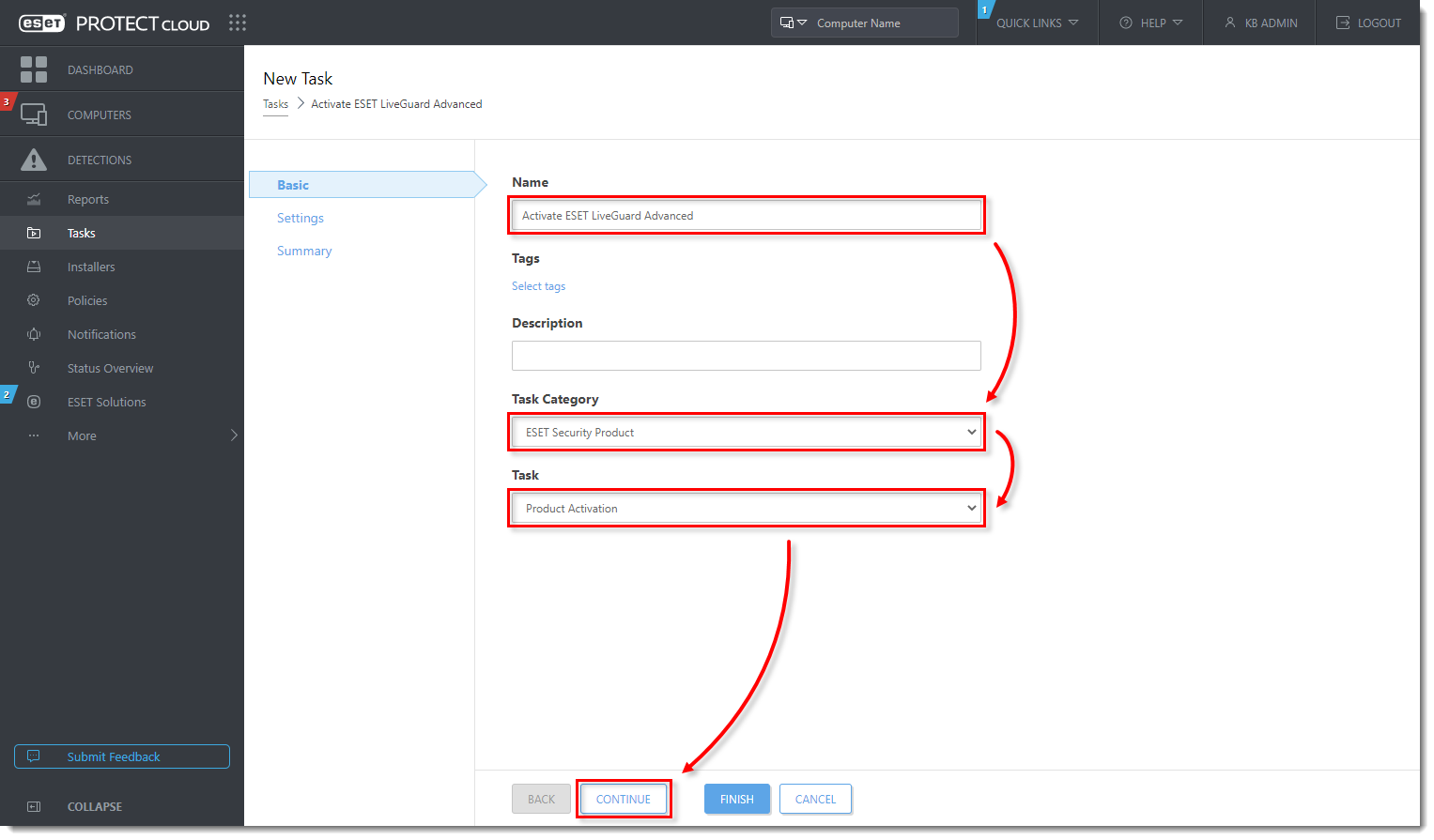
Klicka på bilden för att visa den i större format i ett nytt fönster
- Klicka på licensen för att ändra den.
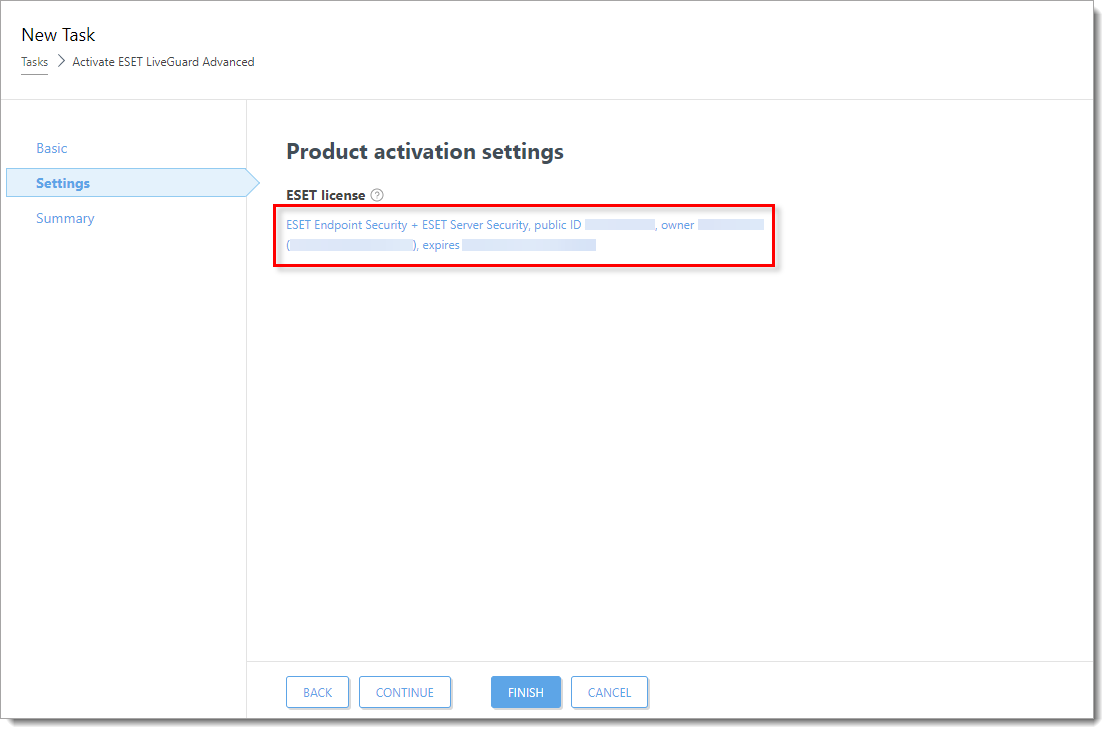
Klicka på bilden för att se den i större format i nytt fönster
- Markera kryssrutan bredvid ESET LiveGuard Advanced for Endpoint Security + Server Security och klicka på OK.
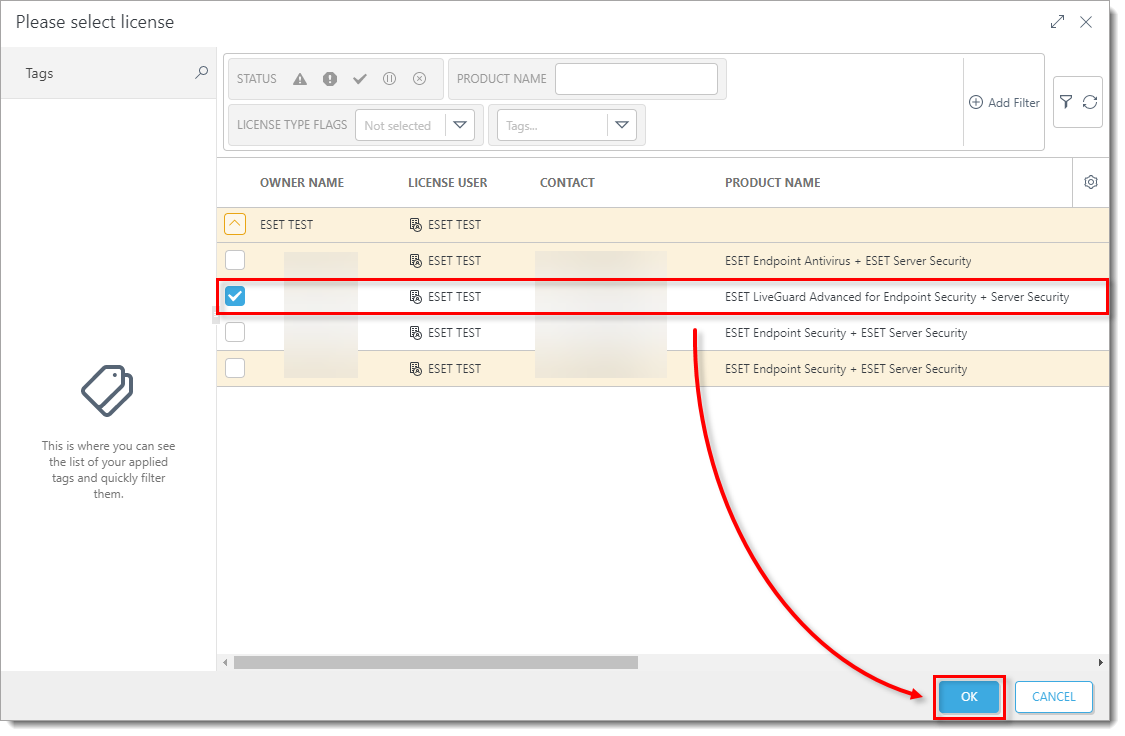
Klicka på bilden för att visa den i större format i ett nytt fönster
- Klicka på Slutför → Skapa utlösare.
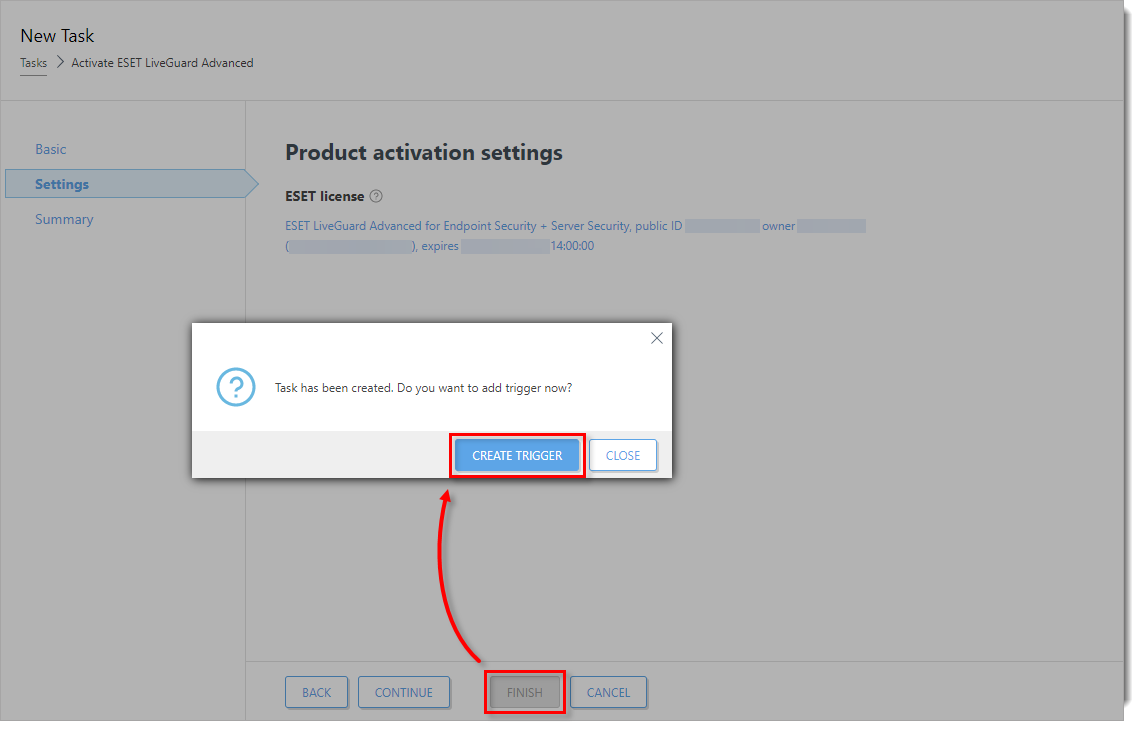
Klicka på bilden för att visa den i större format i nytt fönster
- Ange ett namn på utlösaren (i det här exemplet Aktivera ESET LiveGuard Advanced) och klicka på Fortsätt.
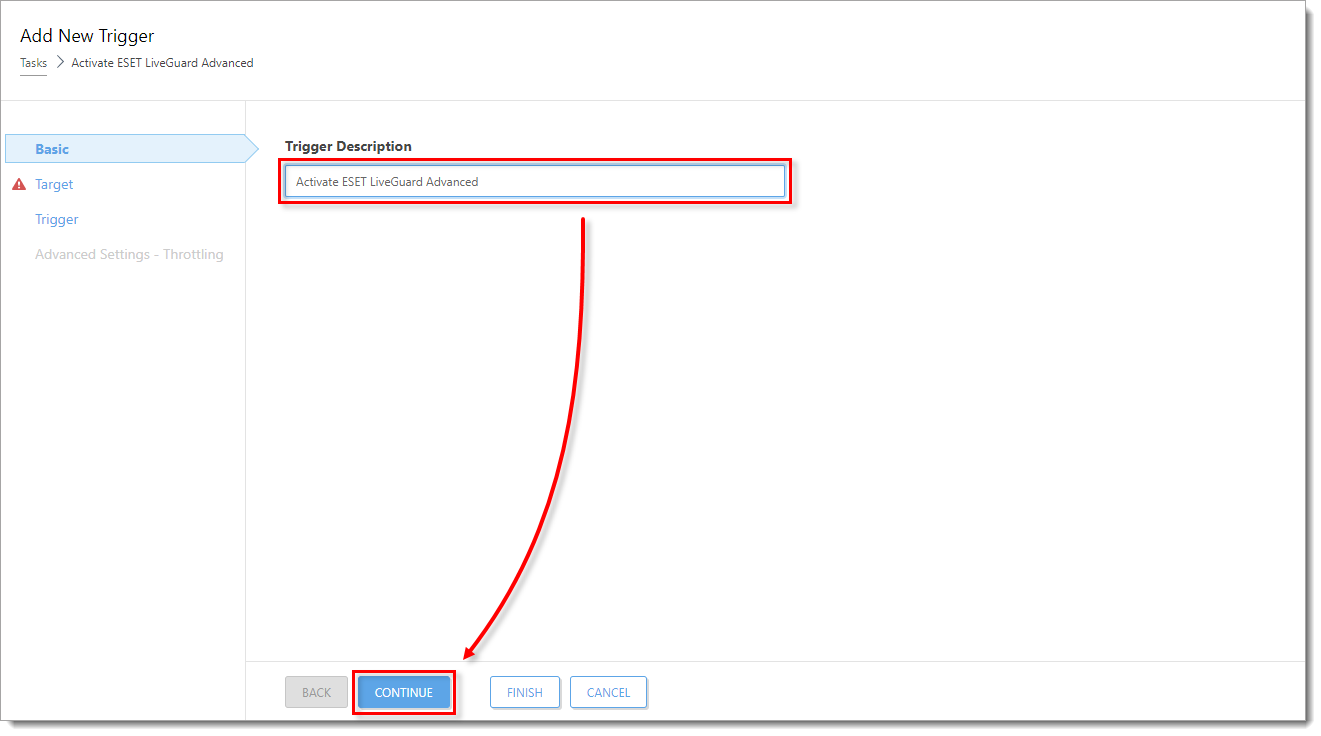
Klicka på bilden för att visa den i större format i ett nytt fönster
- Klicka på Add Targets (Lägg till mål).
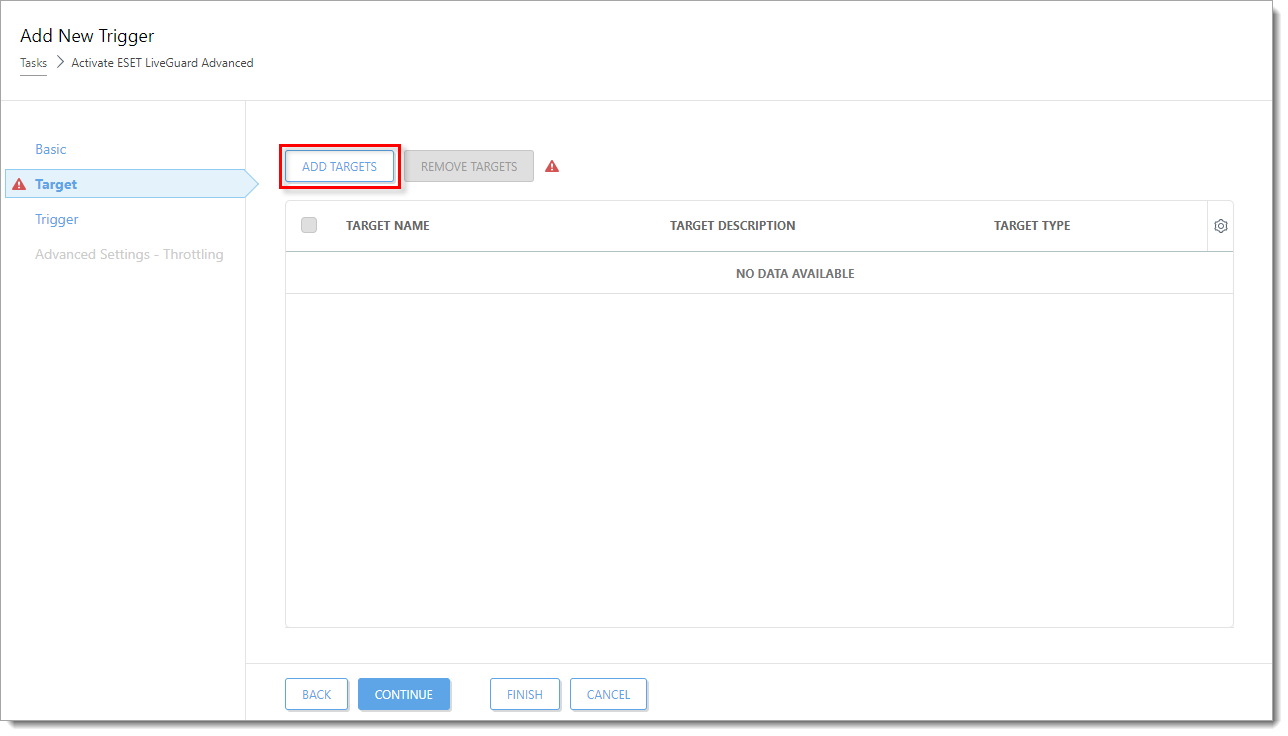
Klicka på bilden för att visa den i större format i ett nytt fönster
- Markera kryssrutan bredvid den dator eller datorgrupp som du vill aktivera ESET LiveGuard Advanced för och klicka på OK.
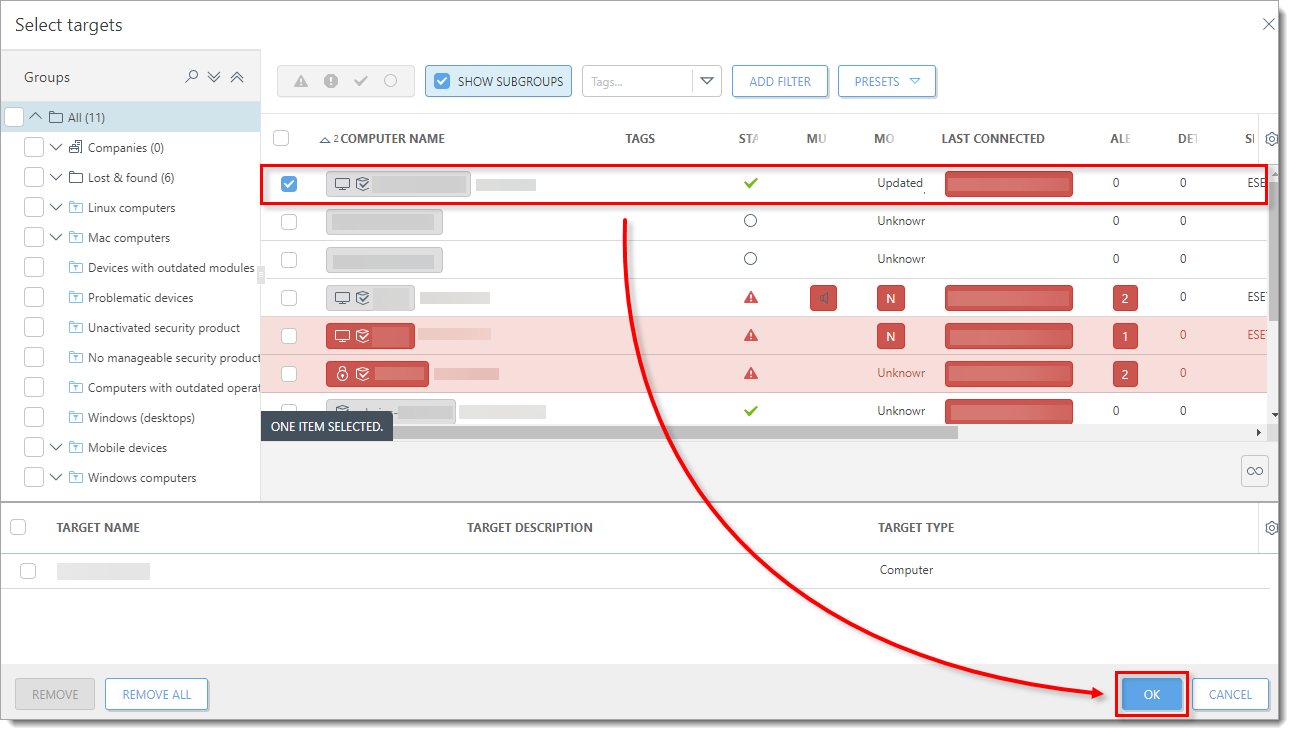
Klicka på bilden för att visa den i större format i ett nytt fönster
- Klicka på Utlösare. Välj lämpligt alternativ i rullgardinsmenyn Typ av utlösare och klicka på Slutför. Uppgiften kommer att schemaläggas och ESET LiveGuard Advanced aktiveras på de valda datorerna.
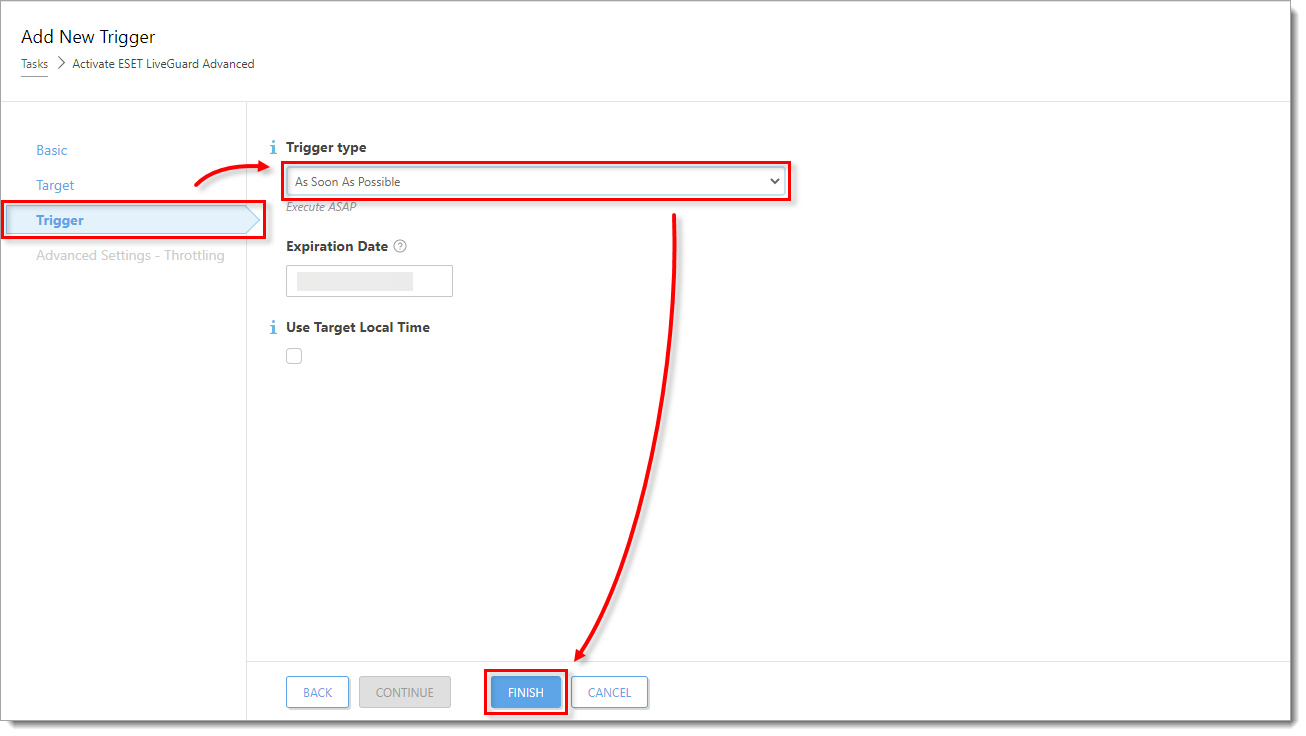
Klicka på bilden för att se den i större format i nytt fönster
IV. Aktivera ESET LiveGuard Advanced-licens på dina slutpunktsdatorer
- Klicka på Policyer, markera kryssrutan bredvid ESET LiveGuard Advanced - Skicka in skript och körbara filer - Rekommenderas för den ESET Endpoint-produkt du använder (i det här exemplet ESET Endpoint för Windows) och klicka på Tilldela → Tilldela datorer eller Tilldela grupper.
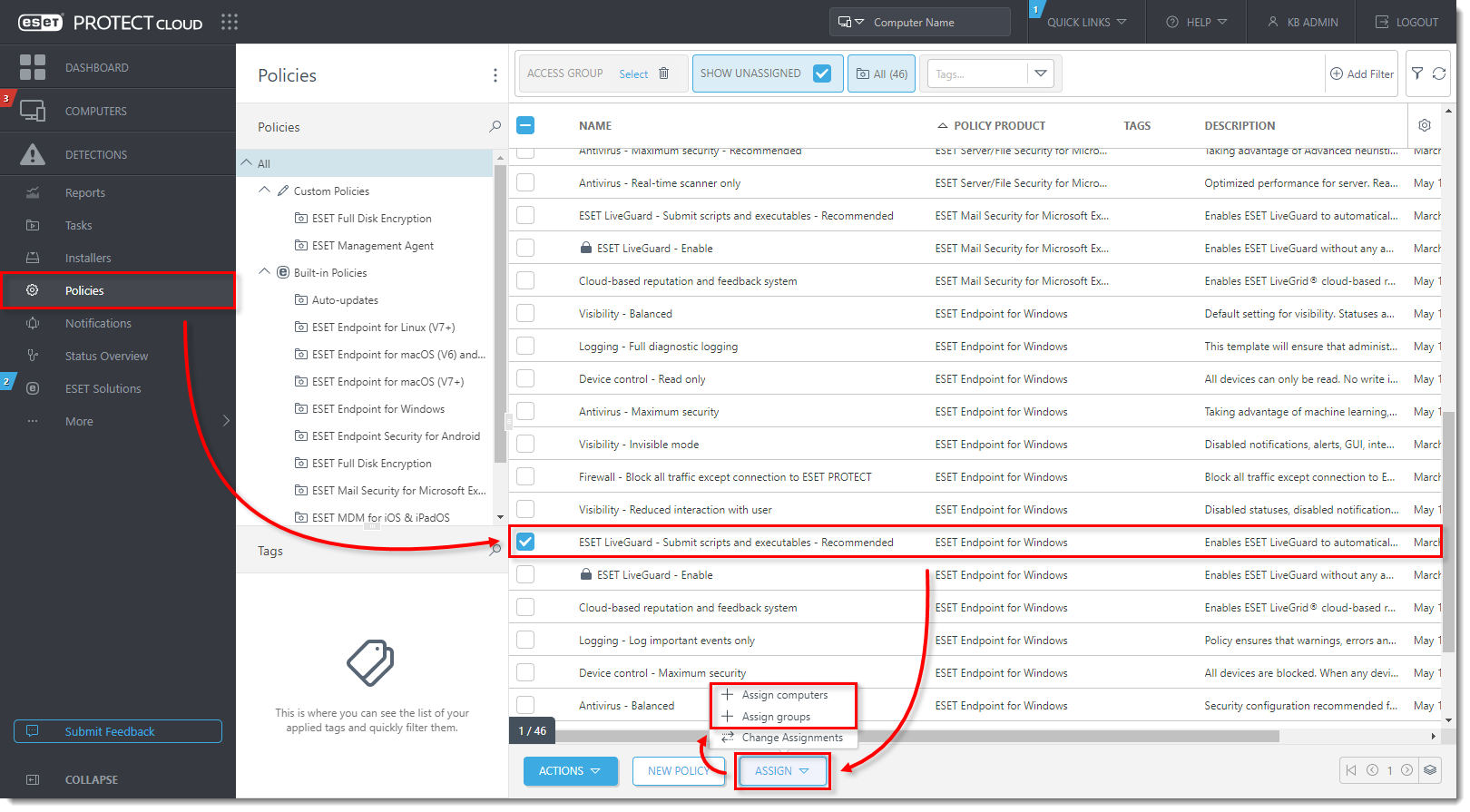
Klicka på bilden för att visa den i större format i ett nytt fönster
- Markera kryssrutan bredvid den dator eller datorgrupp som du vill aktivera ESET LiveGuard Advanced för och klicka på OK.
Klicka på bilden för att visa den i större format i ett nytt fönster
-
ESET LiveGuard Advanced kommer att aktiveras på de valda slutpunktsdatorerna. Upprepa stegen i det här avsnittet för varje ESET Endpoint-produkt separat.


