Problema
- Creșteți nivelul de protecție al mediului dvs. cu ESET LiveGuard Advanced (anterior ESET Dynamic Threat Defense)
- Trimiteți mostre suspecte pentru a fi executate și analizate într-un sandbox, un mediu de testare izolat
Soluție
- Importați licența ESET LiveGuard Advanced în ESET PROTECT Hub sau în contul ESET Business
- Sincronizați ESET PROTECT cu ESET PROTECT Hub sau ESET Business Account
- Activați licența ESET LiveGuard Advanced pe computerele endpoint
- Activați licența ESET LiveGuard Advanced pe computerele endpoint
-
În browserul dvs. web, deschideți ESET PROTECT Hub sau ESET Business Account și conectați-vă.
- Faceți clic pe Licențe → Introduceți cheia de licență. Dacă aveți deja o licență în ESET PROTECT Hub sau ESET Business Account, faceți clic pe Add License → Enter license key.
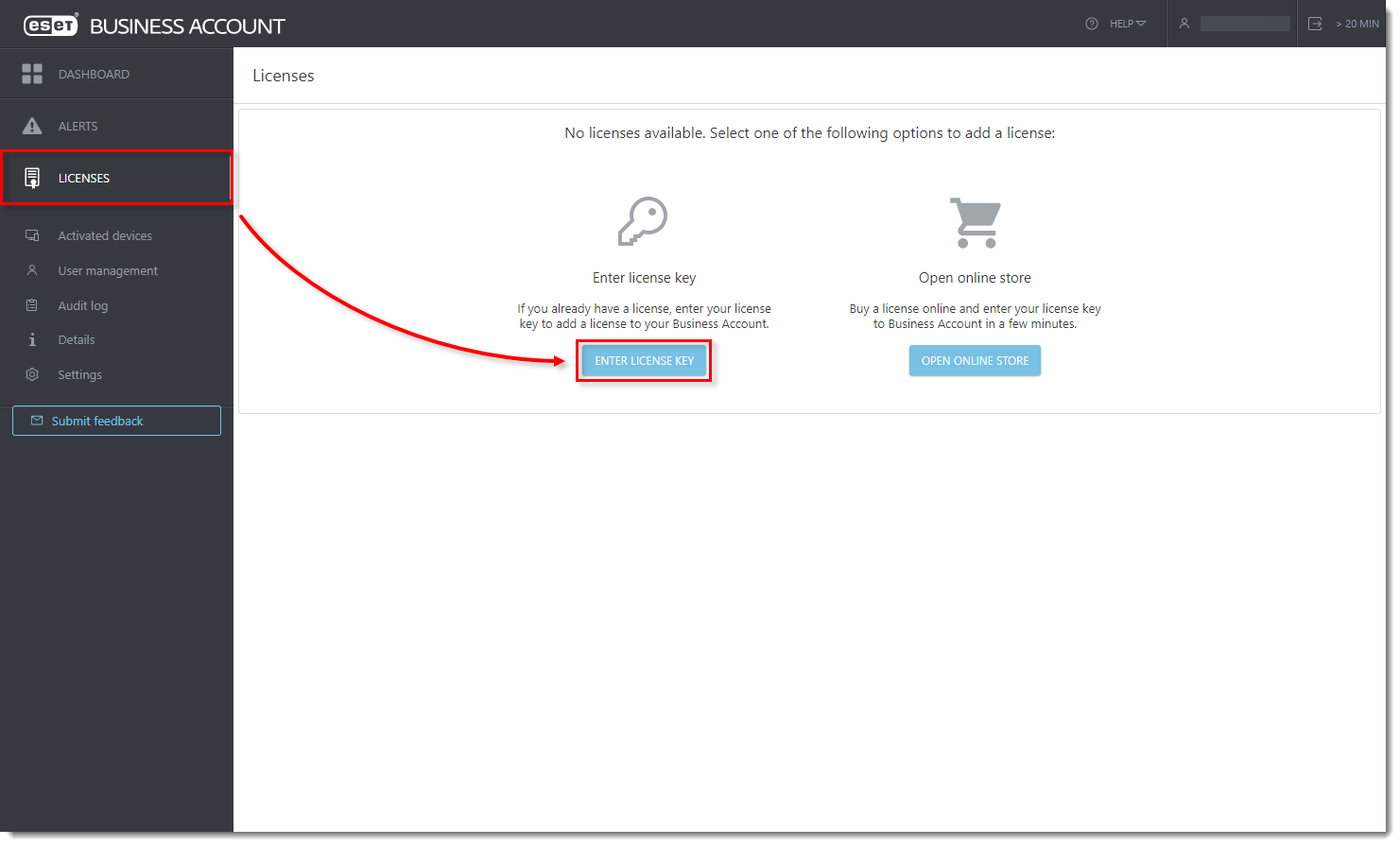
Faceți clic pe imagine pentru a o mări într-o fereastră nouă
- Introduceți sau copiați/lipiți cheia de licență și faceți clic pe Add License (Adăugare licență).
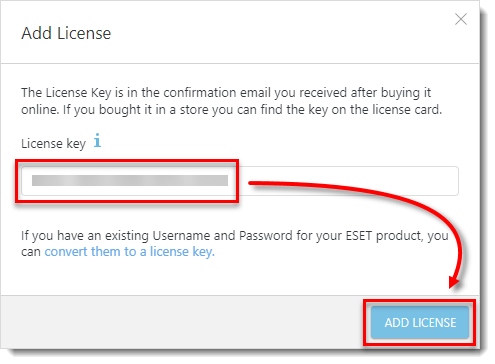
Faceți clic pe imagine pentru a o mări în fereastra nouă
- Selectați caseta de selectare de lângă I agree to the ESET Terms of Use (Sunt de acord cu Termenii de utilizare ESET ) și faceți clic pe Verify (Verificare).
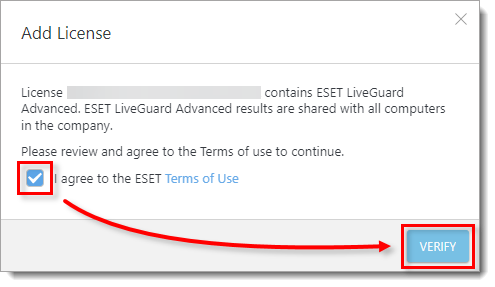
Faceți clic pe imagine pentru a o mări în fereastra nouă
II. Sincronizați ESET PROTECT sau ESET PROTECT On-Prem cu ESET PROTECT Hub sau contul ESET Business
-
Faceți clic pe More → License Management → Actions → Synchronize Licenses. Așteptați finalizarea sincronizării. Licența dvs. ESET LiveGuard Advanced va apărea în licențele dvs. împreună cu numărul de locuri libere.
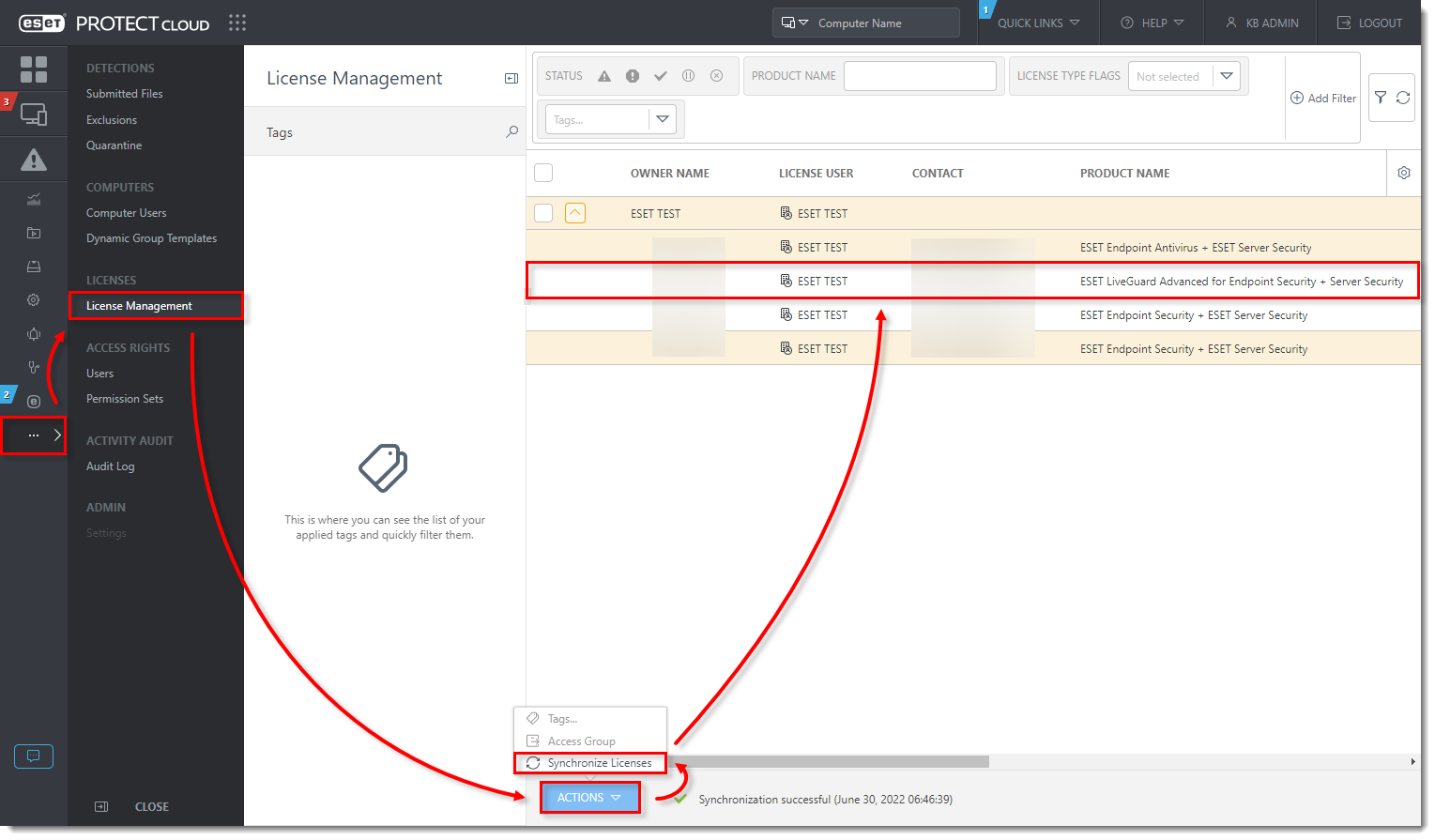
Faceți clic pe imagine pentru a o mări într-o fereastră nouă
III. Activați licența ESET LiveGuard Advanced pe computerele endpoint
- Faceți clic pe Tasks → New → Client Task.
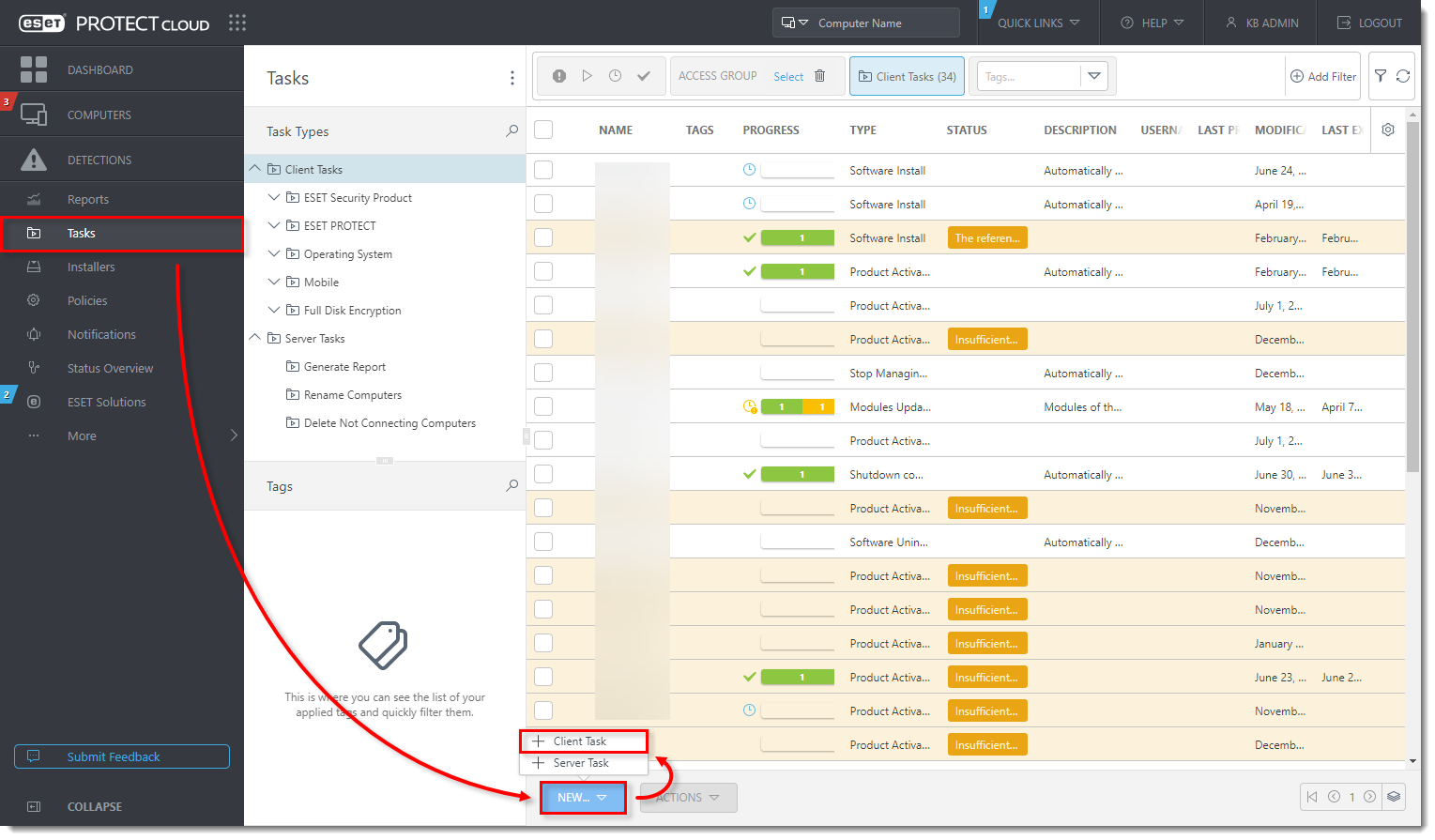
Faceți clic pe imagine pentru a o mări într-o fereastră nouă
- Introduceți un nume pentru sarcina dvs. (în acest exemplu, Activate ESET LiveGuard Advanced). Din meniul derulant Task Category, selectați ESET Security Product, iar din meniul derulant Task , selectați Product Activation. Faceți clic pe Continue (Continuare).
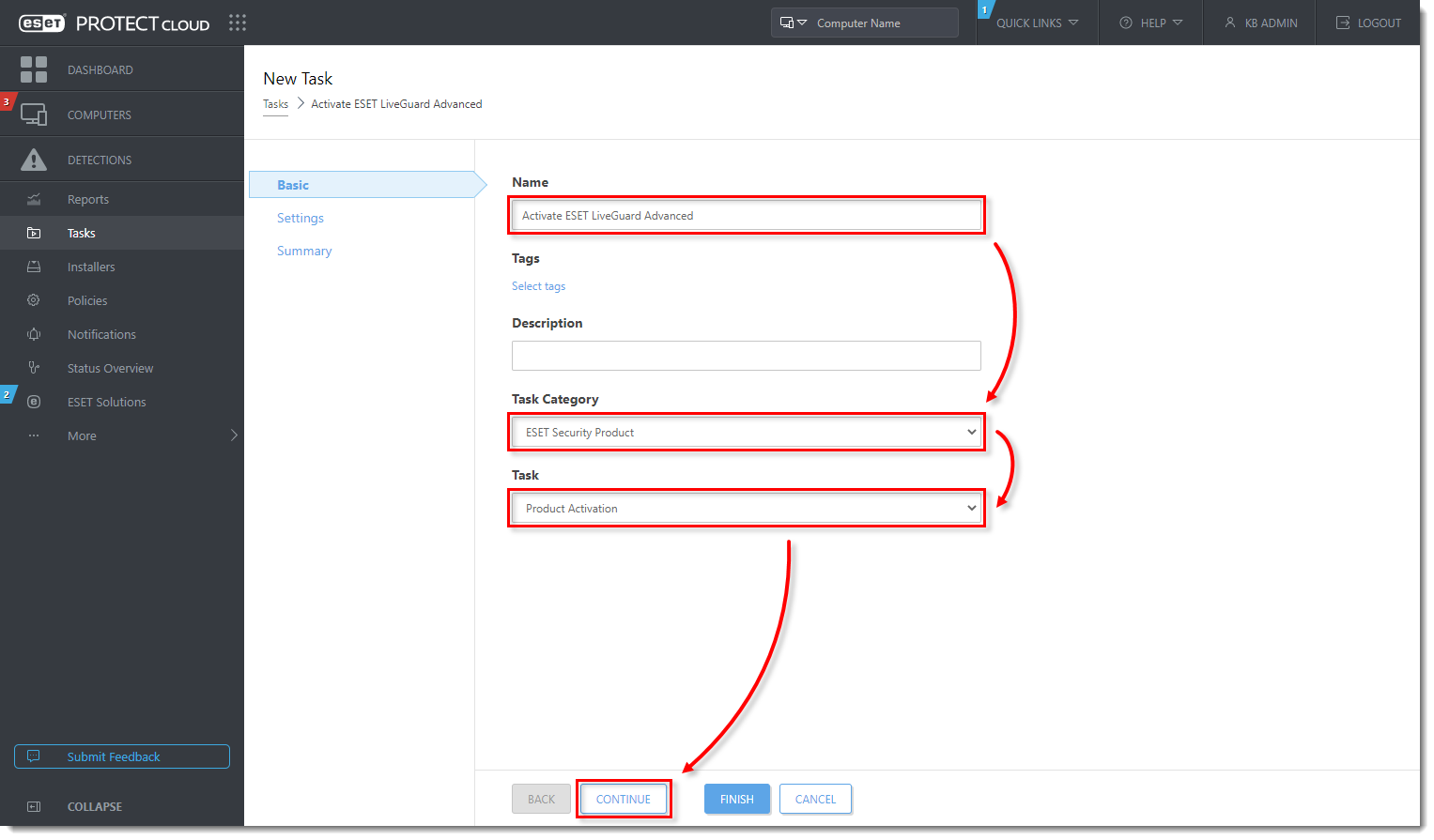
Faceți clic pe imagine pentru a o mări în fereastră nouă
- Faceți clic pe licență pentru a o modifica.
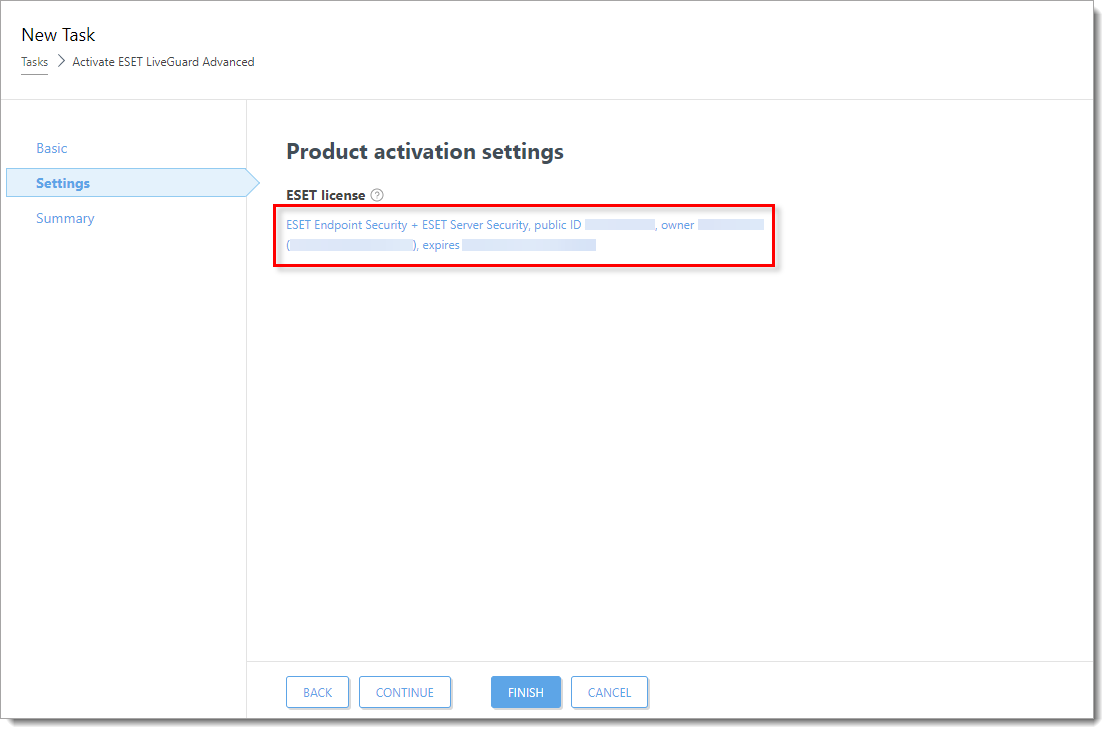
Faceți clic pe imagine pentru a o mări în fereastra nouă
- Selectați caseta de selectare de lângă ESET LiveGuard Advanced for Endpoint Security + Server Security și faceți clic pe OK.
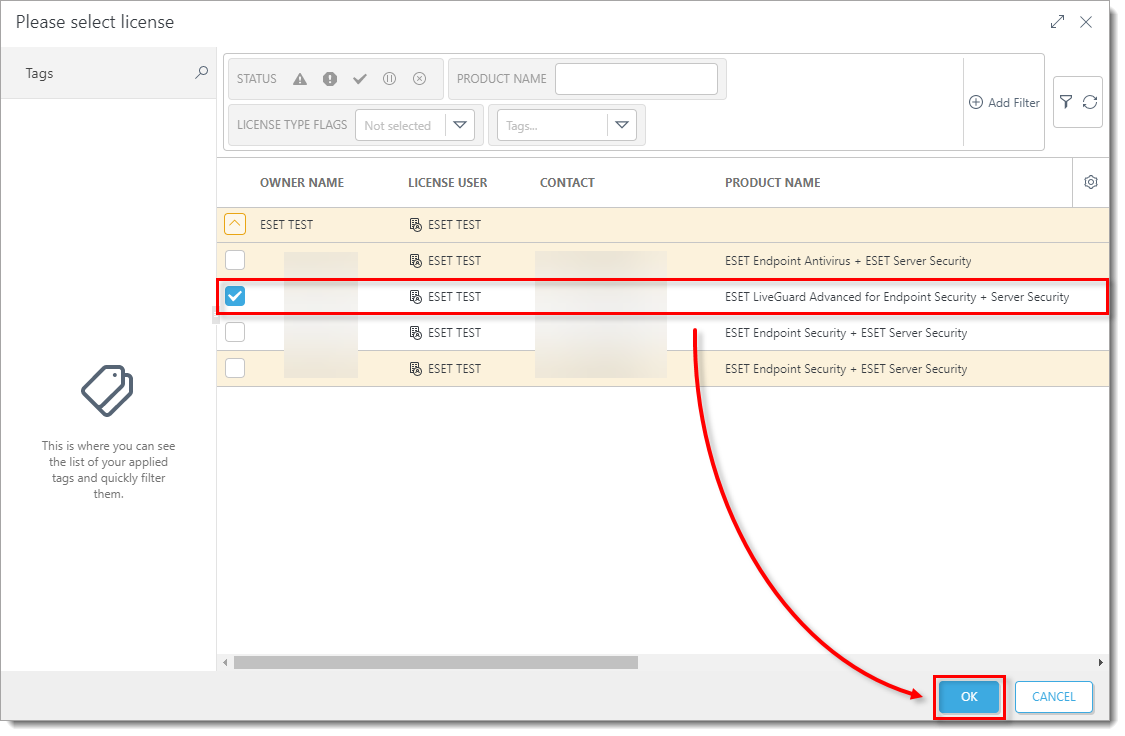
Faceți clic pe imagine pentru a o mări în fereastra nouă
- Faceți clic pe Finish → Create Trigger.
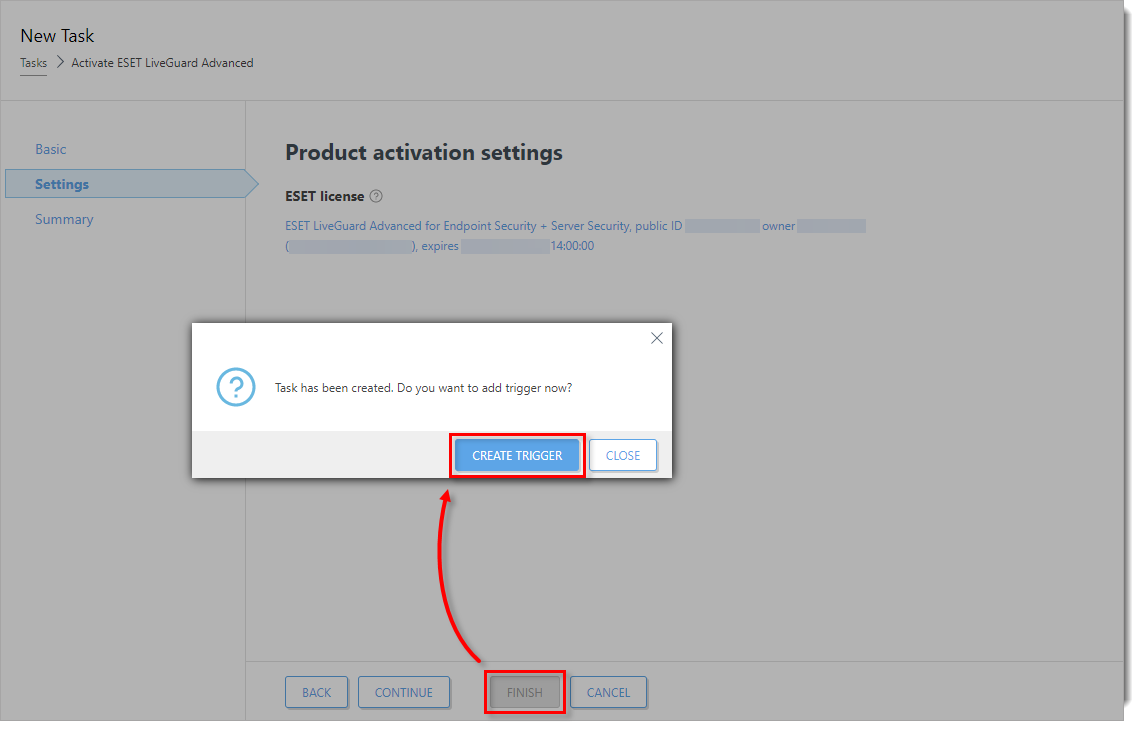
Faceți clic pe imagine pentru a o mări în fereastra nouă
- Introduceți un nume pentru declanșator (în acest exemplu, Activate ESET LiveGuard Advanced) și faceți clic pe Continue (Continuare).
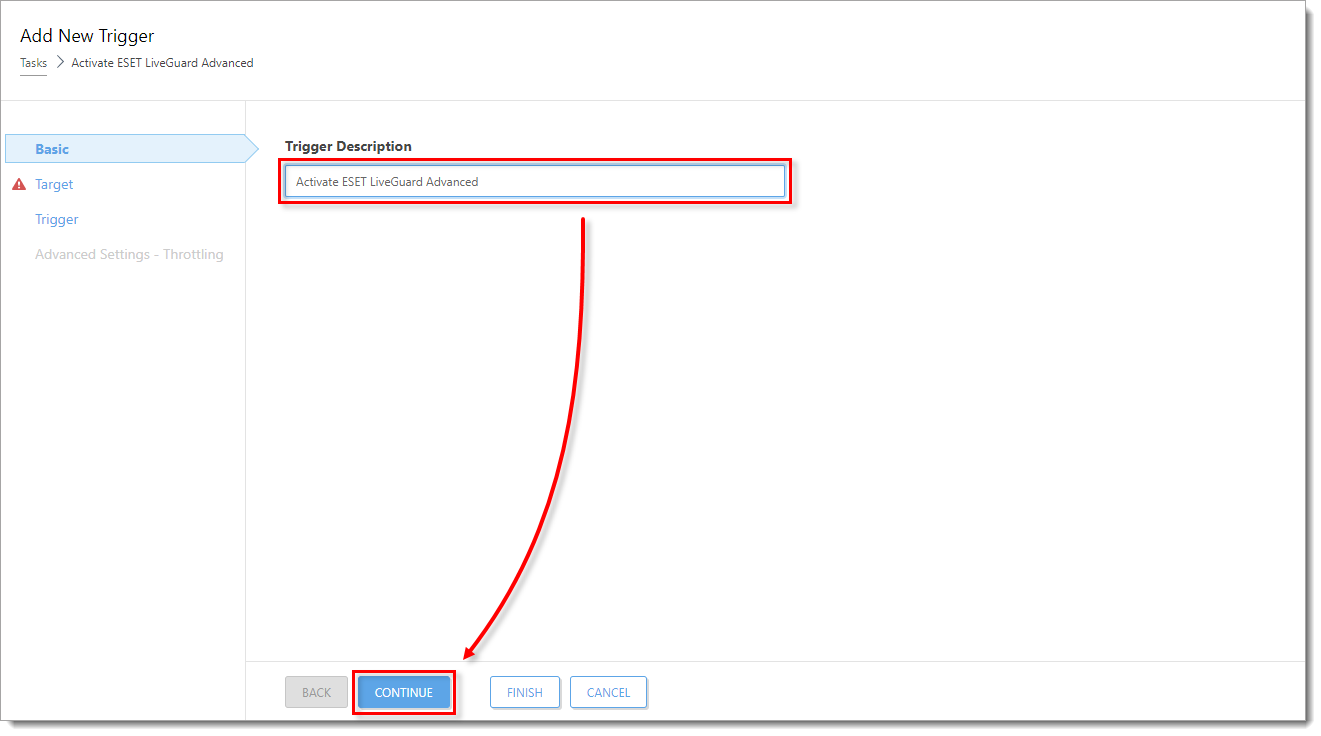
Faceți clic pe imagine pentru a o mări în fereastra nouă
- Faceți clic pe Add Targets (Adăugare ținte).
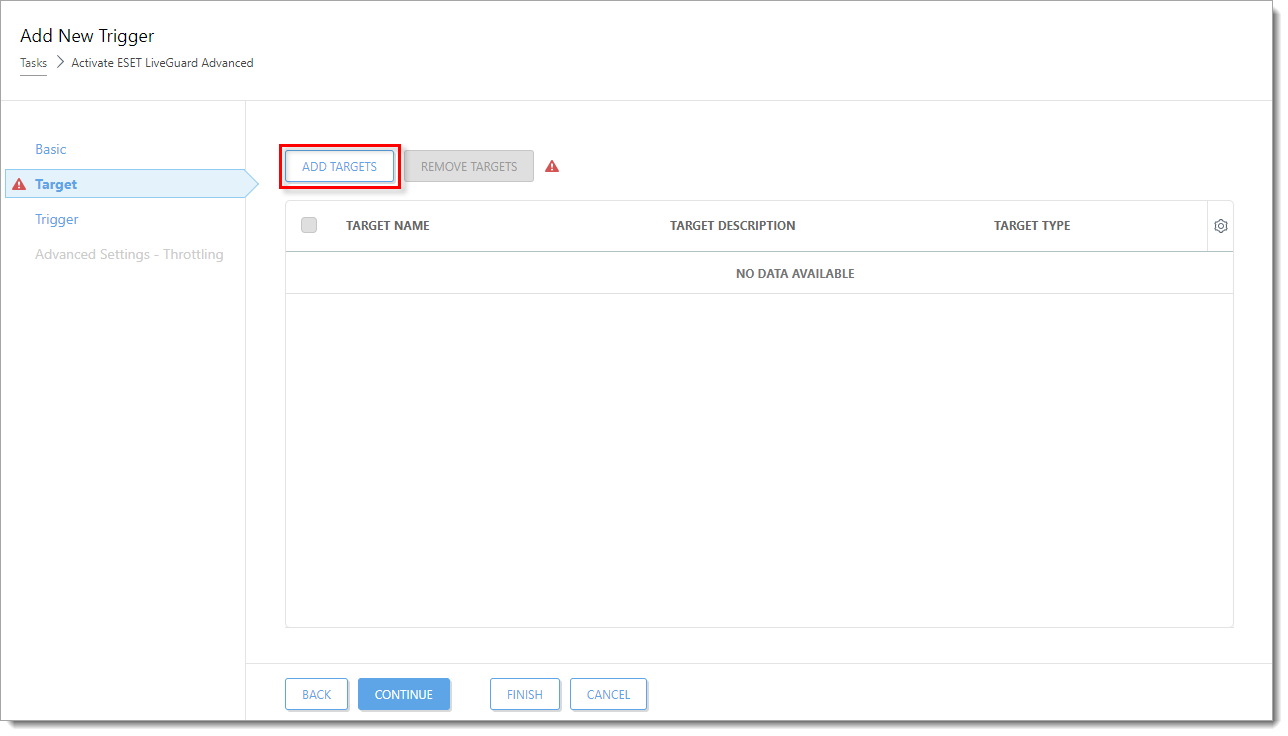
Faceți clic pe imagine pentru a o mări în fereastra nouă
- Bifați caseta de selectare de lângă computerul sau grupul de computere pentru care doriți să activați ESET LiveGuard Advanced și faceți clic pe OK.
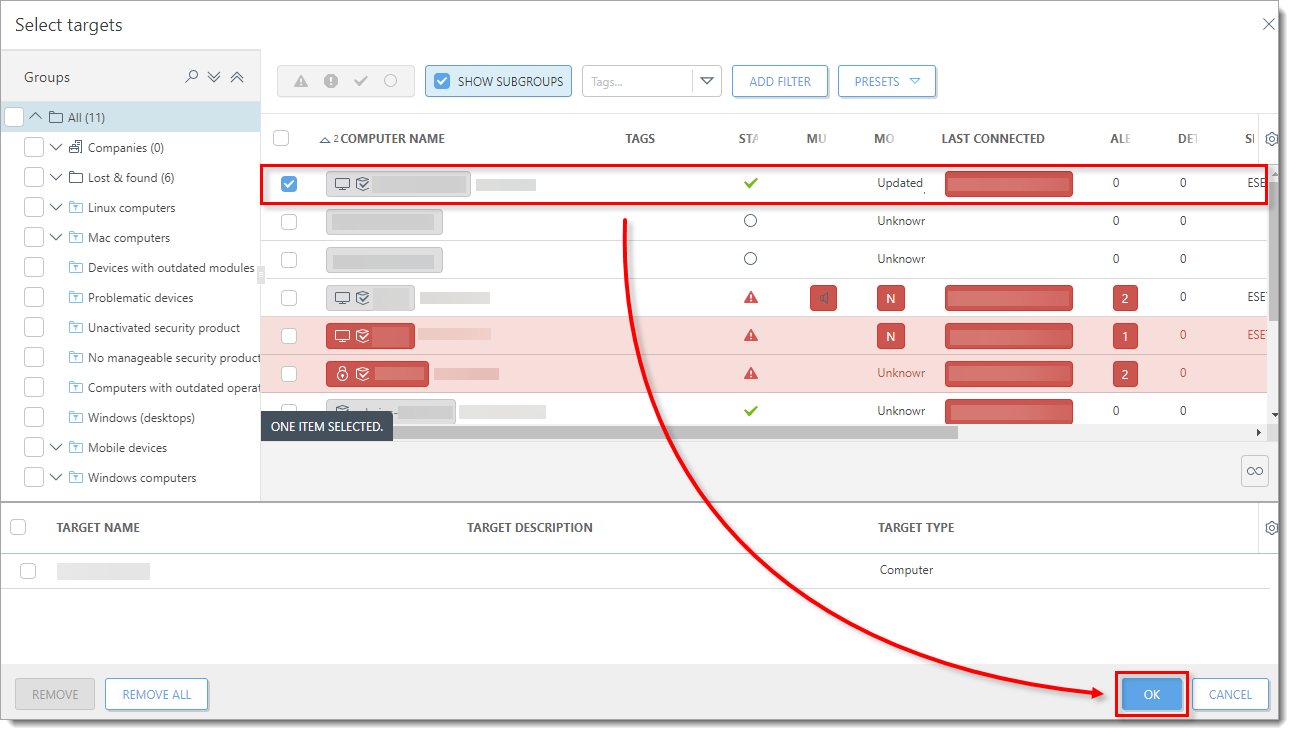
Faceți clic pe imagine pentru a o vedea mai mare în fereastra nouă
- Faceți clic pe Trigger (Declanșator). Din meniul derulant Trigger type, selectați opțiunea corespunzătoare și faceți clic pe Finish (Terminare). Sarcina va fi programată și ESET LiveGuard Advanced se va activa pe computerele selectate.
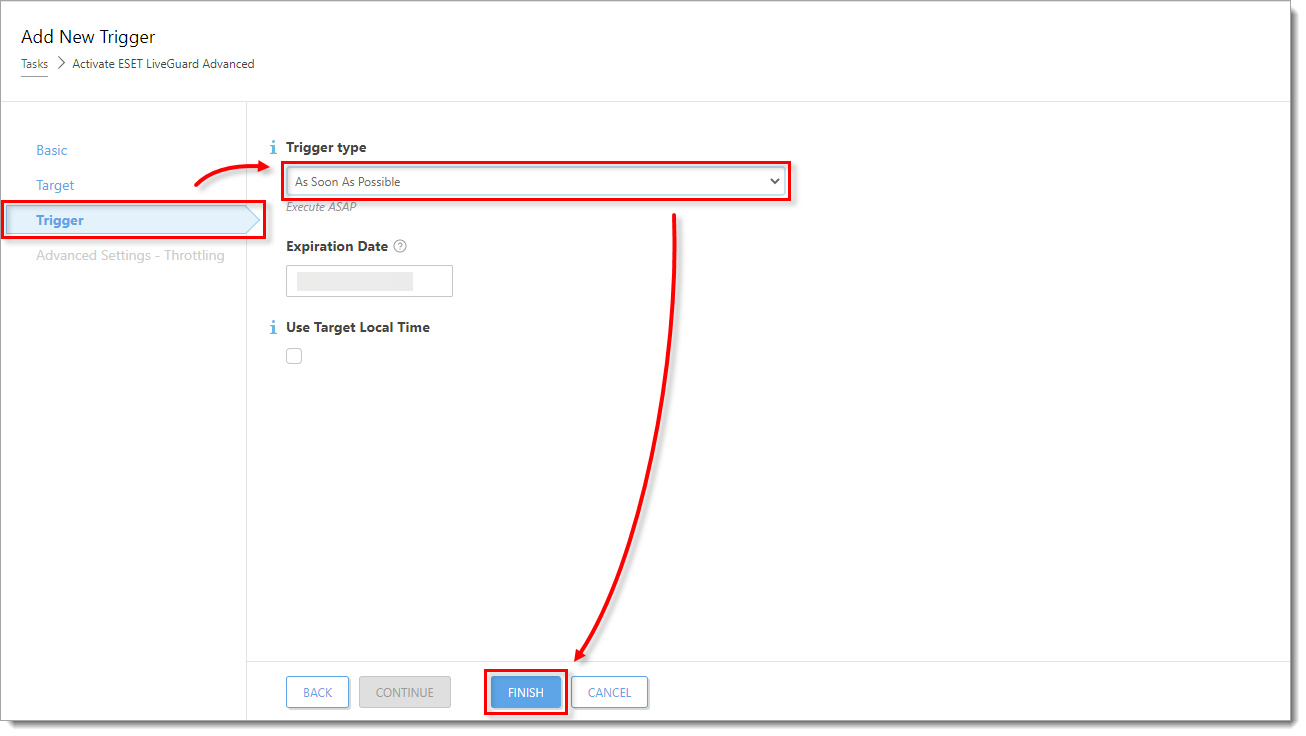
Faceți clic pe imagine pentru a o mări în fereastra nouă
IV. Activați licența ESET LiveGuard Advanced pe computerele endpoint
- Faceți clic pe Policies (Politici), bifați caseta de selectare de lângă ESET LiveGuard Advanced - Submit scripts and executables - Recommended for the ESET endpoint product you are using (în acest exemplu, ESET Endpoint for Windows) și faceți clic pe Assign → Assign computers (Atribuire → Atribuire computere sau Atribuire grupuri).
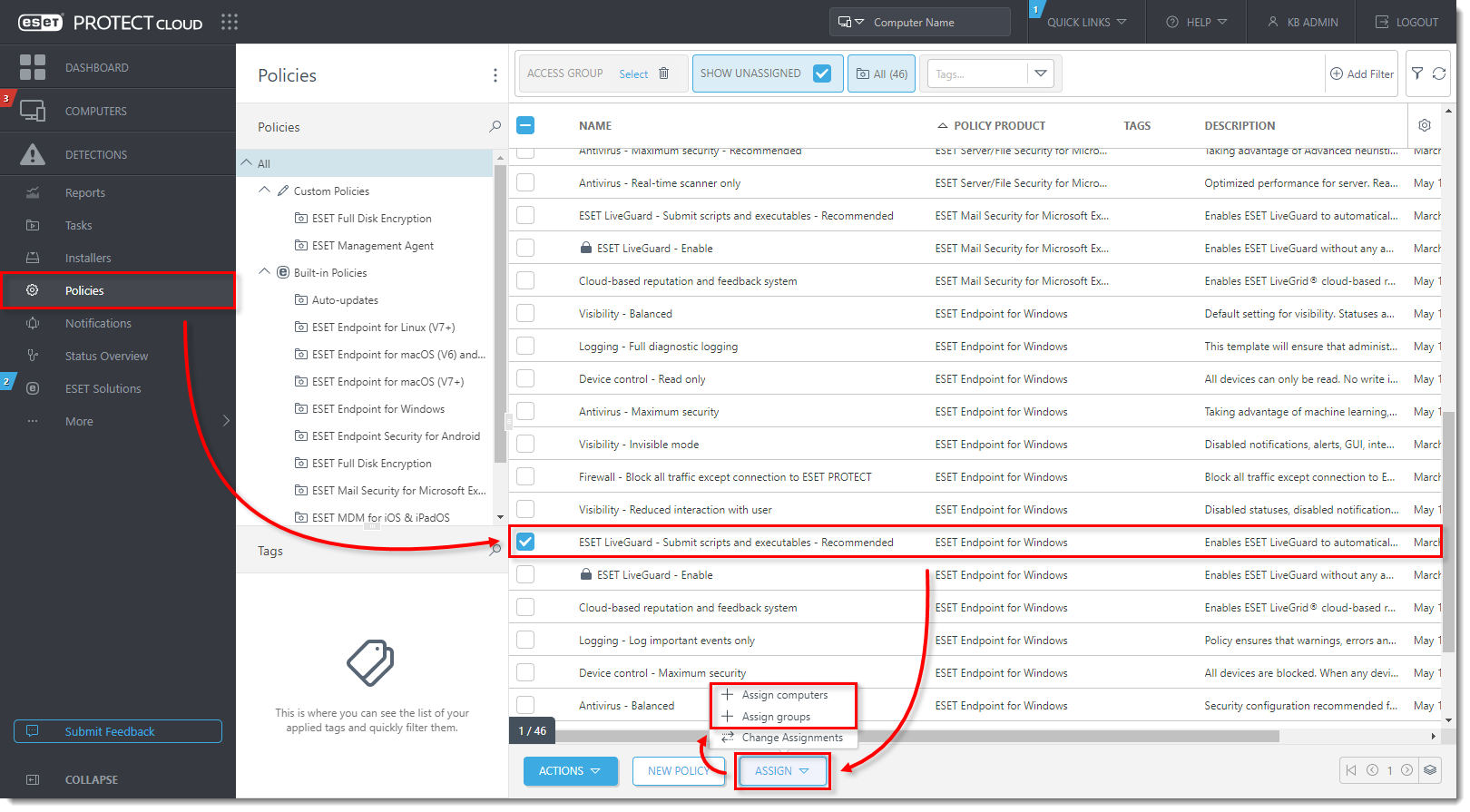
Faceți clic pe imagine pentru a o mări într-o fereastră nouă
- Selectați caseta de selectare de lângă computerul sau grupul de computere pentru care doriți să activați ESET LiveGuard Advanced și faceți clic pe OK.
Faceți clic pe imagine pentru a o mări în fereastra nouă
-
ESET LiveGuard Advanced va fi activat pe computerele endpoint selectate. Repetați pașii din această secțiune pentru fiecare produs ESET endpoint în parte.


