Question
- Augmentez le niveau de protection de votre environnement avec ESET LiveGuard Advanced (anciennement ESET Dynamic Threat Defense)
- Soumettre des échantillons suspects pour qu'ils soient exécutés et analysés dans un bac à sable, un environnement de test isolé
Solution
- Importez votre licence ESET LiveGuard Advanced dans ESET PROTECT Hub ou ESET Business Account
- Synchronisez ESET PROTECT avec votre ESET PROTECT Hub ou votre compte ESET Business
- Activer la licence ESET LiveGuard Advanced sur vos ordinateurs d'extrémité
- Activer la licence ESET LiveGuard Advanced sur vos ordinateurs d'extrémité
-
Dans votre navigateur Web, ouvrez ESET PROTECT Hub ou ESET Business Account et connectez-vous.
- Cliquez sur Licences → Entrer la clé de licence. Si vous disposez déjà d'une licence dans votre ESET PROTECT Hub ou ESET Business Account, cliquez sur Ajouter une licence → Entrer la clé de licence.
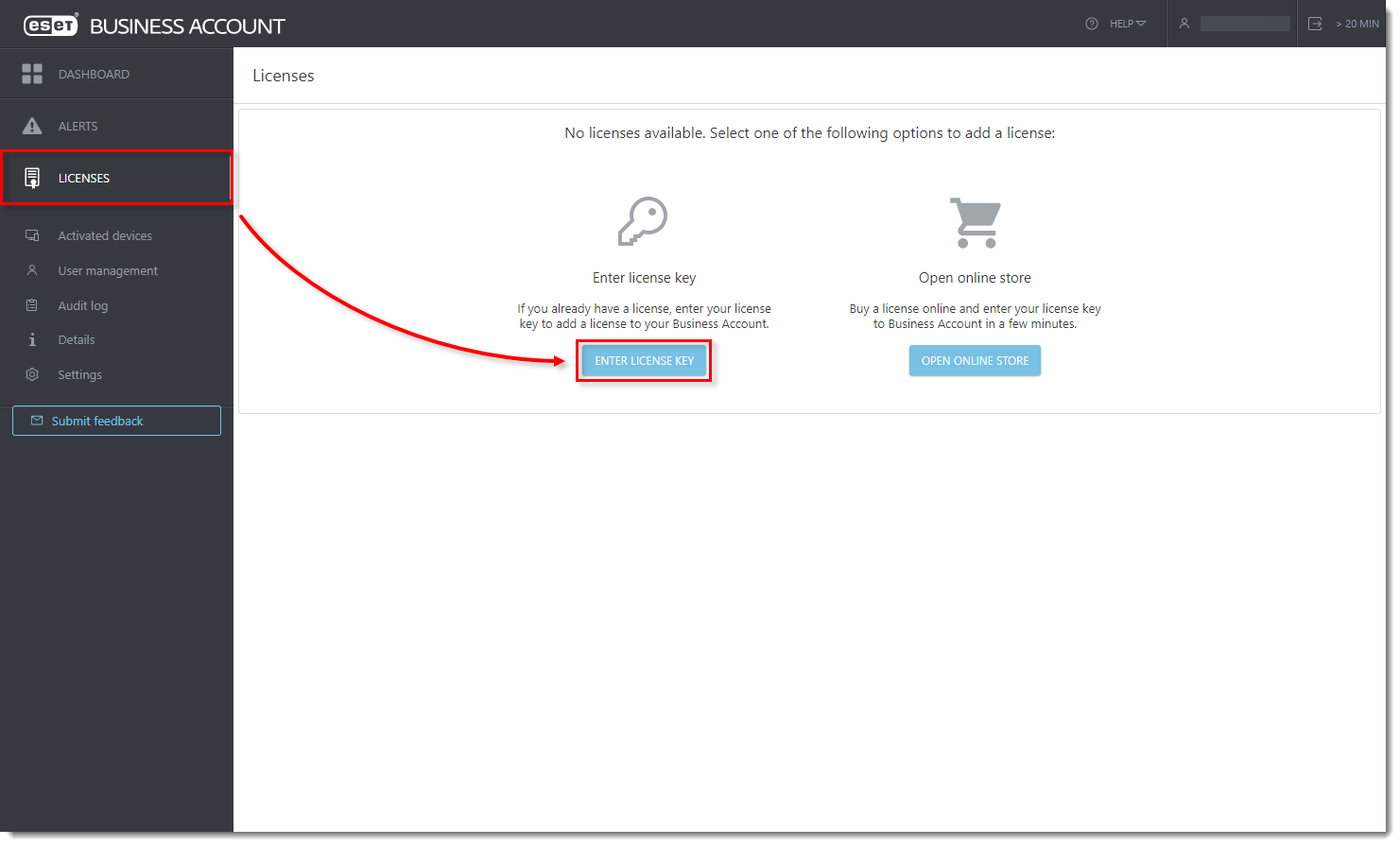
Cliquez sur l'image pour l'agrandir dans une nouvelle fenêtre
- Saisissez ou copiez/collez votre clé de licence et cliquez sur Ajouter une licence.
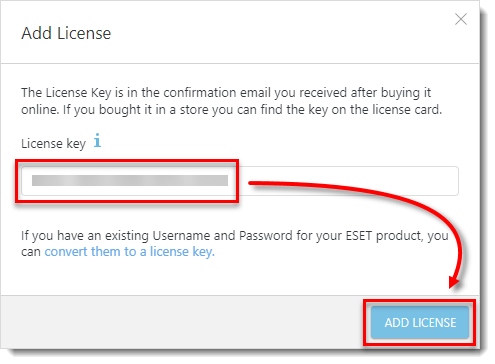
Cliquez sur l'image pour l'agrandir dans une nouvelle fenêtre
- Cochez la case située à côté de I agree to the ESET Terms of Use (J'accepte les conditions d'utilisation d'ESET ) et cliquez sur Verify (Vérifier).
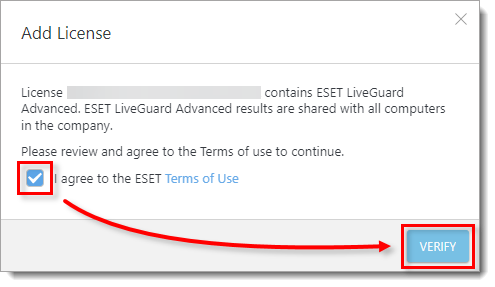
Cliquez sur l'image pour l'agrandir dans une nouvelle fenêtre
II. Synchronisez ESET PROTECT ou ESET PROTECT On-Prem avec votre ESET PROTECT Hub ou votre compte ESET Business
-
Cliquez sur Plus → Gestion des licences → Actions → Synchroniser les licences. Attendez la fin de la synchronisation. Votre licence ESET LiveGuard Advanced apparaîtra dans vos licences avec le nombre de postes libres.
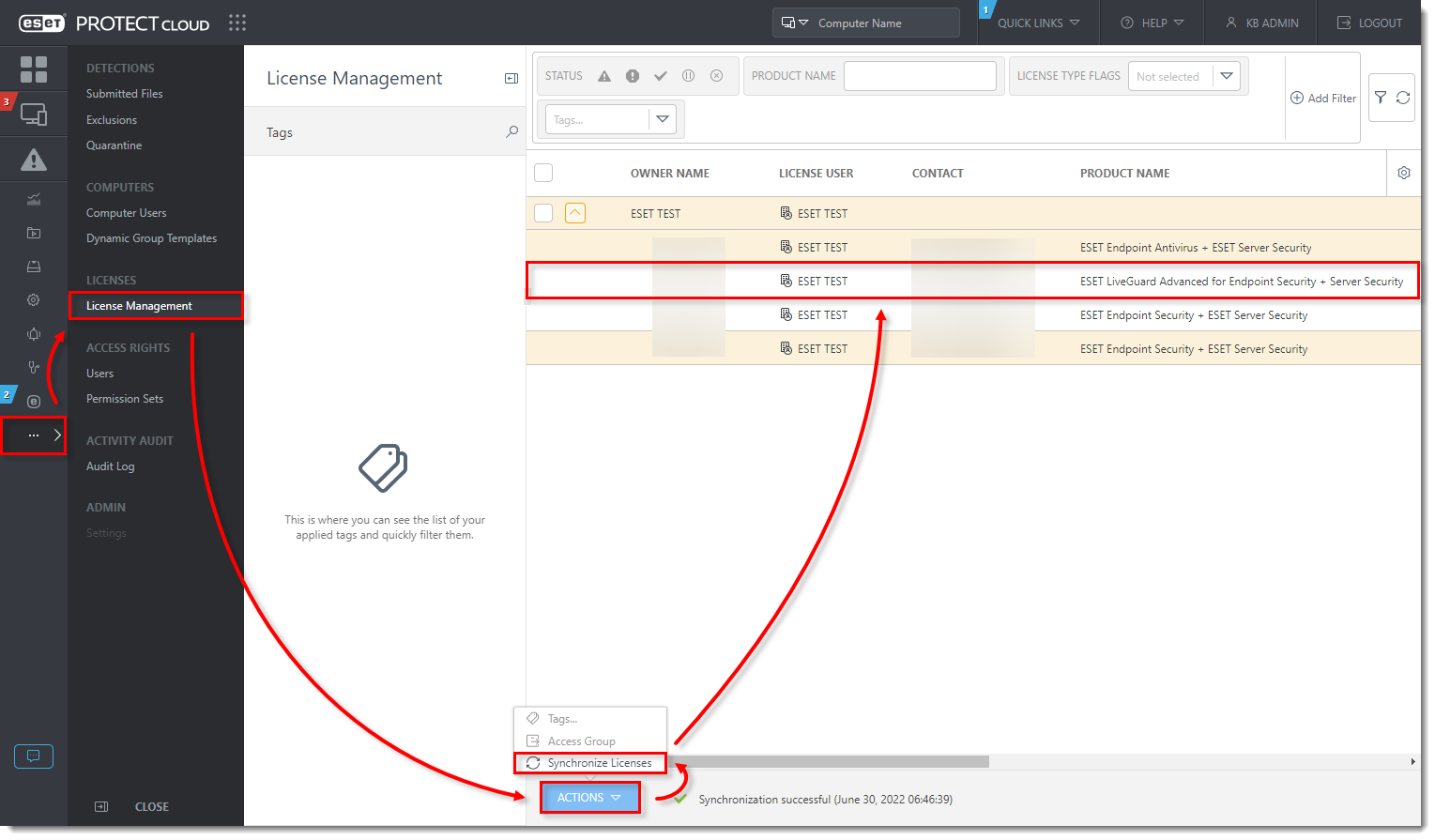
Cliquez sur l'image pour l'agrandir dans une nouvelle fenêtre
III. Activez la licence ESET LiveGuard Advanced sur vos ordinateurs d'extrémité
- Cliquez sur Tâches → Nouveau → Tâche client.
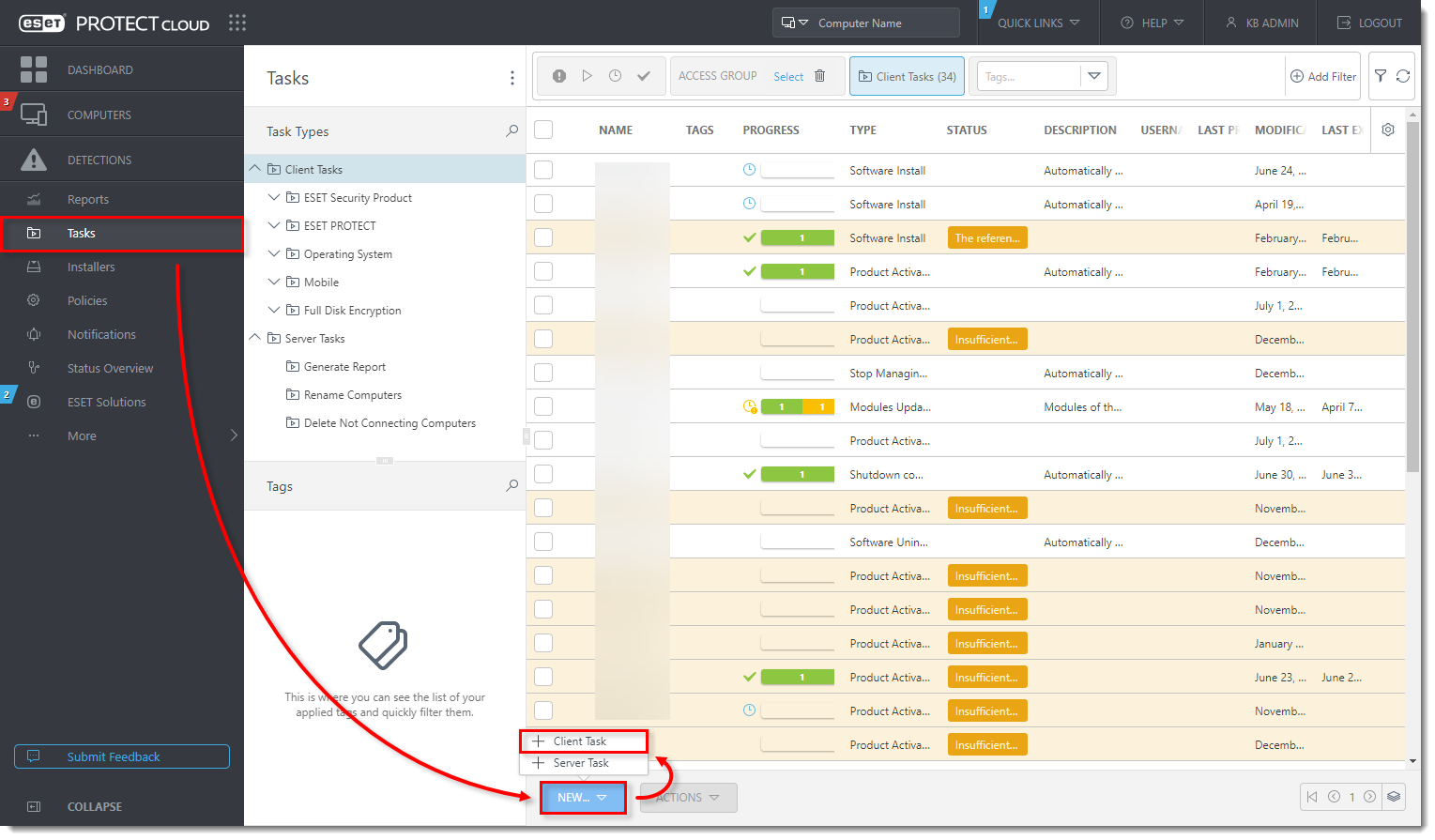
Cliquez sur l'image pour l'agrandir dans une nouvelle fenêtre
- Saisissez un nom pour votre tâche (dans cet exemple, Activer ESET LiveGuard Advanced). Dans le menu déroulant Catégorie de tâche, sélectionnez Produit de sécurité ESET et dans le menu déroulant Tâche , sélectionnez Activation du produit. Cliquez sur Continuer.
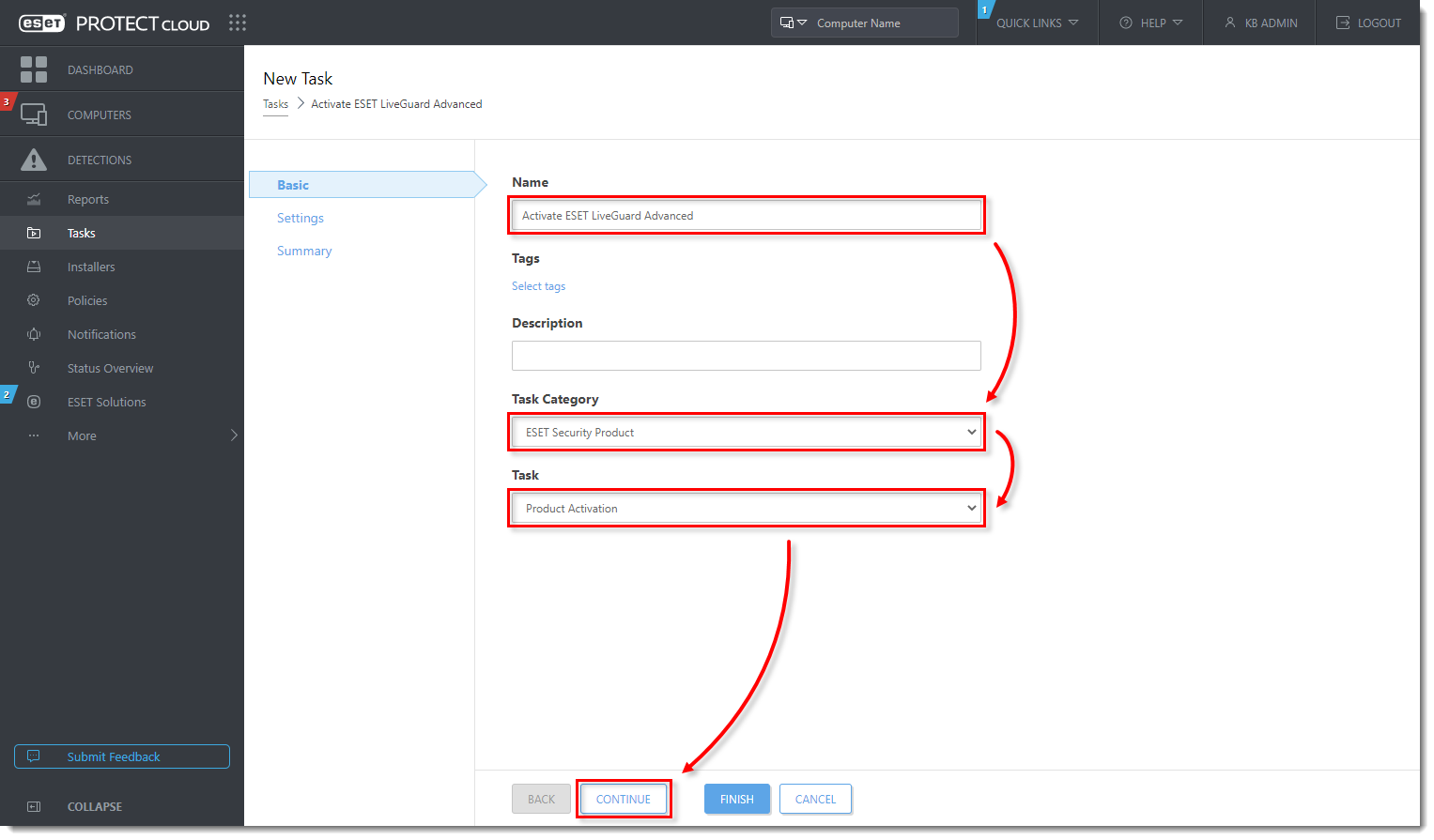
Cliquez sur l'image pour l'agrandir dans une nouvelle fenêtre
- Cliquez sur la licence pour la modifier.
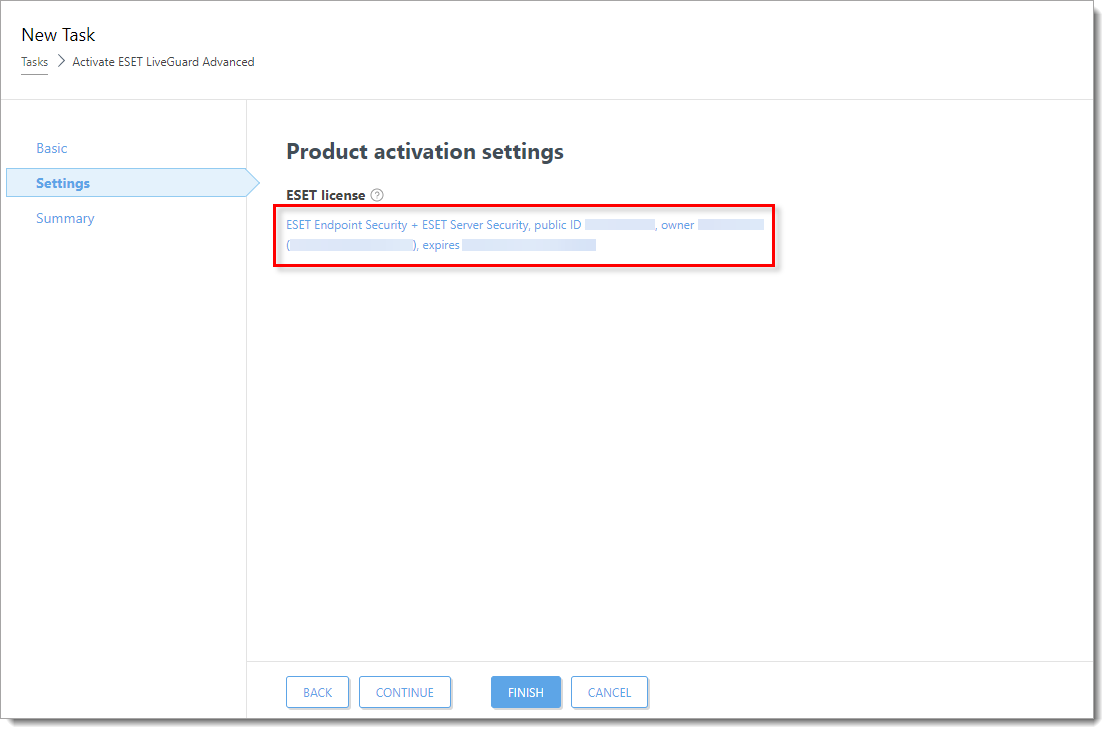
Cliquez sur l'image pour l'agrandir dans une nouvelle fenêtre
- Cochez la case en regard de ESET LiveGuard Advanced for Endpoint Security + Server Security et cliquez sur OK.
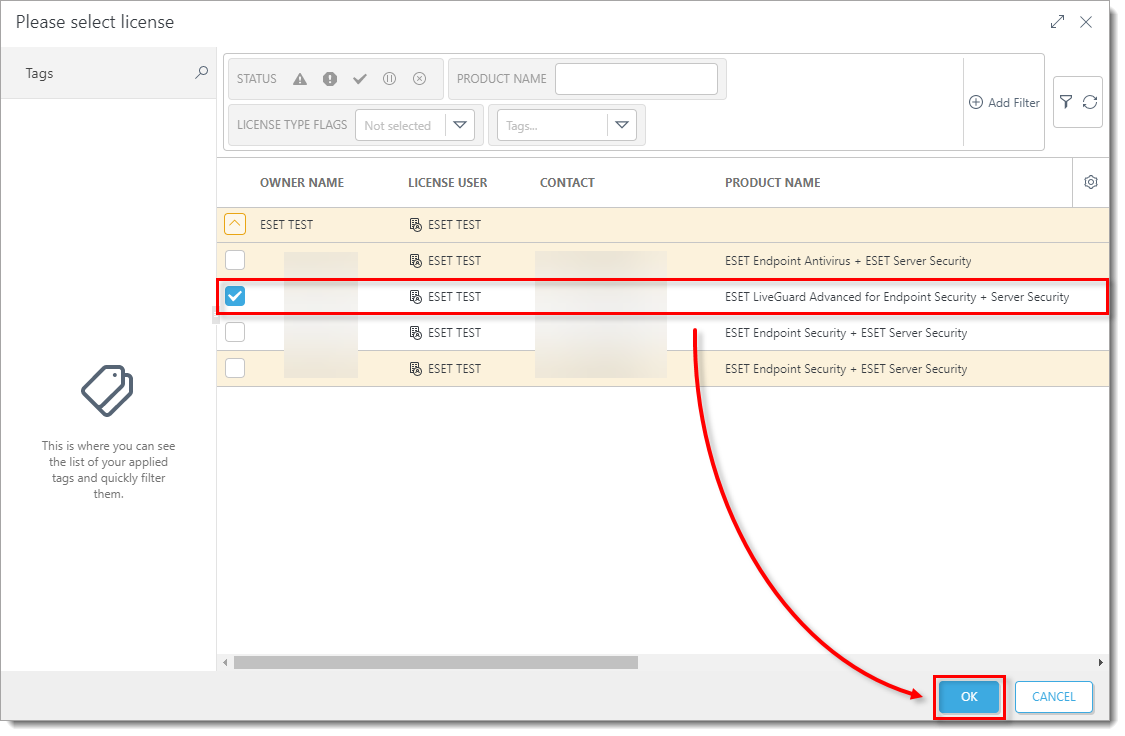
Cliquez sur l'image pour l'agrandir dans une nouvelle fenêtre
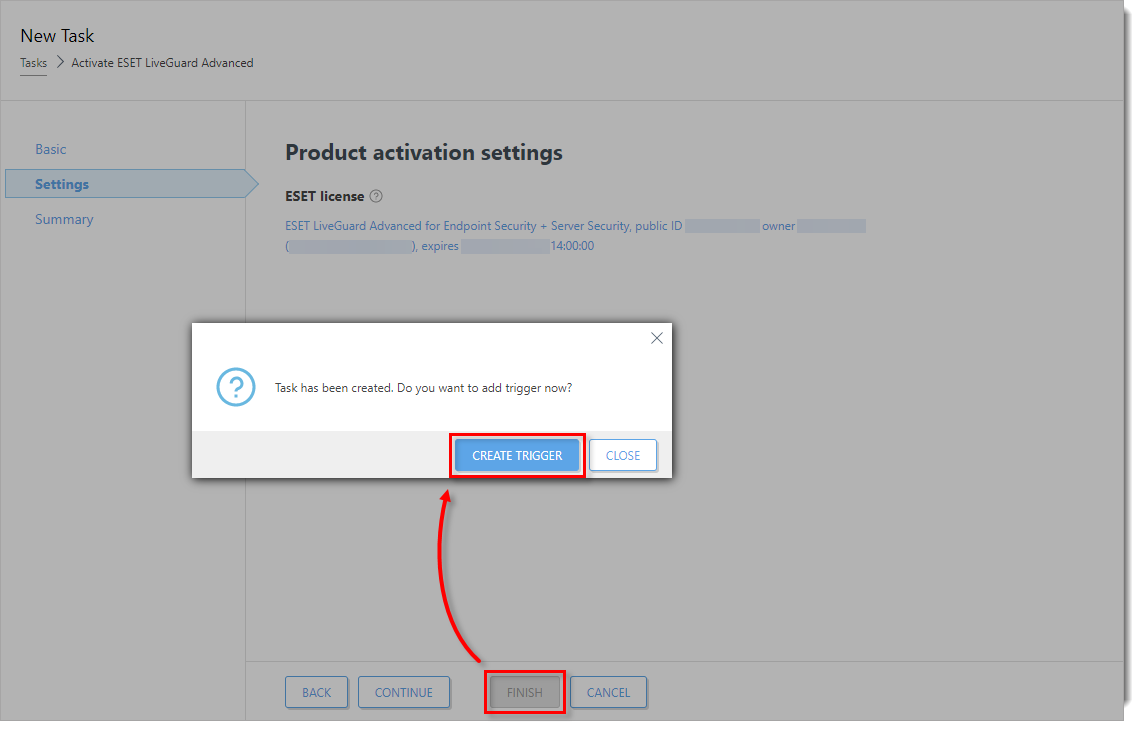
- Cliquez sur Finish (Terminer ) → Create Trigger (Créer un déclencheur).
Cliquez sur l'image pour l'agrandir dans une nouvelle fenêtre
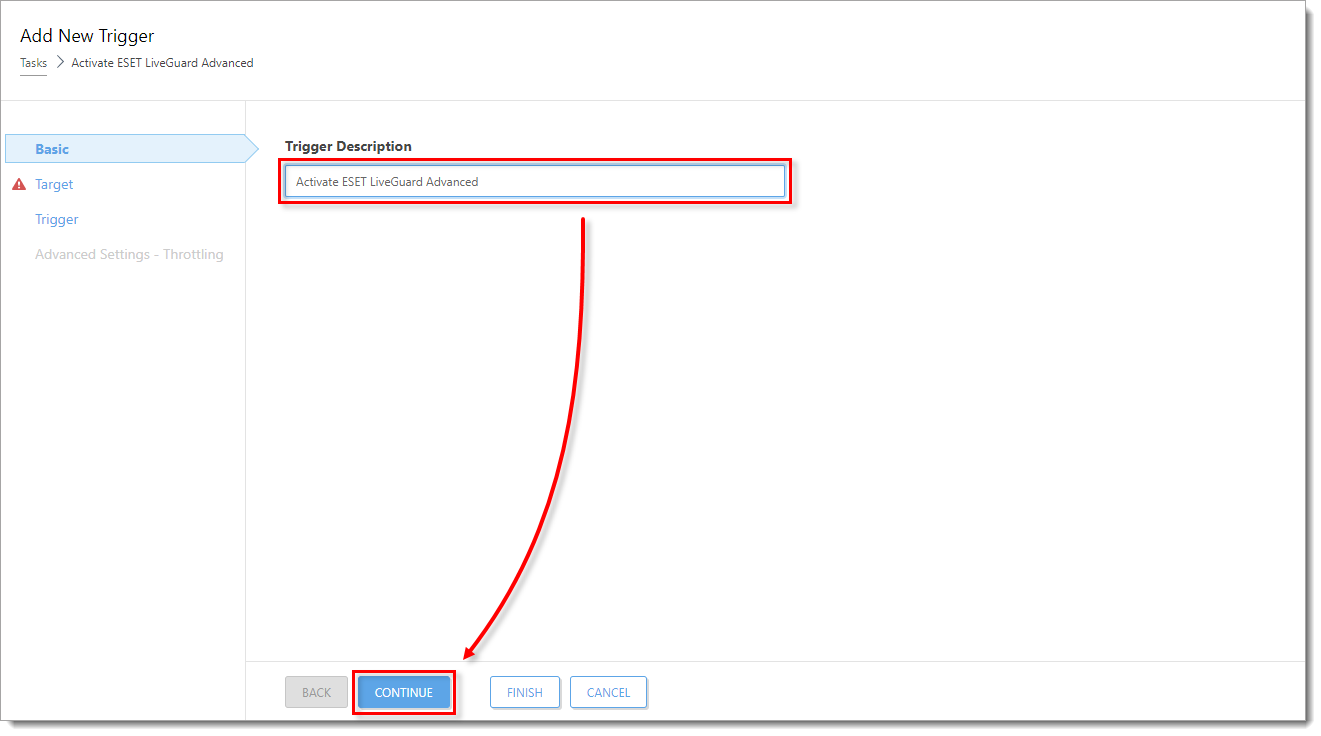
- Saisissez un nom pour votre déclencheur (dans cet exemple, Activer ESET LiveGuard Advanced) et cliquez sur Continue.
Cliquez sur l'image pour l'agrandir dans une nouvelle fenêtre
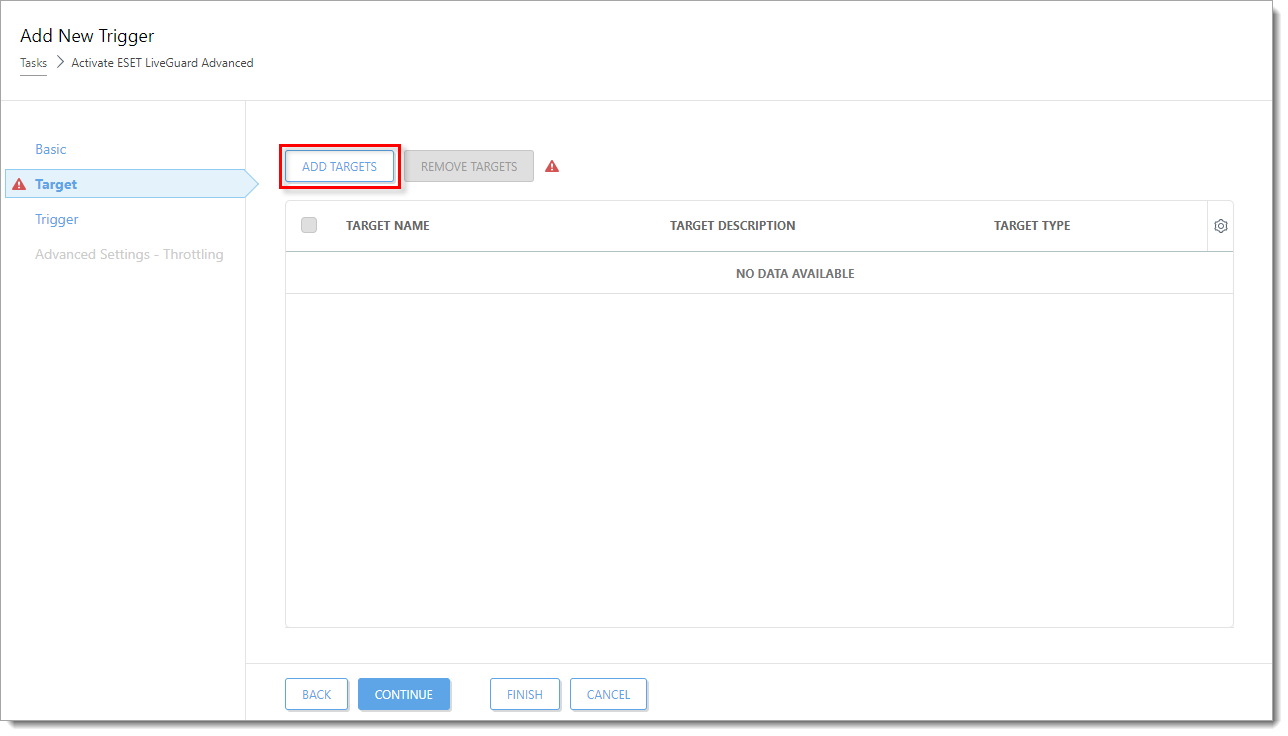
- Cliquez sur Add Targets (Ajouter des cibles).
Cliquez sur l'image pour l'agrandir dans une nouvelle fenêtre
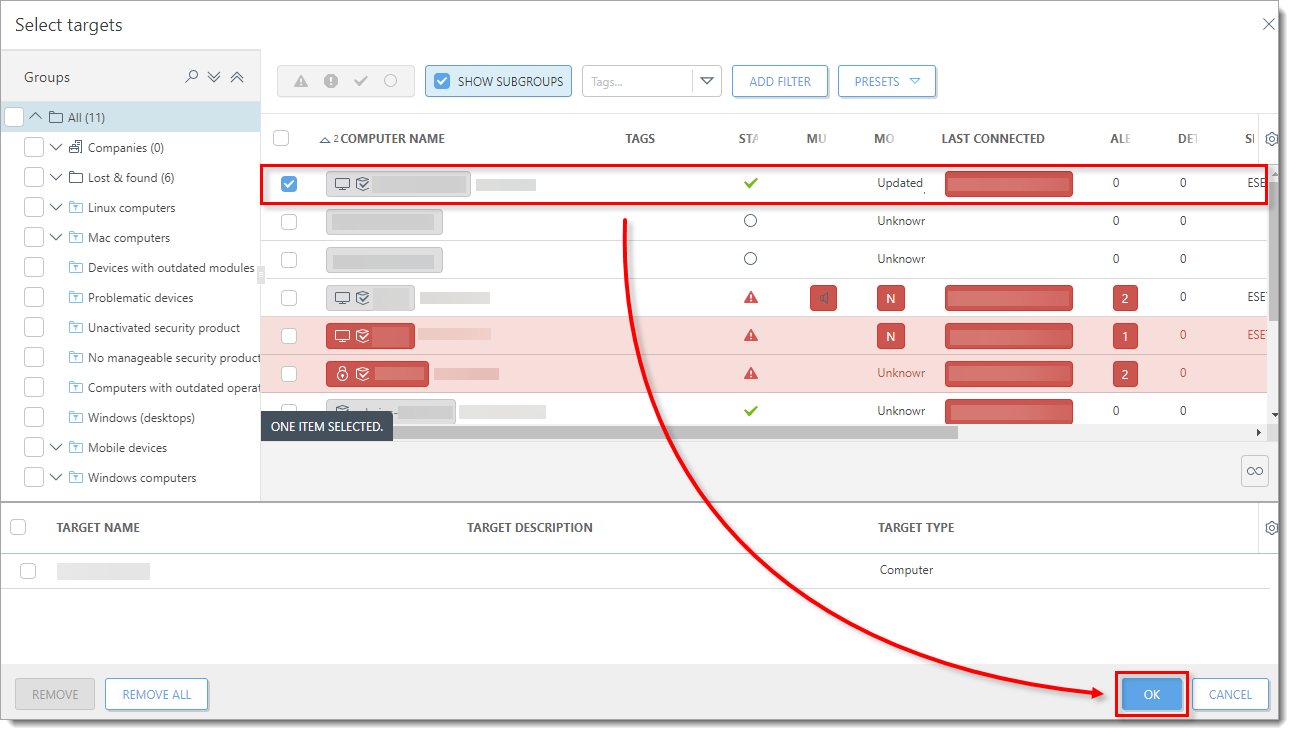
- Cochez la case en regard de l'ordinateur ou du groupe d'ordinateurs pour lequel vous souhaitez activer ESET LiveGuard Advanced et cliquez sur OK.
Cliquez sur l'image pour l'agrandir dans une nouvelle fenêtre
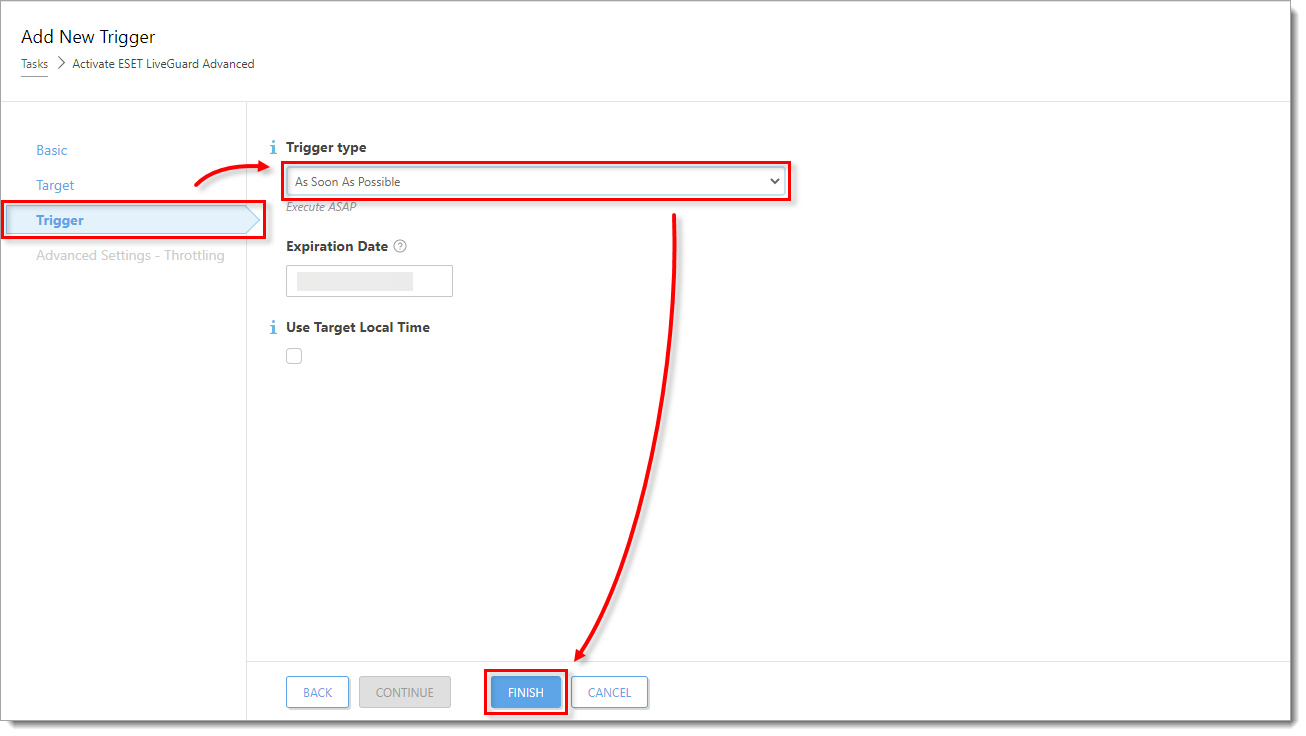
- Cliquez sur Trigger (Déclencheur). Dans le menu déroulant Trigger type (Type de déclencheur ), sélectionnez l'option appropriée et cliquez sur Finish (Terminer). La tâche sera planifiée et ESET LiveGuard Advanced sera activé sur les ordinateurs sélectionnés.
Cliquez sur l'image pour l'agrandir dans une nouvelle fenêtre
IV. Activer la licence ESET LiveGuard Advanced sur les ordinateurs d'extrémité
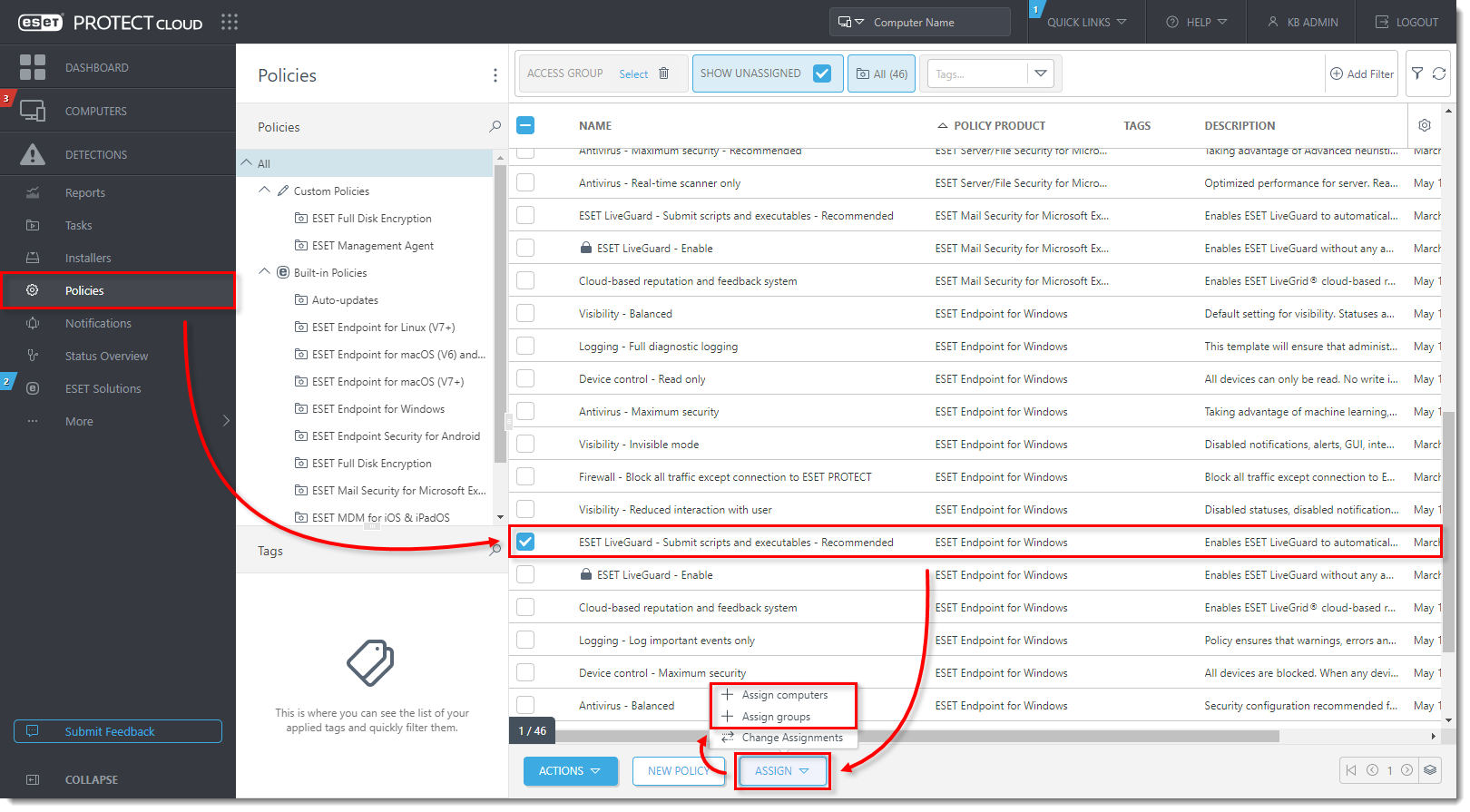
- Cliquez sur Politiques, cochez la case en regard de ESET LiveGuard Advanced - Soumettre des scripts et des exécutables - Recommandé pour le produit ESET Endpoint que vous utilisez (dans cet exemple, ESET Endpoint pour Windows) et cliquez sur Attribuer → Attribuer des ordinateurs ou Attribuer des groupes.
Cliquez sur l'image pour l'agrandir dans une nouvelle fenêtre
- Cochez la case en regard de l'ordinateur ou du groupe d'ordinateurs pour lequel vous souhaitez activer ESET LiveGuard Advanced et cliquez sur OK.
Cliquez sur l'image pour l'agrandir dans une nouvelle fenêtre
-
ESET LiveGuard Advanced sera activé sur les ordinateurs d'extrémité sélectionnés. Répétez les étapes de cette section pour chaque produit d'extrémité ESET séparément.


