Obsah
- Zvyšte úroveň ochrany svého prostředí pomocí ESET LiveGuard Advanced (dříve ESET Dynamic Threat Defense)
- Odeslání podezřelých vzorků ke spuštění a analýze v sandboxu, izolovaném testovacím prostředí
Řešení
- Import licence ESET LiveGuard Advanced do ESET PROTECT Hub nebo ESET Business Account
- Synchronizace ESET PROTECT s vaším ESET PROTECT Hub nebo ESET Business účtem
- Aktivace licence ESET LiveGuard Advanced na koncových počítačích
- Povolení licence ESET LiveGuard Advanced na koncových počítačích
-
Ve webovém prohlížeči otevřete ESET PROTECT Hub nebo ESET Business Account a přihlaste se.
- Klikněte na položku Licence → Zadejte licenční klíč. Pokud již máte licenci ve svém ESET PROTECT Hub nebo ESET Business účtu, klikněte na tlačítko Přidat licenci → Zadejte licenční klíč.
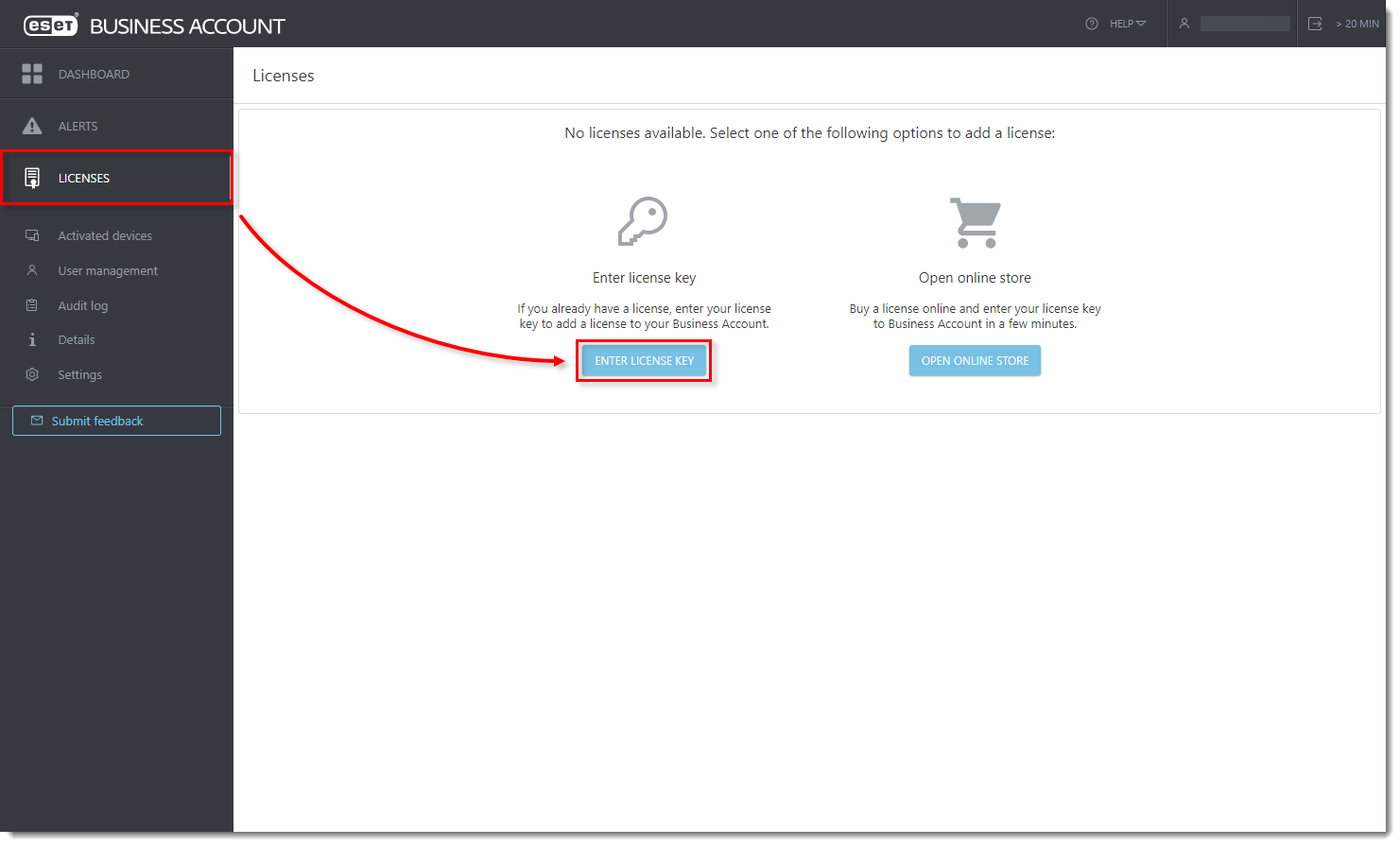
Kliknutím na obrázek se zobrazí větší v novém okně
- Zadejte nebo zkopírujte/vložte svůj licenční klíč a klikněte na tlačítko Přidat licenci.
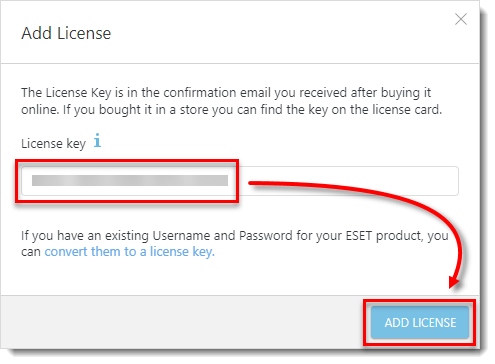
Kliknutím na obrázek se zobrazí větší v novém okně
- Zaškrtněte políčko vedle položky Souhlasím s podmínkami používání společnosti ESET a klikněte na tlačítko Ověřit.
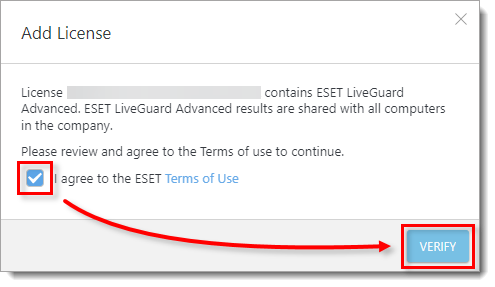
Kliknutím na obrázek se zobrazí větší v novém okně
II. Synchronizace ESET PROTECT nebo ESET PROTECT On-Prem s vaším ESET PROTECT Hub nebo ESET Business účtem
-
Otevřete webovou konzoli ESET PROTECT ve vašem webovém prohlížeči a přihlaste se.
-
Klikněte na Více → Správa licencí → Akce →Synchronizace licencí. Počkejte na dokončení synchronizace. Vaše licence ESET LiveGuard Advanced se objeví ve vašich licencích s počtem volných míst.
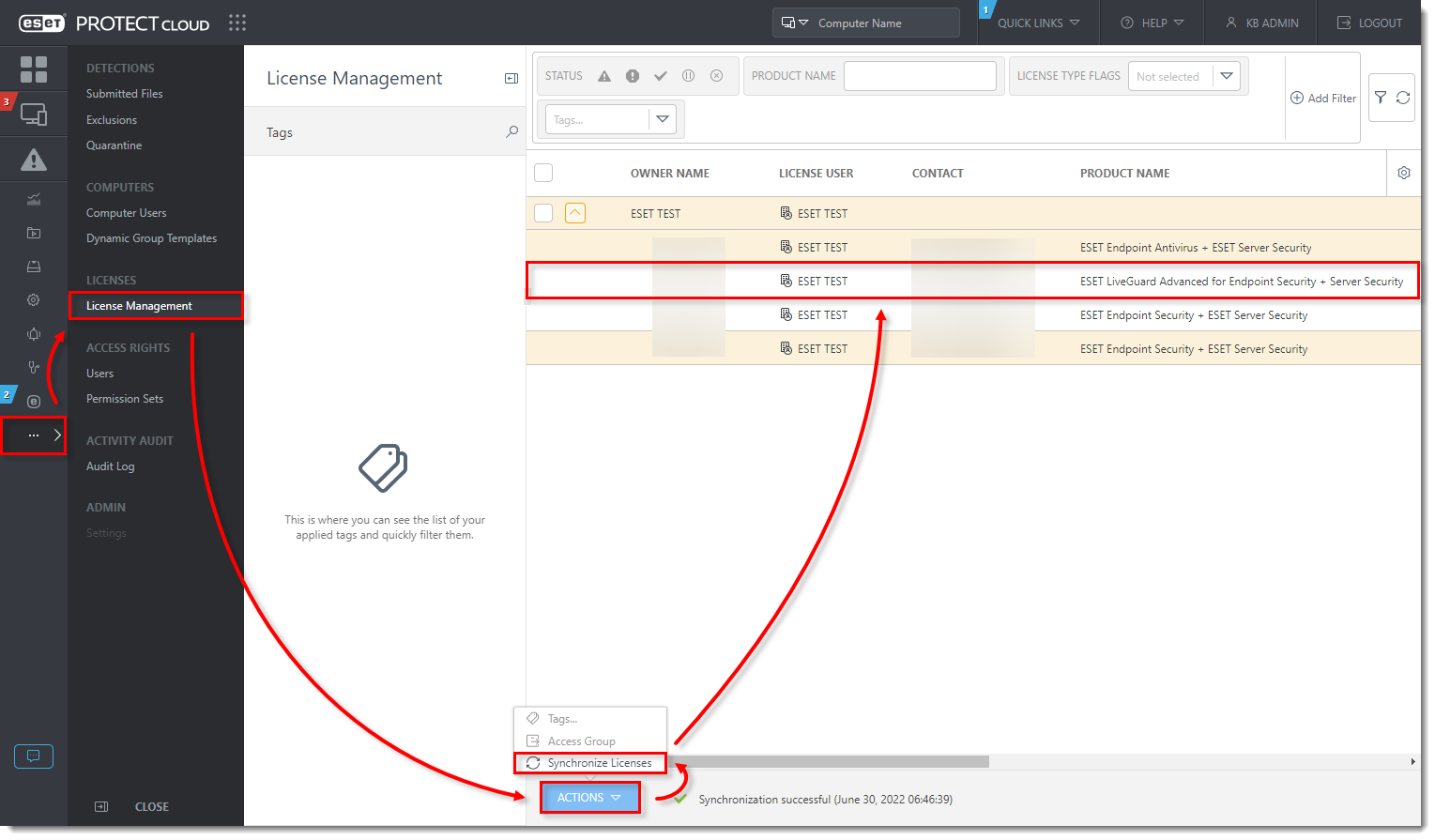
Kliknutím na obrázek se zobrazí větší v novém okně
III. Aktivace licence ESET LiveGuard Advanced na koncových počítačích
-
Otevřete webovou konzoli ESET PROTECT ve vašem webovém prohlížeči a přihlaste se.
- Klikněte na položku Úlohy → Nová úloha klienta →.
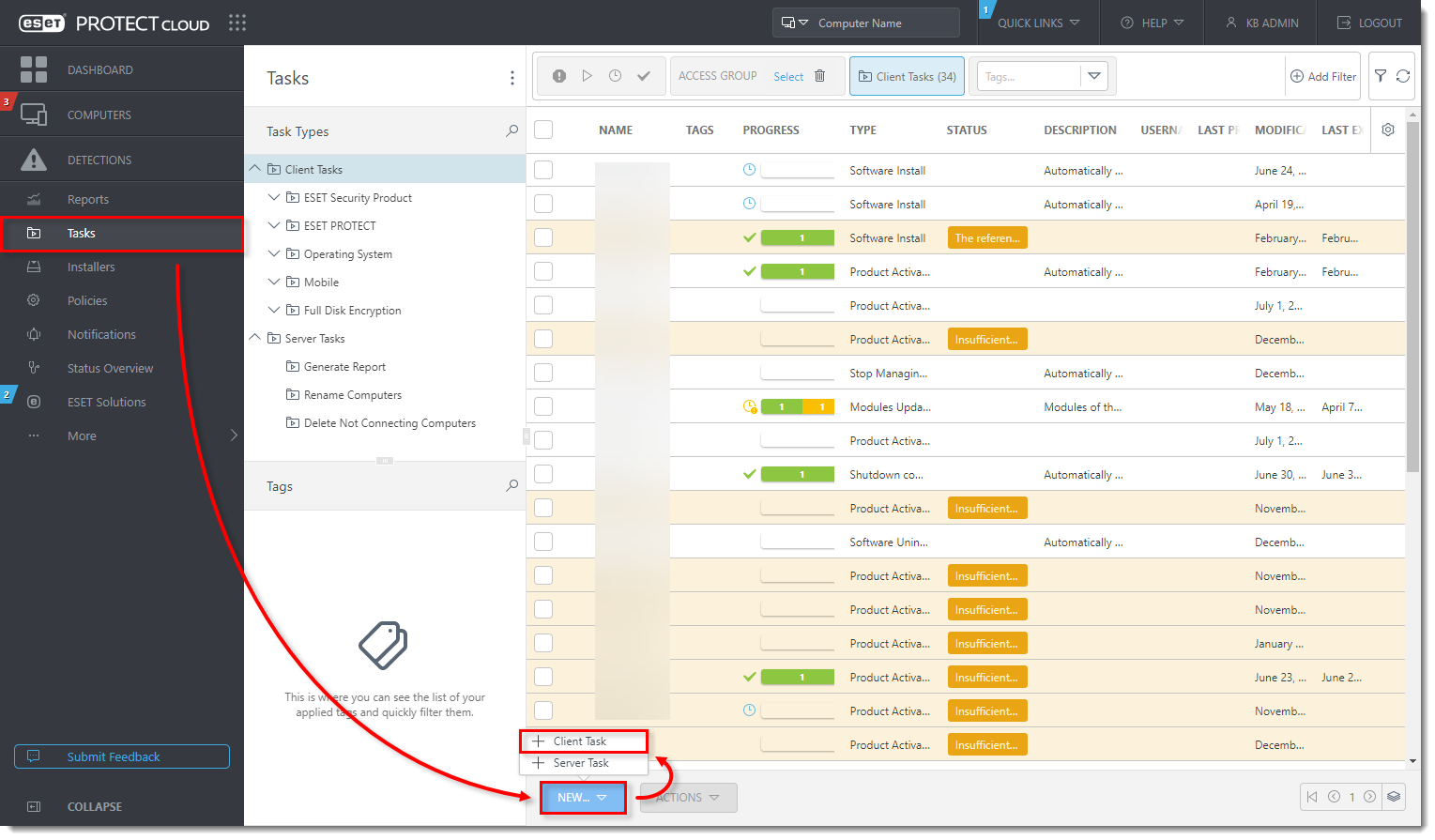
Kliknutím na obrázek se zobrazí větší v novém okně
- Zadejte název pro vaši úlohu (v tomto příkladu Aktivovat ESET LiveGuard Advanced). V rozbalovací nabídce Kategorie úlohy vyberte produkt ESET Security a v rozbalovací nabídce Úloha vyberte Aktivace produktu. Klikněte na tlačítko Pokračovat.
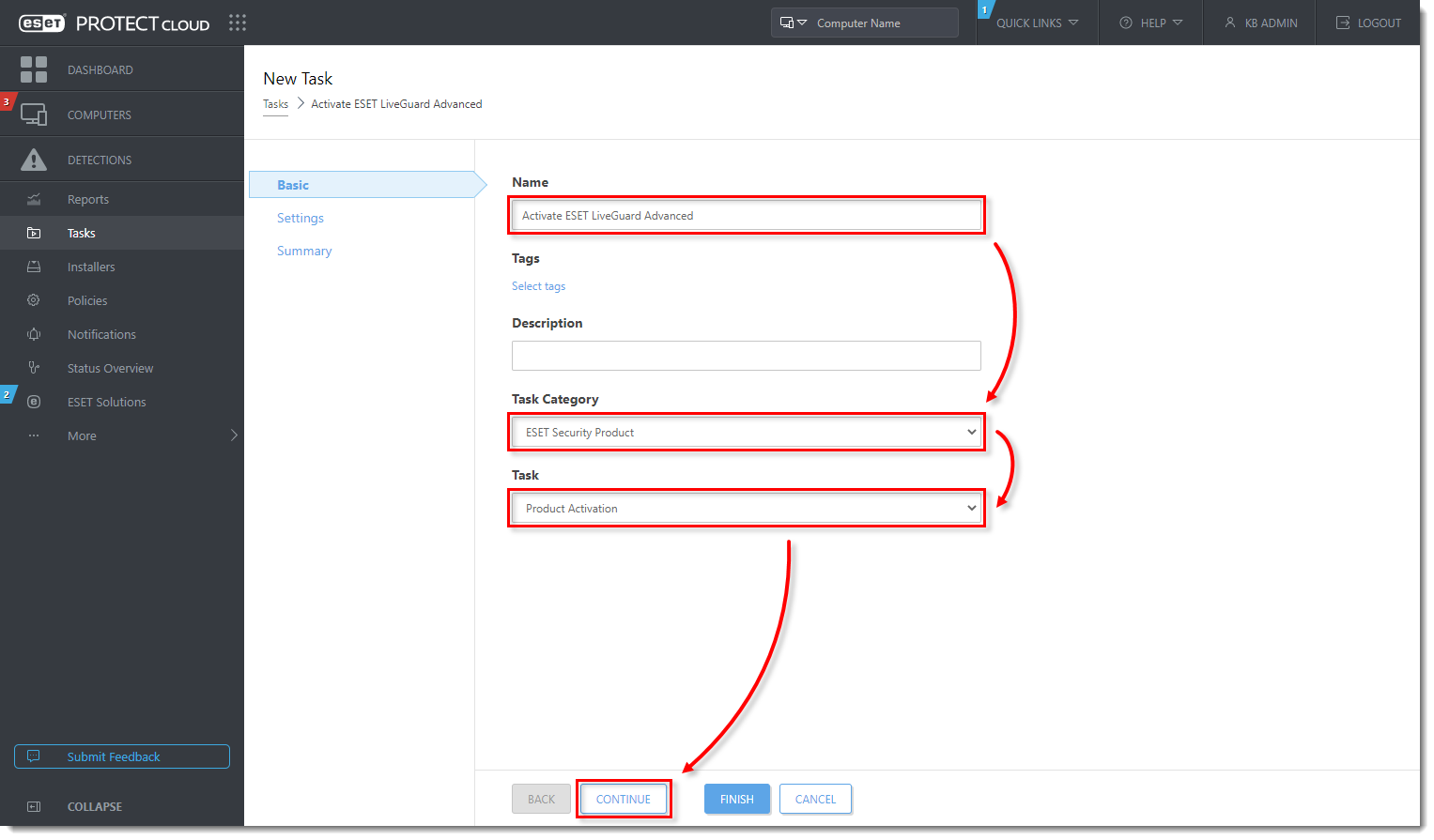
Kliknutím na obrázek se zobrazí větší v novém okně
- Kliknutím na licenci ji změníte.
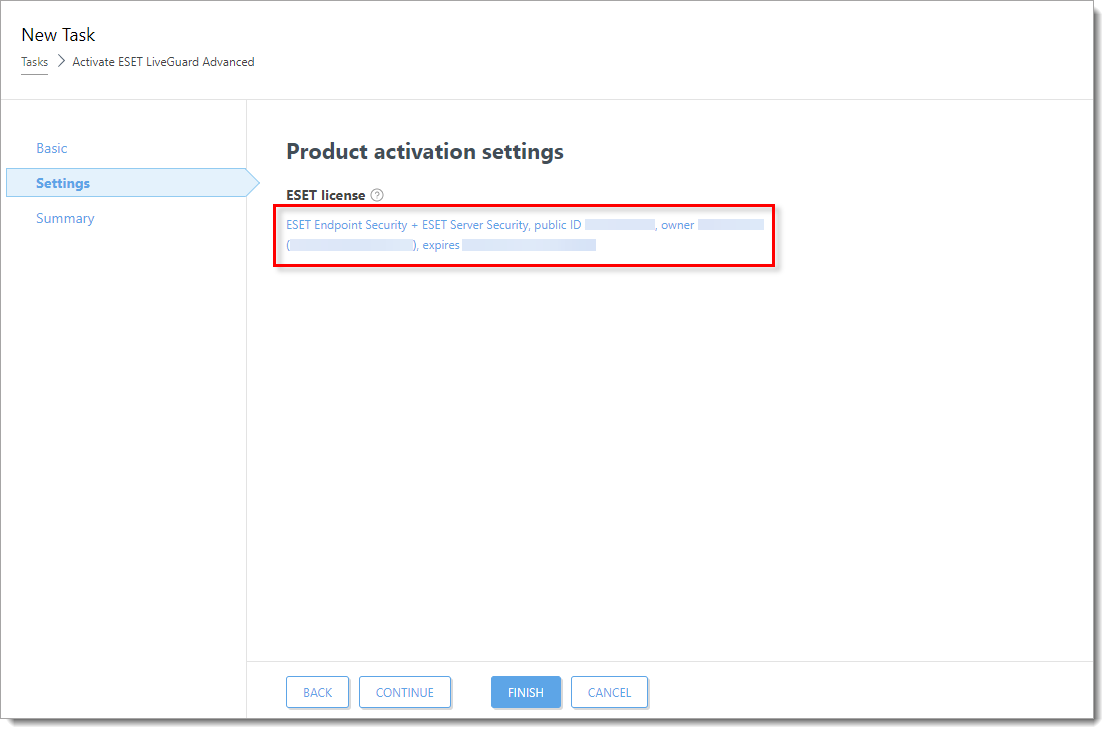
Kliknutím na obrázek se zobrazí větší v novém okně
- Zaškrtněte políčko u ESET LiveGuard Advanced pro zabezpečení koncových bodů + serverů a klikněte na tlačítko OK.
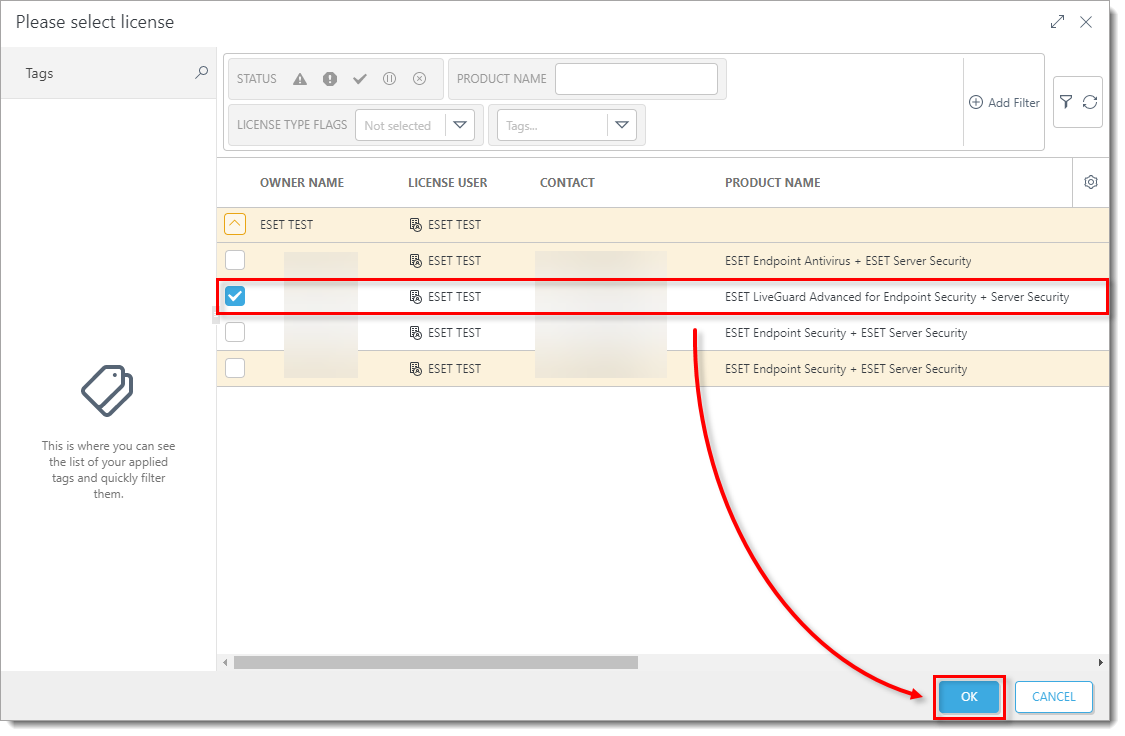
Kliknutím na obrázek se zobrazí větší v novém okně
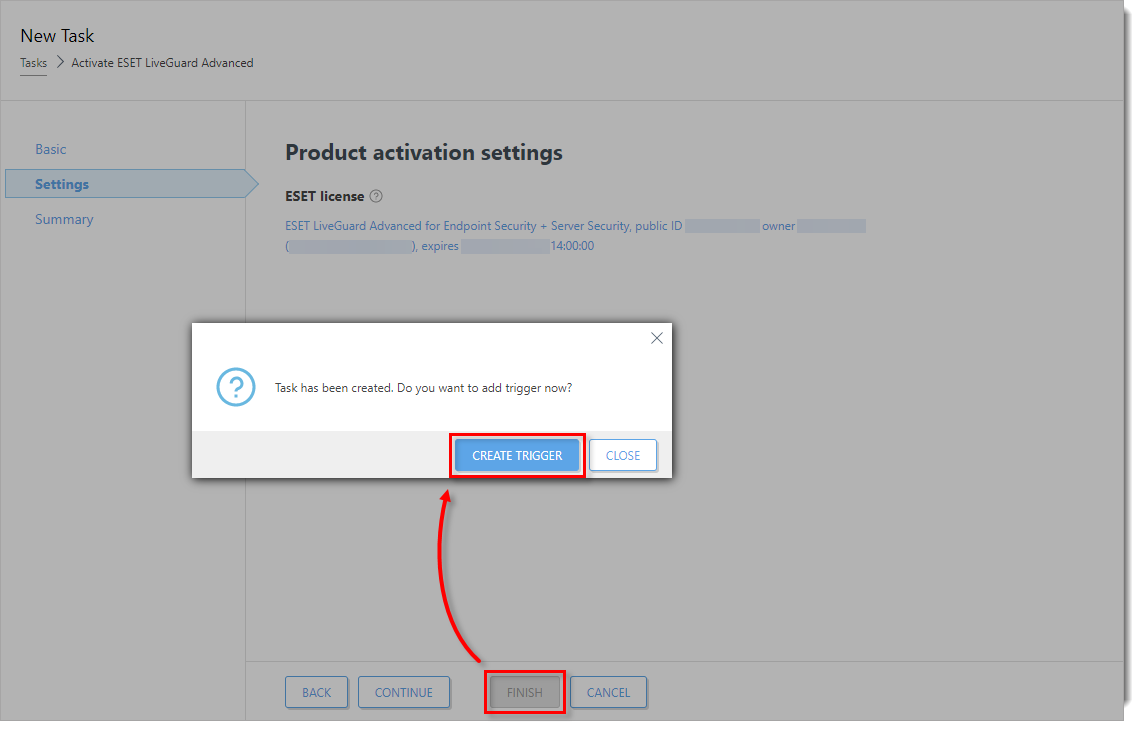
- Klikněte na tlačítko Dokončit → Vytvořit spoušť.
Kliknutím na obrázek se zobrazí větší v novém okně
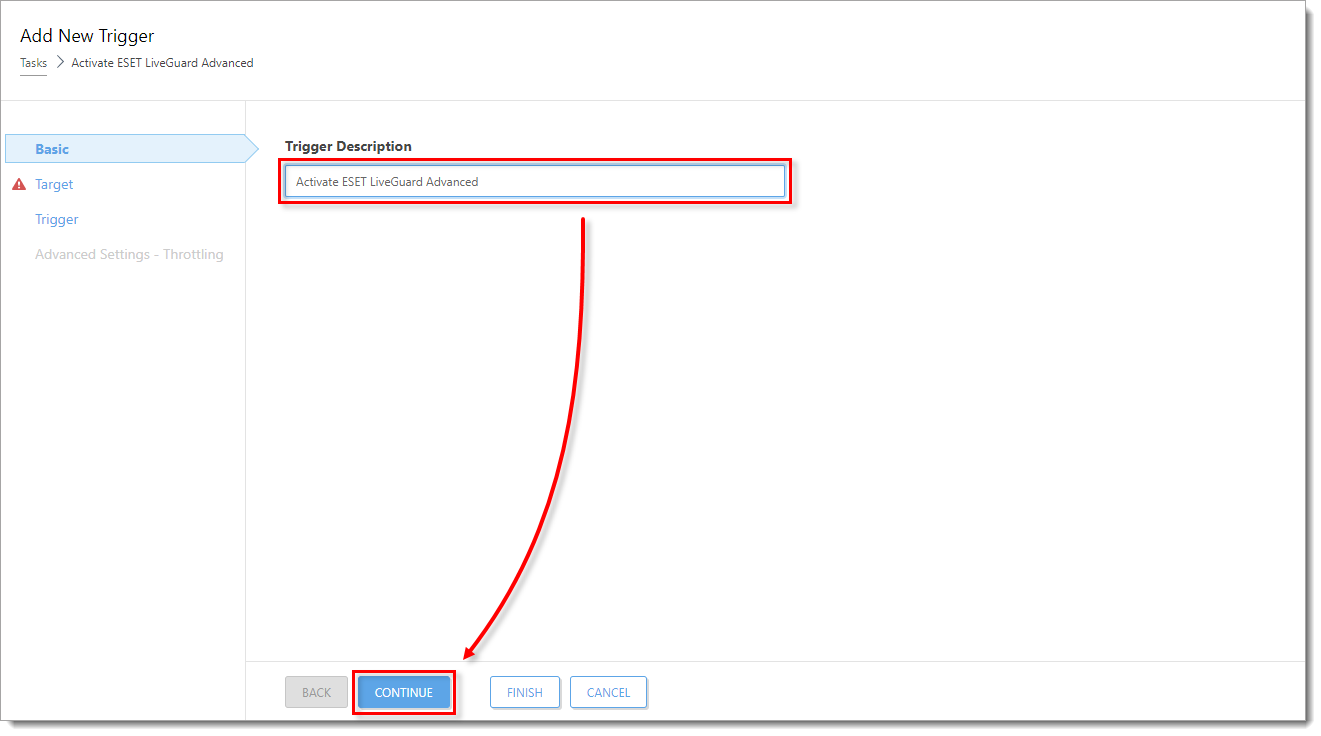
- Zadejte název spouštěče (v tomto příkladu Aktivovat ESET LiveGuard Advanced) a klikněte na tlačítko Pokračovat.
Kliknutím na obrázek se zobrazí větší v novém okně
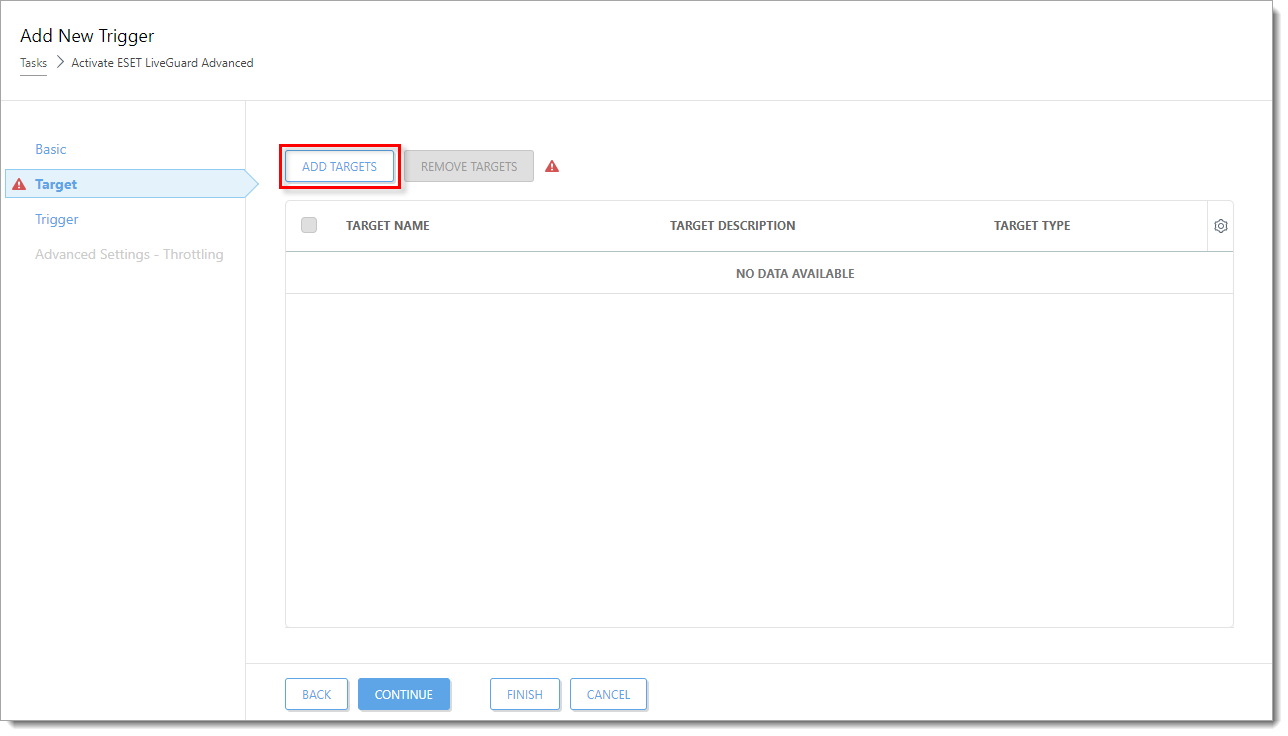
- Klikněte na tlačítko Přidat cíle.
Kliknutím na obrázek se zobrazí větší v novém okně
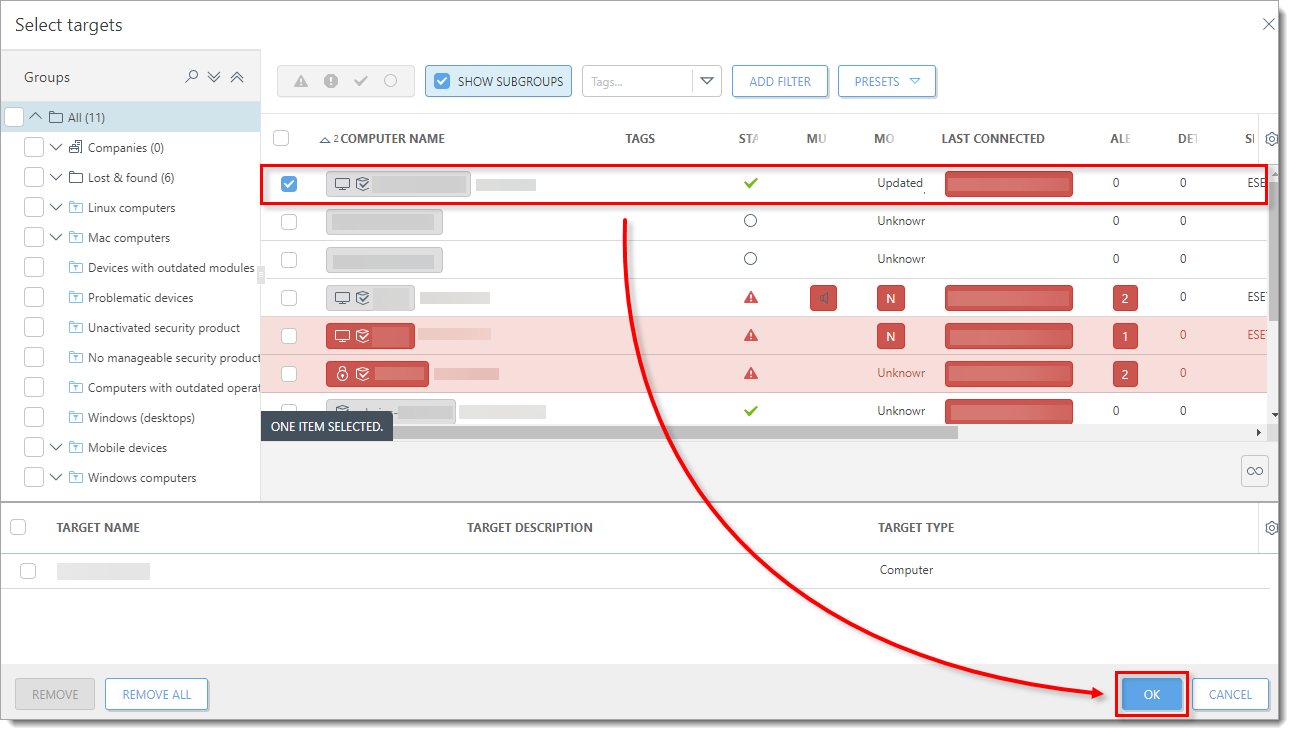
- Zaškrtněte políčko u počítače nebo skupiny počítačů, u kterých chcete aktivovat ESET LiveGuard Advanced, a klikněte na tlačítko OK.
Kliknutím na obrázek se zobrazí větší v novém okně
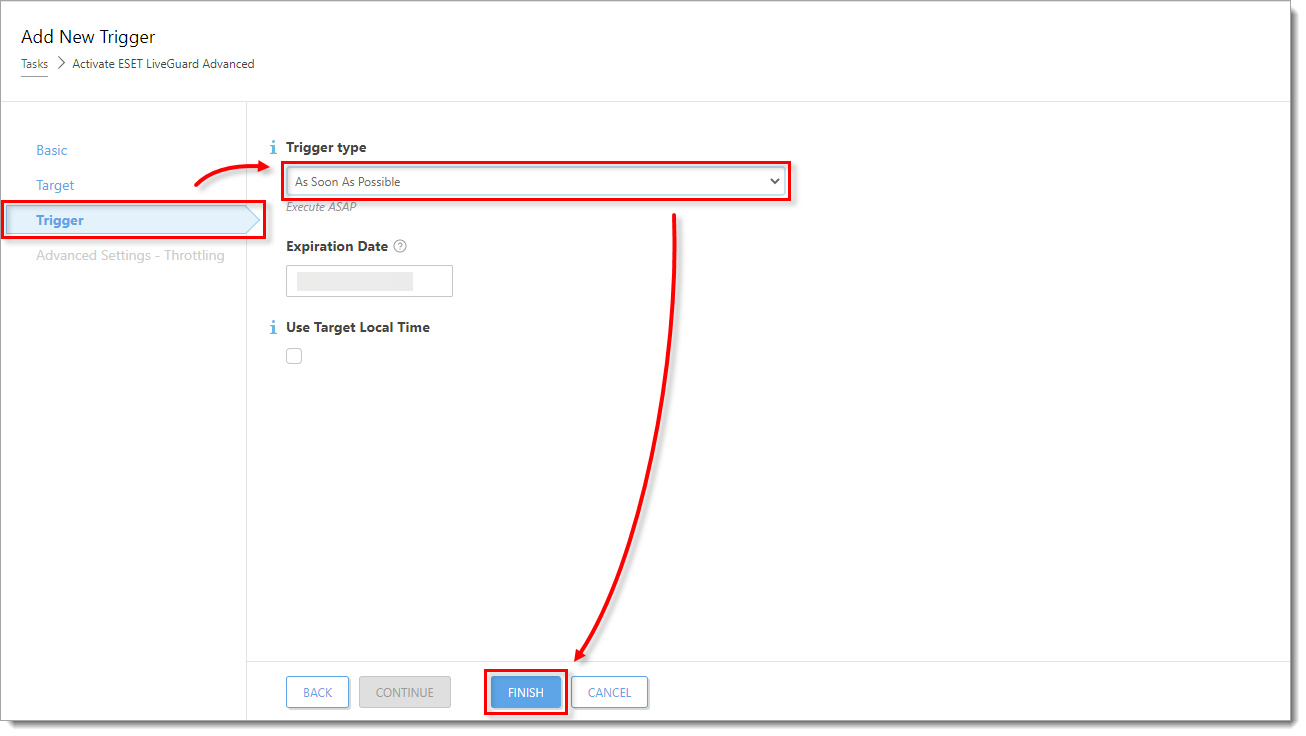
- Klikněte na tlačítko Spoušť. V rozevírací nabídce Typ spouštěče vyberte příslušnou možnost a klikněte na tlačítko Dokončit. Úloha bude naplánována a ESET LiveGuard Advanced se aktivuje na vybraných počítačích.
Kliknutím na obrázek se zobrazí větší v novém okně
IV. Povolení licence ESET LiveGuard Advanced na koncových počítačích
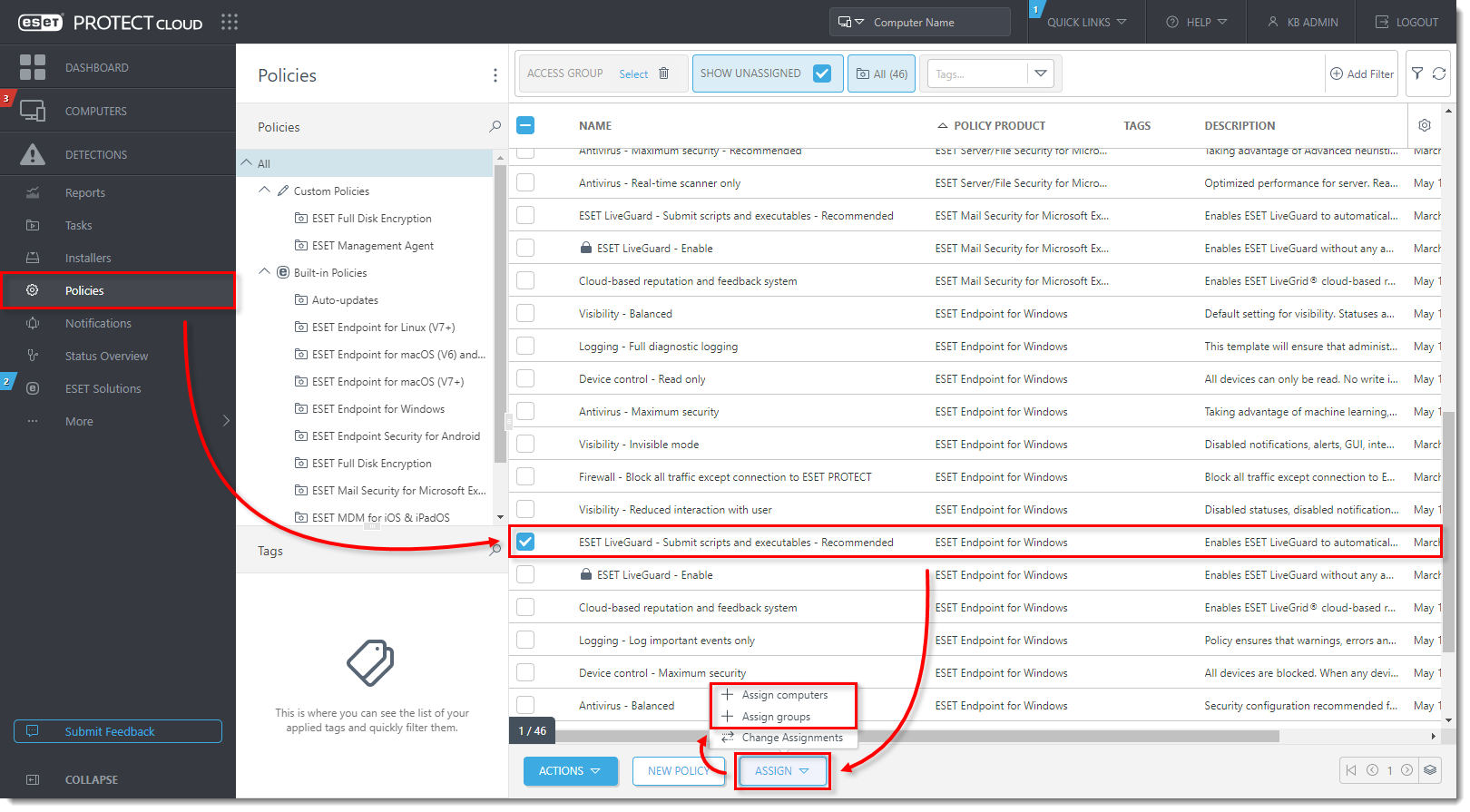
- Klikněte na položku Zásady, zaškrtněte políčko vedle položky ESET LiveGuard Advanced - Odesílání skriptů a spustitelných souborů - Doporučeno pro používaný produkt ESET Endpoint (v tomto příkladuESET Endpoint for Windows) a klikněte na Přiřadit → Přiřadit počítače nebo Přiřadit skupiny.
Kliknutím na obrázek se zobrazí větší v novém okně
- Zaškrtněte políčko vedle počítače nebo skupiny počítačů, které chcete aktivovat ESET LiveGuard Advanced, a klikněte na tlačítko OK.
Kliknutím na obrázek se zobrazí větší v novém okně
-
ESET LiveGuard Advanced bude aktivován na vybraných koncových počítačích. Opakujte kroky v této kapitole pro každý koncový produkt ESET zvlášť.


