Masalah
- Tingkatkan tingkat perlindungan lingkungan Anda dengan ESET LiveGuard Advanced (sebelumnya ESET Dynamic Threat Defense)
- Mengirimkan sampel yang mencurigakan untuk dieksekusi dan dianalisis di kotak pasir, lingkungan pengujian yang terisolasi
Solusi
- Mengimpor lisensi ESET LiveGuard Advanced Anda ke ESET PROTECT Hub atau Akun Bisnis ESET
- Sinkronkan ESET PROTECT dengan ESET PROTECT Hub atau Akun Bisnis ESET Anda
- Aktifkan lisensi ESET LiveGuard Advanced di komputer titik akhir Anda
- Aktifkan lisensi ESET LiveGuard Advanced di komputer titik akhir Anda
-
Di browser web Anda, buka ESET PROTECT Hub atau Akun Bisnis ESET dan masuk.
- Klik Lisensi → Masukkan kunci lisensi. Jika Anda telah memiliki lisensi di ESET PROTECT Hub atau ESET Business Account, klik Tambah Lisensi → Masukkan kunci lisensi.
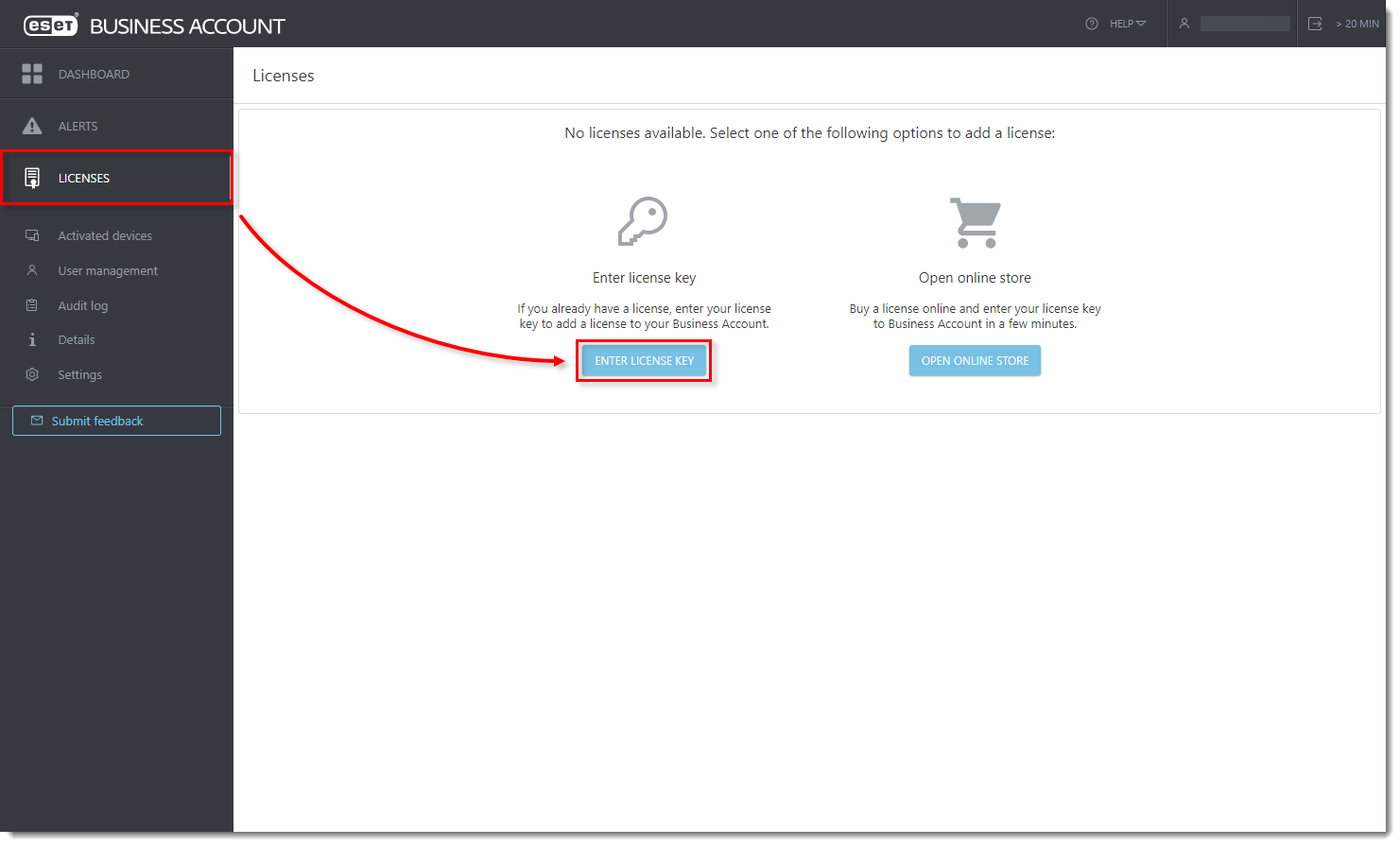
Klik gambar untuk melihat lebih besar di jendela baru
- Ketik atau salin/tempel kunci lisensi Anda dan klik Tambah Lisensi.
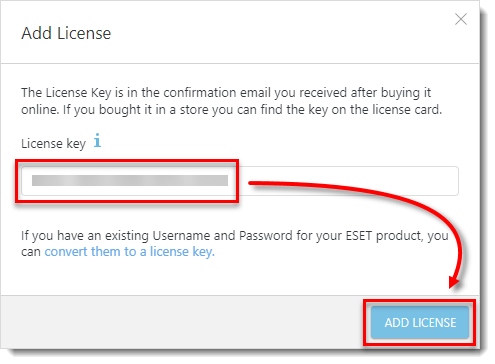
Klik gambar untuk melihat lebih besar di jendela baru
- Pilih kotak centang di samping Saya setuju dengan Persyaratan Penggunaan ESET dan klik Verifikasi.
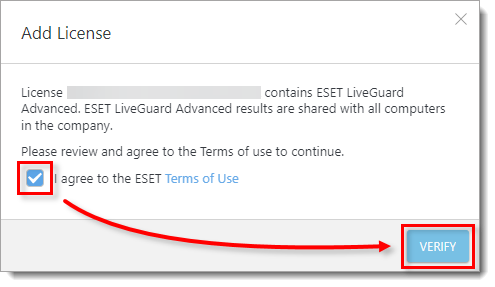
Klik gambar untuk melihat lebih besar di jendela baru
II. Sinkronisasi ESET PROTECT atau ESET PROTECT On-Prem dengan ESET PROTECT Hub atau Akun Bisnis ESET Anda
-
Klik Lainnya → Manajemen Lisensi → Tindakan → Sinkronisasi Lisensi. Tunggu hingga sinkronisasi selesai. Lisensi ESET LiveGuard Advanced Anda akan muncul di lisensi Anda dengan jumlah kursi gratis.
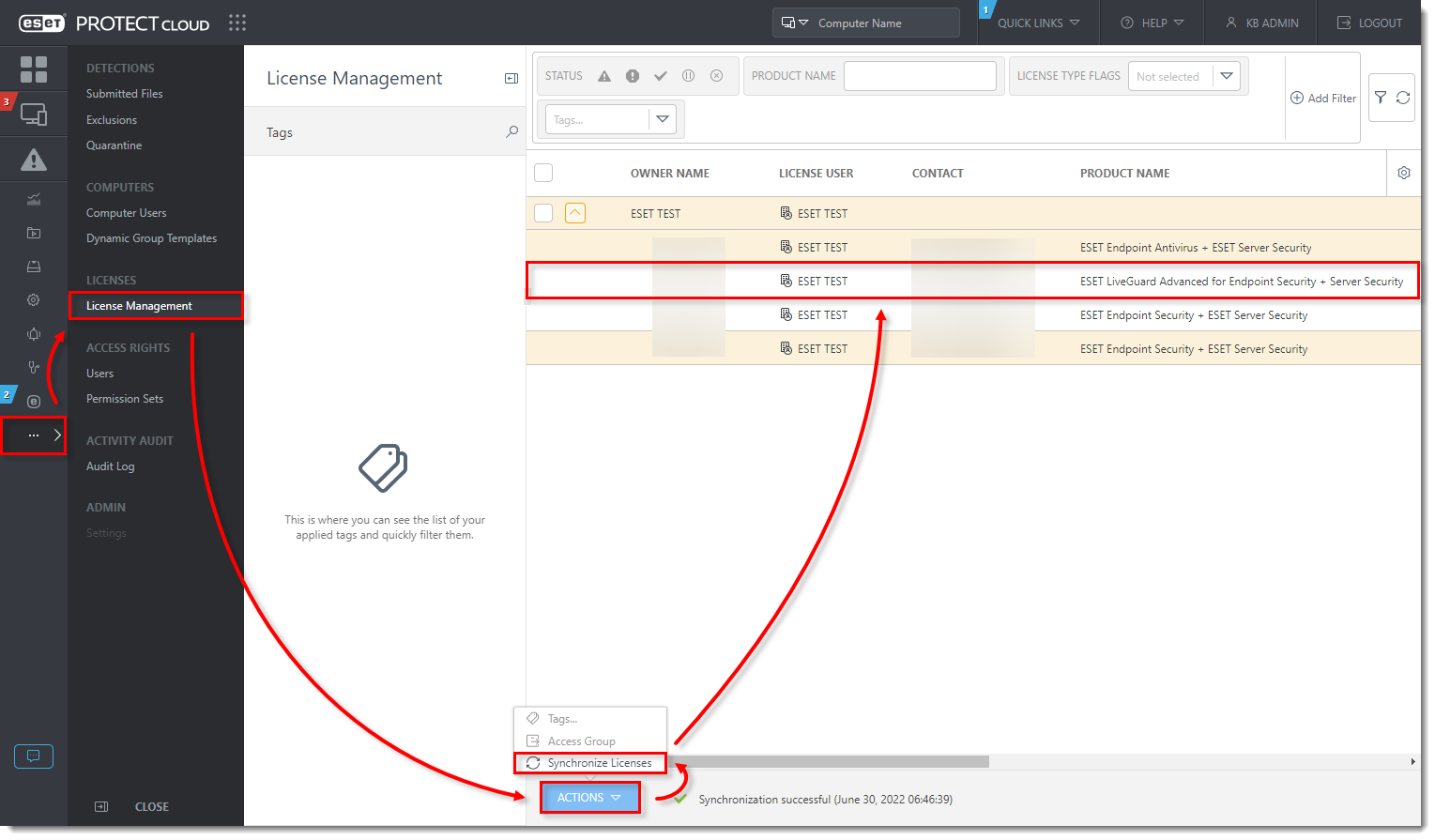
Klik gambar untuk melihat lebih besar di jendela baru
III. Aktifkan lisensi ESET LiveGuard Advanced di komputer titik akhir Anda
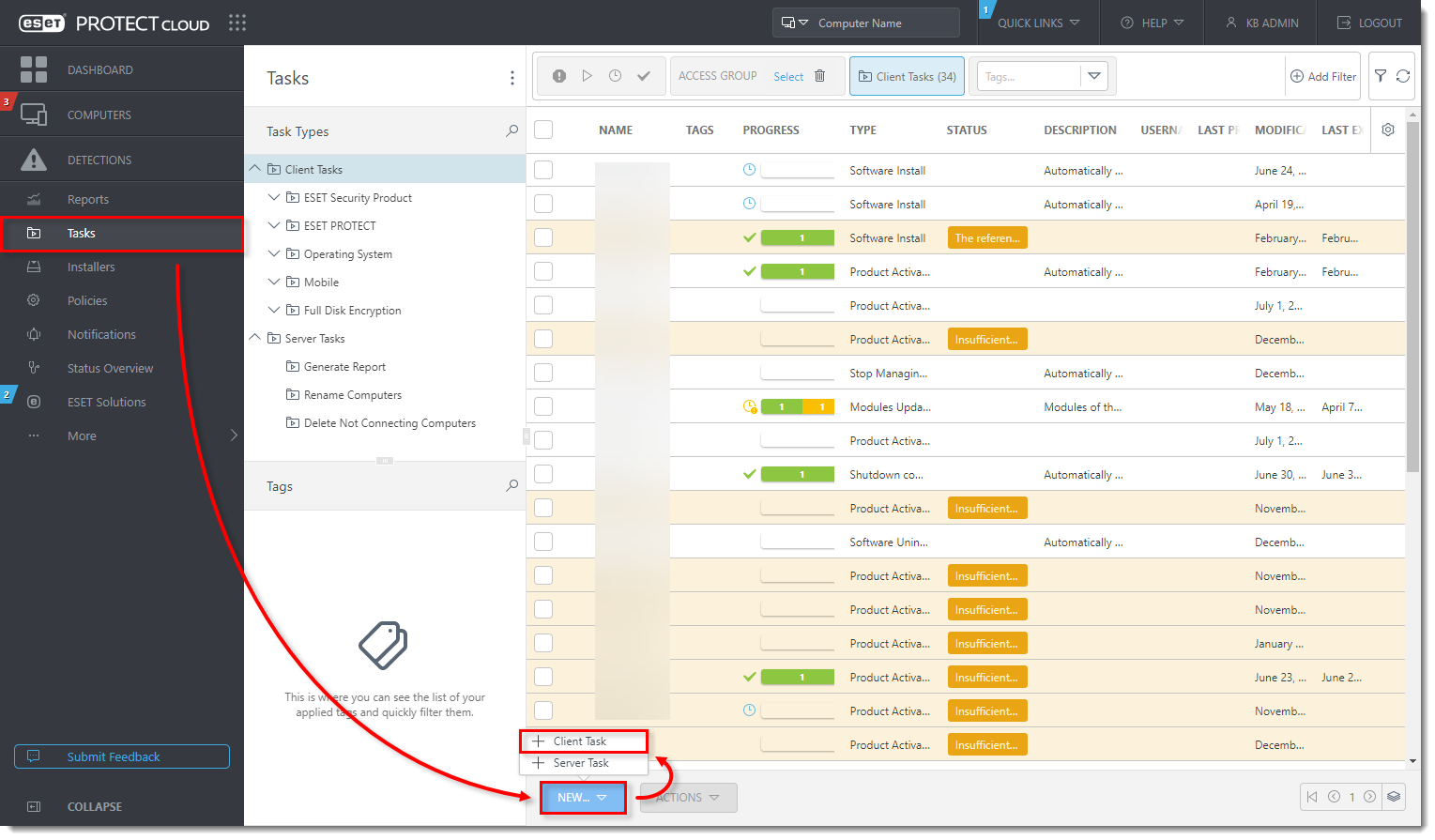
- Klik Tugas → Baru → Tugas Klien.
Klik gambar untuk melihat lebih besar di jendela baru
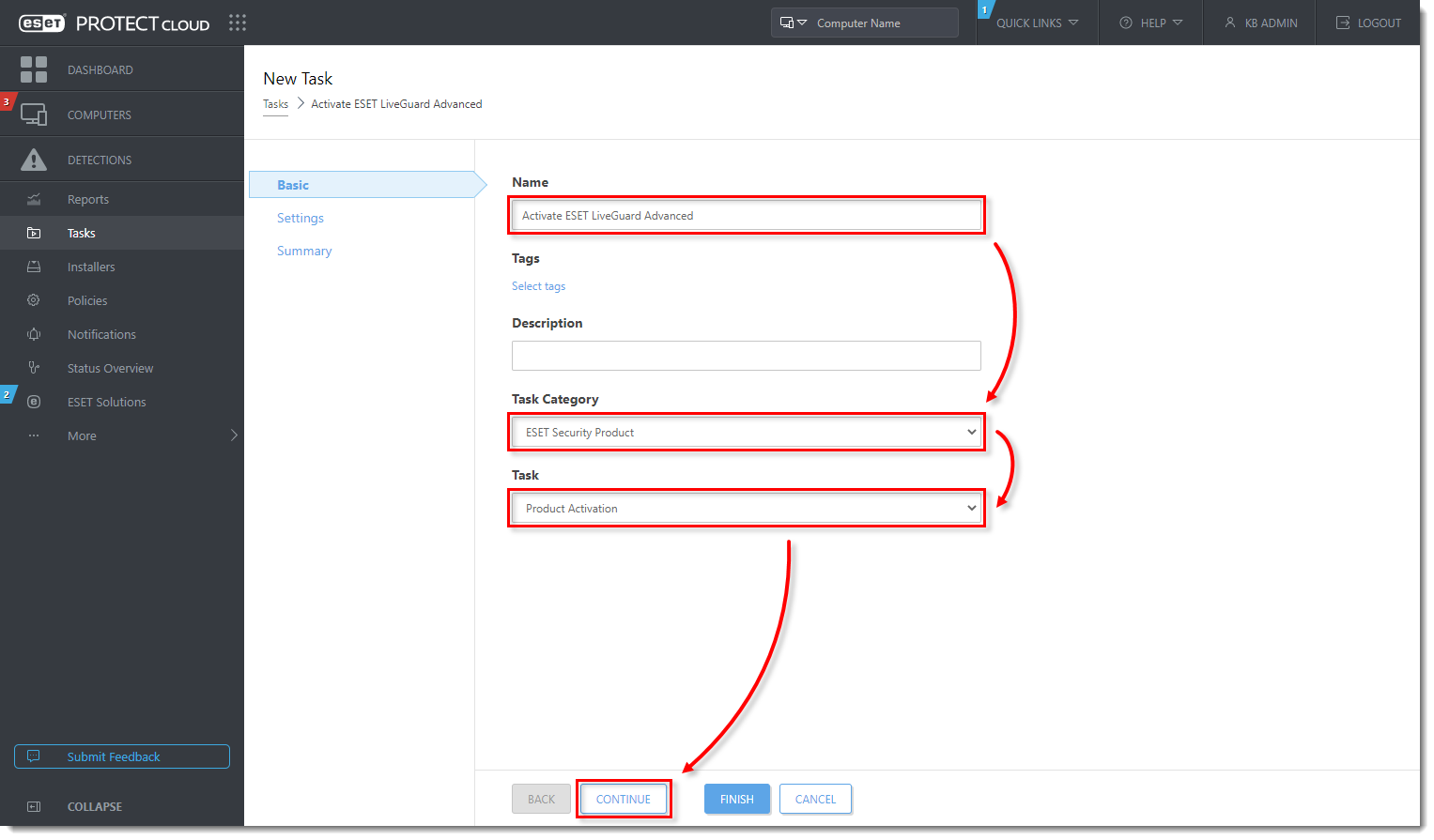
- Ketikkan nama untuk tugas Anda (dalam contoh ini, Aktifkan ESET LiveGuard Advanced). Dari menu tarik-turun Kategori Tugas, pilih Produk Keamanan ESET dan dari menu tarik-turun Tugas , pilih Aktivasi Produk. Klik Lanjutkan.
Klik gambar untuk melihat lebih besar di jendela baru
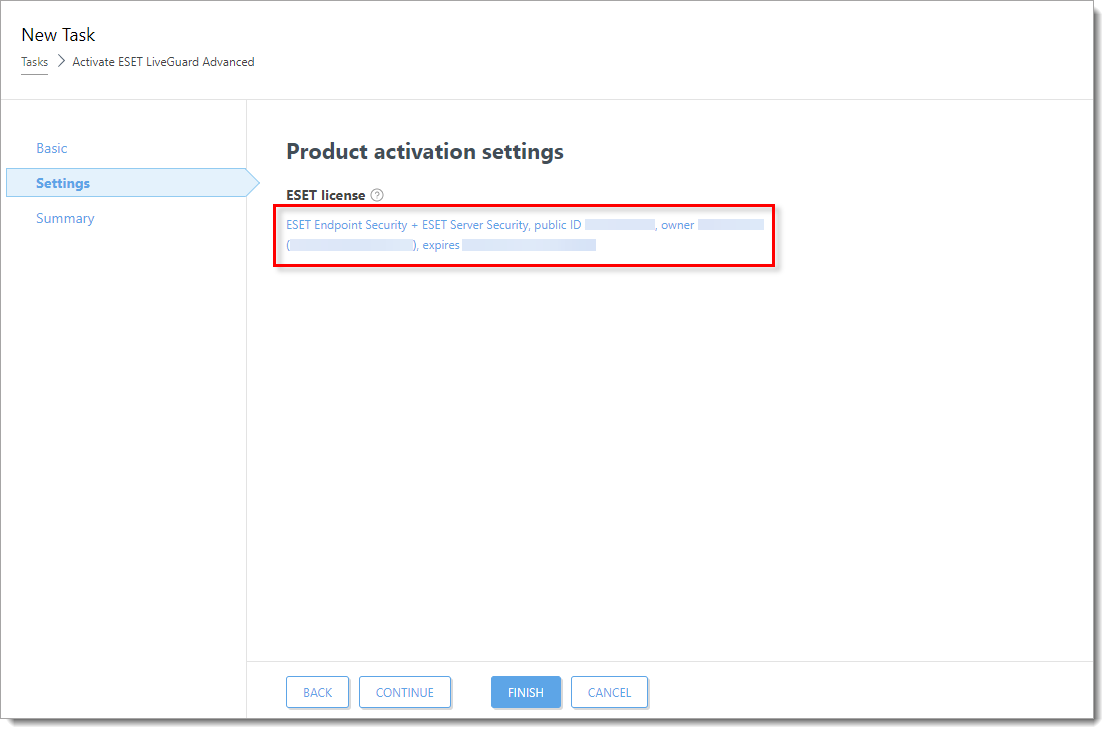
- Klik lisensi untuk mengubahnya.
Klik gambar untuk melihat lebih besar di jendela baru
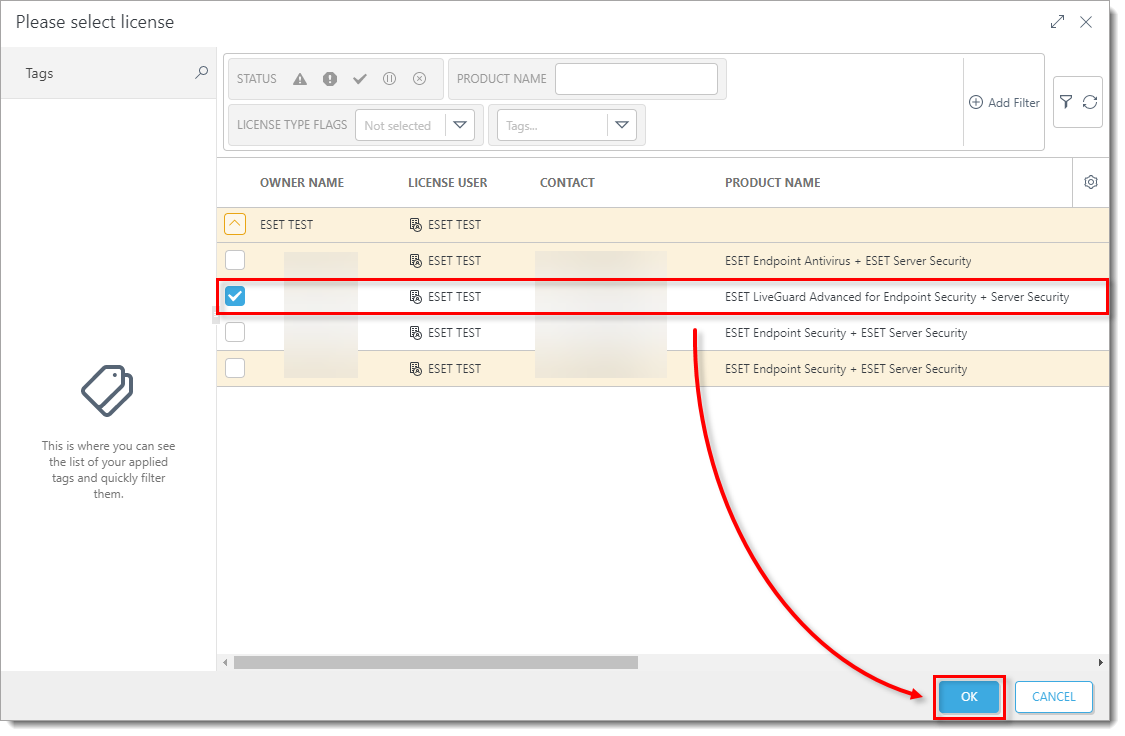
- Pilih kotak centang di samping ESET LiveGuard Advanced for Endpoint Security + Server Security dan klik OK.
Klik gambar untuk melihat lebih besar di jendela baru
- Klik Selesai → Buat Pemicu.
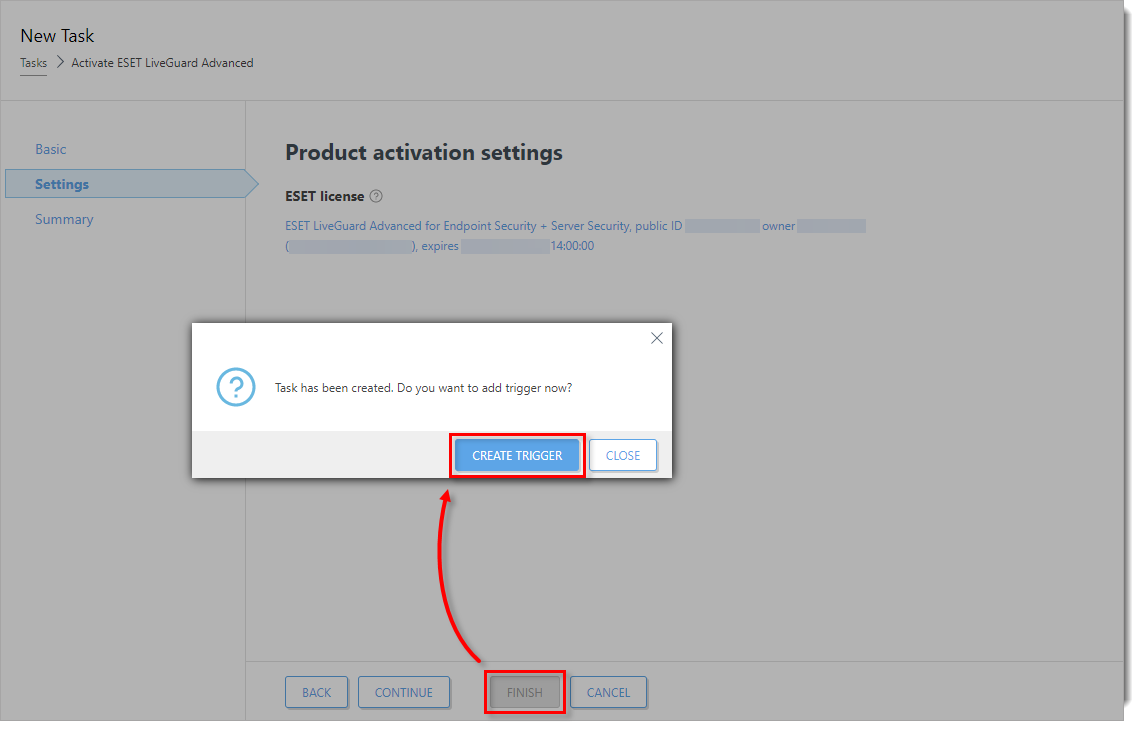
Klik gambar untuk melihat lebih besar di jendela baru
- Ketik nama untuk pemicu Anda (dalam contoh ini, Aktifkan ESET LiveGuard Advanced) dan klik Lanjutkan.
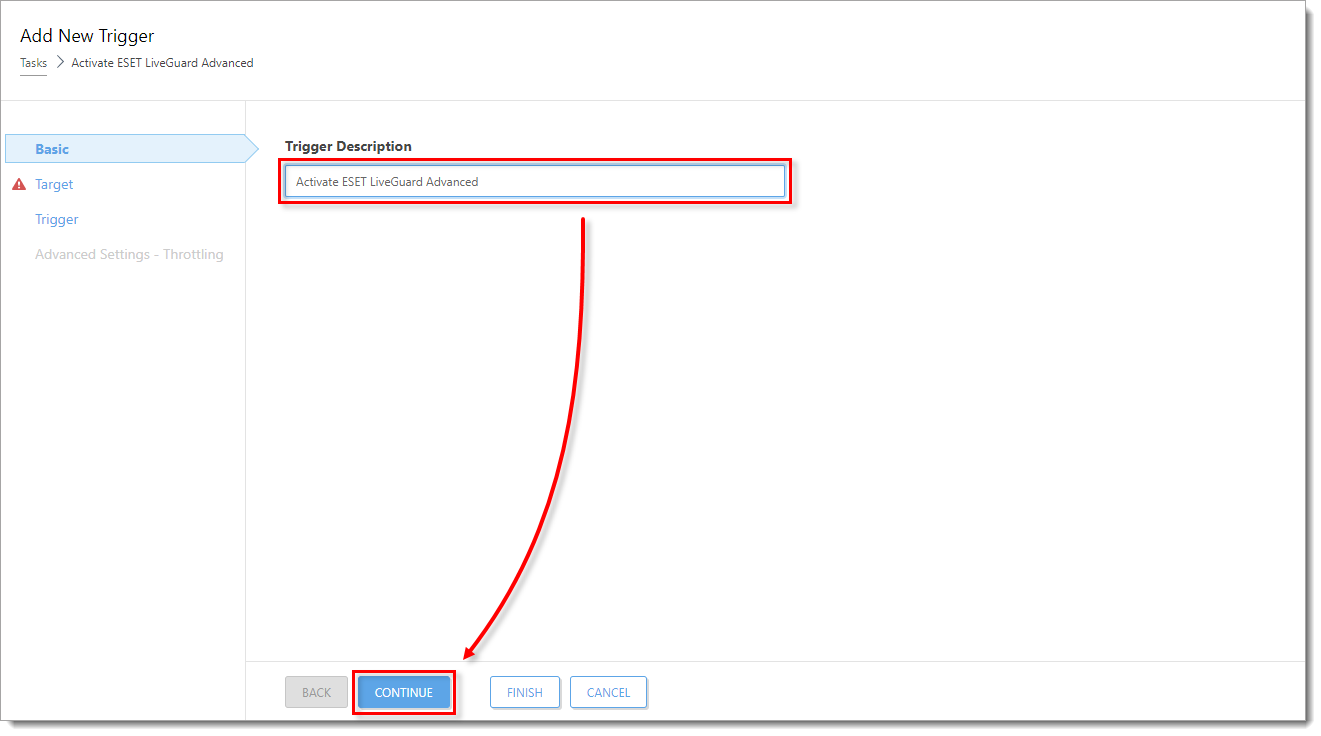
Klik gambar untuk melihat lebih besar di jendela baru
- Klik Tambah Target.
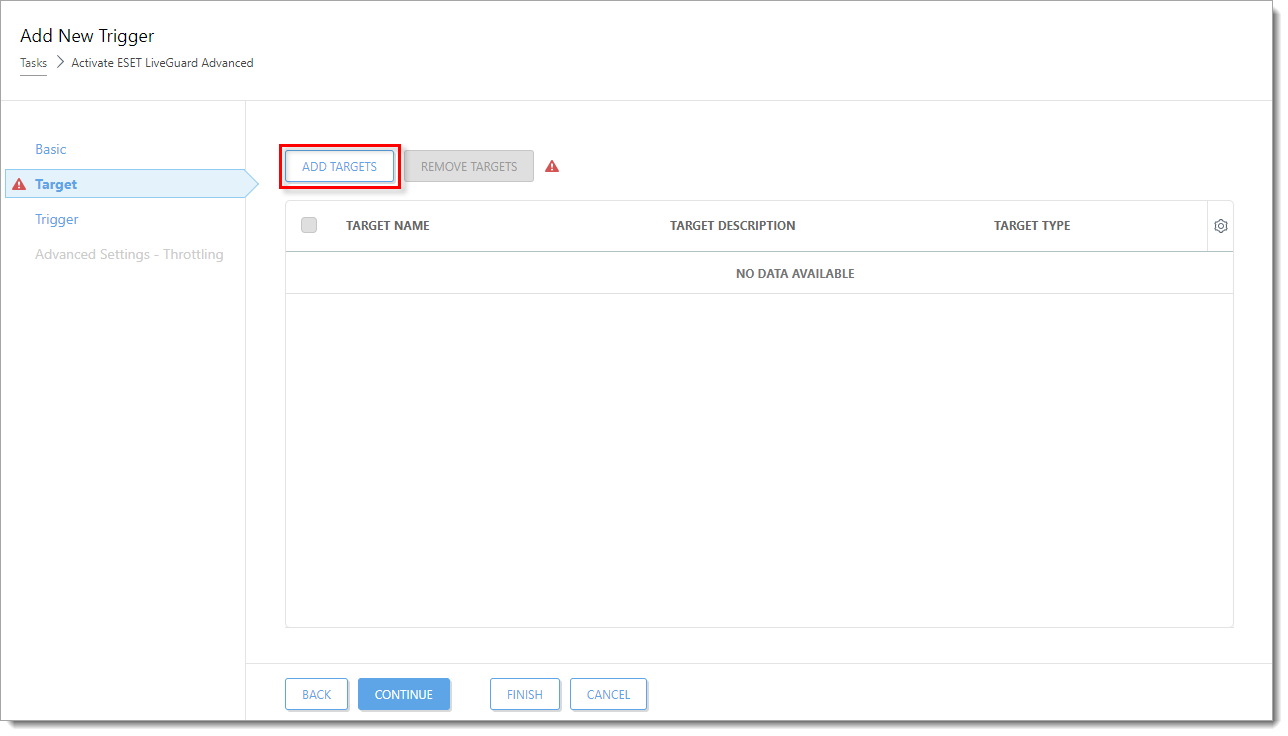
Klik gambar untuk melihat lebih besar di jendela baru
- Pilih kotak centang di samping komputer atau grup komputer yang ingin Anda aktifkan ESET LiveGuard Advanced-nya dan klik OK.
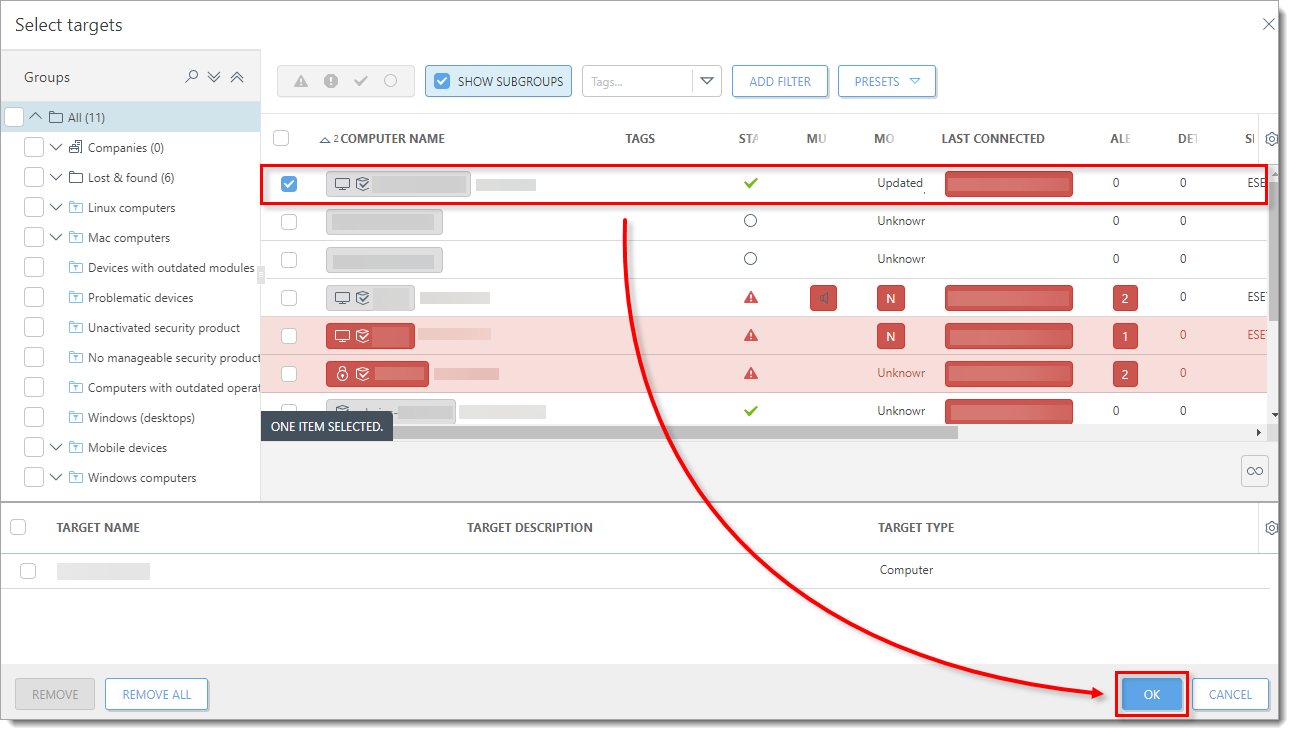
Klik gambar untuk melihat lebih besar di jendela baru
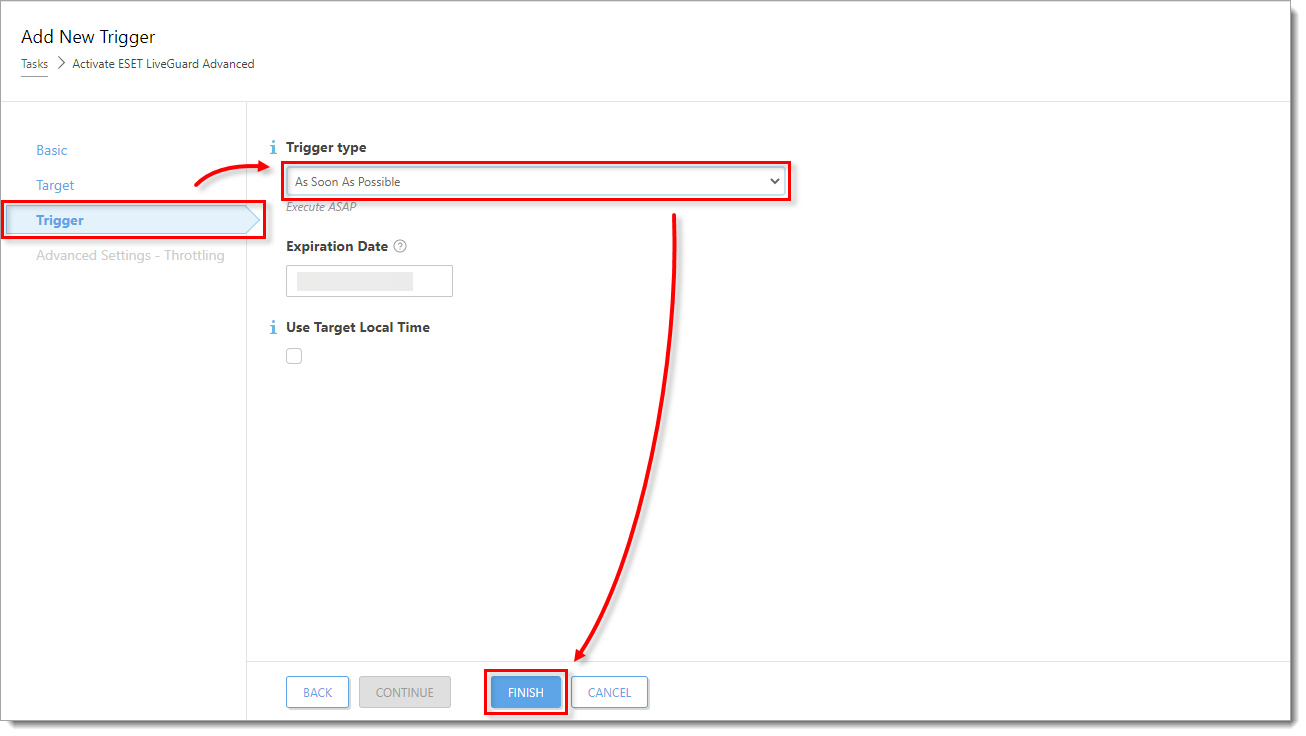
- Klik Pemicu. Dari menu tarik-turun Jenis pemicu, pilih opsi yang sesuai dan klik Selesai. Tugas akan dijadwalkan dan ESET LiveGuard Advanced akan diaktifkan pada komputer yang dipilih.
Klik gambar untuk melihat lebih besar di jendela baru
IV. Mengaktifkan lisensi ESET LiveGuard Advanced di komputer endpoint Anda
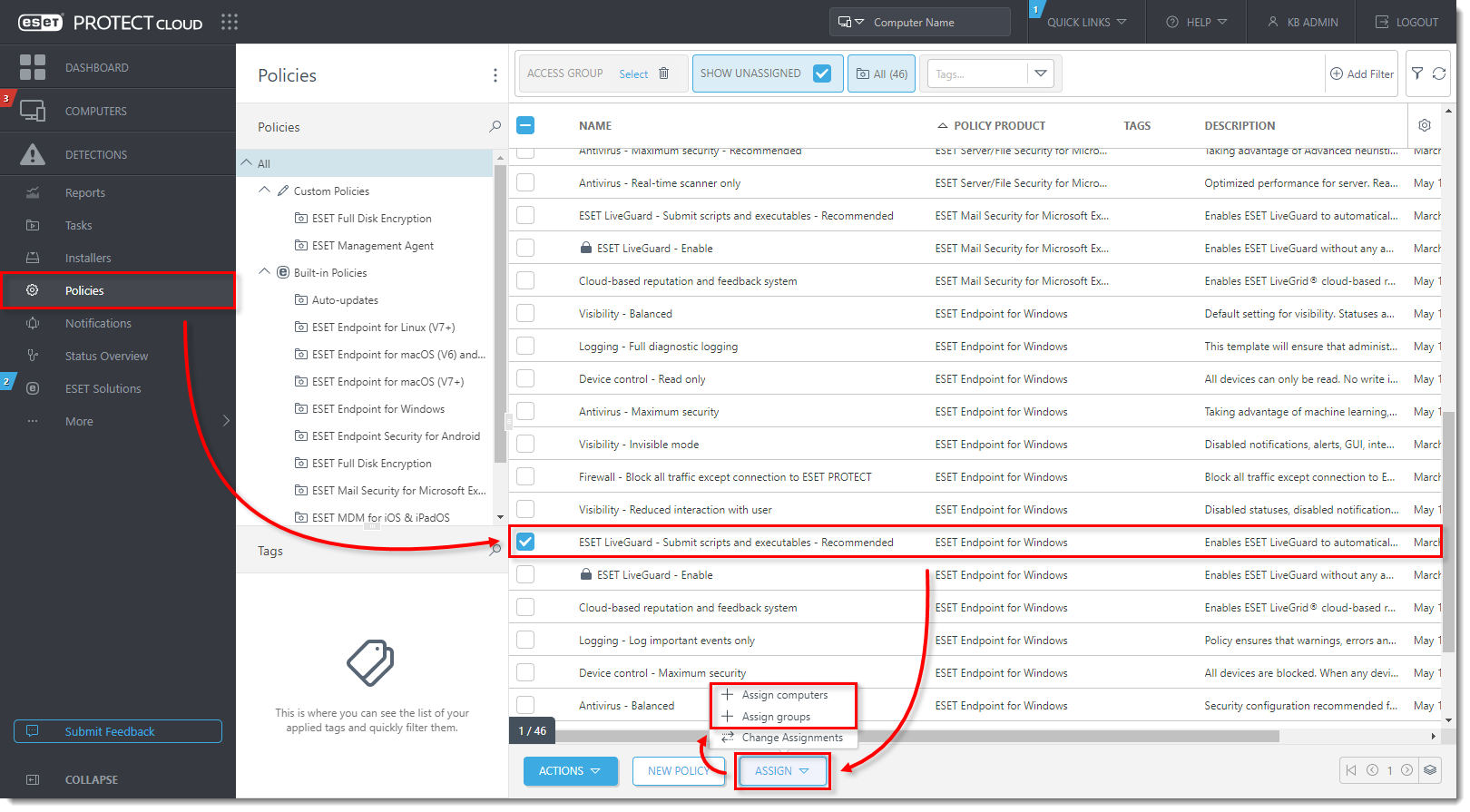
- Klik Kebijakan, pilih kotak centang di samping ESET LiveGuard Advanced - Kirimkan skrip dan file yang dapat dieksekusi - Direkomendasikan untuk produk titik akhir ESET yang Anda gunakan (dalam contoh ini, ESET Endpoint untuk Windows), lalu klik Tetapkan → Tetapkan komputer atau Tetapkan grup.
Klik gambar untuk melihat lebih besar di jendela baru
- Pilih kotak centang di samping komputer atau grup komputer yang ingin Anda aktifkan ESET LiveGuard Advanced, lalu klik OK.
Klik gambar untuk melihat lebih besar di jendela baru
-
ESET LiveGuard Advanced akan diaktifkan di komputer titik akhir yang dipilih. Ulangi langkah-langkah di bagian ini untuk setiap produk titik akhir ESET secara terpisah.


