Edición
- Aumente el nivel de protección de su entorno con ESET LiveGuard Advanced (anteriormente ESET Dynamic Threat Defense)
- Envíe muestras sospechosas para que se ejecuten y analicen en un sandbox, un entorno de pruebas aislado
Solución
- Importe su licencia de ESET LiveGuard Advanced a ESET PROTECT Hub o ESET Business Account
- Sincronice ESET PROTECT con su ESET PROTECT Hub o ESET Business Account
- Active la licencia de ESET LiveGuard Advanced en sus equipos endpoint
- Active la licencia de ESET LiveGuard Advanced en sus equipos endpoint
-
En su navegador web, abra ESET PROTECT Hub o ESET Business Account e inicie sesión.
- Haga clic en Licencias → Introducir clave de licencia. Si ya tiene una licencia en su ESET PROTECT Hub o ESET Business Account, haga clic en Añadir licencia → Introducir clave de licencia.
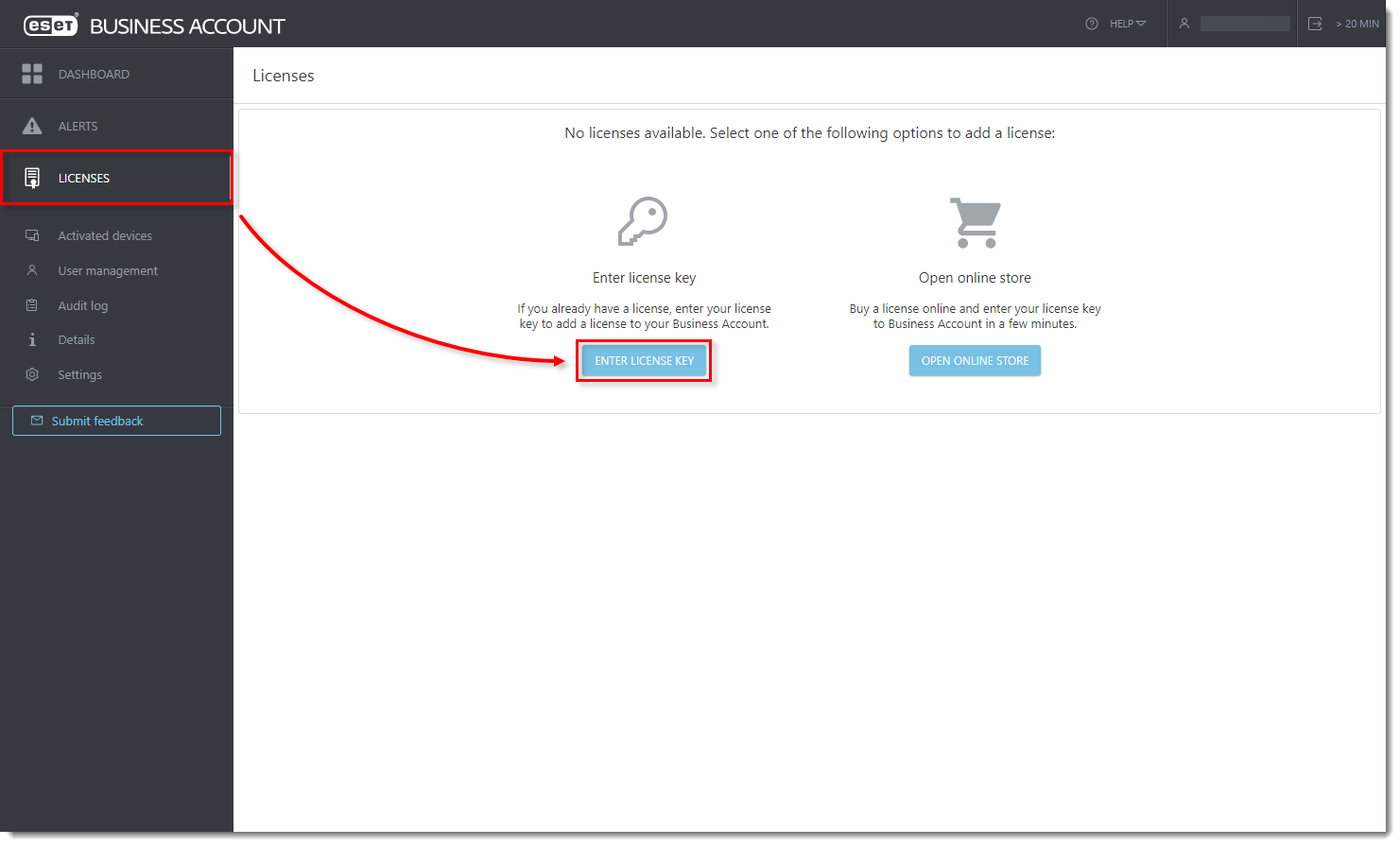
Haga clic en la imagen para verla ampliada en una ventana nueva
- Escriba o copie/pegue su clave de licencia y haga clic en Añadir licencia.
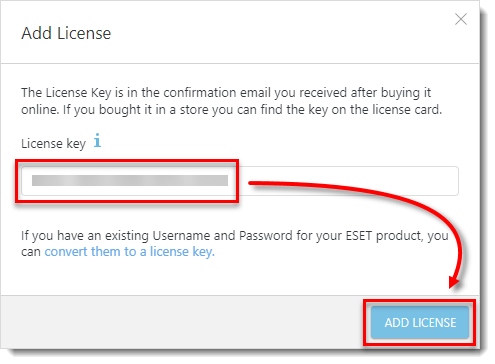
Haga clic en la imagen para ampliarla en una ventana nueva
- Seleccione la casilla situada junto a I agree to the ESET Terms of Use (Acepto las condiciones de uso de ESET ) y haga clic en Verify (Verificar).
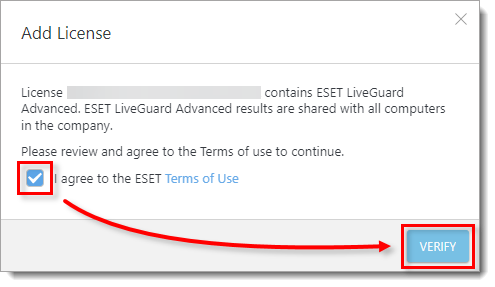
Haga clic en la imagen para ampliarla en una ventana nueva
II. Sincronice ESET PROTECT o ESET PROTECT On-Prem con su ESET PROTECT Hub o cuenta de ESET Business
-
Haga clic en Más → Gestión de licencias → Acciones → Sincronizar licencias. Espere a que finalice la sincronización. Su licencia de ESET LiveGuard Advanced aparecerá en sus licencias con el número de puestos libres.
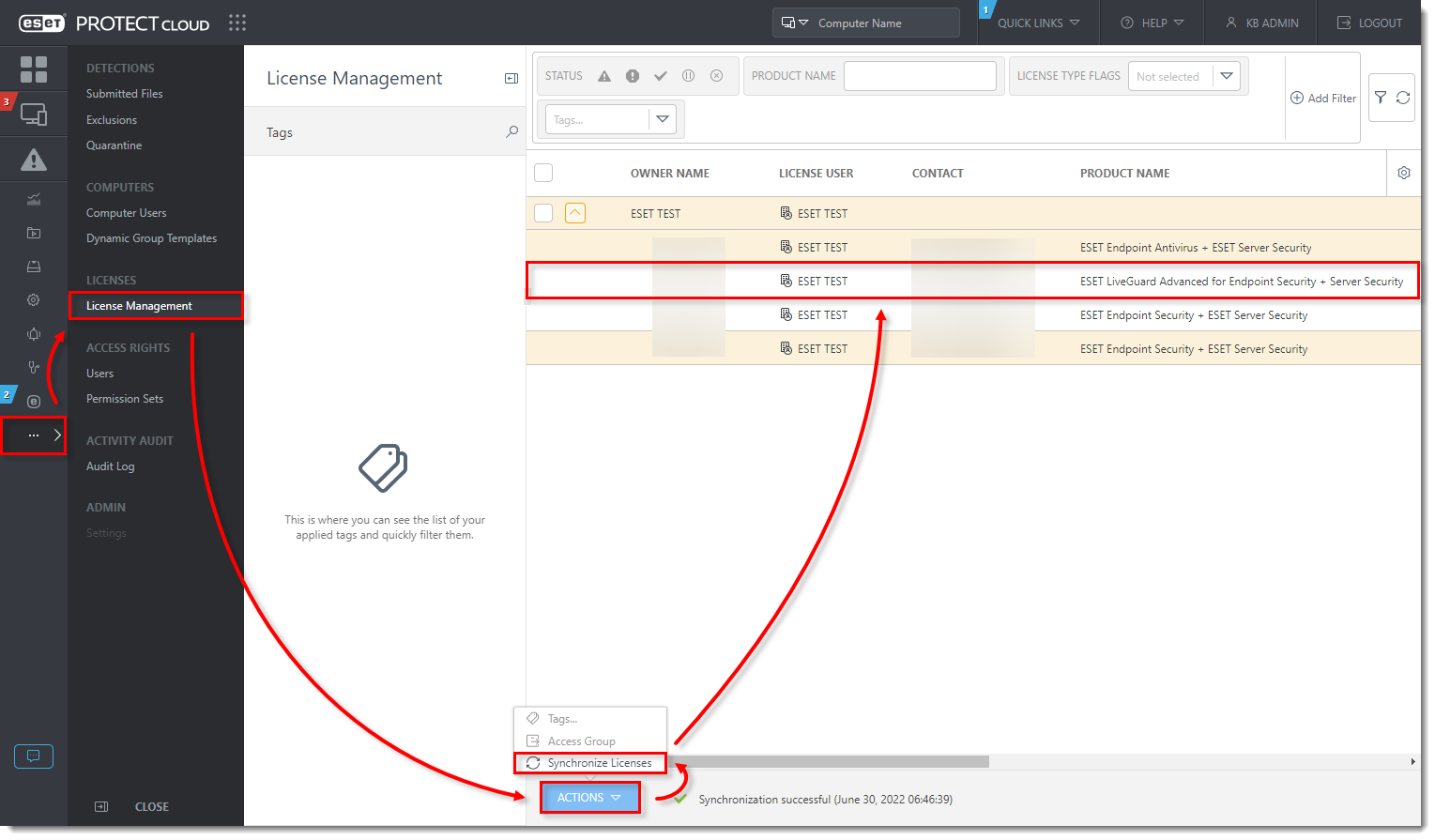
Haga clic en la imagen para verla ampliada en una ventana nueva
III. Active la licencia de ESET LiveGuard Advanced en sus equipos endpoint
- Haga clic en Tareas → Nueva → Tarea cliente.
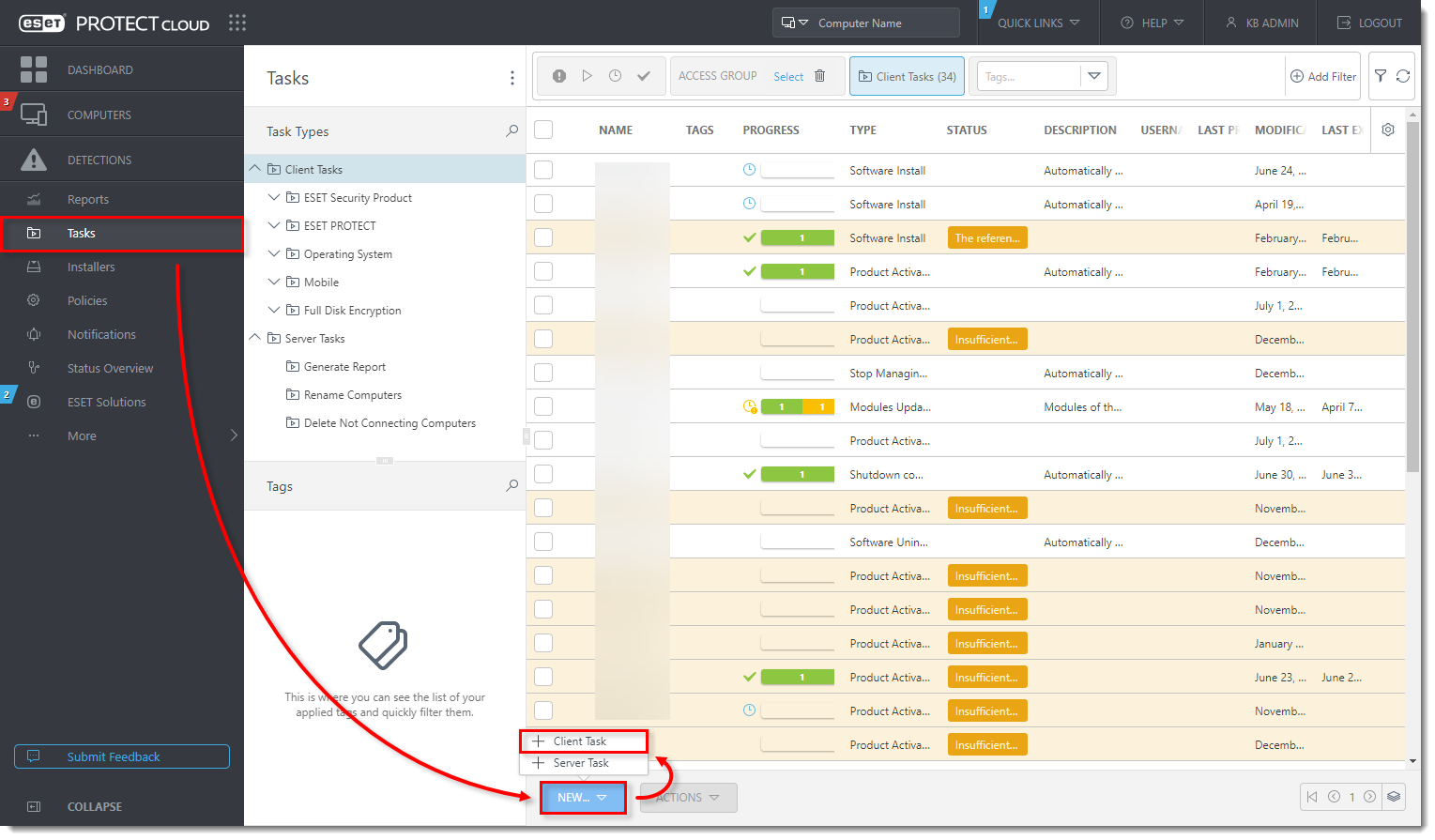
Haga clic en la imagen para verla ampliada en una ventana nueva
- Escriba un nombre para la tarea (en este ejemplo, Activar ESET LiveGuard Advanced). En el menú desplegable Categoría de tarea, seleccione Producto ESET Security y en el menú desplegable Tarea , seleccione Activación del producto. Haga clic en Continuar.
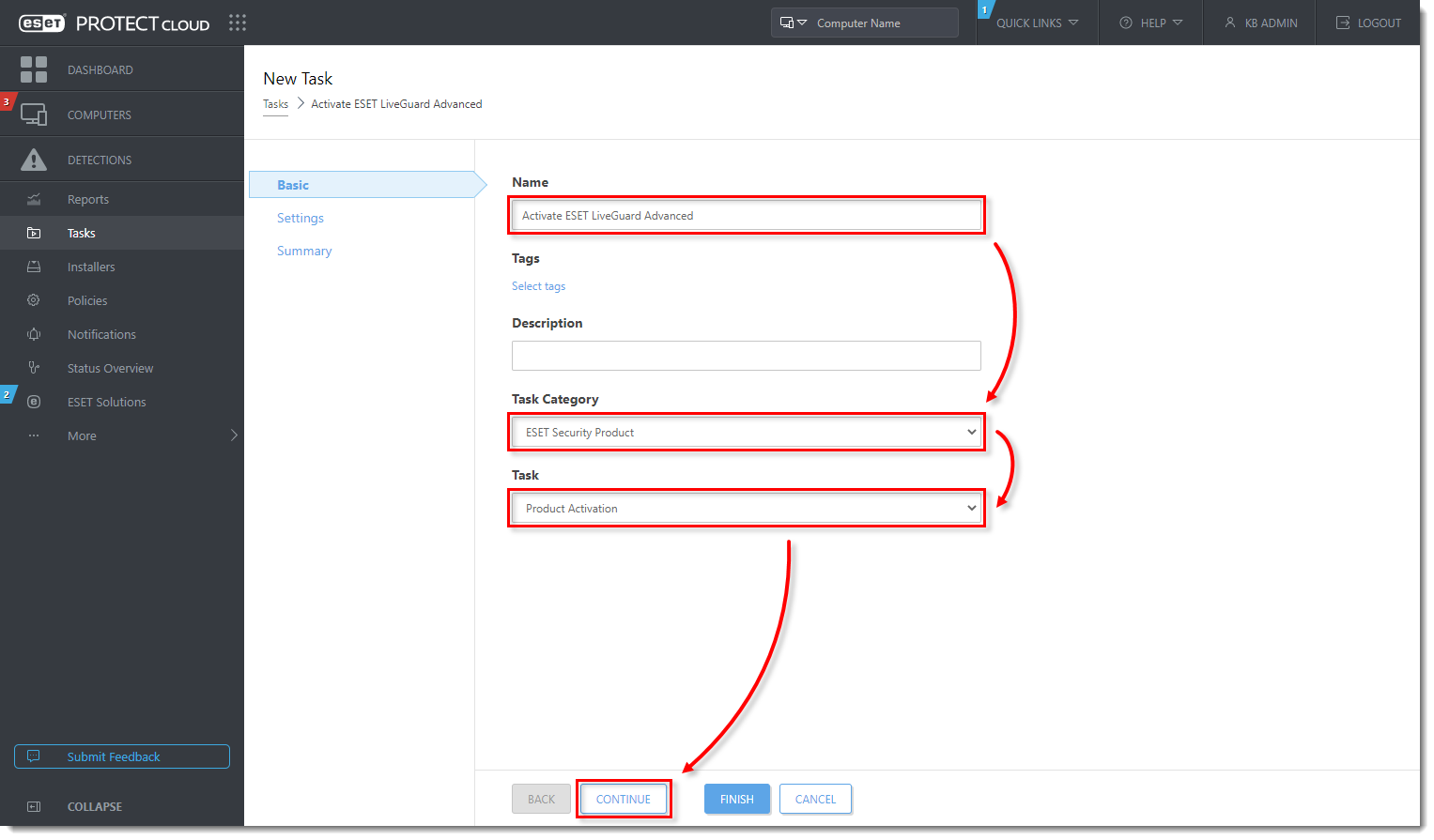
Haga clic en la imagen para ampliarla en una ventana nueva
- Haga clic en la licencia para cambiarla.
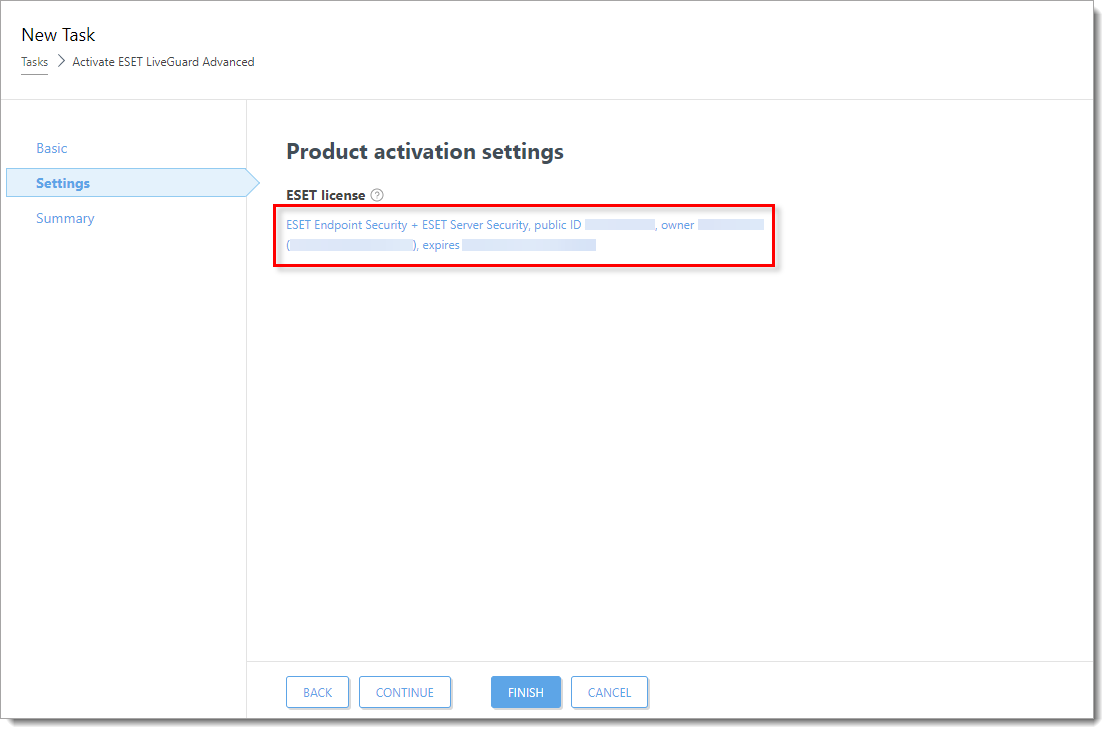
Haga clic en la imagen para ampliarla en una ventana nueva
- Seleccione la casilla situada junto a ESET LiveGuard Advanced for Endpoint Security + Server Security y haga clic en Aceptar.
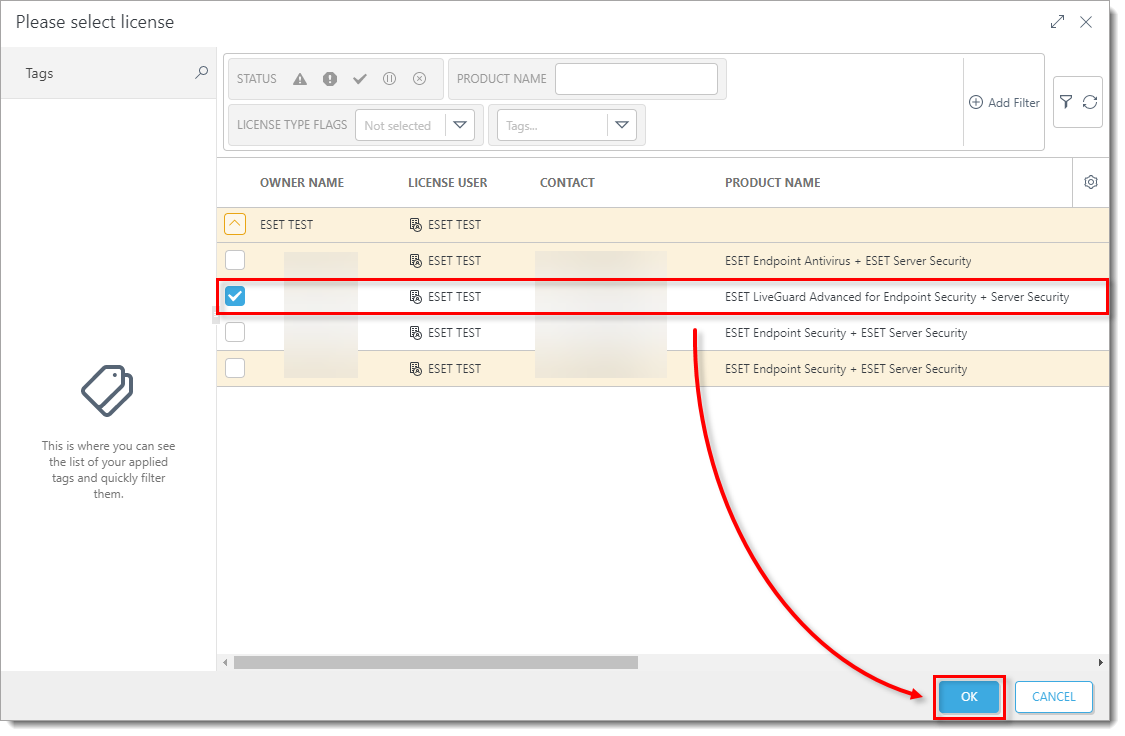
Haga clic en la imagen para ampliarla en una ventana nueva
- Haga clic en Finalizar → Crear activador.
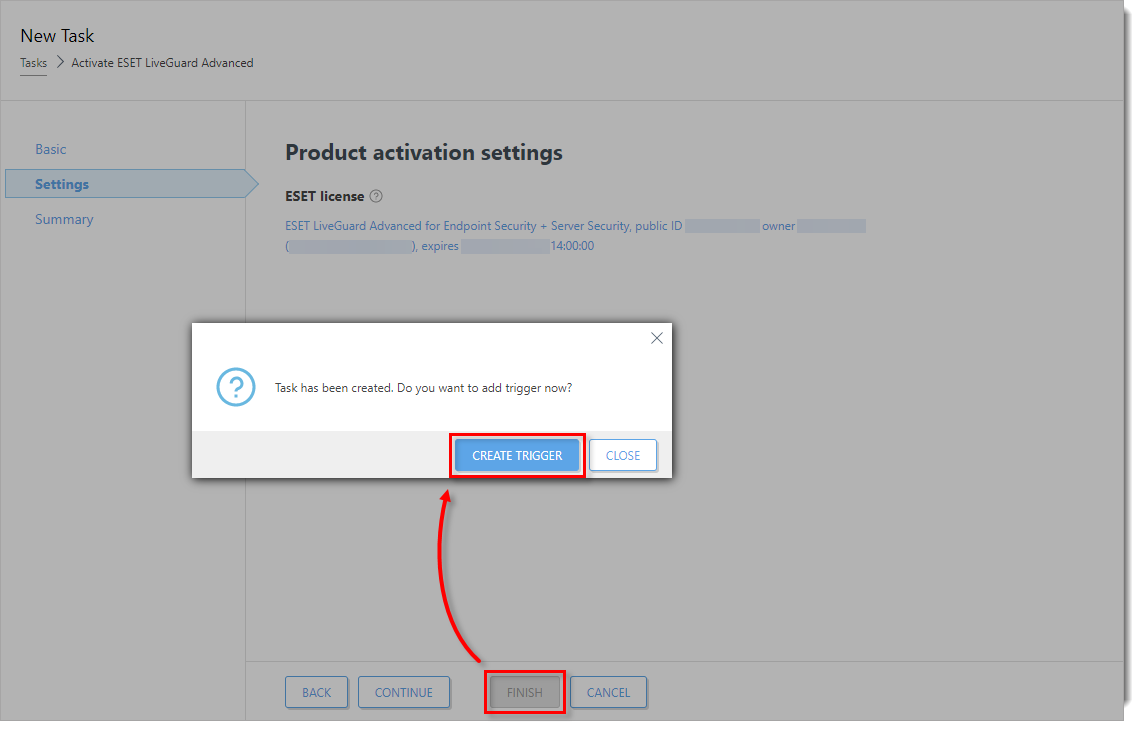
Haga clic en la imagen para ampliarla en una ventana nueva
- Escriba un nombre para su activador (en este ejemplo, Activar ESET LiveGuard Advanced) y haga clic en Continuar.
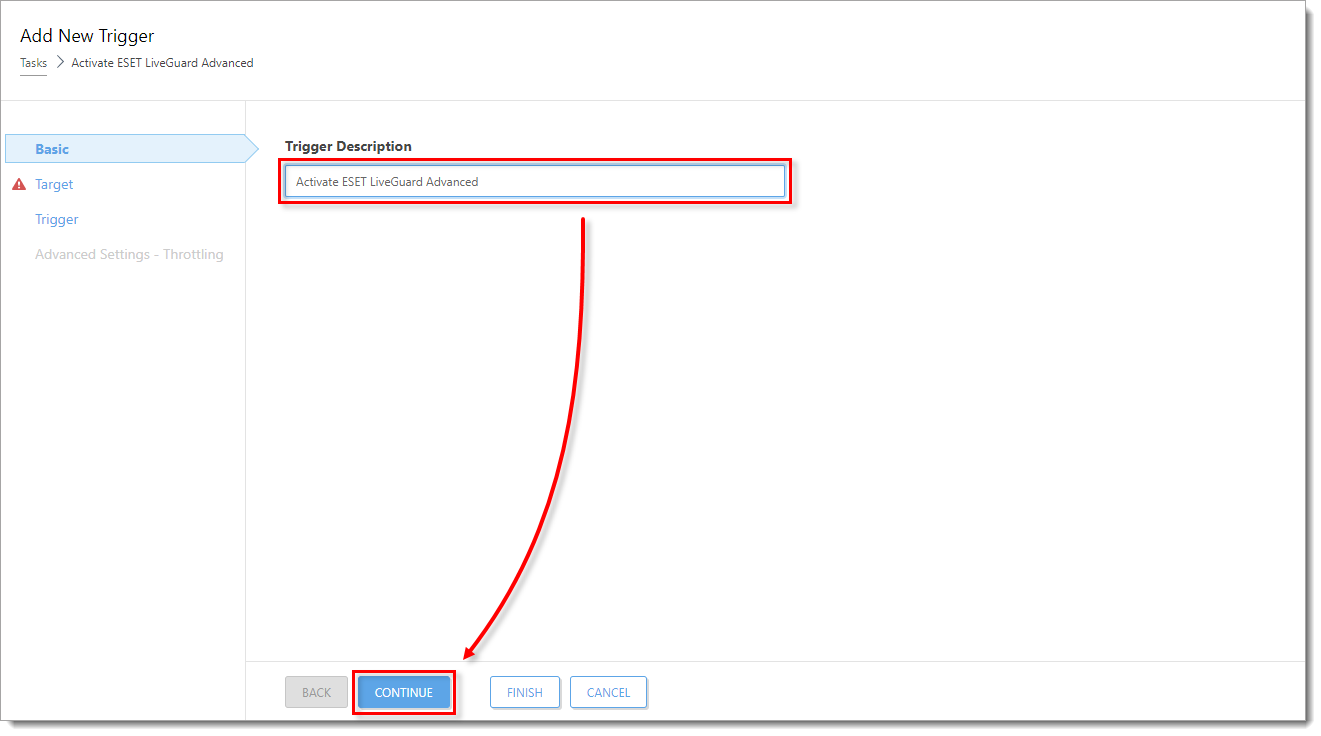
Haga clic en la imagen para ampliarla en una ventana nueva
- Haga clic en Add Targets.
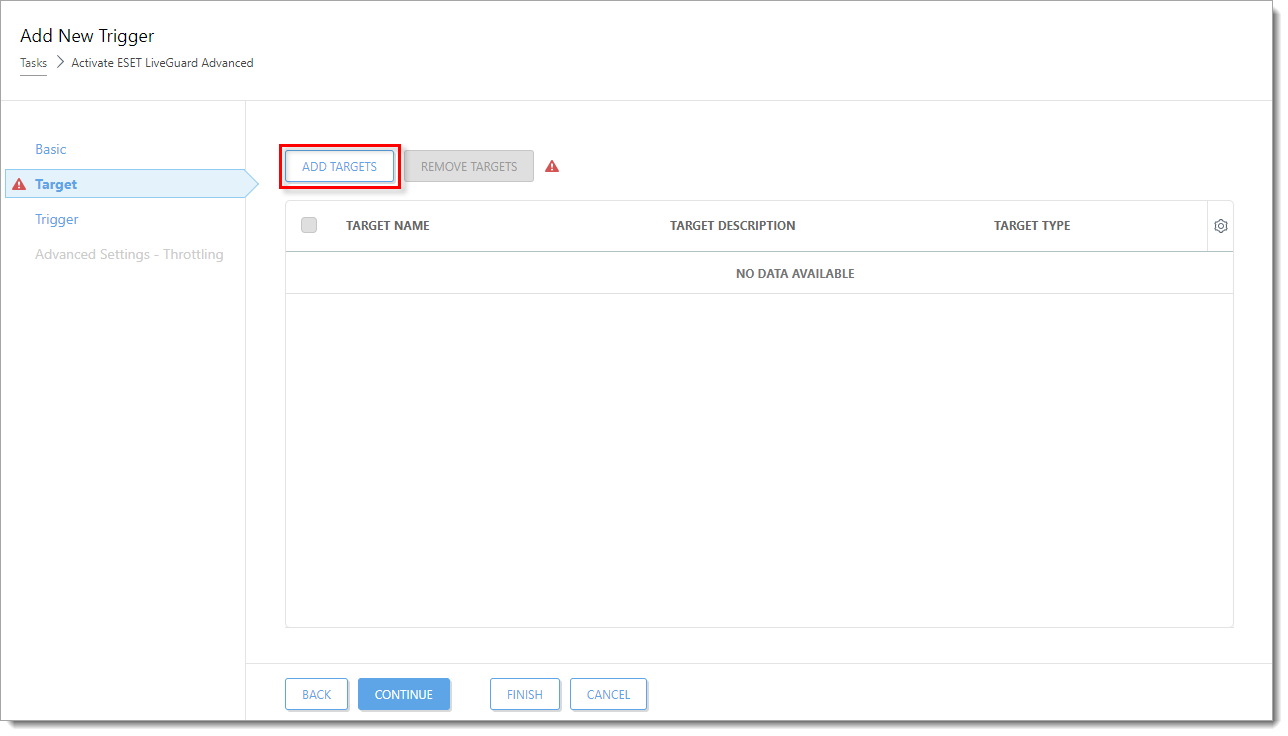
Haga clic en la imagen para ampliarla en una ventana nueva
- Seleccione la casilla situada junto al equipo o grupo de equipos que desea activar ESET LiveGuard Advanced y haga clic en Aceptar.
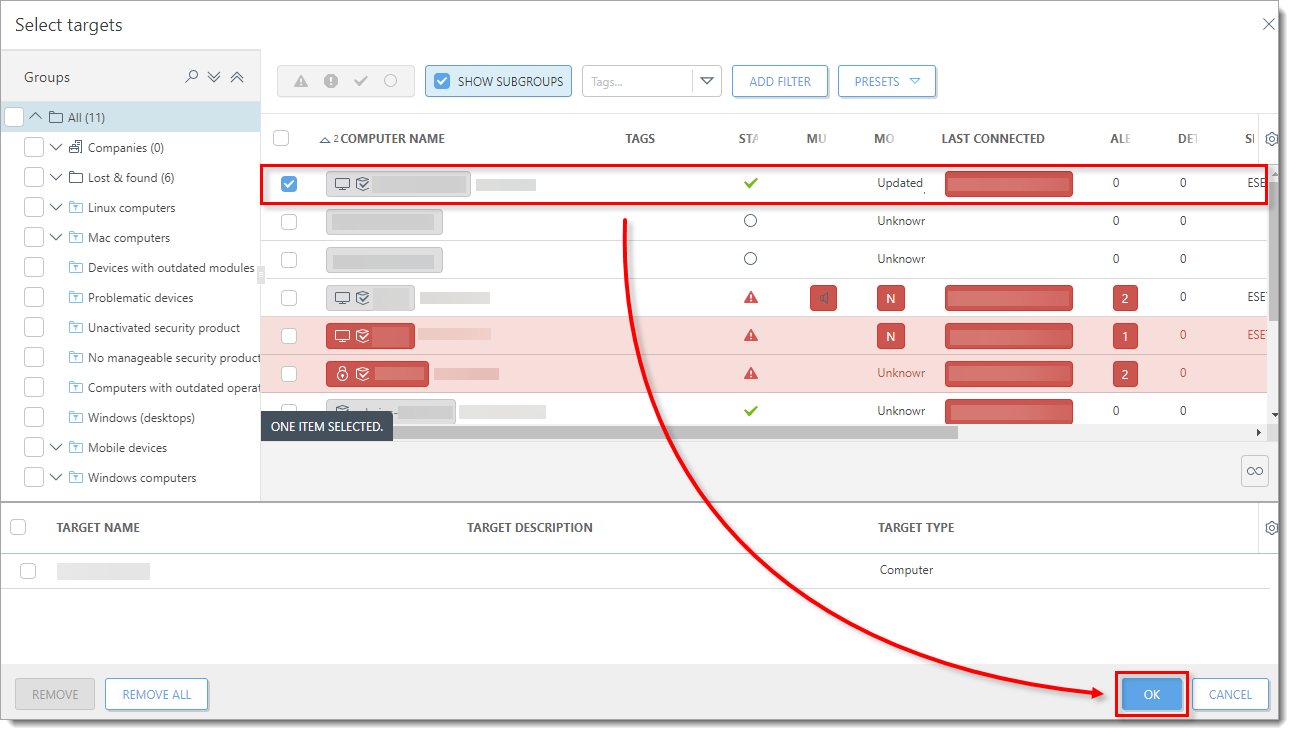
Haga clic en la imagen para ampliarla en una ventana nueva
- Haga clic en Trigger. En el menú desplegable Tipo de activador, seleccione la opción adecuada y haga clic en Finalizar. La tarea se programará y ESET LiveGuard Advanced se activará en los equipos seleccionados.
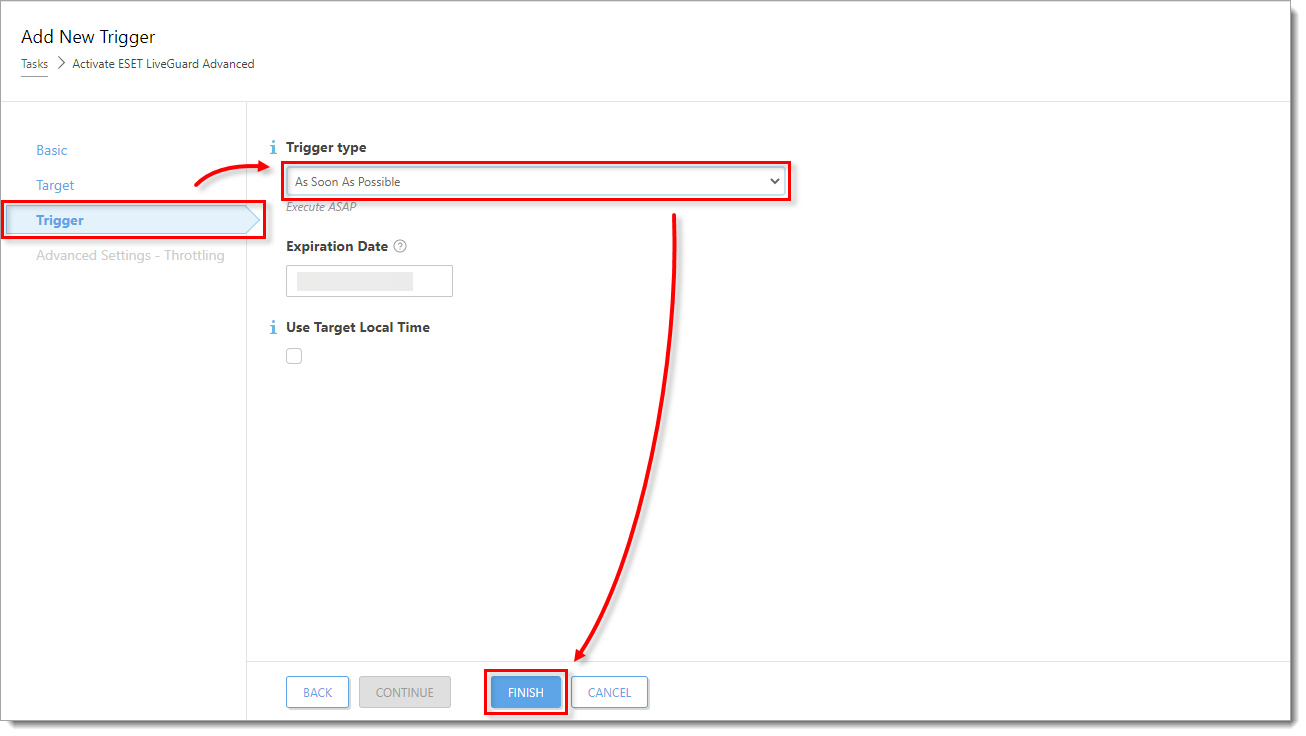
Haga clic en la imagen para ampliarla en una ventana nueva
IV. Activar la licencia de ESET LiveGuard Advanced en los equipos endpoint
- Haga clic en Directivas, seleccione la casilla de verificación situada junto a ESET LiveGuard Advanced - Enviar scripts y ejecutables - Recomendado para el producto ESET endpoint que esté utilizando (en este ejemplo, ESET Endpoint para Windows) y haga clic en Asignar → Asignar equipos o Asignar grupos.
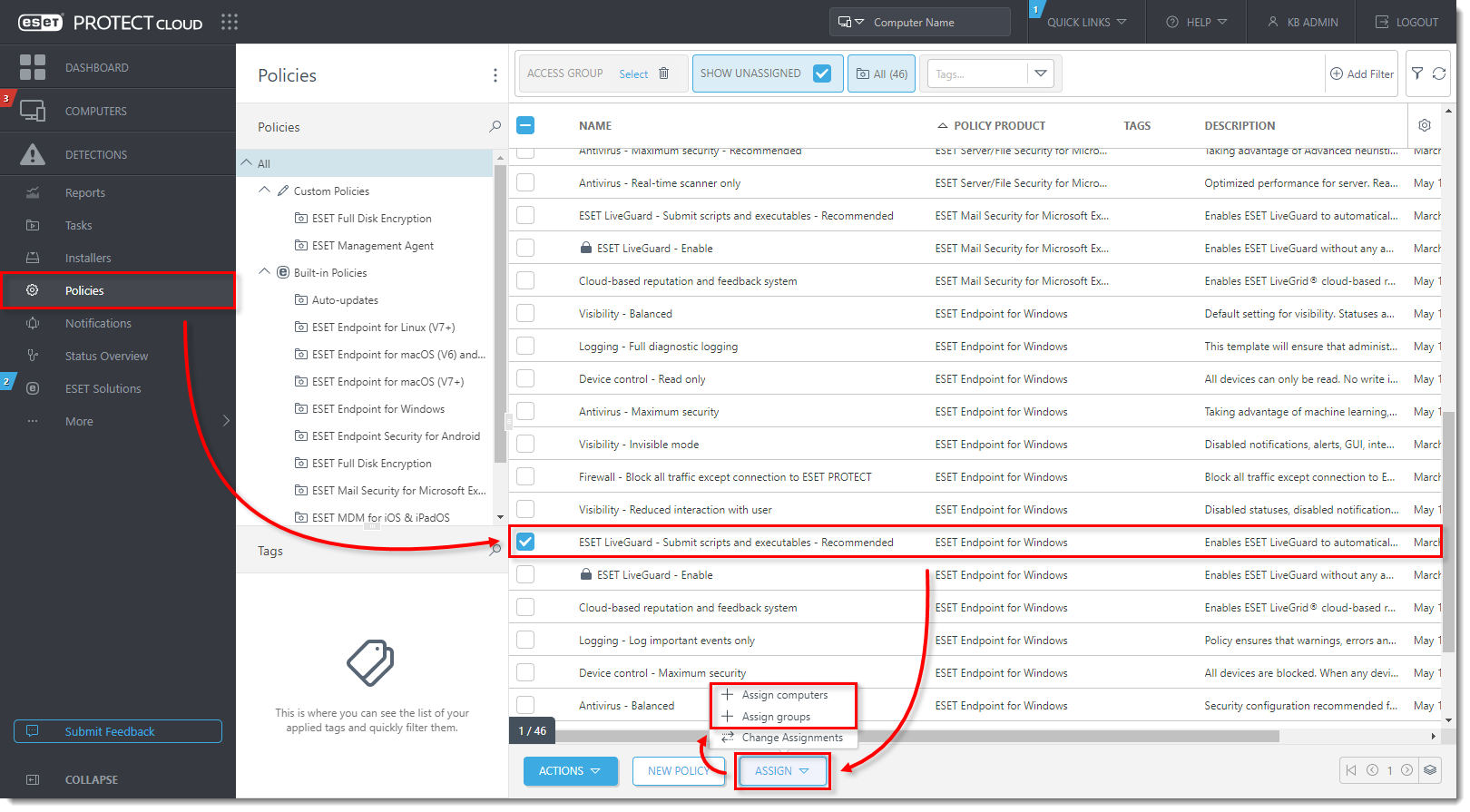
Haga clic en la imagen para verla ampliada en una ventana nueva
- Seleccione la casilla de verificación situada junto al equipo o grupo de equipos que desea activar ESET LiveGuard Advanced y haga clic en Aceptar.
Haga clic en la imagen para ampliarla en una ventana nueva
-
ESET LiveGuard Advanced se activará en los equipos finales seleccionados. Repita los pasos de esta sección para cada producto de punto final de ESET por separado.


