Ausgabe
- Erhöhen Sie das Schutzniveau Ihrer Umgebung mit ESET LiveGuard Advanced (ehemals ESET Dynamic Threat Defense)
- Senden Sie verdächtige Proben zur Ausführung und Analyse in einer Sandbox, einer isolierten Testumgebung
Lösung
- Importieren Sie Ihre ESET LiveGuard Advanced Lizenz in ESET PROTECT Hub oder ESET Business Account
- Synchronisieren Sie ESET PROTECT mit Ihrem ESET PROTECT Hub oder ESET Business Account
- Aktivieren Sie die ESET LiveGuard Advanced-Lizenz auf Ihren Endpunkt-Computern
- Aktivieren Sie die ESET LiveGuard Advanced-Lizenz auf Ihren Endpunkt-Computern
I. Importieren Sie Ihre ESET LiveGuard Advanced-Lizenz in ESET PROTECT Hub oder Ihr ESET Business-Konto
-
Öffnen Sie in Ihrem Webbrowser ESET PROTECT Hub oder ESET Business Account und melden Sie sich an.
- Klicken Sie auf Lizenzen → Lizenzschlüssel eingeben. Wenn Sie bereits eine Lizenz in Ihrem ESET PROTECT Hub oder ESET Business Account haben, klicken Sie auf Lizenz hinzufügen → Lizenzschlüssel eingeben.
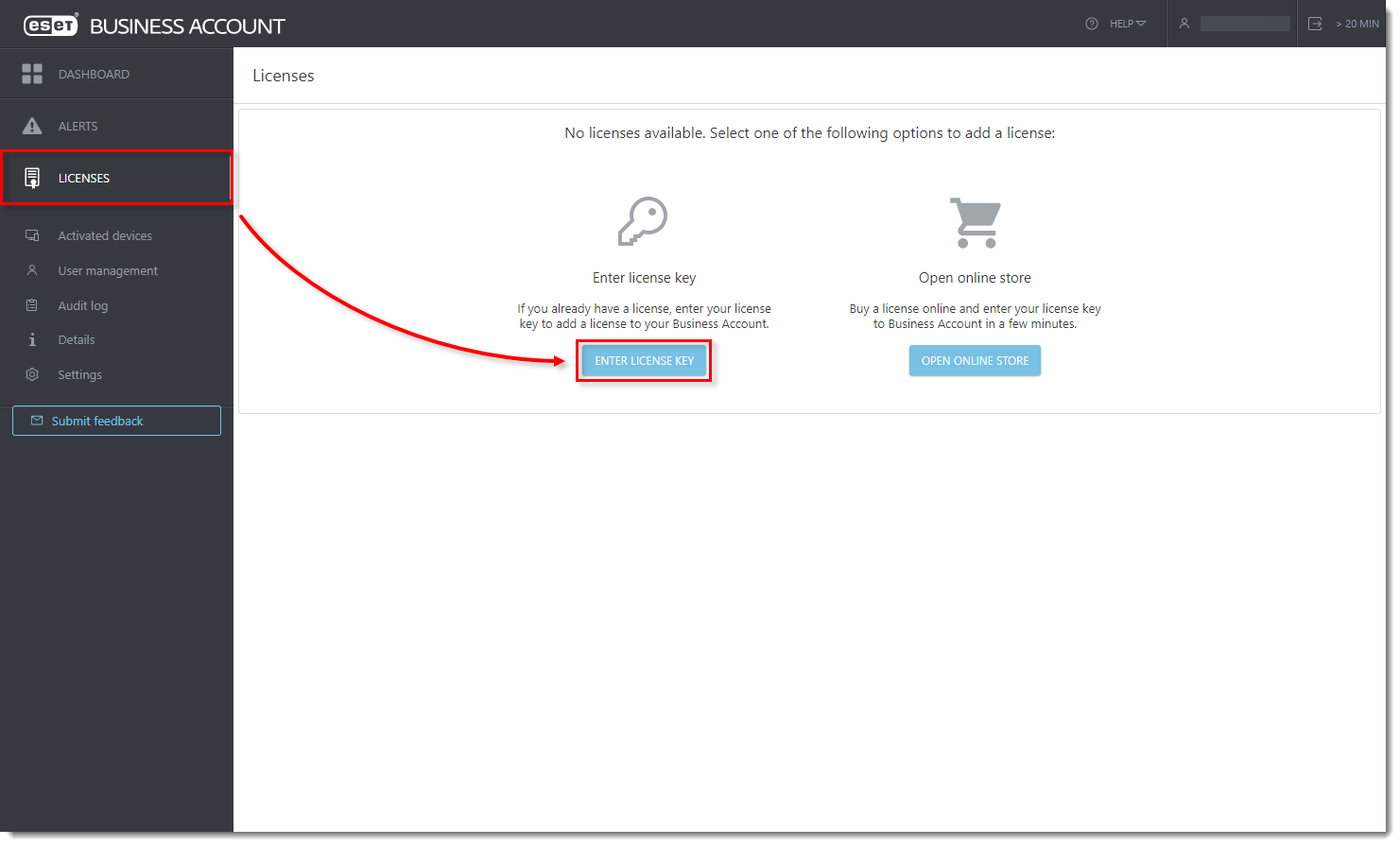
Klicken Sie auf das Bild, um es in einem neuen Fenster zu vergrößern
- Geben Sie Ihren Lizenzschlüssel ein oder kopieren/einfügen Sie ihn und klicken Sie auf Lizenz hinzufügen.
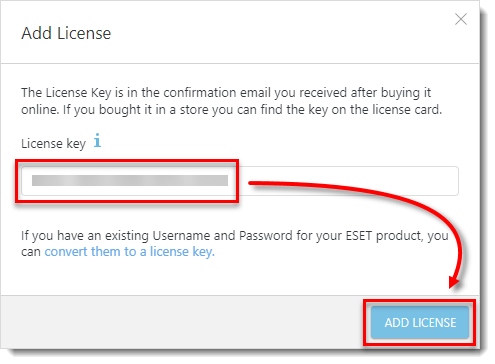
Klicken Sie auf das Bild, um es in einem neuen Fenster zu vergrößern
- Aktivieren Sie das Kontrollkästchen neben Ich stimme den ESET-Nutzungsbedingungen zu und klicken Sie auf Überprüfen.
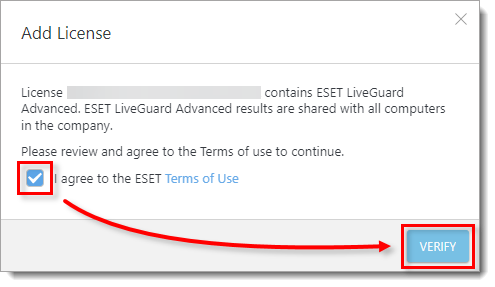
Klicken Sie auf das Bild, um es in einem neuen Fenster größer darzustellen
II. Synchronisieren Sie ESET PROTECT oder ESET PROTECT On-Prem mit Ihrem ESET PROTECT Hub oder ESET Business Account
-
Klicken Sie auf Mehr → Lizenzverwaltung → Aktionen → Lizenzen synchronisieren. Warten Sie, bis die Synchronisierung abgeschlossen ist. Ihre ESET LiveGuard Advanced-Lizenz wird in Ihren Lizenzen mit der Anzahl der freien Plätze angezeigt.
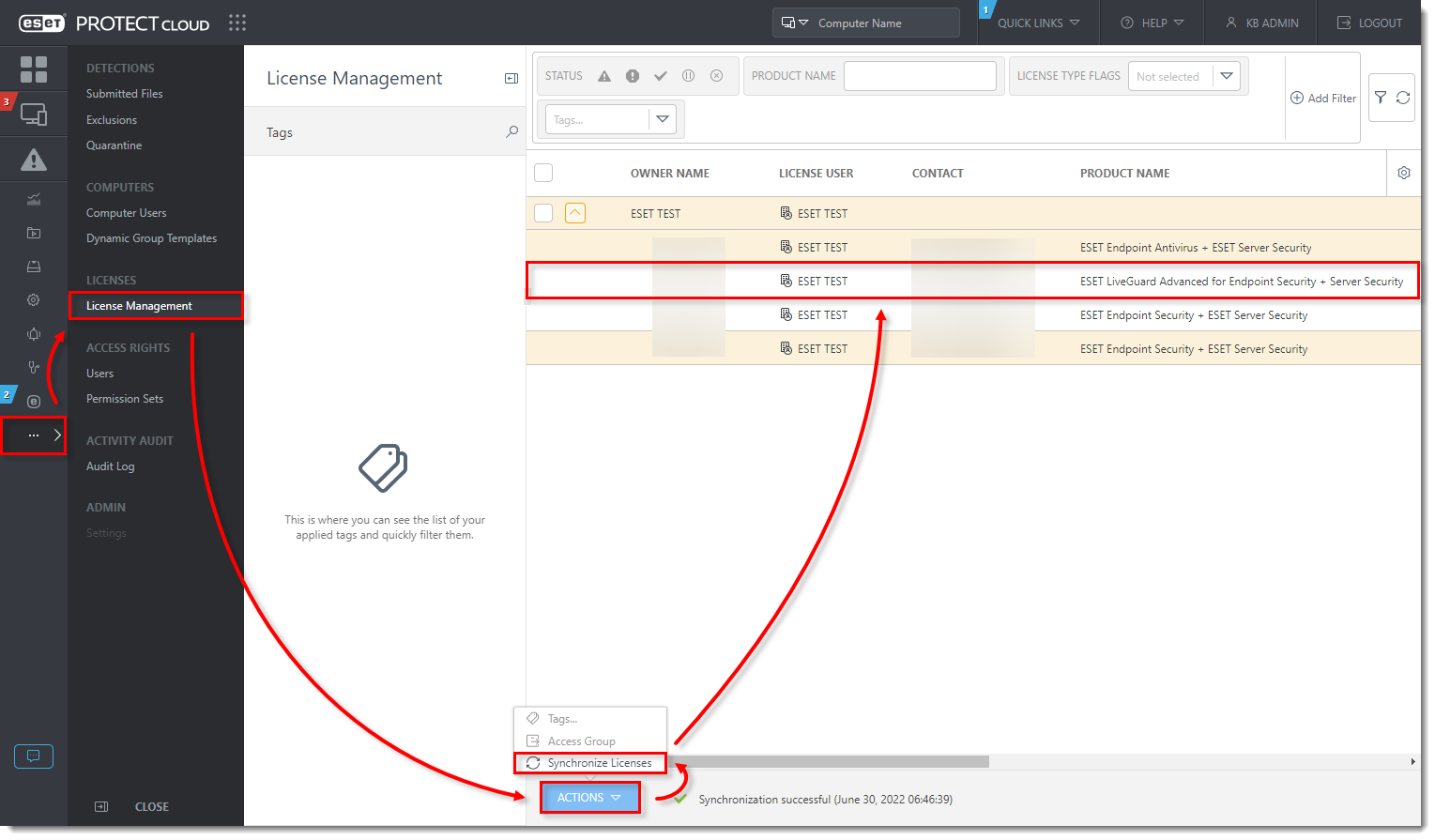
Klicken Sie auf das Bild, um es in einem neuen Fenster zu vergrößern
III. Aktivieren Sie die ESET LiveGuard Advanced-Lizenz auf Ihren Endpunkt-Computern
- Klicken Sie auf Aufgaben → Neu → Client-Aufgabe.
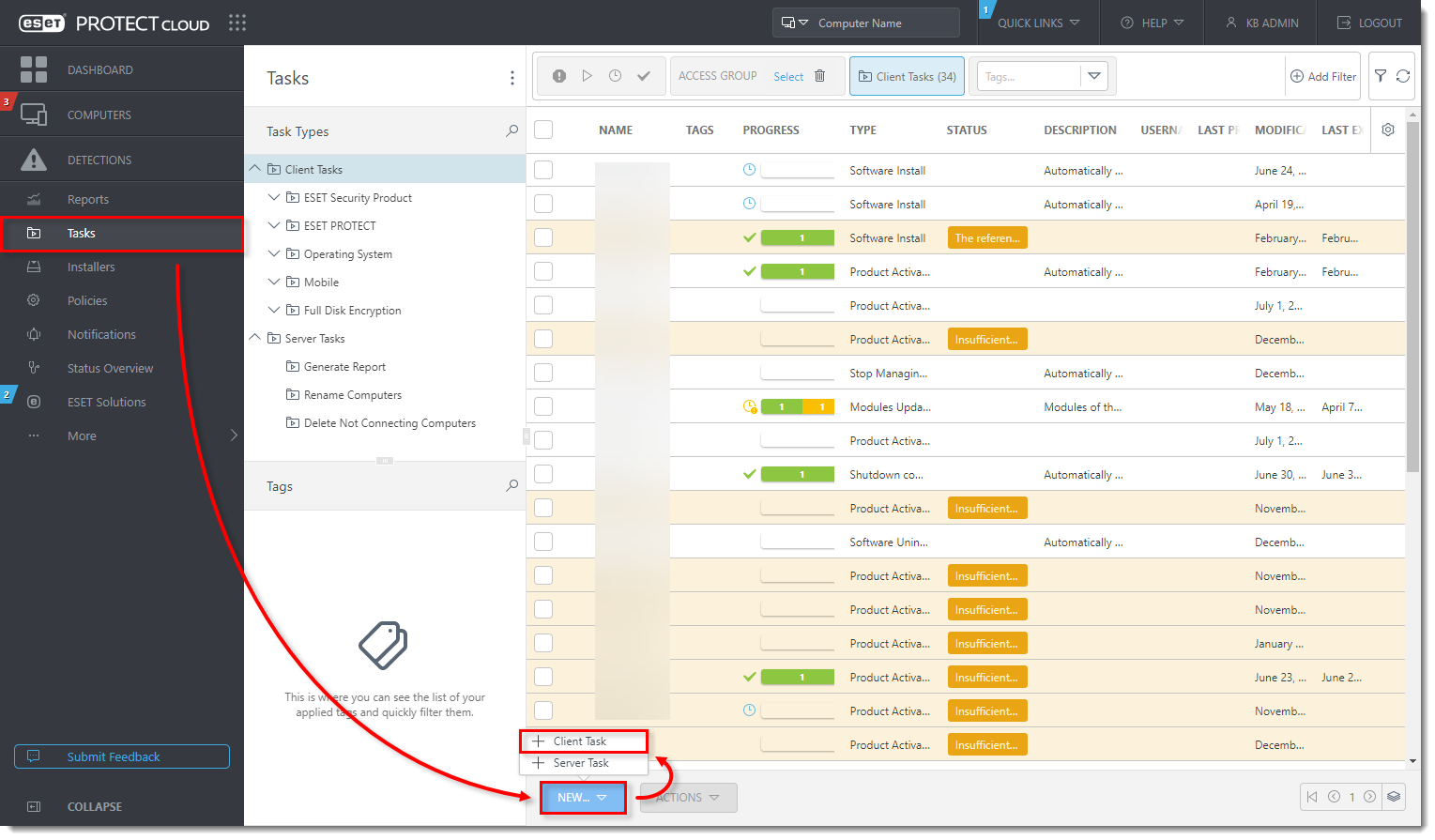
Klicken Sie auf das Bild, um es in einem neuen Fenster zu vergrößern
- Geben Sie einen Namen für Ihre Aufgabe ein (in diesem Beispiel: ESET LiveGuard Advanced aktivieren). Wählen Sie im Dropdown-Menü Aufgabenkategorie die Option ESET-Sicherheitsprodukt und im Dropdown-Menü Aufgabe die Option Produktaktivierung. Klicken Sie auf Fortfahren.
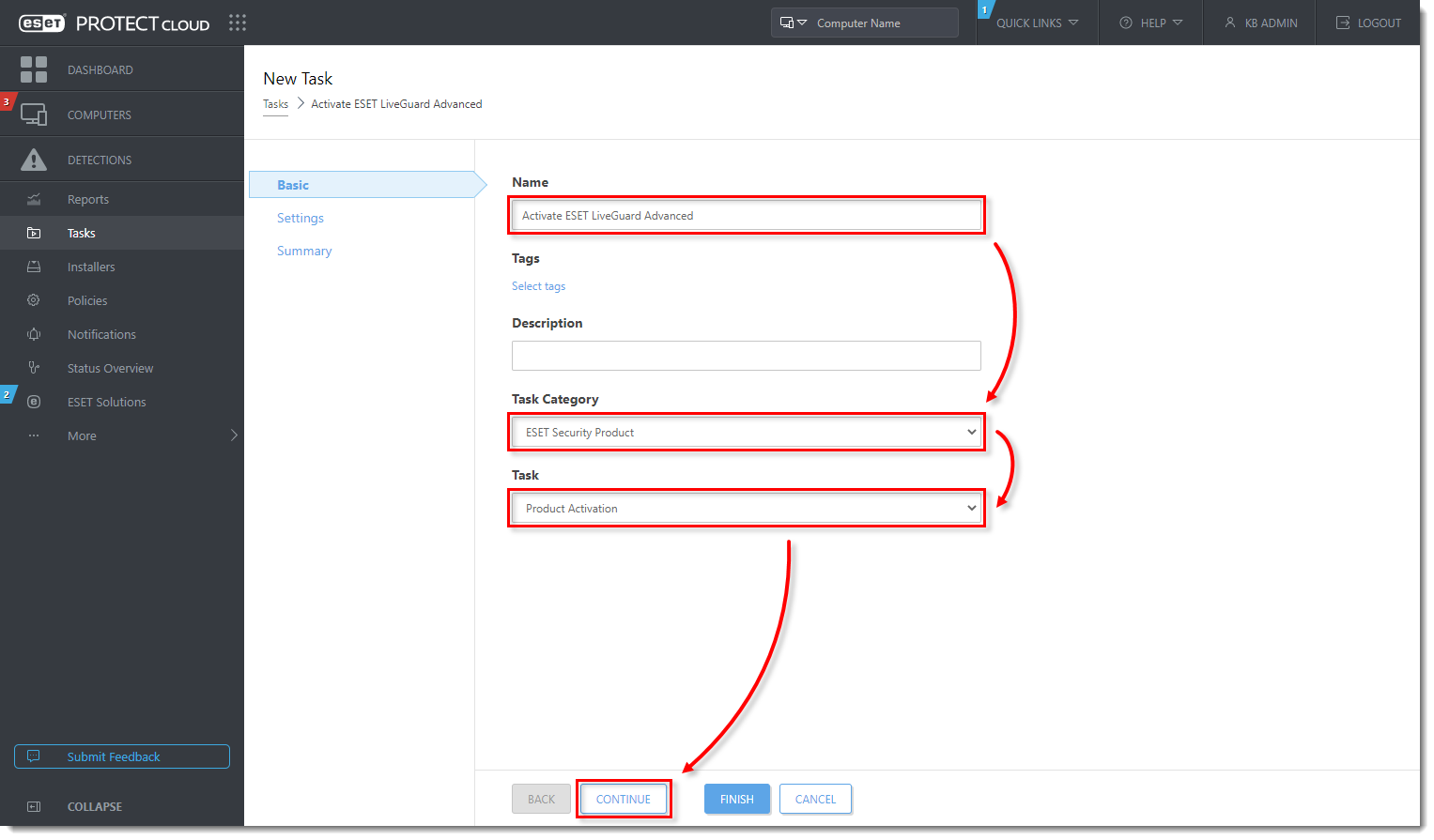
Klicken Sie auf das Bild, um es in einem neuen Fenster zu vergrößern
- Klicken Sie auf die Lizenz, um sie zu ändern.
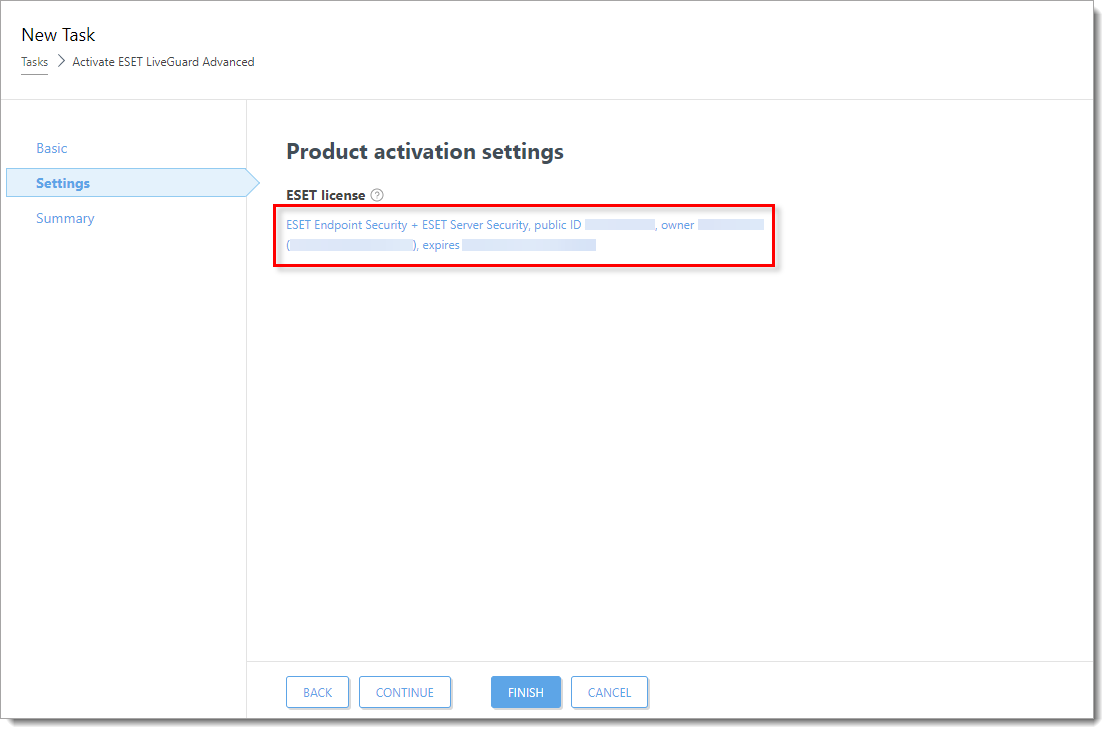
Klicken Sie auf das Bild, um es in einem neuen Fenster zu vergrößern
- Aktivieren Sie das Kontrollkästchen neben ESET LiveGuard Advanced for Endpoint Security + Server Security und klicken Sie auf OK.
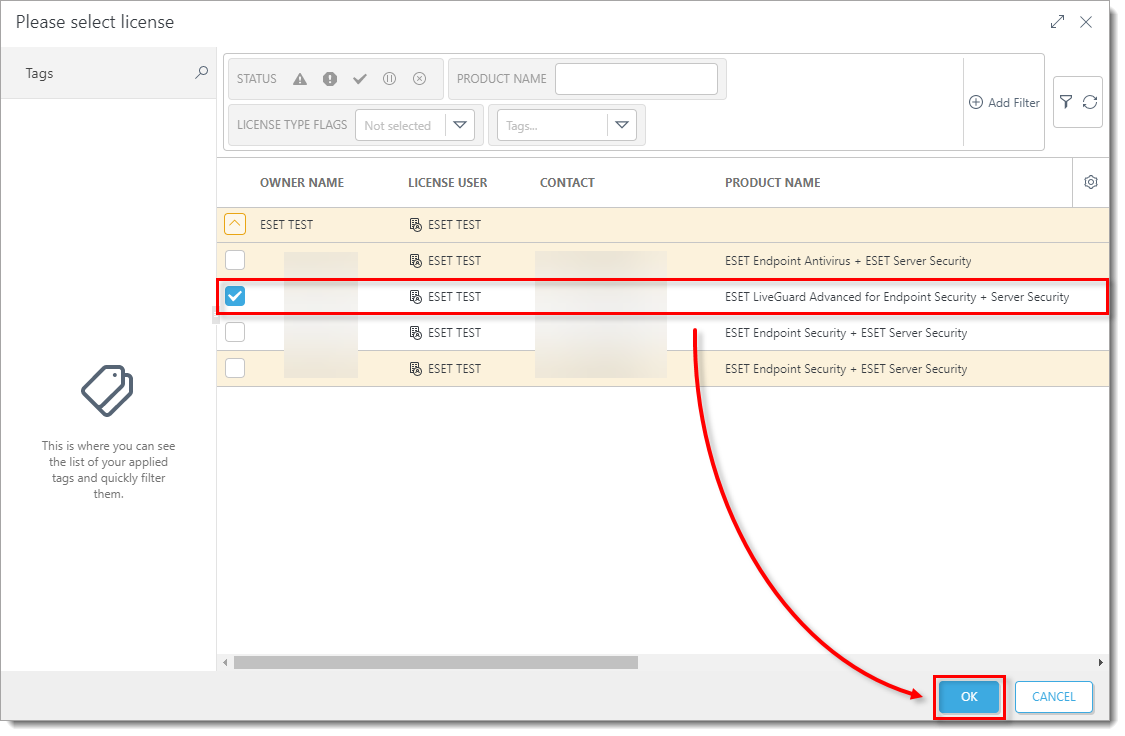
Klicken Sie auf das Bild, um es in einem neuen Fenster zu vergrößern
- Klicken Sie auf Fertigstellen → Auslöser erstellen.
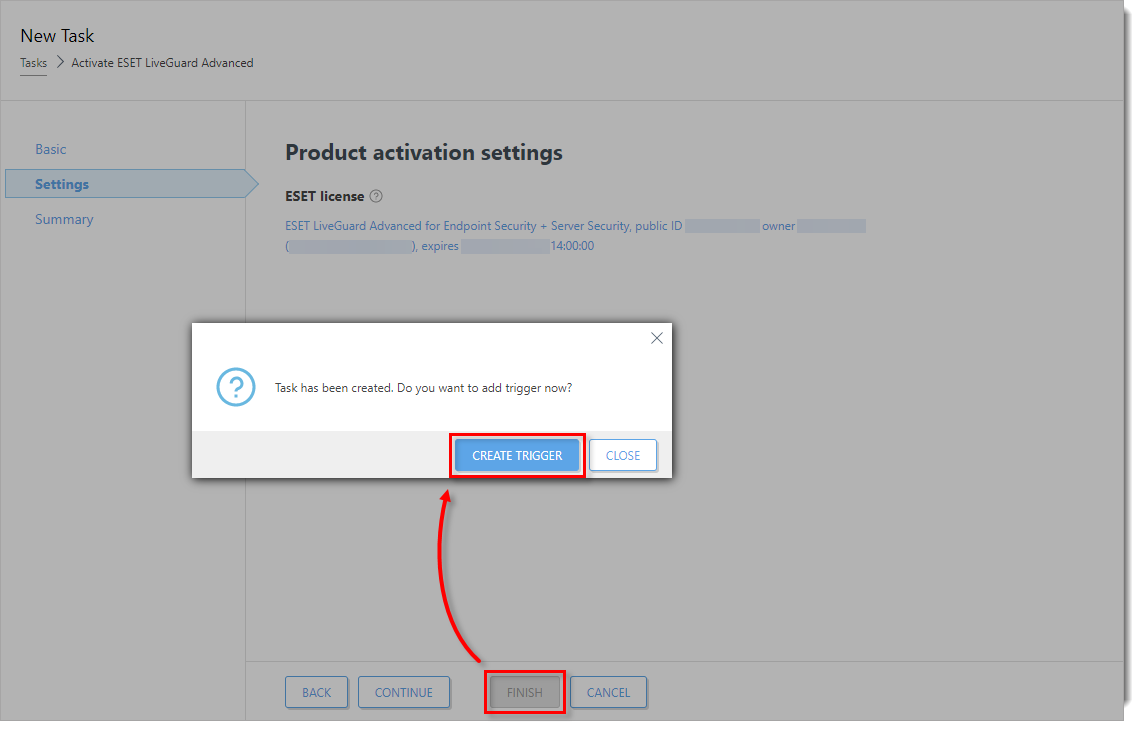
Klicken Sie auf das Bild, um es in einem neuen Fenster zu vergrößern
- Geben Sie einen Namen für Ihren Trigger ein (in diesem Beispiel ESET LiveGuard Advanced aktivieren) und klicken Sie auf Weiter.
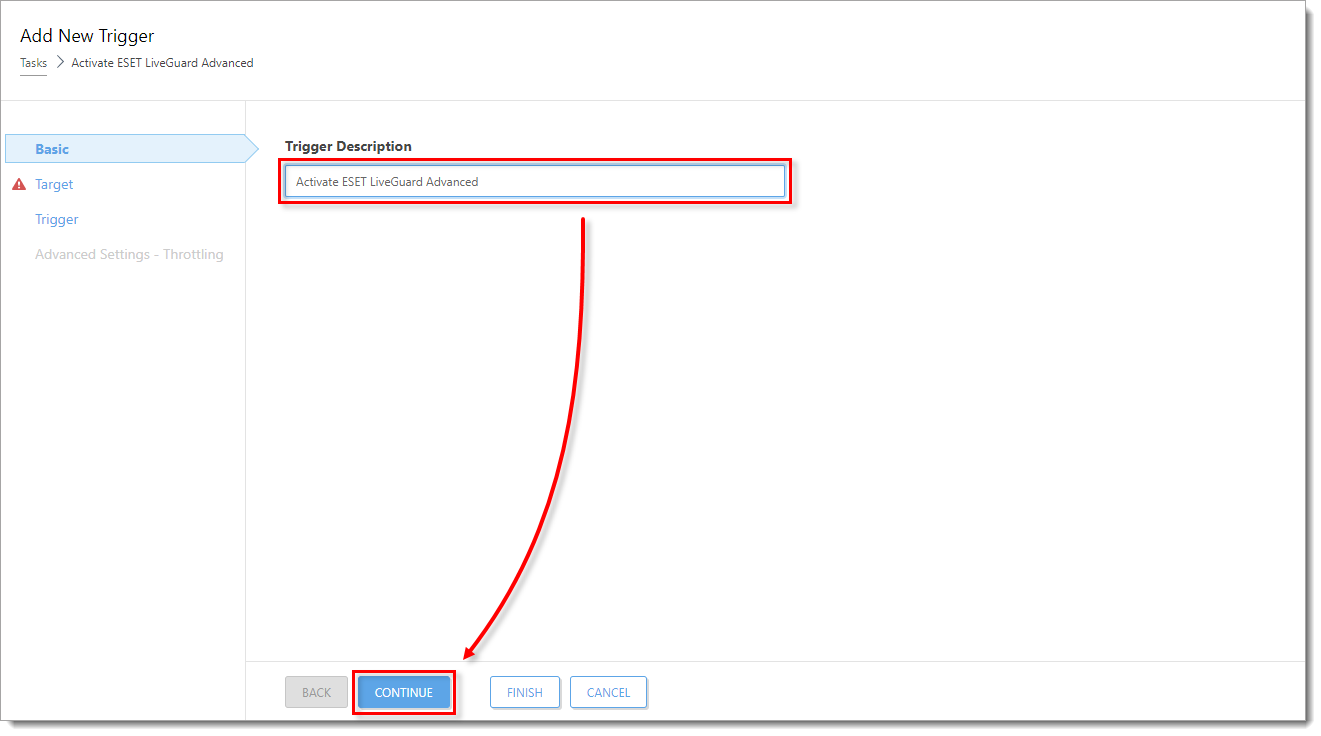
Klicken Sie auf das Bild, um es in einem neuen Fenster zu vergrößern
- Klicken Sie auf Ziele hinzufügen.
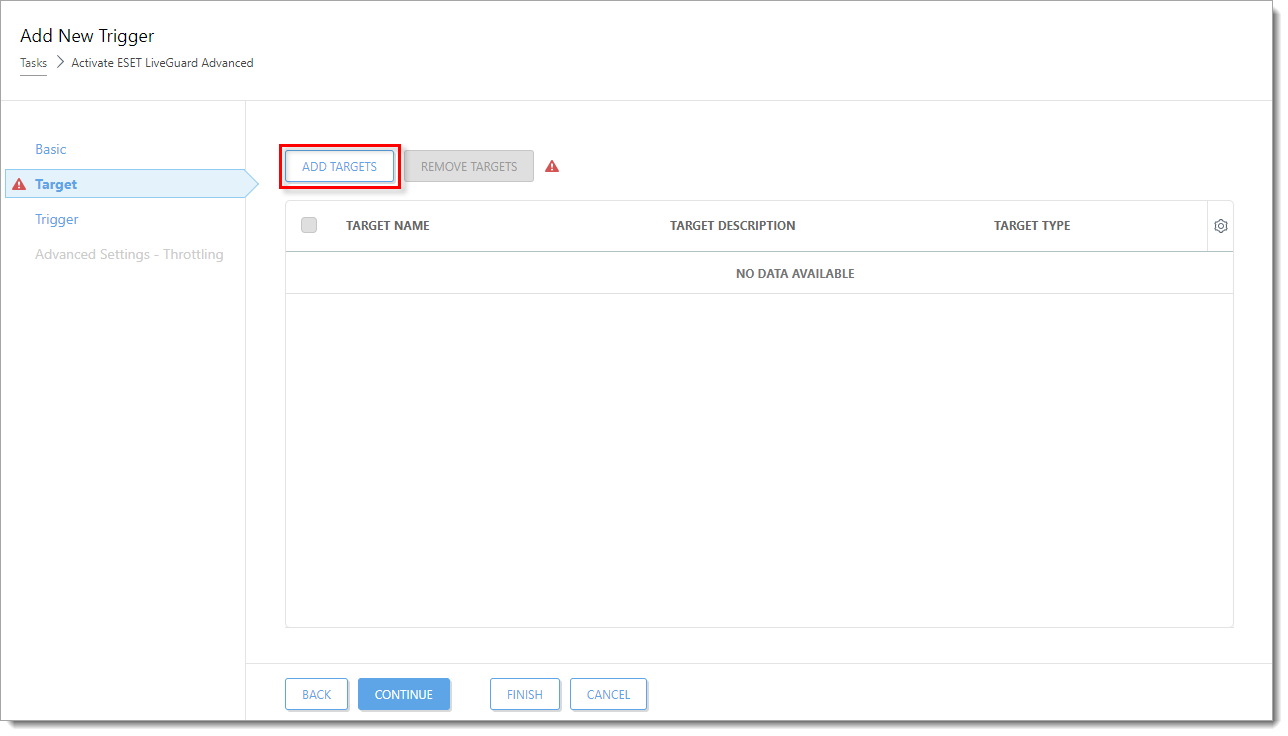
Klicken Sie auf das Bild, um es in einem neuen Fenster zu vergrößern
- Aktivieren Sie das Kontrollkästchen neben dem Computer oder der Computergruppe, für die Sie ESET LiveGuard Advanced aktivieren möchten, und klicken Sie auf OK.
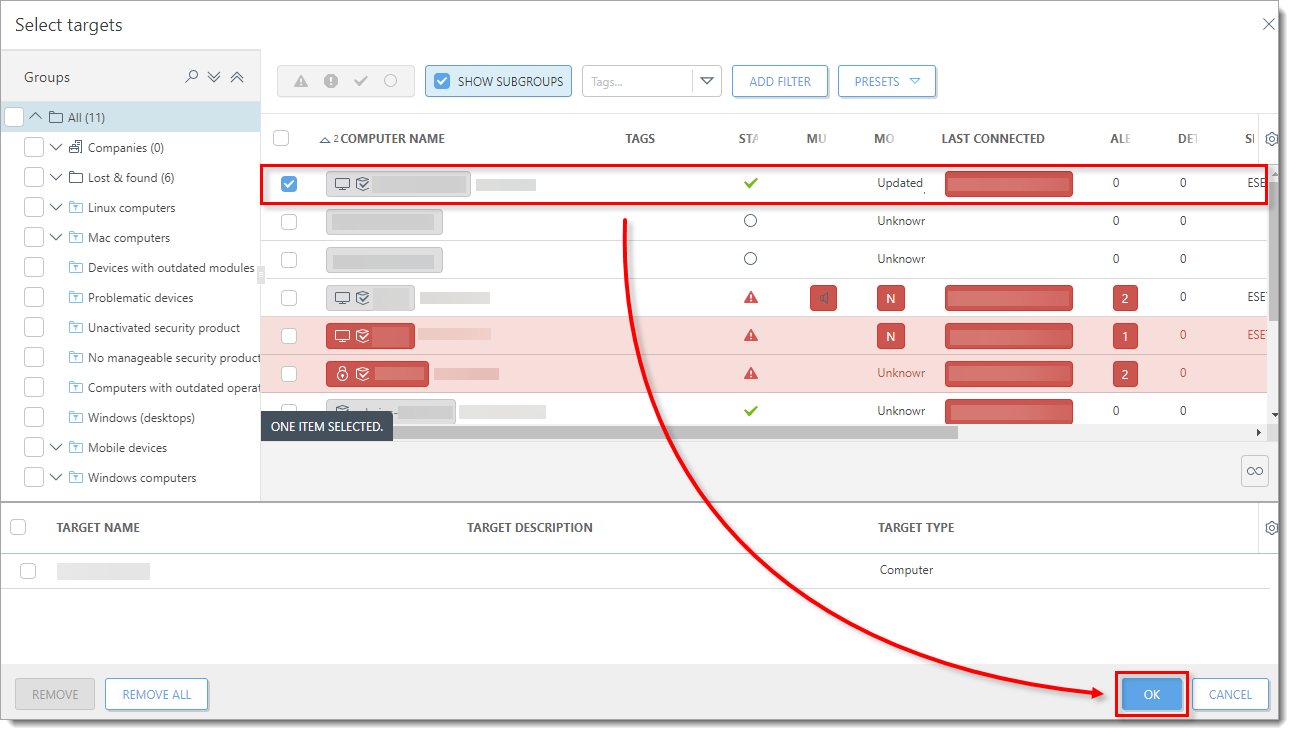
Klicken Sie auf das Bild, um es in einem neuen Fenster größer darzustellen
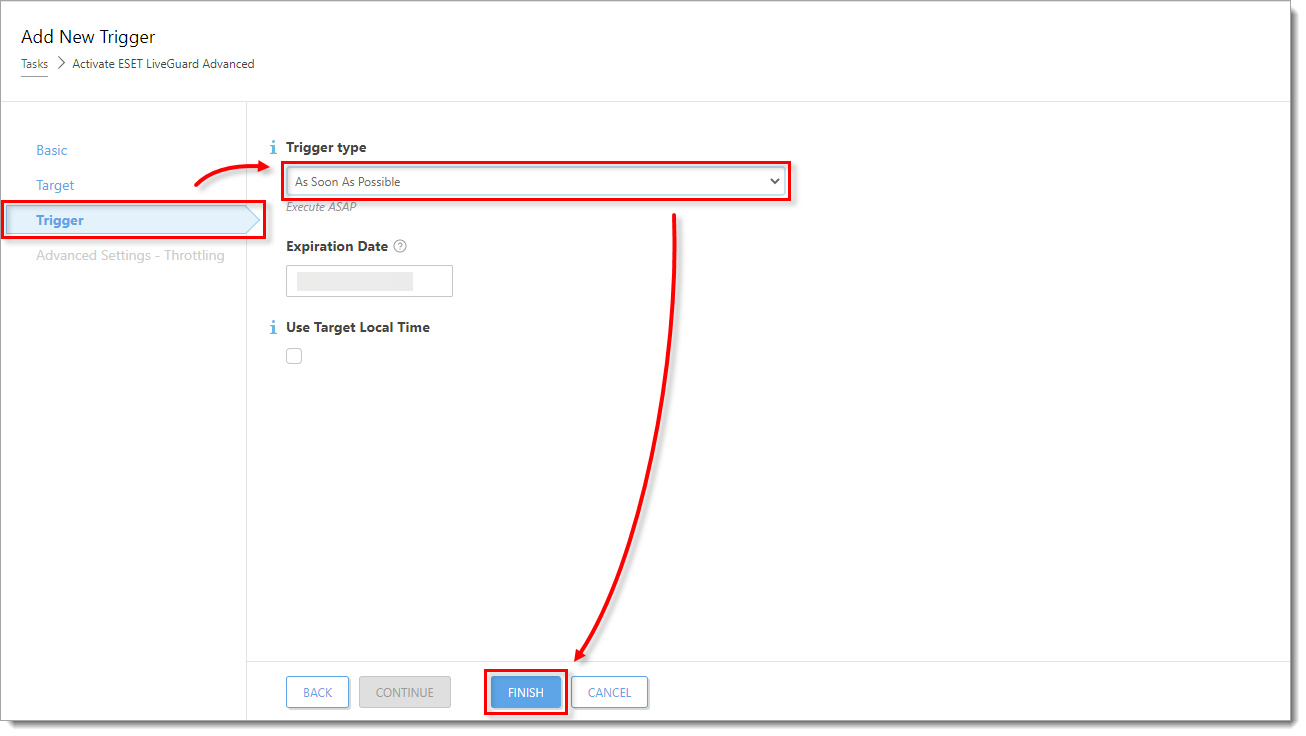
- Klicken Sie auf Auslöser. Wählen Sie aus dem Dropdown-Menü Auslösertyp die entsprechende Option aus und klicken Sie auf Fertig stellen. Die Aufgabe wird geplant und ESET LiveGuard Advanced wird auf den ausgewählten Computern aktiviert.
Klicken Sie auf das Bild, um es in einem neuen Fenster zu vergrößern
IV. Aktivieren der ESET LiveGuard Advanced-Lizenz auf Ihren Endpunkt-Computern
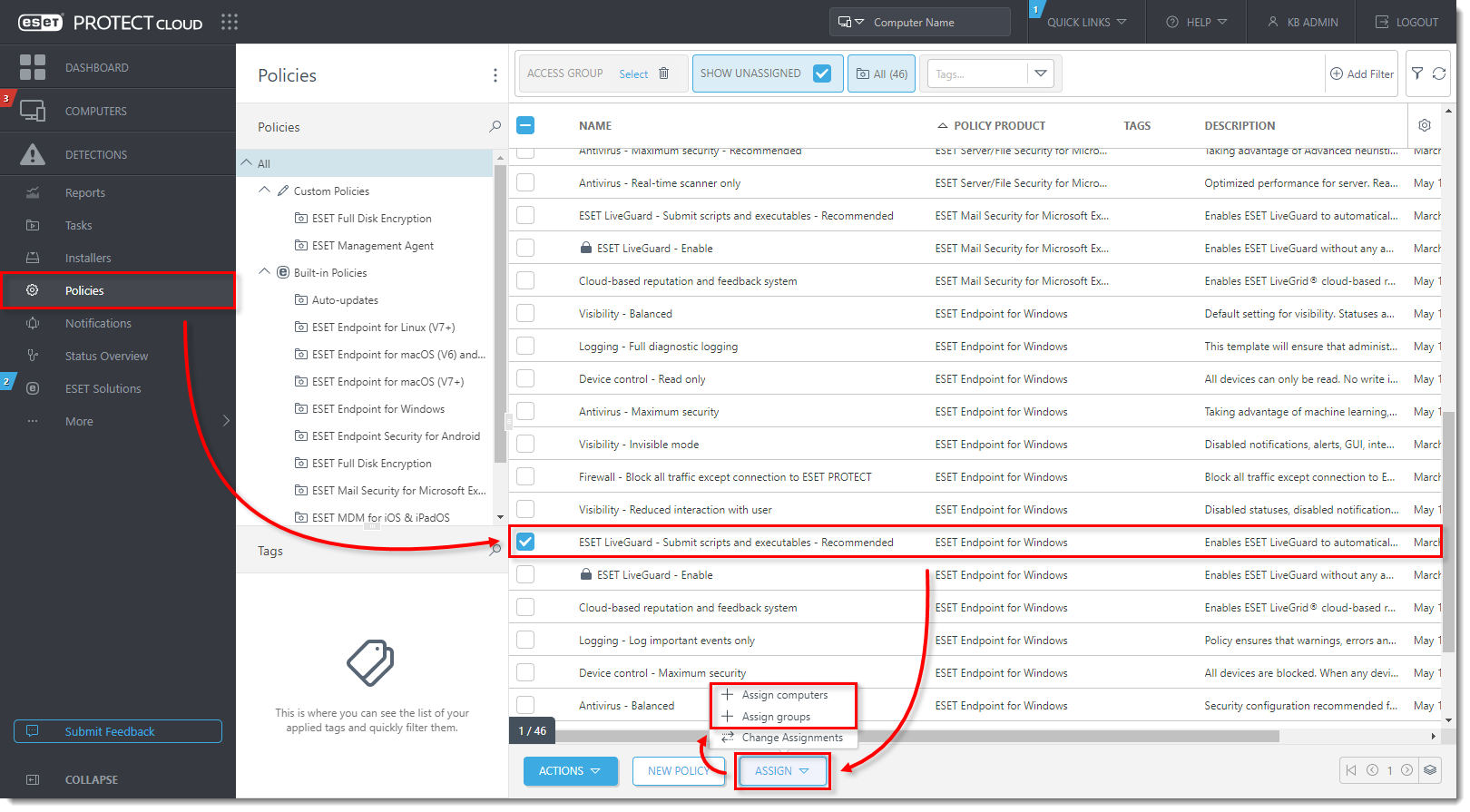
- Klicken Sie auf Richtlinien, aktivieren Sie das Kontrollkästchen neben ESET LiveGuard Advanced - Skripte und ausführbare Dateien einreichen - Empfohlen für das von Ihnen verwendete ESET Endpoint-Produkt (in diesem Beispiel ESET Endpoint für Windows) und klicken Sie auf Zuweisen → Computer zuweisen oder Gruppen zuweisen.
Klicken Sie auf das Bild, um es in einem neuen Fenster zu vergrößern
- Aktivieren Sie das Kontrollkästchen neben dem Computer oder der Computergruppe, für die Sie ESET LiveGuard Advanced aktivieren möchten, und klicken Sie auf OK.
Klicken Sie auf das Bild, um es in einem neuen Fenster zu vergrößern
-
ESET LiveGuard Advanced wird auf den ausgewählten Endpunkt-Computern aktiviert. Wiederholen Sie die Schritte in diesem Abschnitt für jedes ESET-Endpunktprodukt einzeln.


