Выпуск
- Повысьте уровень защиты вашей среды с помощью ESET LiveGuard Advanced (ранее ESET Dynamic Threat Defense)
- Отправка подозрительных образцов для выполнения и анализа в "песочнице" - изолированной тестовой среде
Решение
- Импортируйте лицензию ESET LiveGuard Advanced в ESET PROTECT Hub или бизнес-аккаунт ESET
- Синхронизируйте ESET PROTECT с ESET PROTECT Hub или ESET Business Account
- Активируйте лицензию ESET LiveGuard Advanced на компьютерах конечных точек
- Включите лицензию ESET LiveGuard Advanced на компьютерах конечных точек
-
В веб-браузере откройте ESET PROTECT Hub или ESET Business Account и войдите в систему.
- Нажмите Лицензии → Введите лицензионный ключ. Если у вас уже есть лицензия в ESET PROTECT Hub или ESET Business Account, нажмите Добавить лицензию → Введите лицензионный ключ.
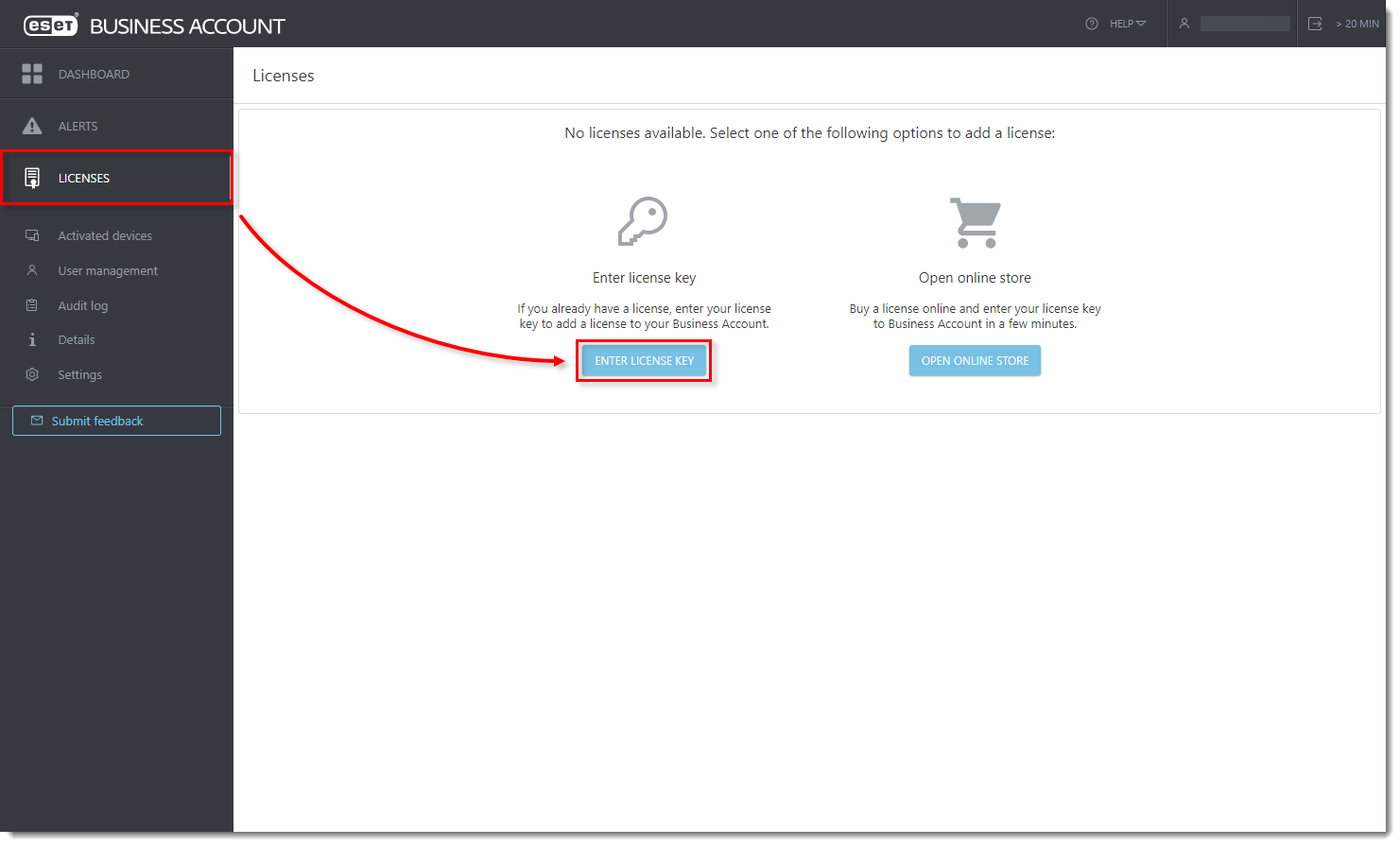
Нажмите на изображение для просмотра в новом окне
- Введите или скопируйте/вставьте свой лицензионный ключ и нажмите Добавить лицензию.
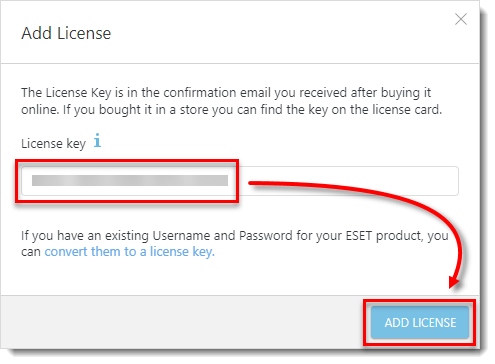
Щелкните изображение для просмотра в новом окне
- Установите флажок рядом с пунктом Я согласен с условиями использования ESET и нажмите кнопку Проверить.
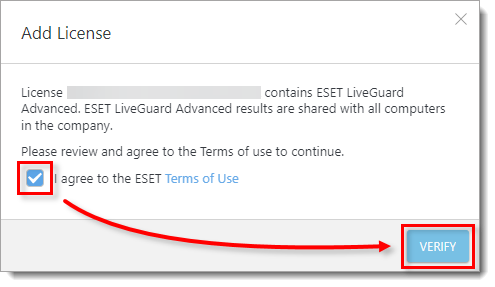
Щелкните изображение для просмотра в новом окне
II. Синхронизация ESET PROTECT или ESET PROTECT On-Prem с учетной записью ESET PROTECT Hub или ESET Business Account
-
Нажмите Дополнительно → Управление лицензиями → Действия → Синхронизировать лицензии. Дождитесь завершения синхронизации. Ваша лицензия ESET LiveGuard Advanced появится в списке лицензий с указанием количества свободных мест.
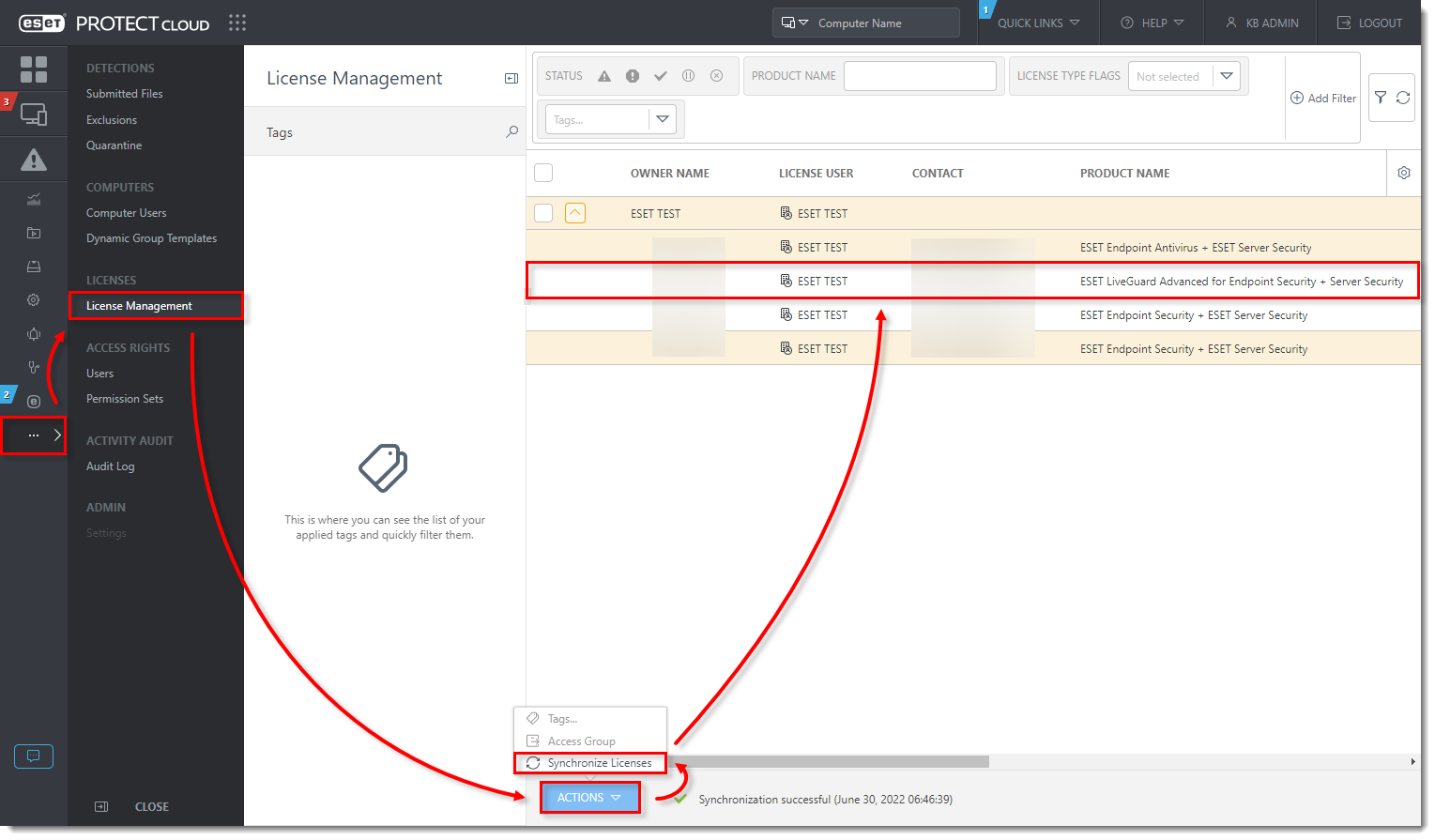
Нажмите на изображение для просмотра в новом окне
III. Активация лицензии ESET LiveGuard Advanced на компьютерах конечных точек
- Нажмите Задачи → Новый → Клиентская задача.
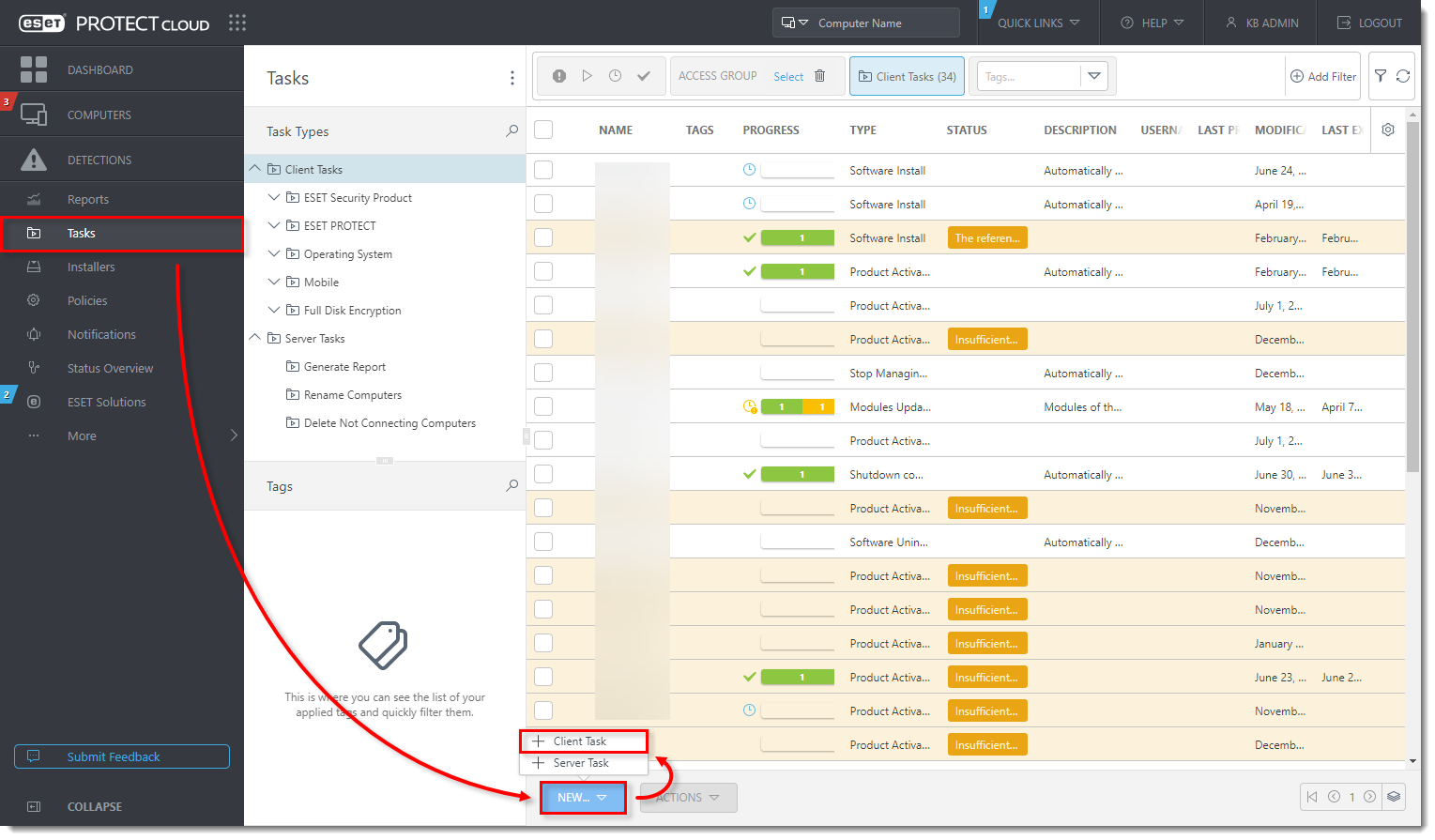
Нажмите на изображение для просмотра в новом окне
- Введите название задачи (в данном примере - Активация ESET LiveGuard Advanced). В раскрывающемся меню Категория задачи выберите продукт ESET Security, а в раскрывающемся меню Задача выберите Активация продукта. Нажмите кнопку Продолжить.
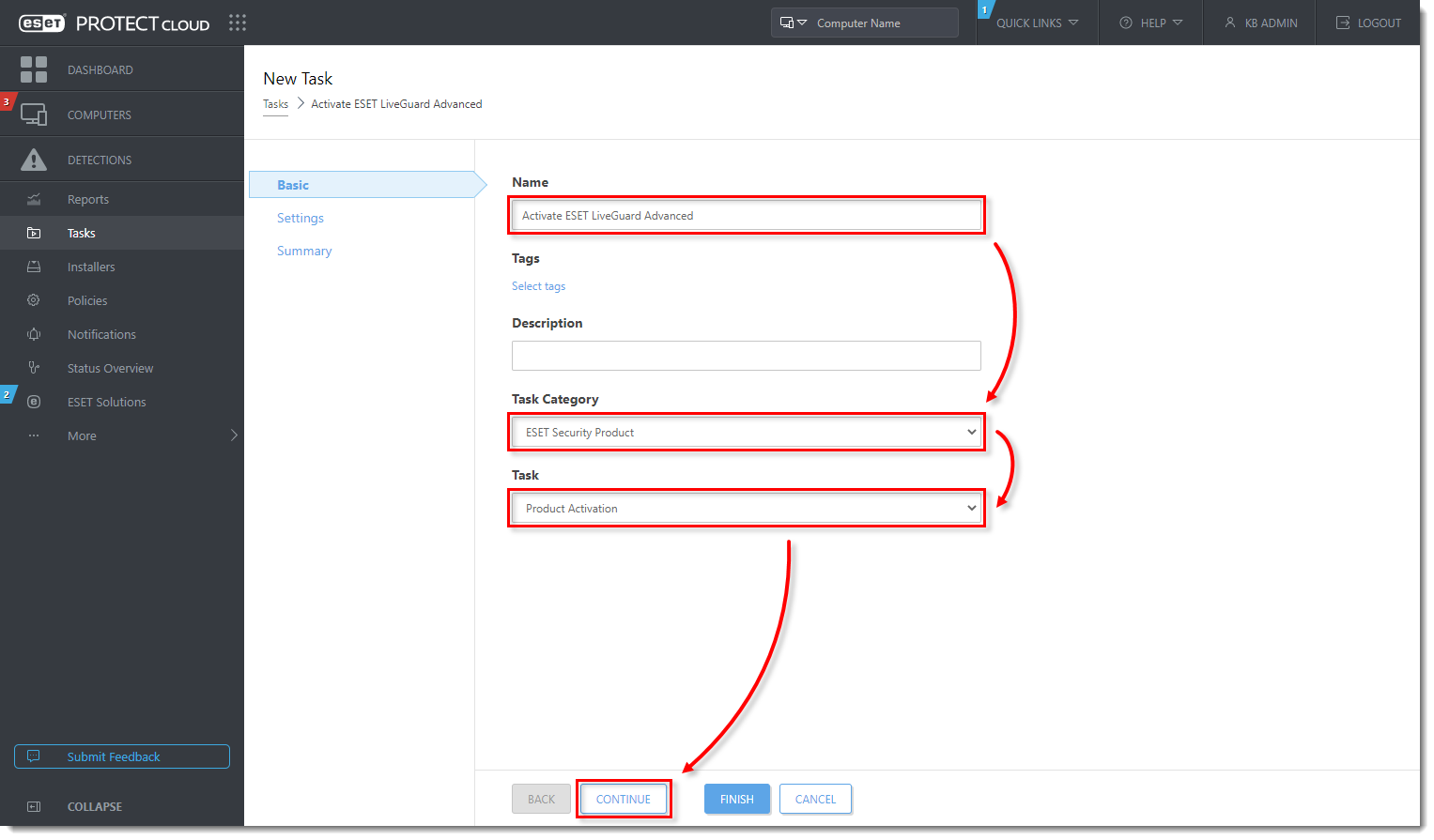
Щелкните изображение для просмотра в новом окне
- Щелкните лицензию, чтобы изменить ее.
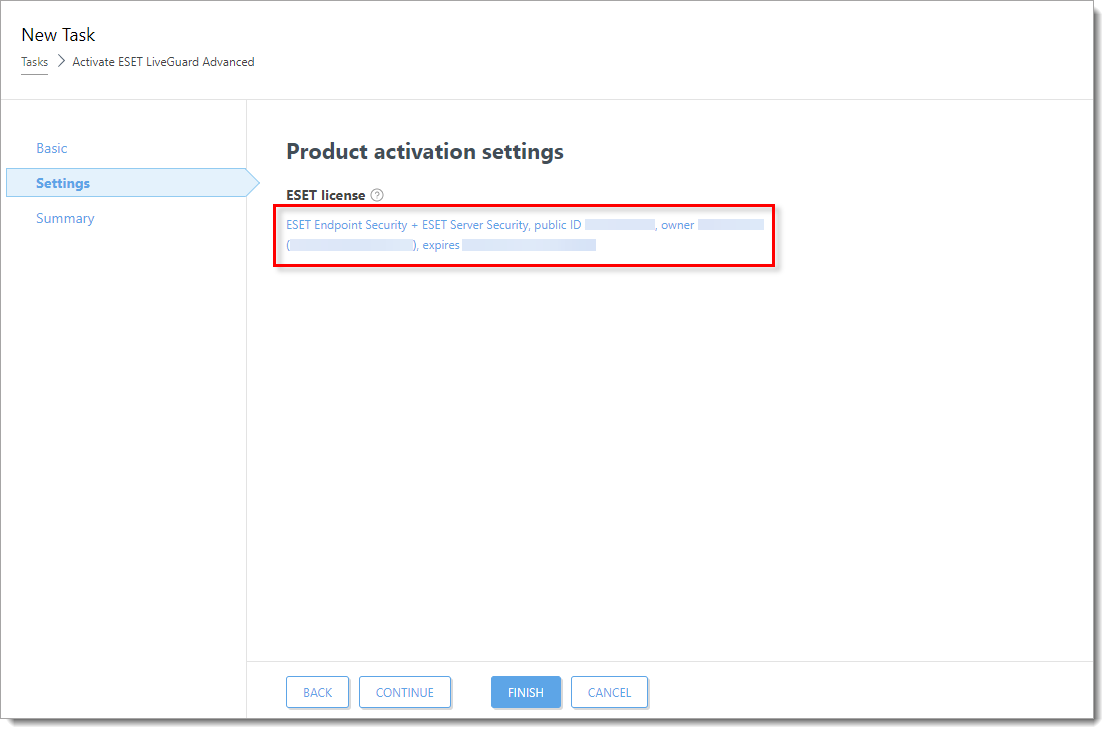
Щелкните изображение для просмотра в новом окне
- Установите флажок рядом с пунктом ESET LiveGuard Advanced for Endpoint Security + Server Security и нажмите OK.
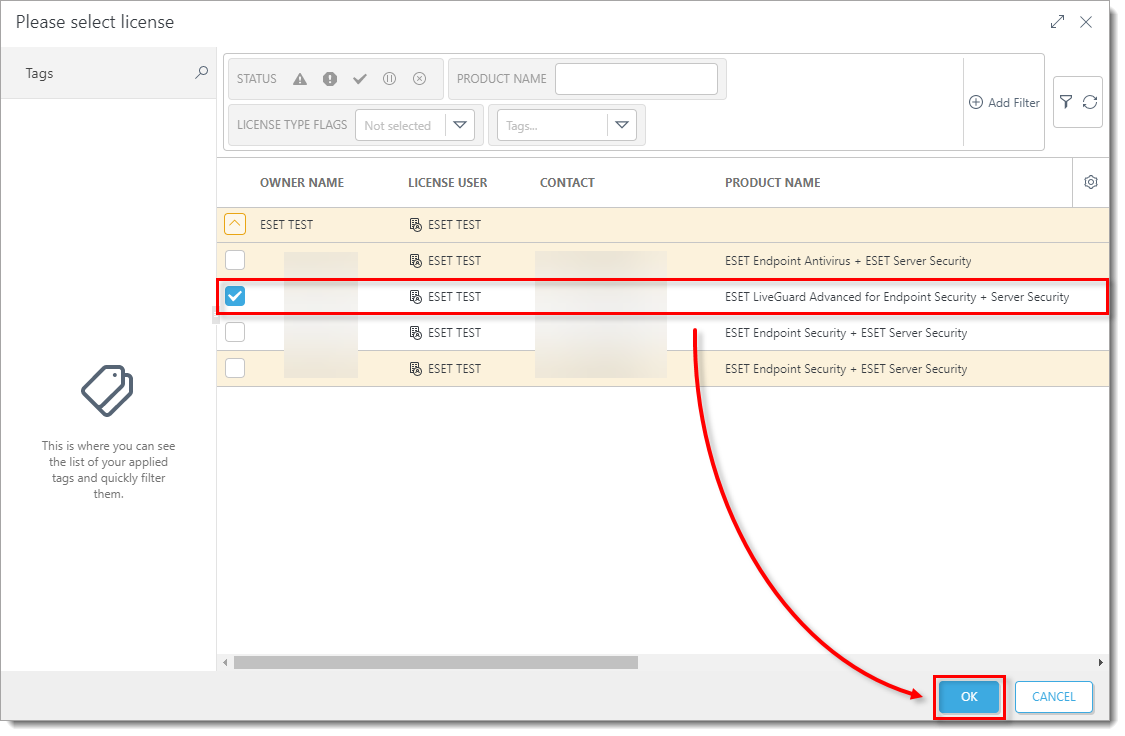
Нажмите на изображение, чтобы посмотреть его в новом окне
- Нажмите Готово → Создать триггер.
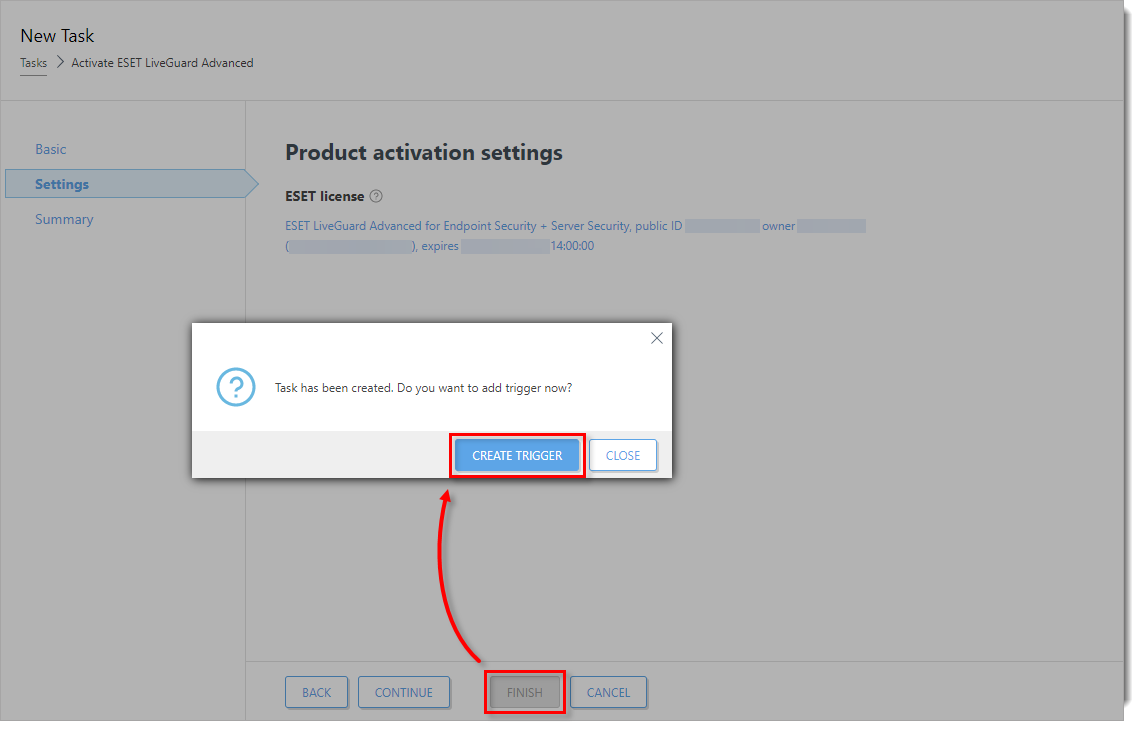
Щелкните изображение, чтобы просмотреть его в новом окне
- Введите имя триггера (в данном примере Активировать ESET LiveGuard Advanced) и нажмите Продолжить.
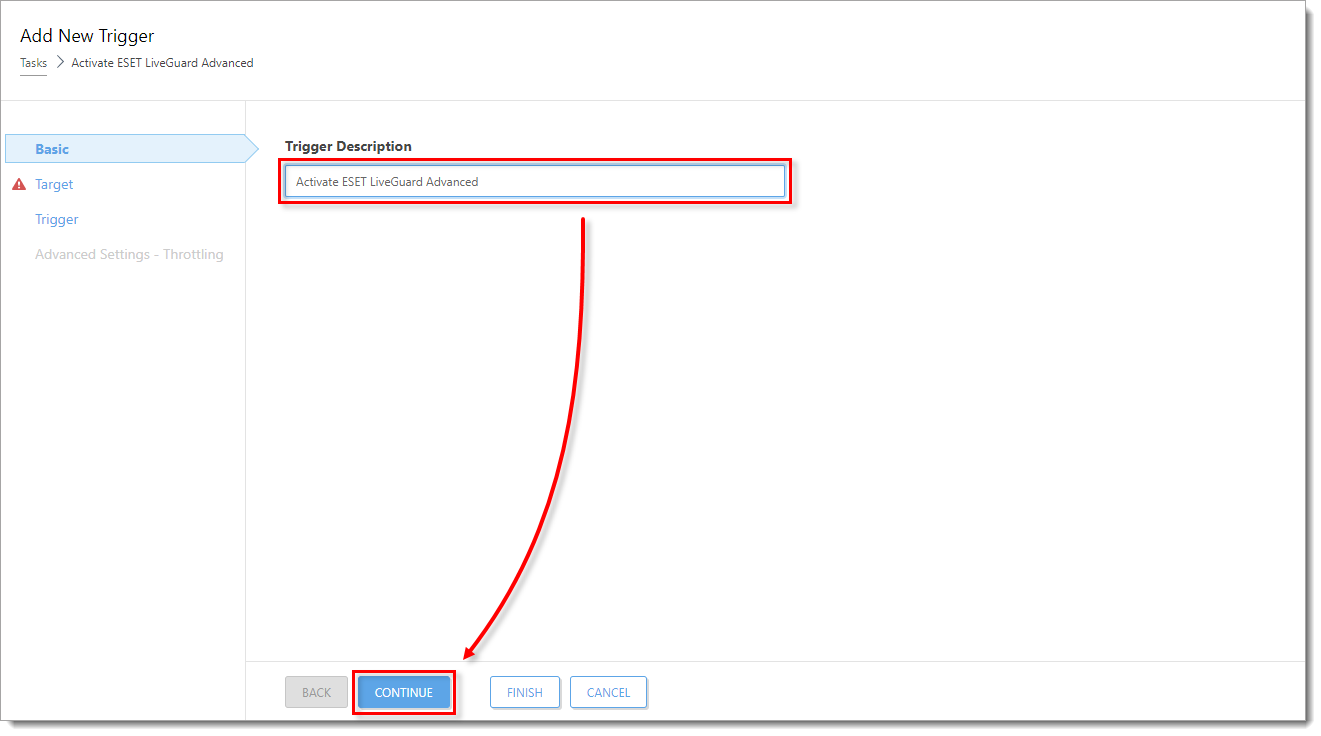
Щелкните изображение для просмотра в новом окне
- Нажмите Добавить цели.
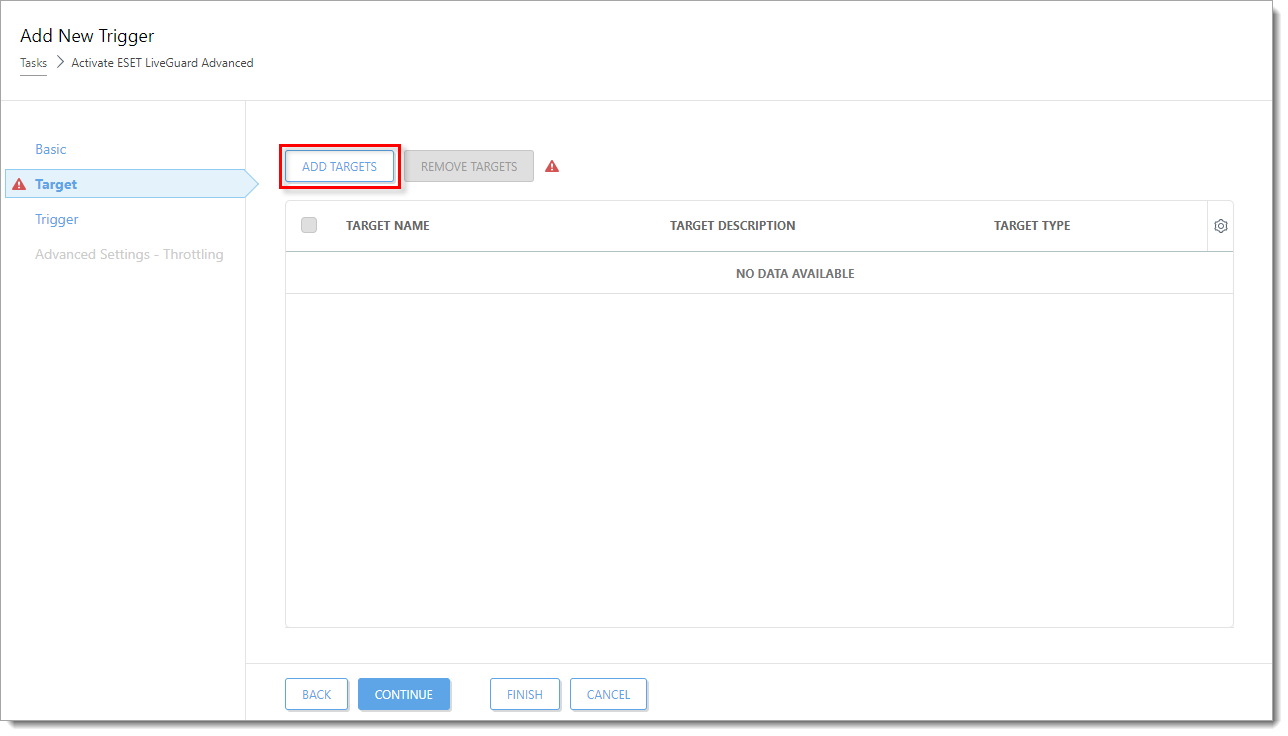
Нажмите на изображение, чтобы посмотреть его в новом окне
- Установите флажок рядом с компьютером или группой компьютеров, на которых вы хотите активировать ESET LiveGuard Advanced, и нажмите OK.
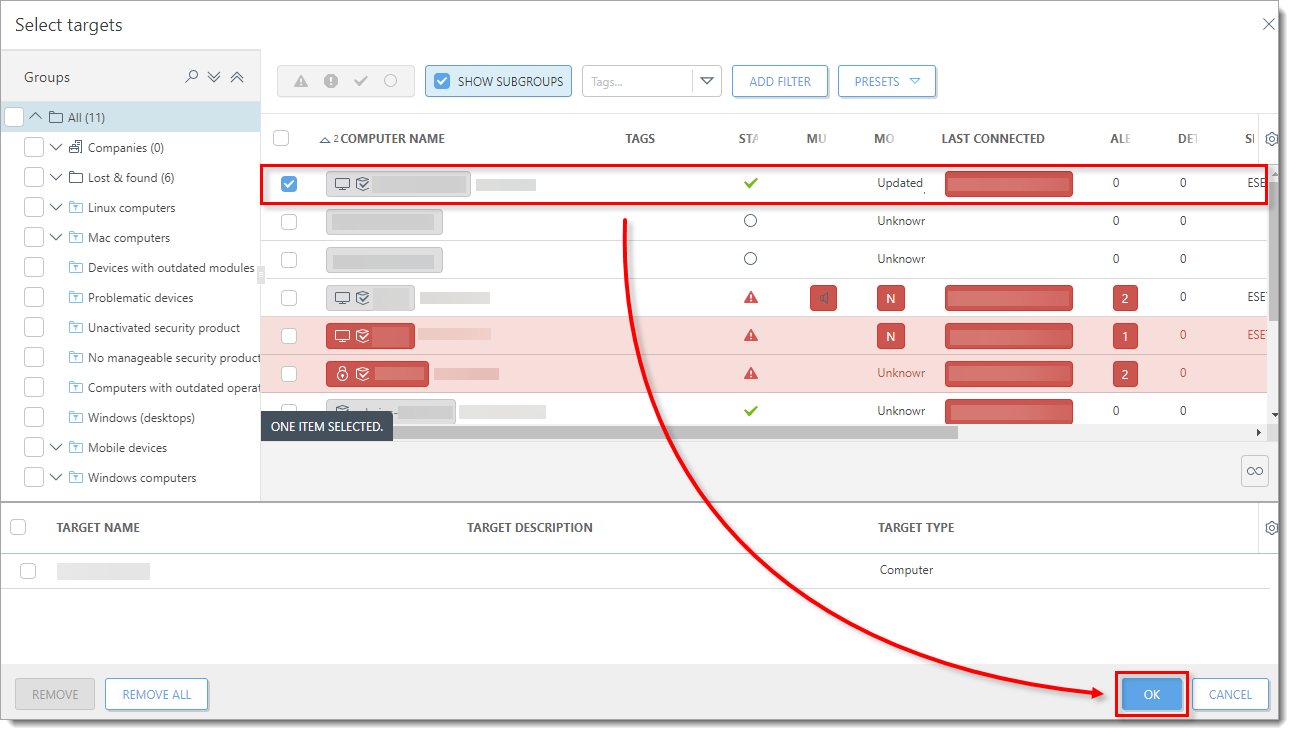
Нажмите на изображение, чтобы посмотреть его в новом окне
- Нажмите Триггер. В раскрывающемся меню Тип триггера выберите подходящий вариант и нажмите Готово. Задача будет запланирована, и ESET LiveGuard Advanced активируется на выбранных компьютерах.
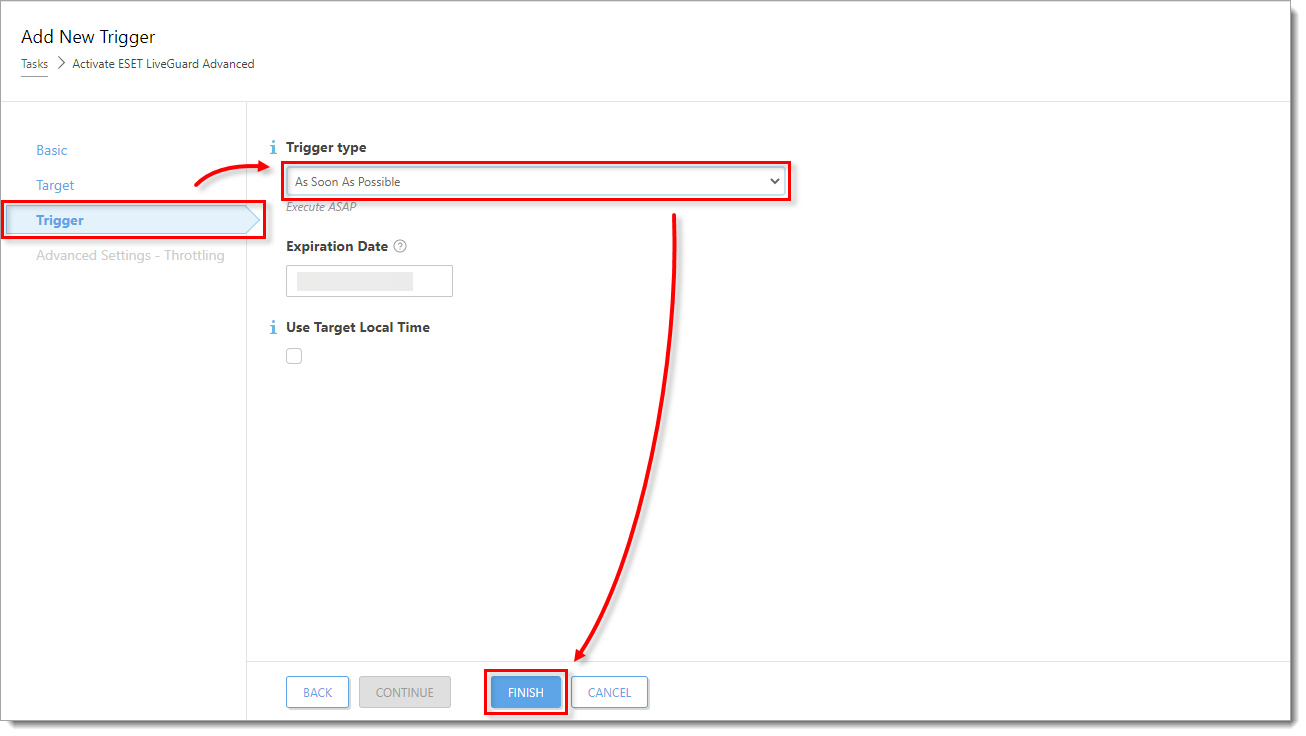
Щелкните изображение для просмотра в новом окне
IV. Включение лицензии ESET LiveGuard Advanced на компьютерах конечных точек
- Нажмите Политики, установите флажок ESET LiveGuard Advanced - Отправить сценарии и исполняемые файлы - Рекомендуется для используемого продукта ESET Endpoint (в данном примере ESET Endpoint for Windows) и нажмите Назначить → Назначить компьютеры или Назначить группы.
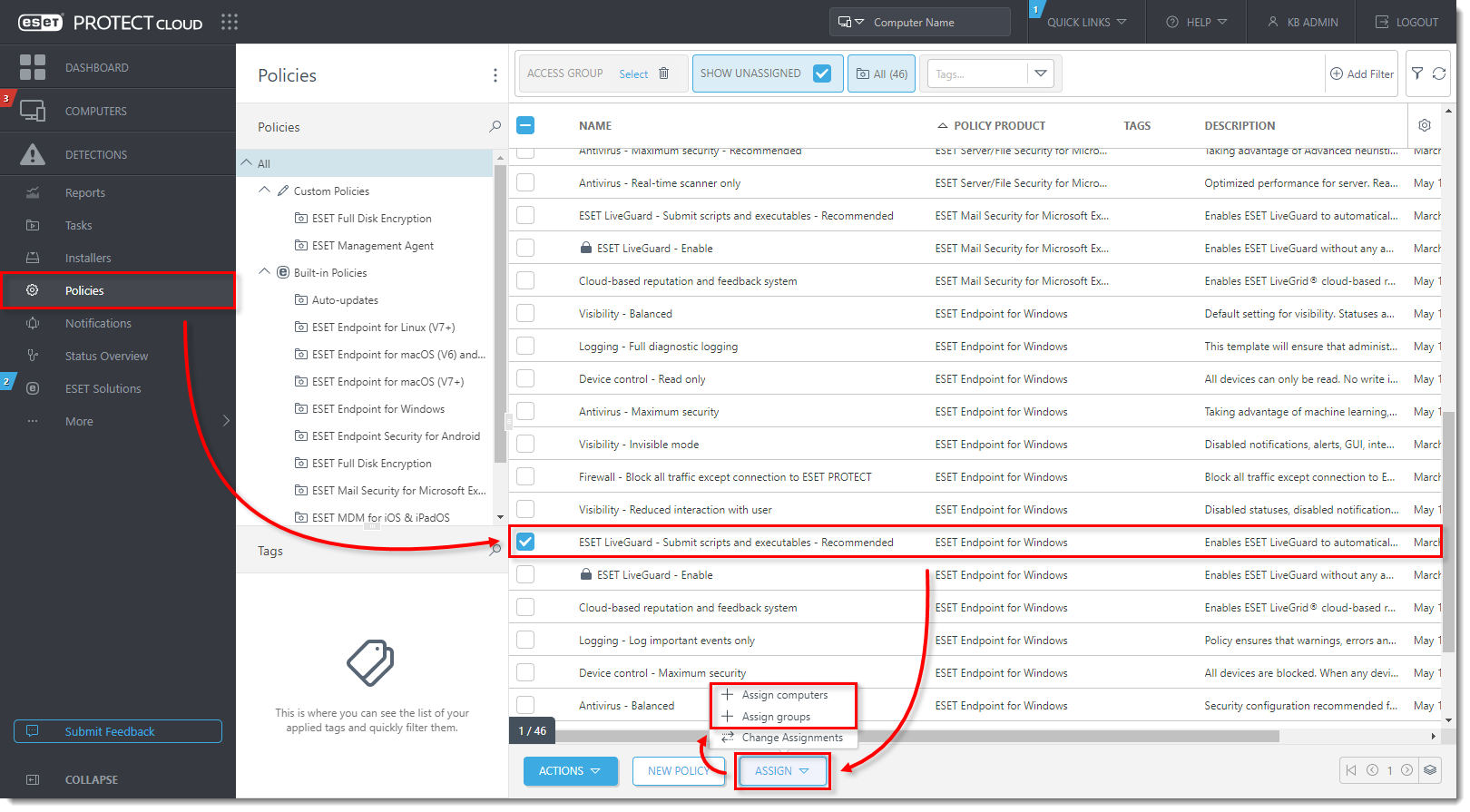
Нажмите на изображение для просмотра в новом окне
- Установите флажок рядом с компьютером или группой компьютеров, на которых вы хотите активировать ESET LiveGuard Advanced, и нажмите OK.
Щелкните изображение для просмотра в новом окне
-
ESET LiveGuard Advanced будет активирован на выбранных компьютерах конечных точек. Повторите шаги в этом разделе для каждого продукта ESET для конечных точек отдельно.


