Kysymys
- Paranna ympäristösi suojaustasoa ESET LiveGuard Advancedin (entinen ESET Dynamic Threat Defense) avulla
- Lähetä epäilyttävät näytteet suoritettavaksi ja analysoitavaksi hiekkalaatikossa, joka on eristetty testiympäristö
Ratkaisu
- Tuo ESET LiveGuard Advanced -lisenssi ESET PROTECT Hubiin tai ESET Business Account -tiliin
- Synkronoi ESET PROTECT ESET PROTECT Hubin tai ESET Business -tilin kanssa
- Aktivoi ESET LiveGuard Advanced -lisenssi päätelaitteiden tietokoneissa
- Ota ESET LiveGuard Advanced -lisenssi käyttöön päätelaitetietokoneissa
-
Avaa verkkoselaimessa ESET PROTECT Hub tai ESET Business Account ja kirjaudu sisään.
- Valitse Lisenssit → Syötä lisenssiavain. Jos sinulla on jo lisenssi ESET PROTECT Hubissa tai ESET Business Accountissa, valitse Lisää lisenssi → Anna lisenssiavain.
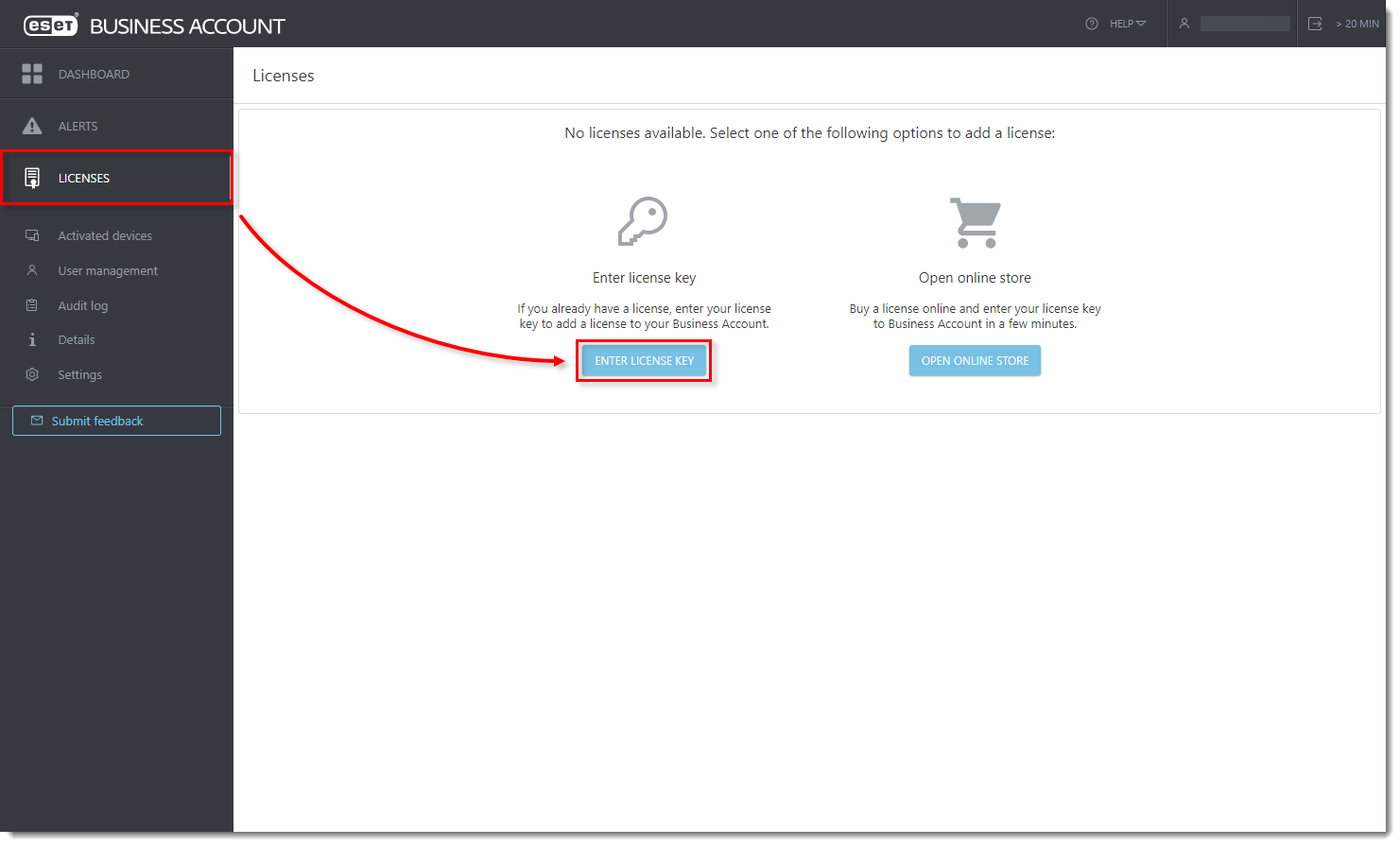
Klikkaa kuvaa nähdäksesi sen suurempana uudessa ikkunassa
- Kirjoita tai kopioi/liitä lisenssiavain ja napsauta Lisää lisenssi.
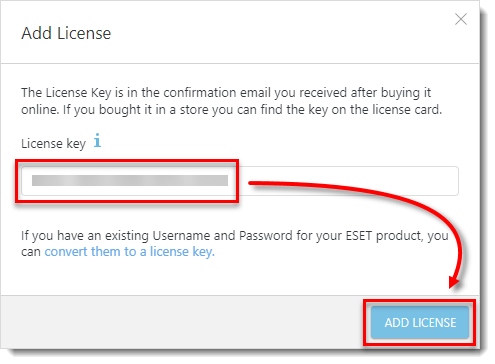
Klikkaa kuvaa nähdäksesi sen suurempana uudessa ikkunassa
- Valitse valintaruutu kohdan Hyväksyn ESETin käyttöehdot vieressä ja napsauta Verify (Vahvista).
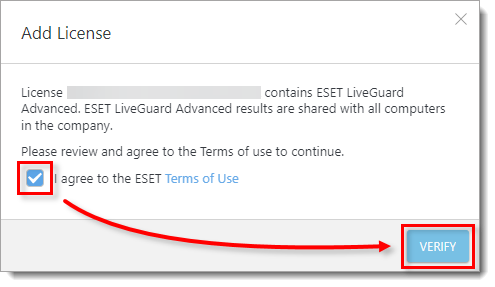
Klikkaa kuvaa nähdäksesi sen suurempana uudessa ikkunassa
II. Synkronoi ESET PROTECT tai ESET PROTECT On-Prem ESET PROTECT Hubin tai ESET Business -tilin kanssa
-
Napsauta Lisää → Lisenssien hallinta → Toiminnot → Synkronoi lisenssit. Odota, että synkronointi päättyy. ESET LiveGuard Advanced -lisenssisi näkyy lisensseissäsi vapaana olevien paikkojen määrän kanssa.
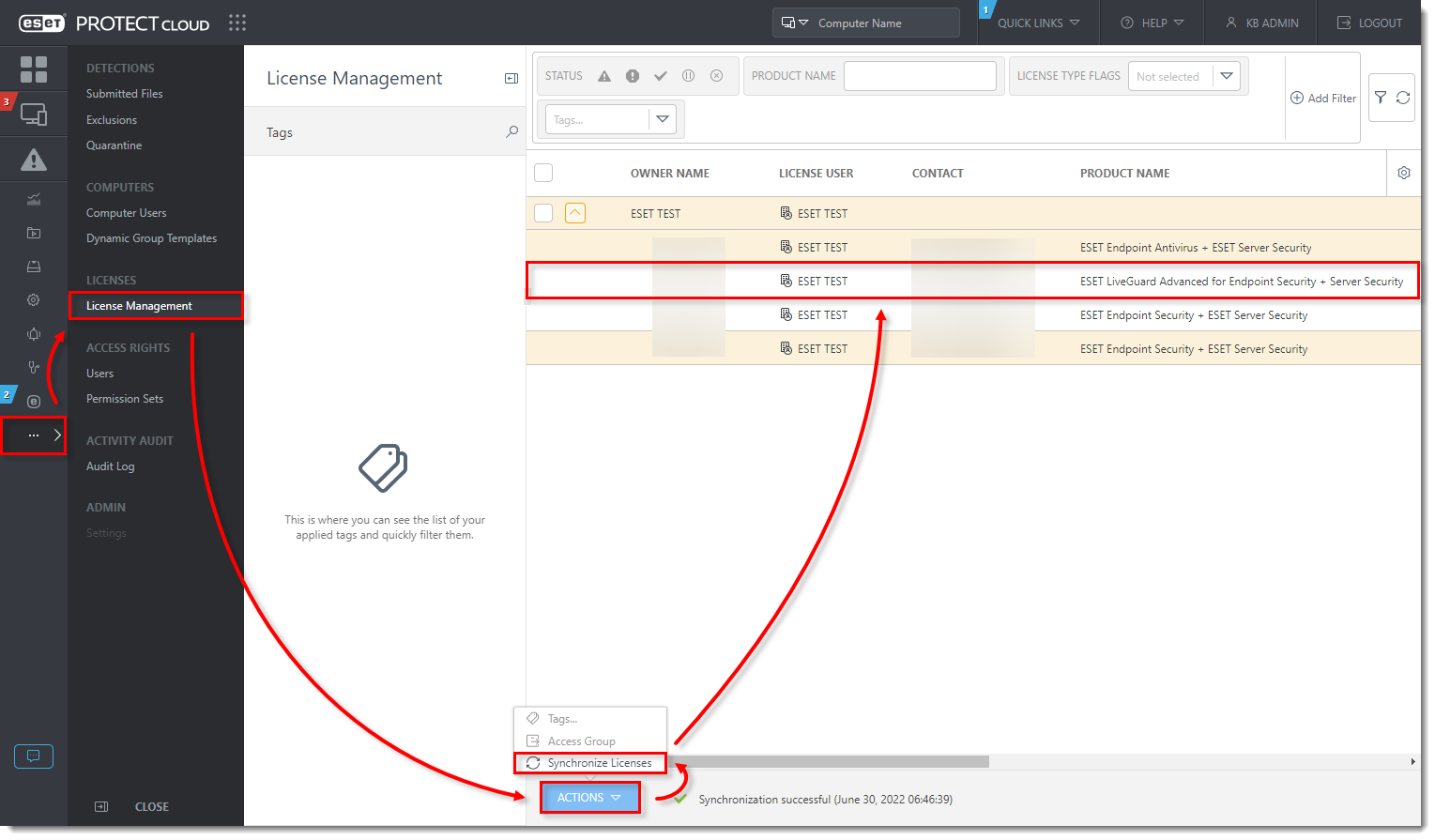
Klikkaa kuvaa nähdäksesi sen suurempana uudessa ikkunassa
III. Aktivoi ESET LiveGuard Advanced -lisenssi päätelaitteiden tietokoneissa
- Valitse Tehtävät → Uusi → Asiakastehtävä.
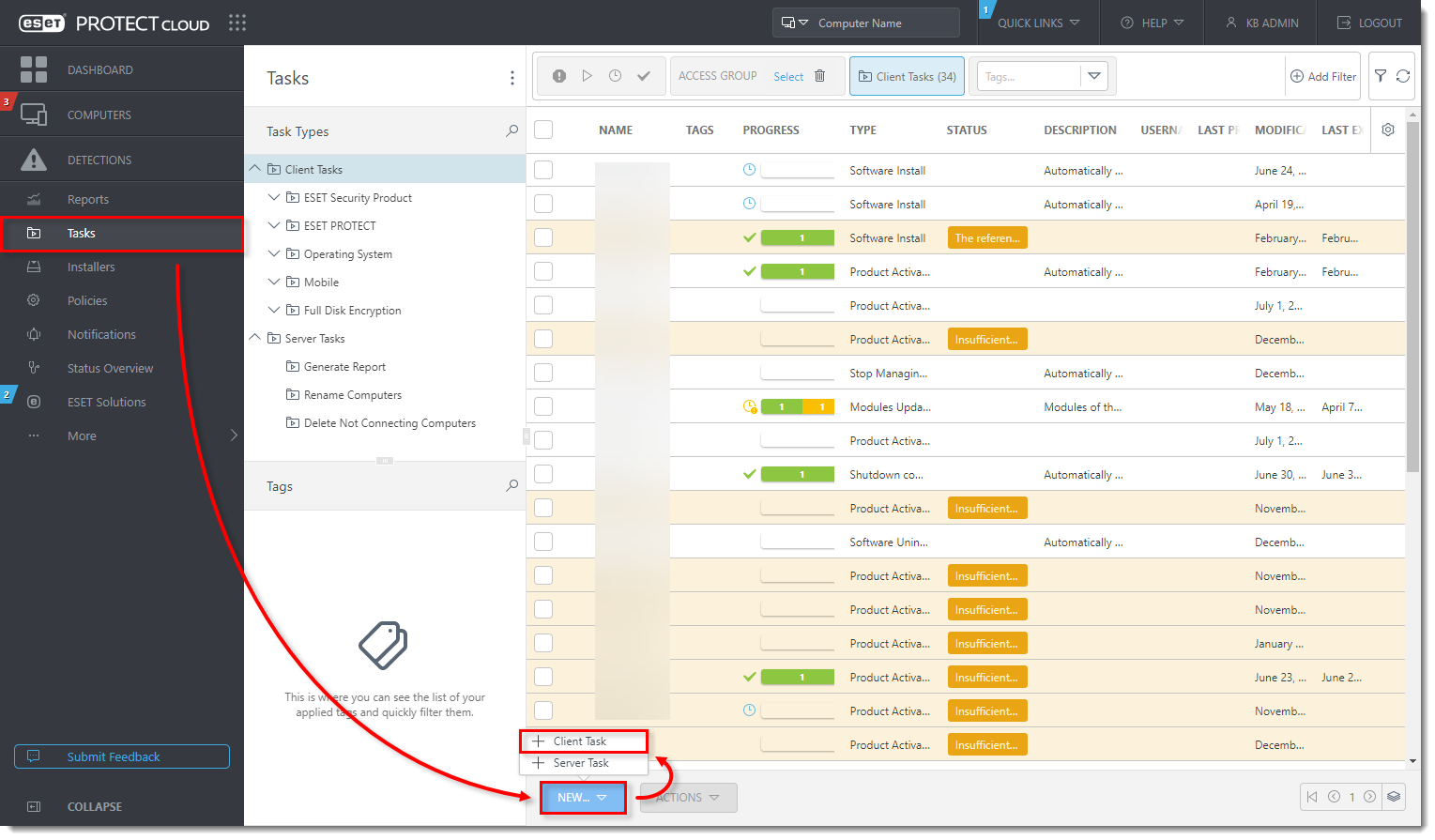
Klikkaa kuvaa nähdäksesi sen suurempana uudessa ikkunassa
- Kirjoita tehtävälle nimi (tässä esimerkissä Aktivoi ESET LiveGuard Advanced). Valitse Task Category (Tehtäväluokka ) -pudotusvalikosta ESET Security Product (ESET Security Product ) ja Task (Tehtävä ) -pudotusvalikosta Product Activation (Tuotteen aktivointi). Napsauta Jatka.
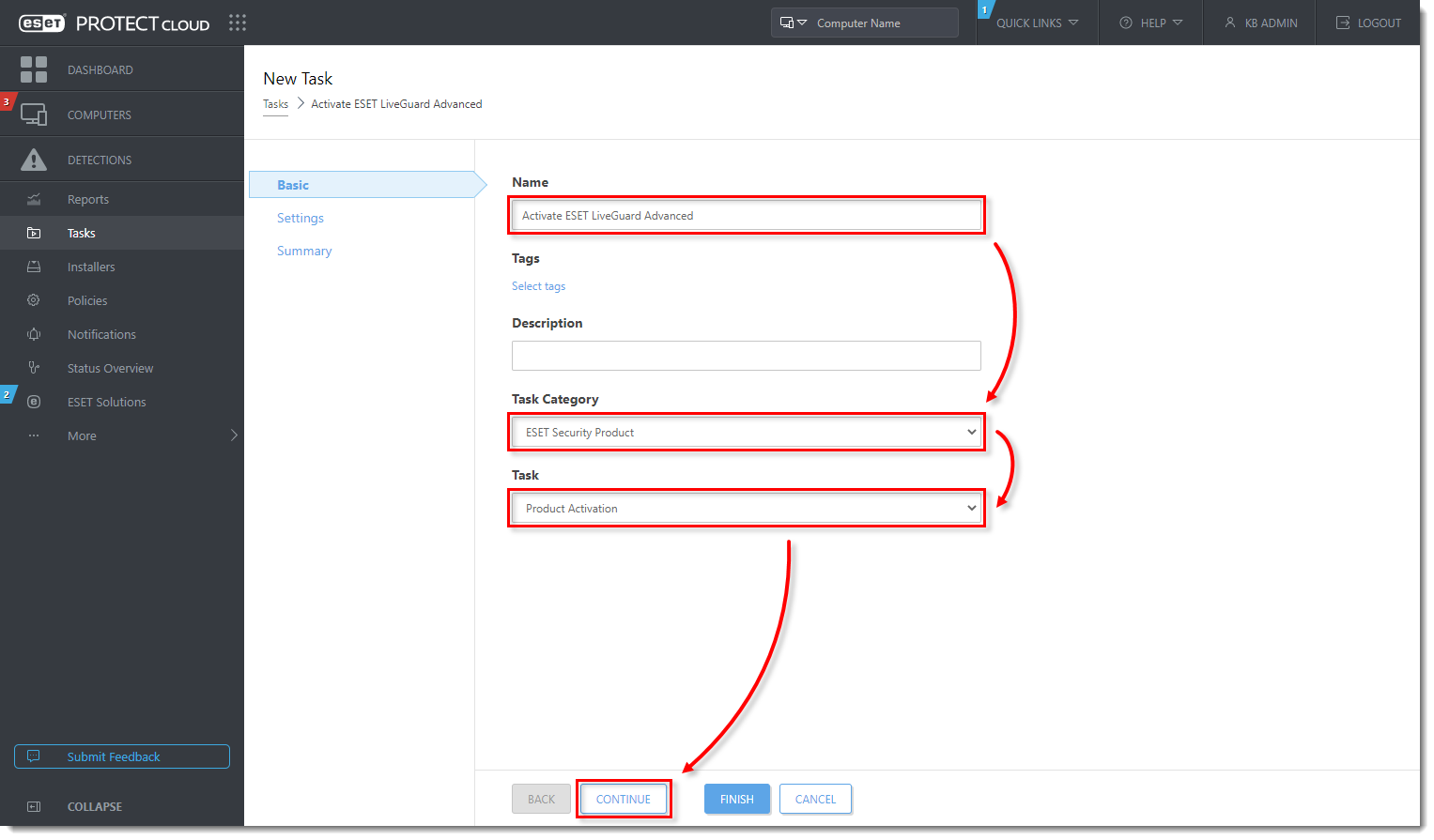
Klikkaa kuvaa nähdäksesi sen suurempana uudessa ikkunassa
- Muuta lisenssiä napsauttamalla sitä.
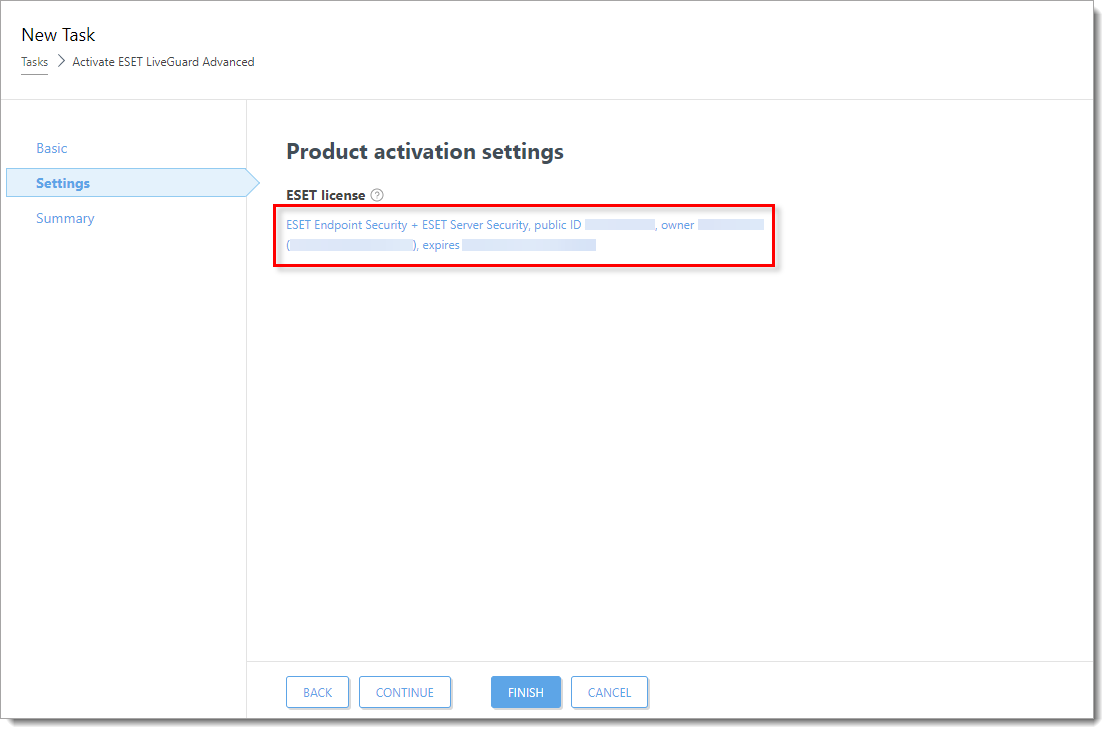
Klikkaa kuvaa nähdäksesi sen suurempana uudessa ikkunassa
- Valitse ESET LiveGuard Advanced for Endpoint Security + Server Security -lisenssin vieressä oleva valintaruutu ja napsauta OK.
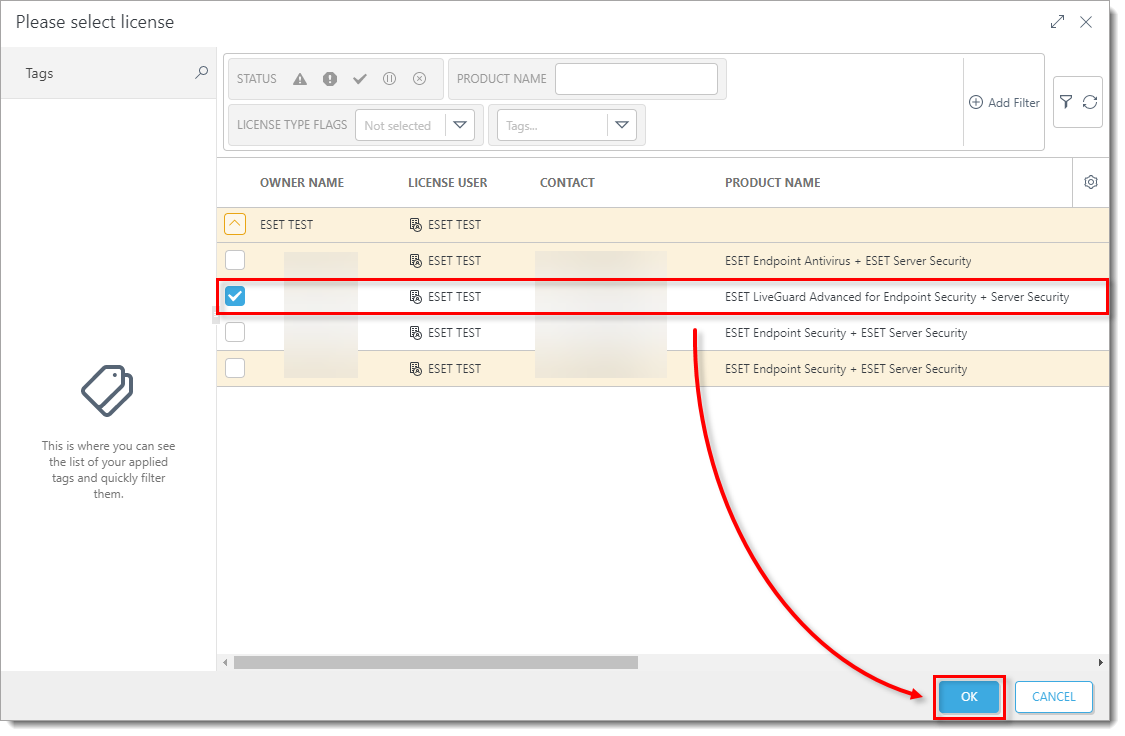
Klikkaa kuvaa nähdäksesi sen suurempana uudessa ikkunassa
- Napsauta Finish → Create Trigger.
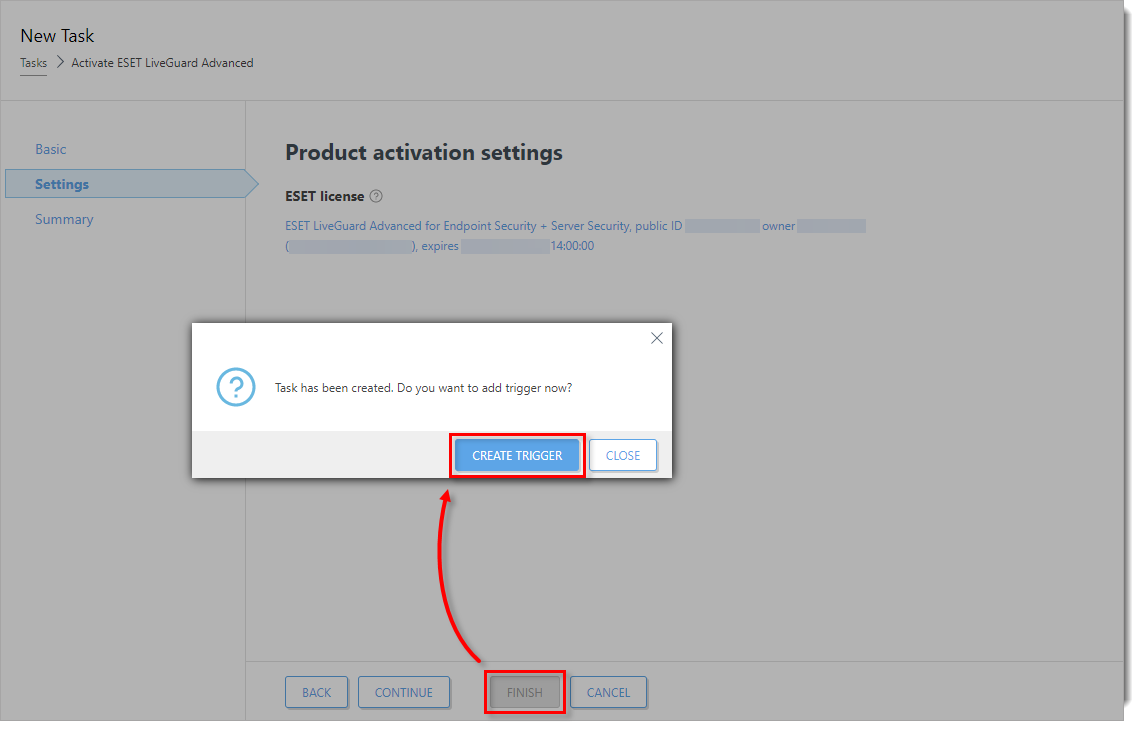
Klikkaa kuvaa nähdäksesi sen suurempana uudessa ikkunassa
- Kirjoita nimi laukaisimelle (tässä esimerkissä Activate ESET LiveGuard Advanced) ja napsauta Continue (Jatka).
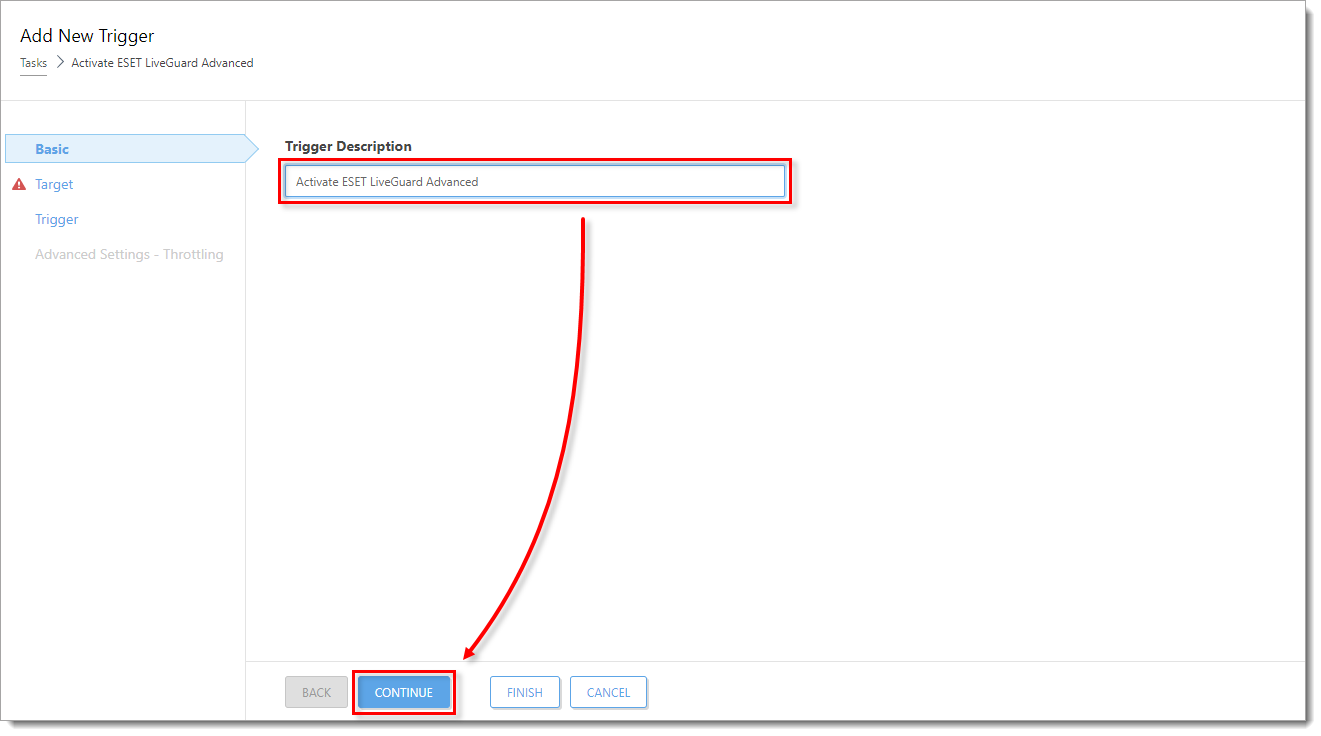
Klikkaa kuvaa nähdäksesi sen suurempana uudessa ikkunassa
- Napsauta Add Targets (Lisää kohteita).
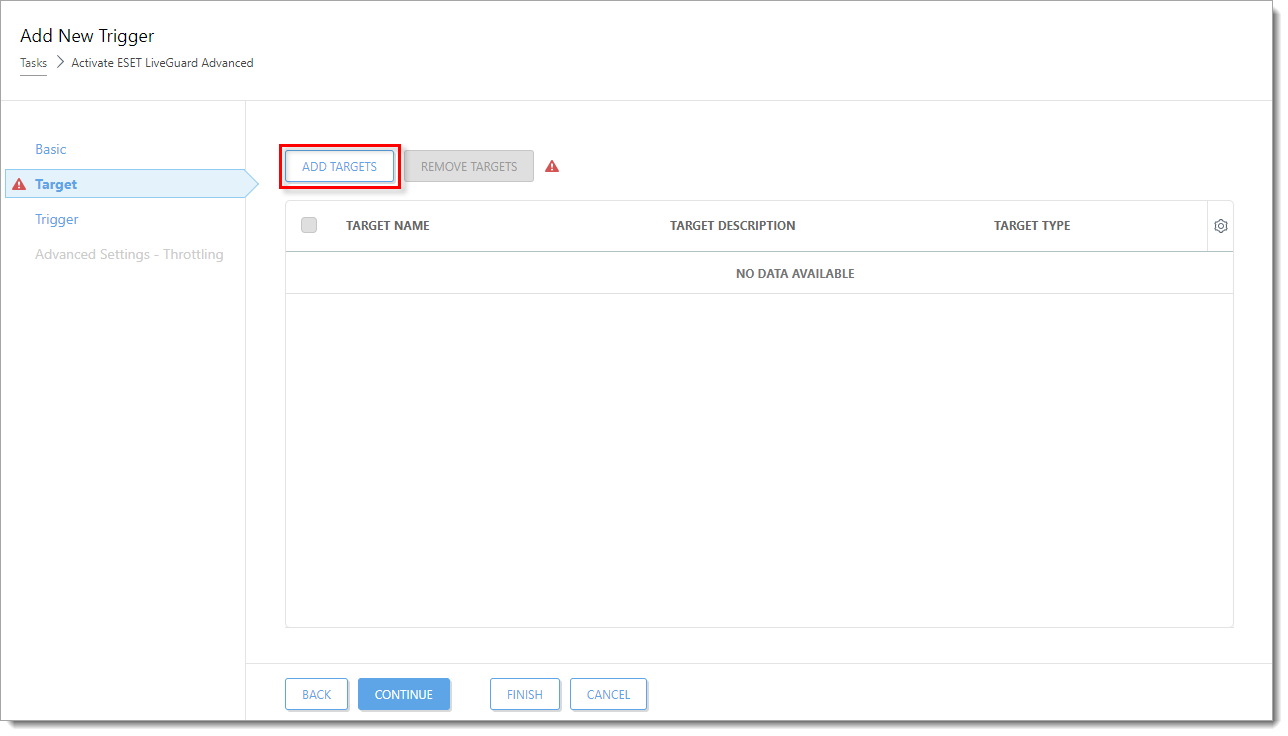
Klikkaa kuvaa nähdäksesi sen suurempana uudessa ikkunassa
- Valitse sen tietokoneen tai tietokoneryhmän vieressä oleva valintaruutu, jonka haluat aktivoida ESET LiveGuard Advancedin, ja napsauta OK.
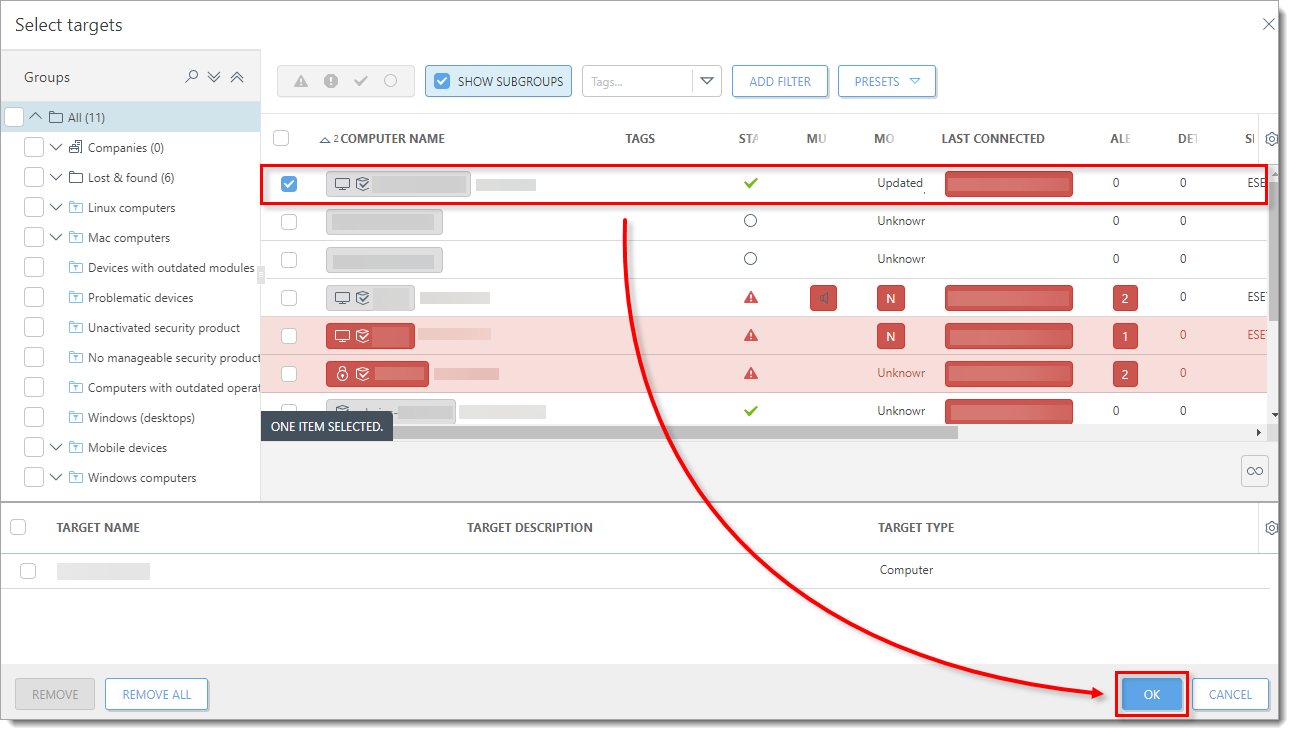
Klikkaa kuvaa nähdäksesi sen suurempana uudessa ikkunassa
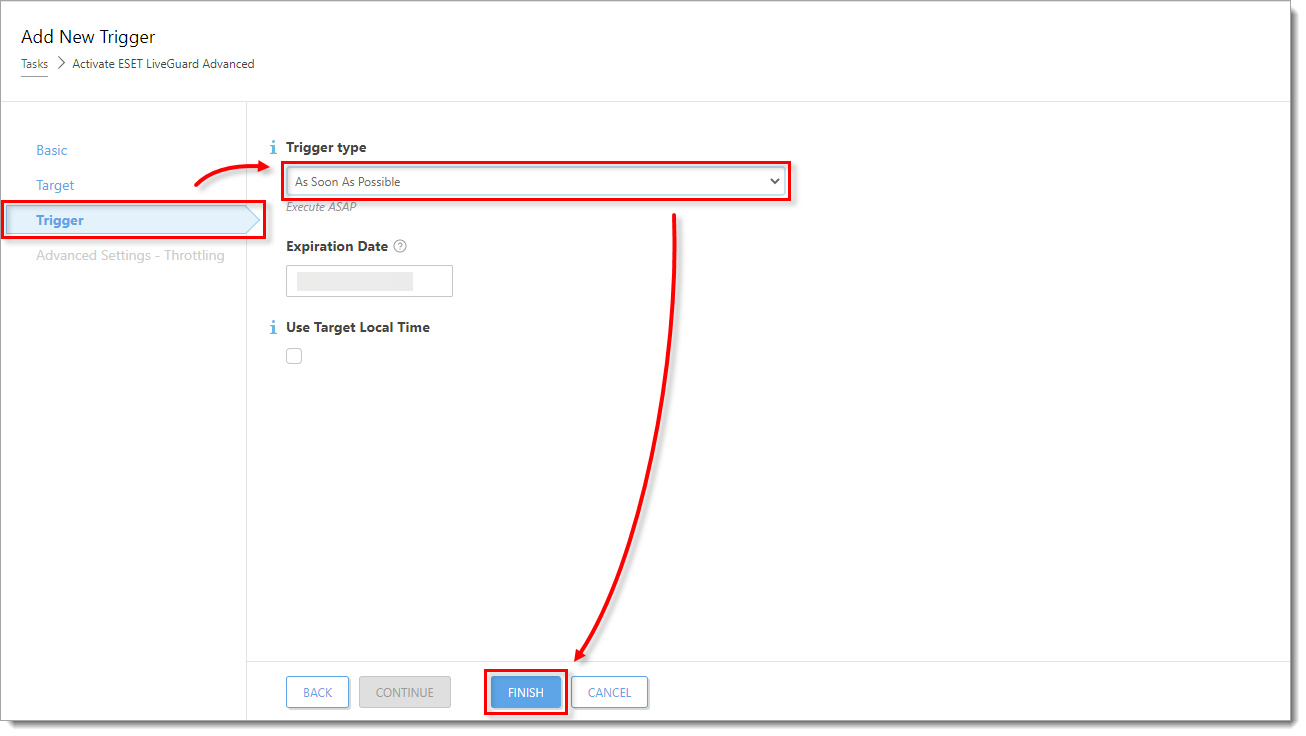
- Napsauta Trigger (Käynnistä) -painiketta. Valitse Trigger type -pudotusvalikosta sopiva vaihtoehto ja napsauta Finish (Valmis). Tehtävä ajoitetaan ja ESET LiveGuard Advanced aktivoidaan valituissa tietokoneissa.
Klikkaa kuvaa nähdäksesi sen suurempana uudessa ikkunassa
IV. ESET LiveGuard Advanced -lisenssin ottaminen käyttöön päätelaitteiden tietokoneissa
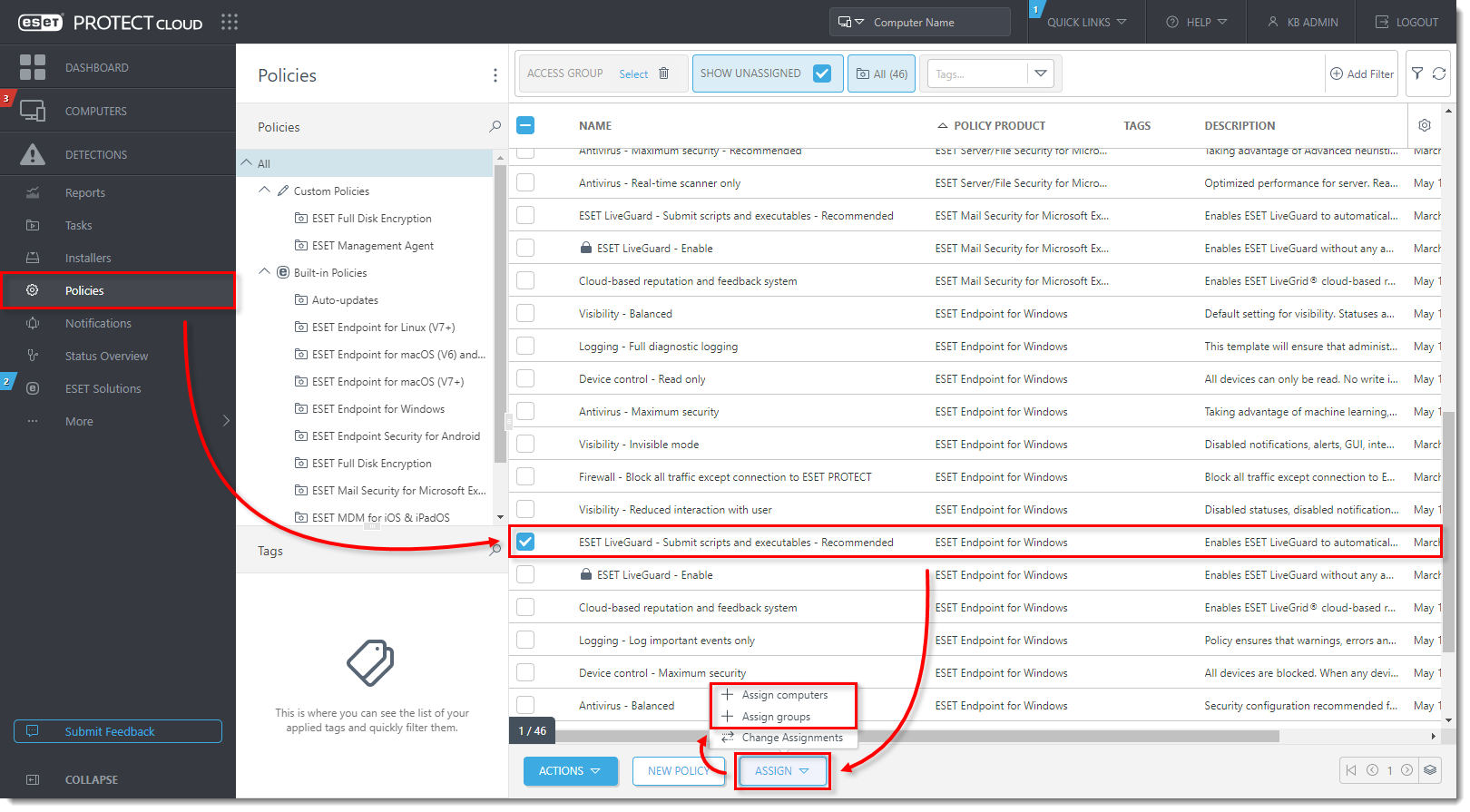
- Napsauta Policies (Käytännöt) -painiketta, valitse valintaruutu ESET LiveGuard Advanced - Submit scripts and executables - Recommended (ESET LiveGuard Advanced - Lähetä skriptit ja suoritettavat tiedostot - Suositellaan käytettävälle ESET-päätepistetuotteelle (tässä esimerkissä ESET Endpoint for Windows) ja napsauta Assign (Määritä ) → Assign computers (Määritä tietokoneet ) tai Assign groups (Määritä ryhmät).
Klikkaa kuvaa nähdäksesi sen suurempana uudessa ikkunassa
- Valitse sen tietokoneen tai tietokoneryhmän vieressä oleva valintaruutu, jonka haluat aktivoida ESET LiveGuard Advancedin, ja napsauta OK.
Klikkaa kuvaa nähdäksesi sen suurempana uudessa ikkunassa
-
ESET LiveGuard Advanced aktivoidaan valituissa päätelaitteiden tietokoneissa. Toista tämän jakson vaiheet jokaiselle ESET-päätelaitetuotteelle erikseen.


