Uitgave
- Verhoog het beschermingsniveau van uw omgeving met ESET LiveGuard Advanced (voorheen ESET Dynamic Threat Defense)
- Verdachte samples indienen om ze uit te voeren en te analyseren in een sandbox, een geïsoleerde testomgeving
Oplossing
- Importeer uw ESET LiveGuard Advanced licentie in ESET PROTECT Hub of ESET Business Account
- Synchroniseer ESET PROTECT met uw ESET PROTECT Hub of ESET Business Account
- Activeer ESET LiveGuard Advanced licentie op uw eindpuntcomputers
- Activeer ESET LiveGuard Advanced licentie op uw eindpuntcomputers

I. Importeer uw ESET LiveGuard Advanced licentie in ESET PROTECT Hub of ESET Business Account
-
Open ESET PROTECT Hub of ESET Business Account in uw webbrowser en log in.
- Klik op Licenties → Licentiesleutel invoeren. Als u al een licentie in uw ESET PROTECT Hub of ESET Business Account hebt, klikt u op Licentie toevoegen → Licentiesleutel invoeren.
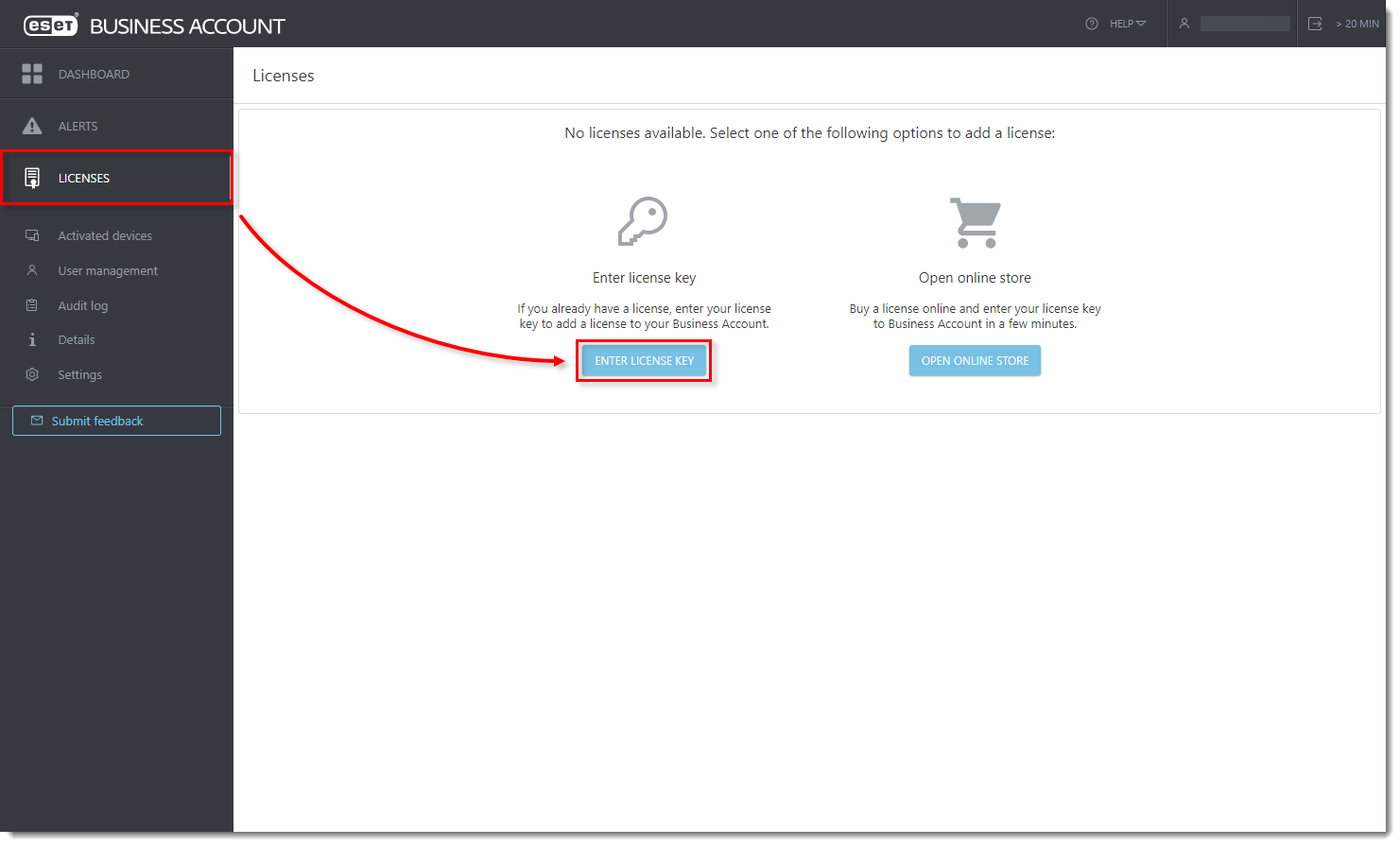
Klik op de afbeelding om deze groter weer te geven in een nieuw venster
- Typ of kopieer/plak uw licentiesleutel en klik op Licentie toevoegen.
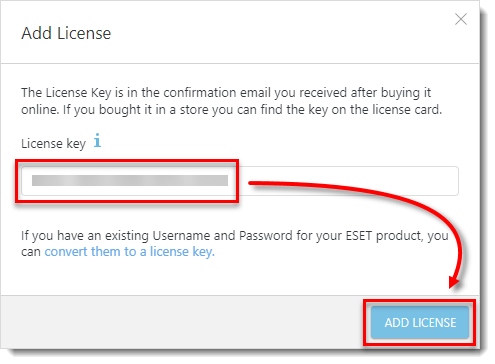
Klik op de afbeelding om deze groter weer te geven in een nieuw venster
- Schakel het selectievakje naast Ik ga akkoord met de gebruiksvoorwaarden van ESET in en klik op Verifiëren.
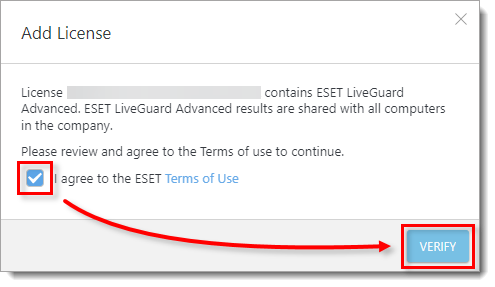
Klik op de afbeelding om het groter weer te geven in een nieuw venster
II. ESET PROTECT synchroniseren met uw ESET PROTECT Hub of ESET Business Account
-
Klik op Meer → Licentiebeheer → Acties → Licenties synchroniseren. Wacht tot de synchronisatie voltooid is. Uw ESET LiveGuard Advanced licentie verschijnt in uw licenties met het aantal vrije seats.
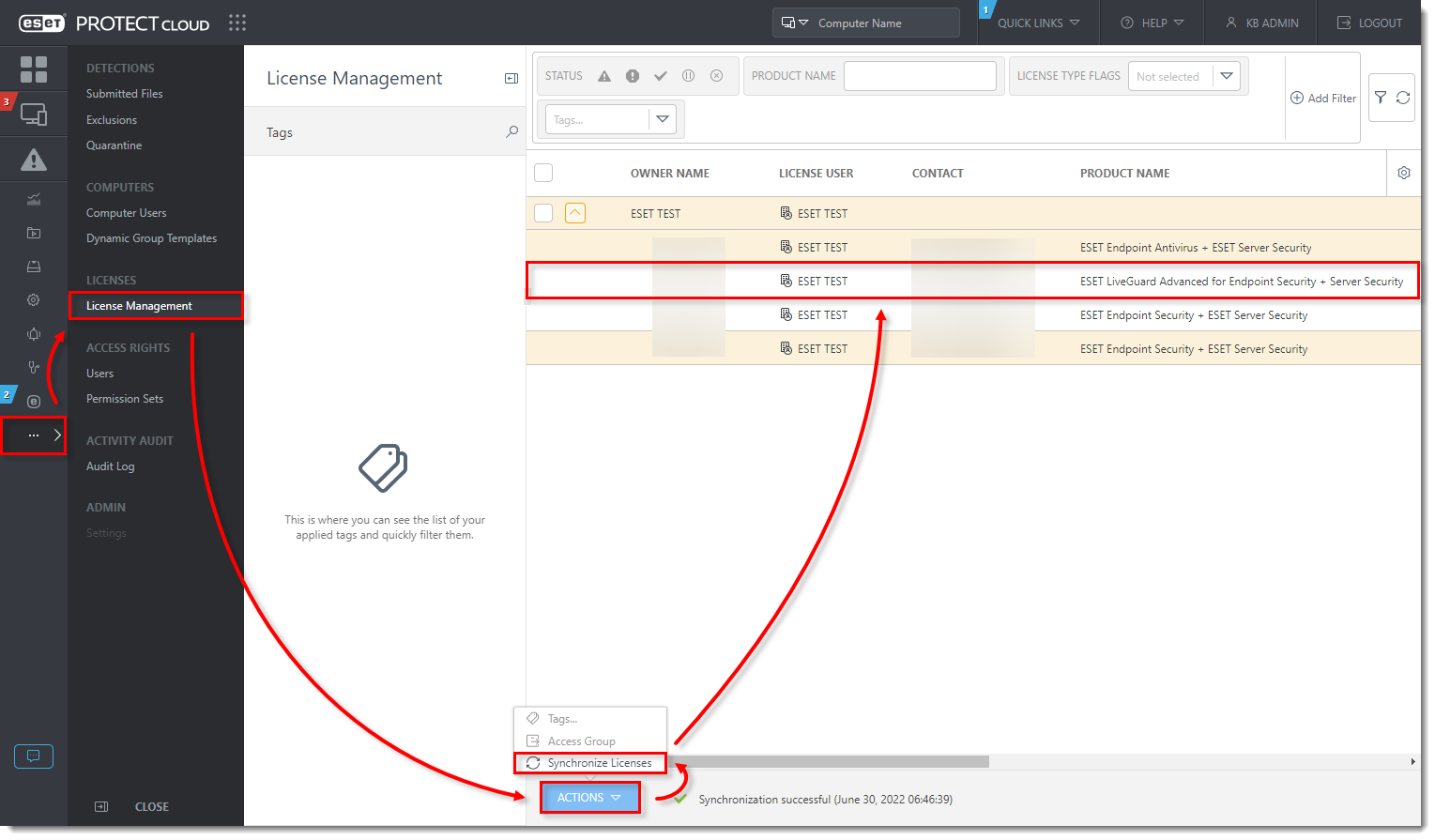
Klik op de afbeelding om deze groter te bekijken in een nieuw venster
III. Activeer ESET LiveGuard Advanced licentie op uw eindpuntcomputers
- Klik op Taken → Nieuw → Clienttaak.
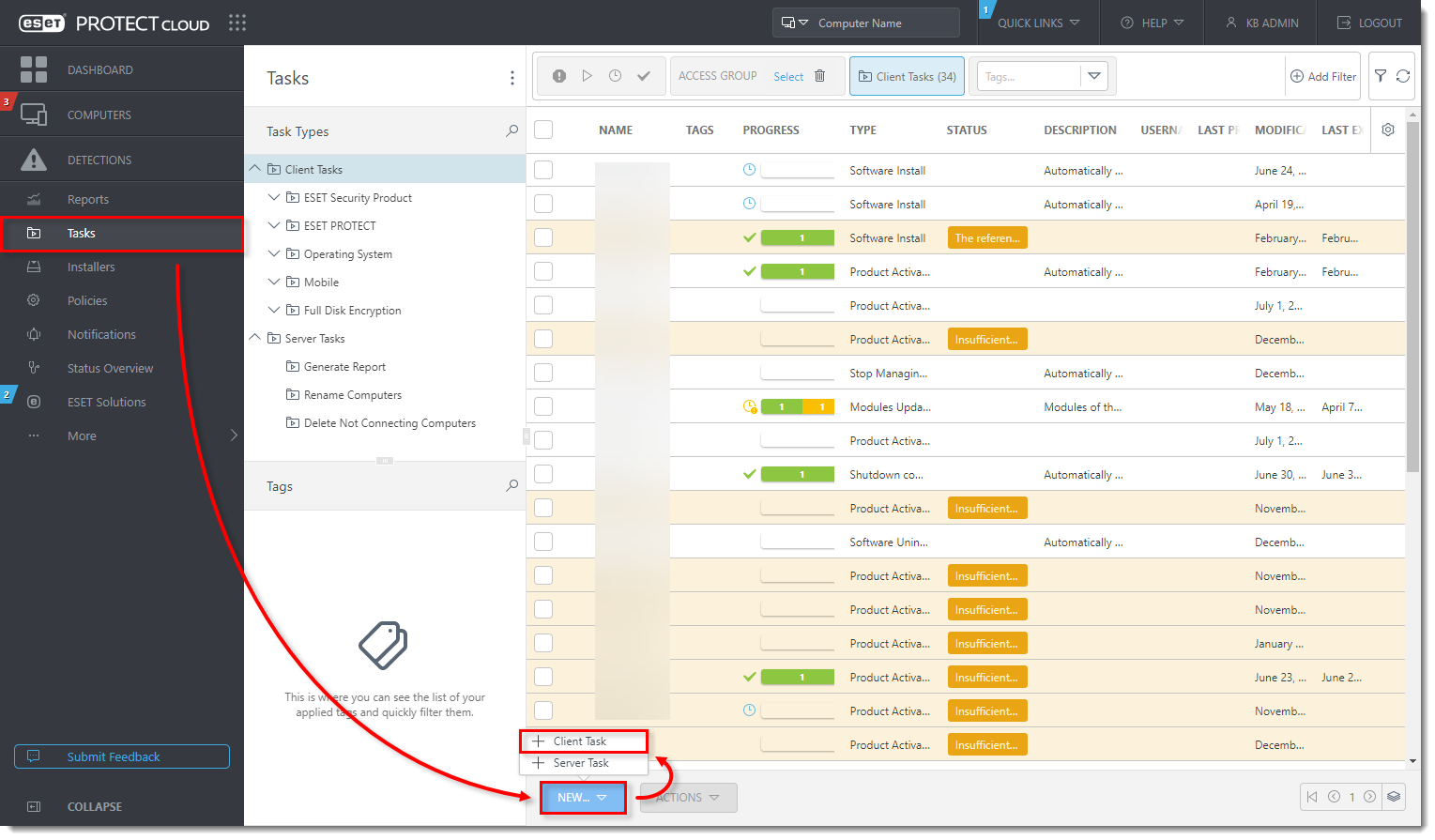
Klik op de afbeelding om deze groter te bekijken in een nieuw venster
- Typ een naam voor uw taak (in dit voorbeeld, ESET LiveGuard Advanced activeren). Selecteer ESET Security Product in het vervolgkeuzemenu Taakcategorie en selecteer Productactivering in het vervolgkeuzemenu Taak . Klik op Doorgaan.
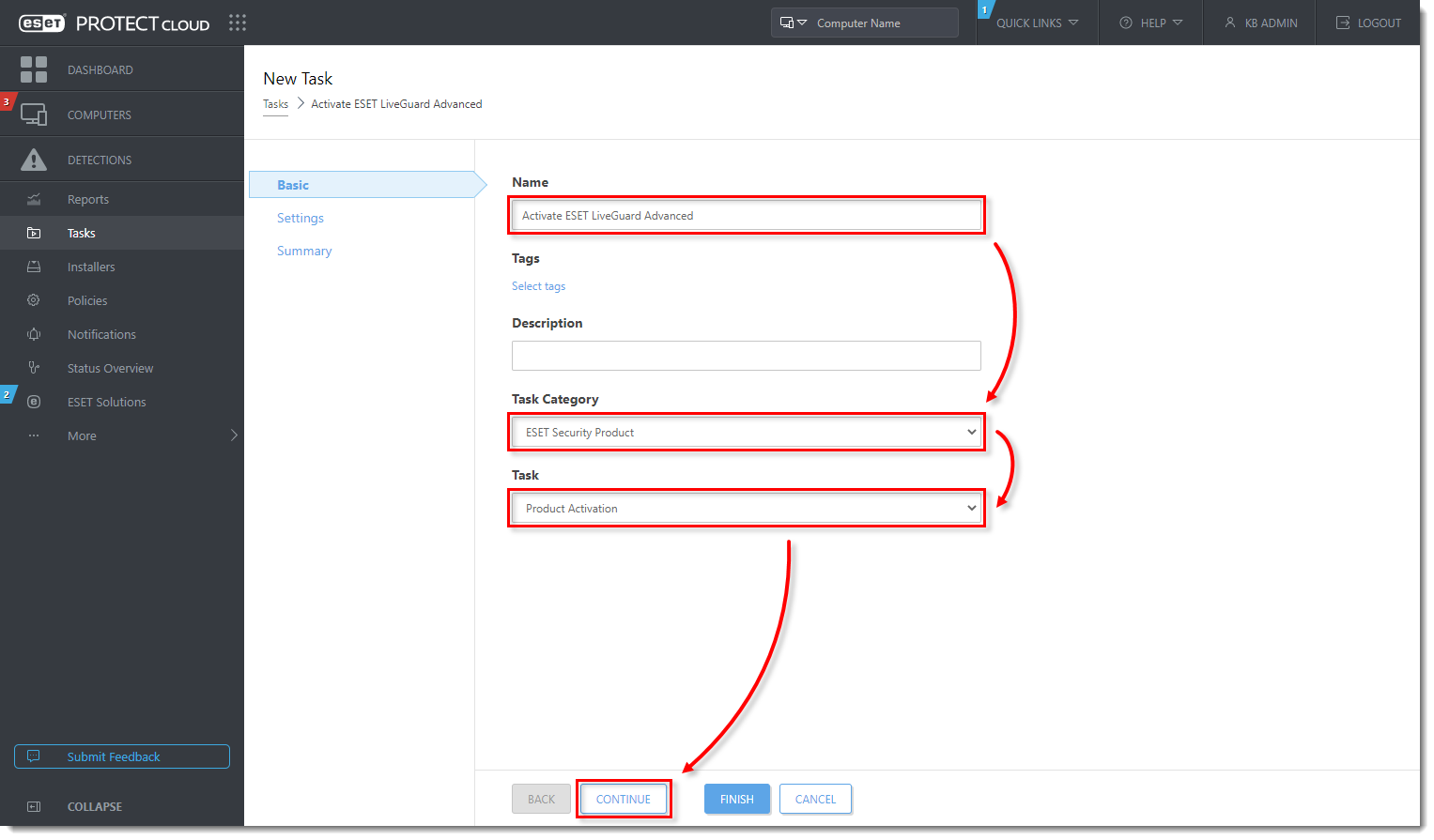
Klik op de afbeelding om deze in een nieuw venster groter weer te geven
- Klik op de licentie om deze te wijzigen.
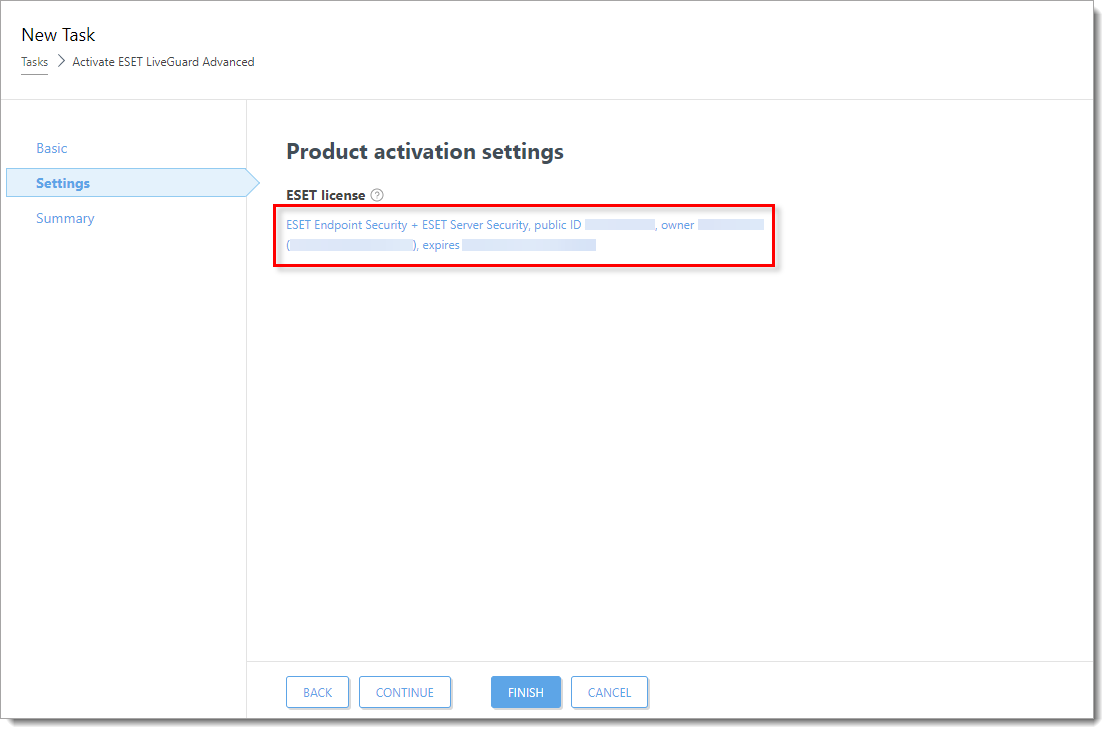
Klik op de afbeelding om deze in een nieuw venster groter weer te geven
- Schakel het selectievakje naast ESET LiveGuard Advanced for Endpoint Security + Server Security in en klik op OK.
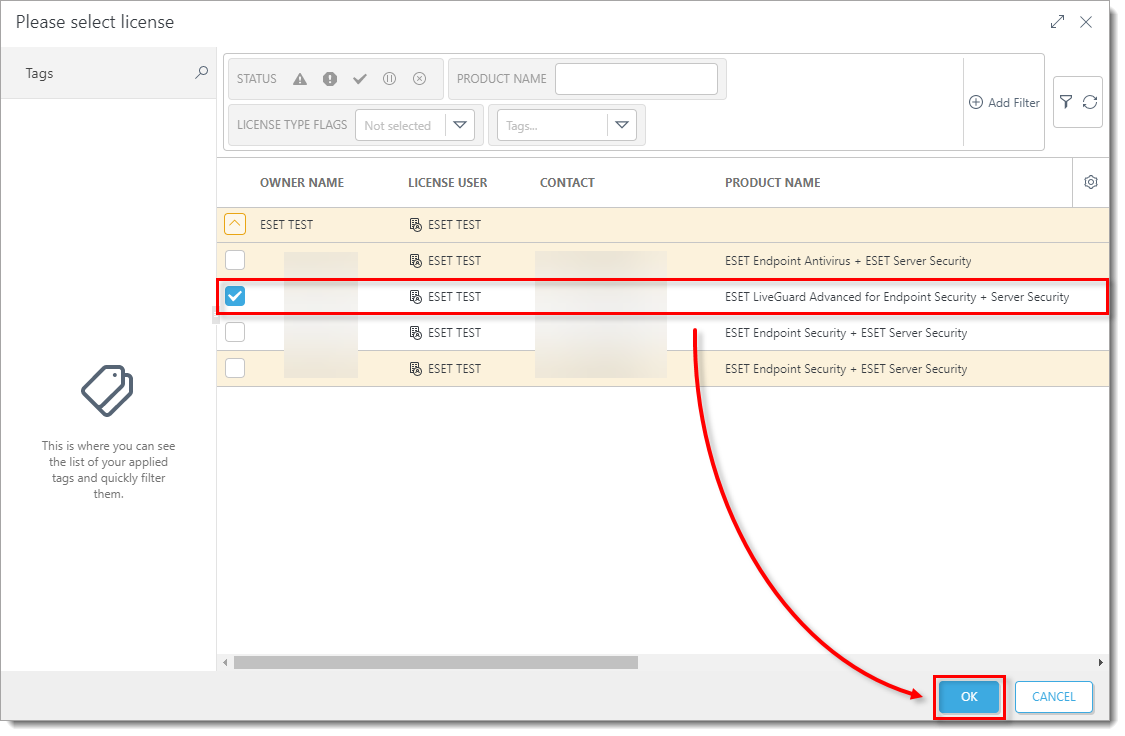
Klik op de afbeelding om deze groter weer te geven in een nieuw venster
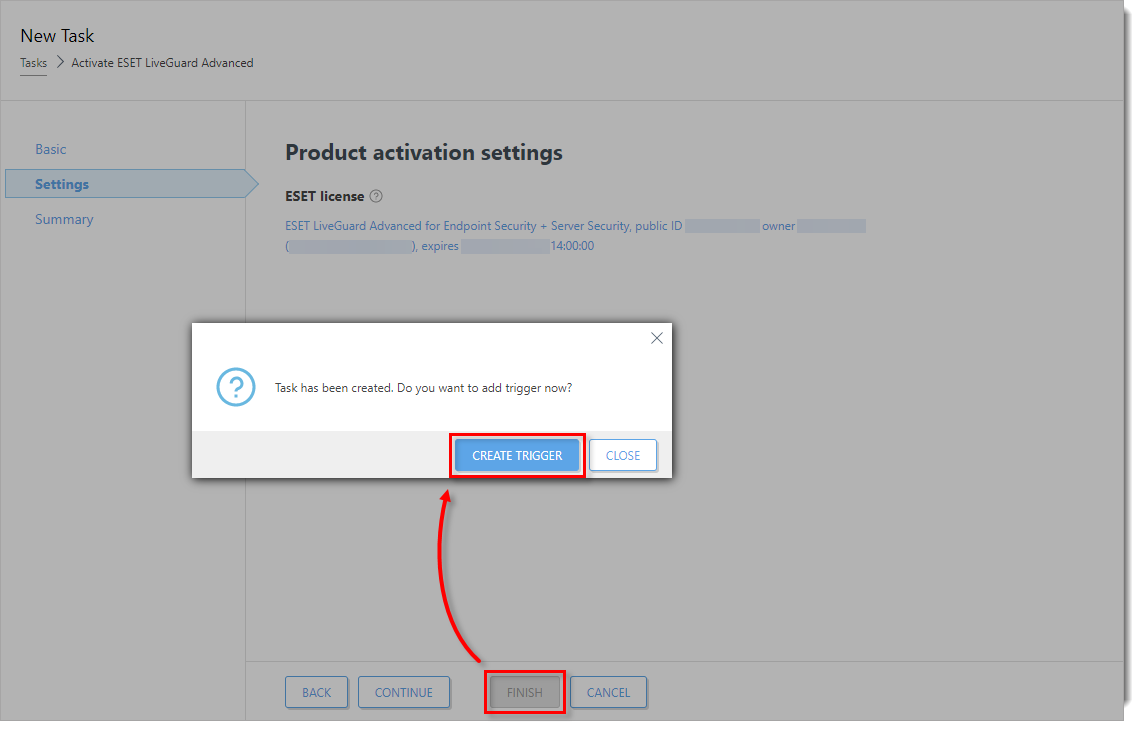
- Klik op Voltooien → Trigger maken.
Klik op de afbeelding om deze groter weer te geven in een nieuw venster
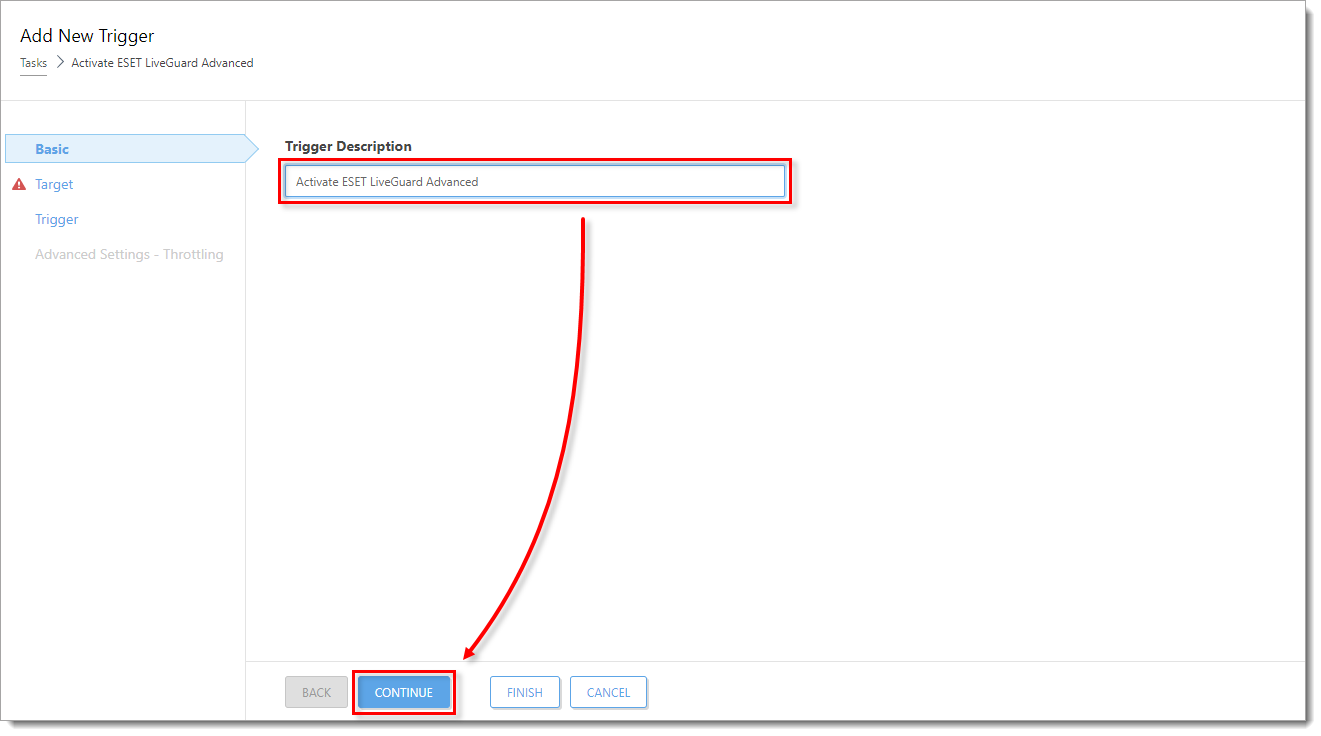
- Typ een naam voor uw trigger (in dit voorbeeld, ESET LiveGuard Advanced activeren) en klik op Doorgaan.
Klik op de afbeelding om het groter weer te geven in een nieuw venster
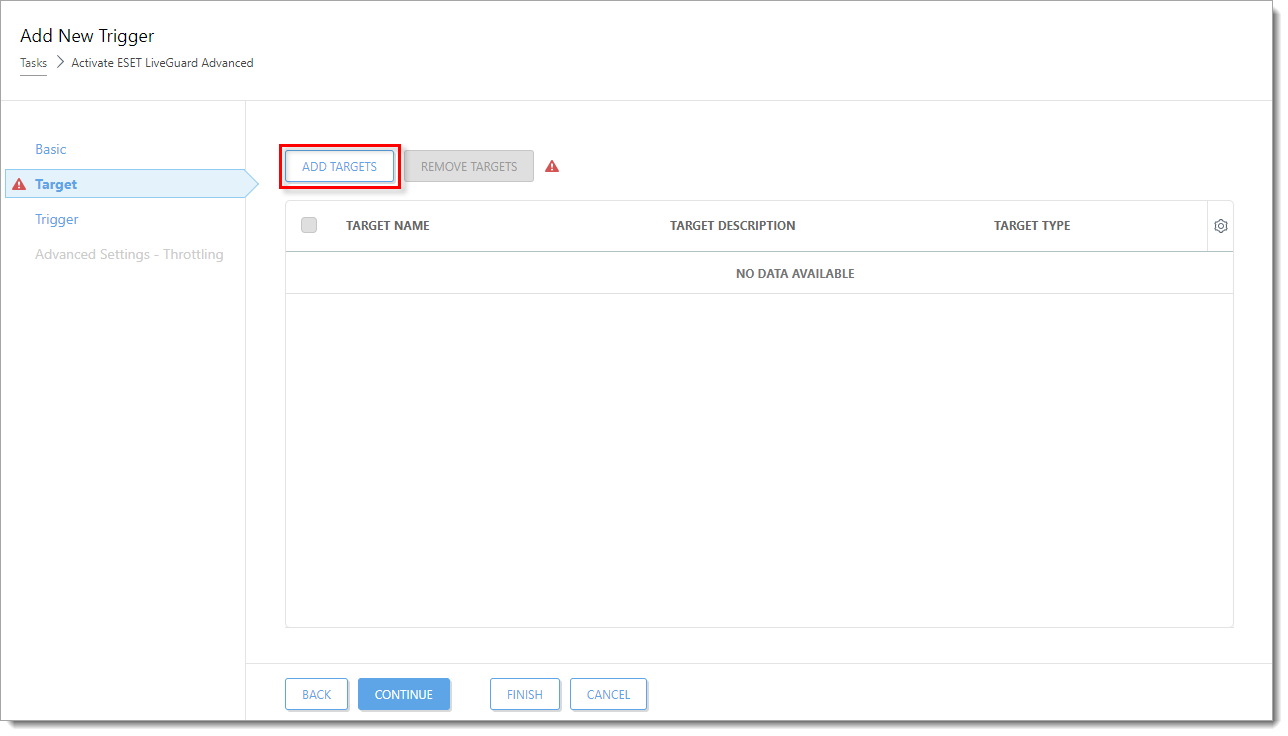
- Klik op Doelen toevoegen.
Klik op de afbeelding om deze groter weer te geven in een nieuw venster
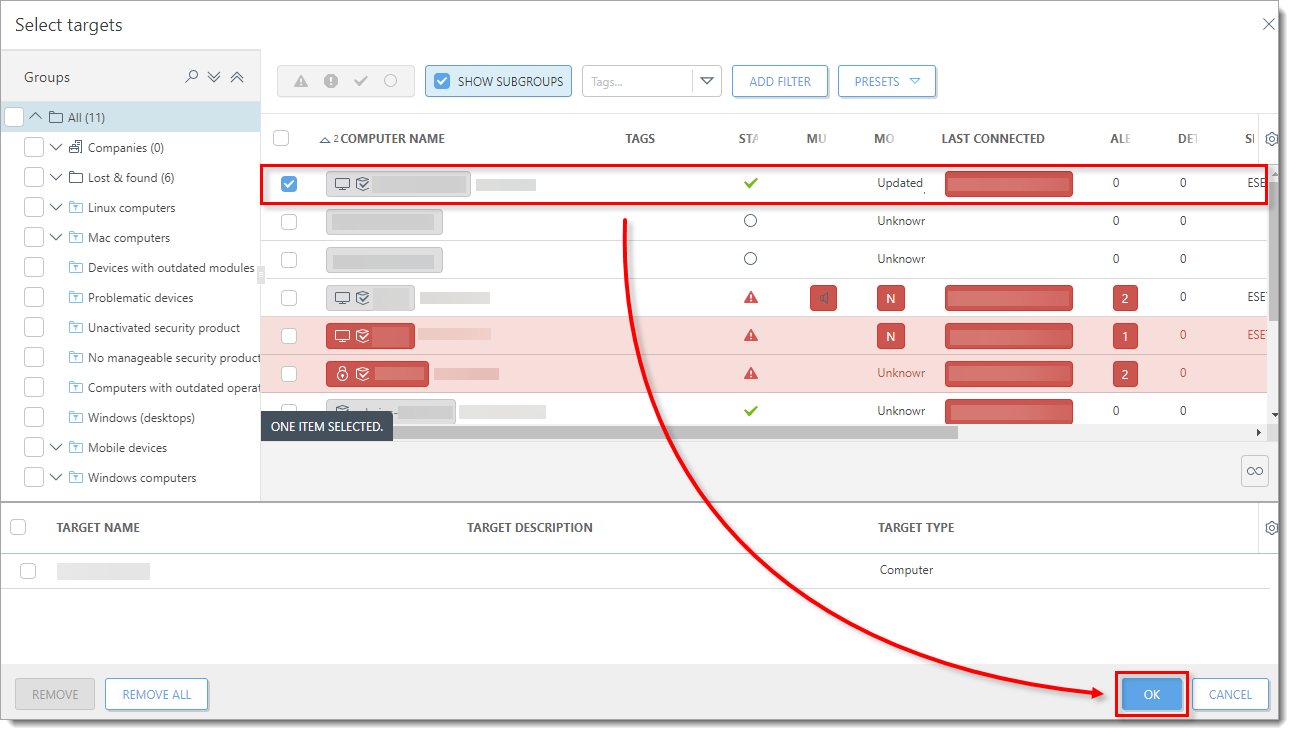
- Schakel het selectievakje in naast de computer of computergroep waarop u ESET LiveGuard Advanced wilt activeren en klik op OK.
Klik op de afbeelding om deze groter weer te geven in een nieuw venster
- Klik op Trigger. Selecteer in het vervolgkeuzemenu Triggertype de gewenste optie en klik op Voltooien. De taak wordt gepland en ESET LiveGuard Advanced wordt geactiveerd op de geselecteerde computers.
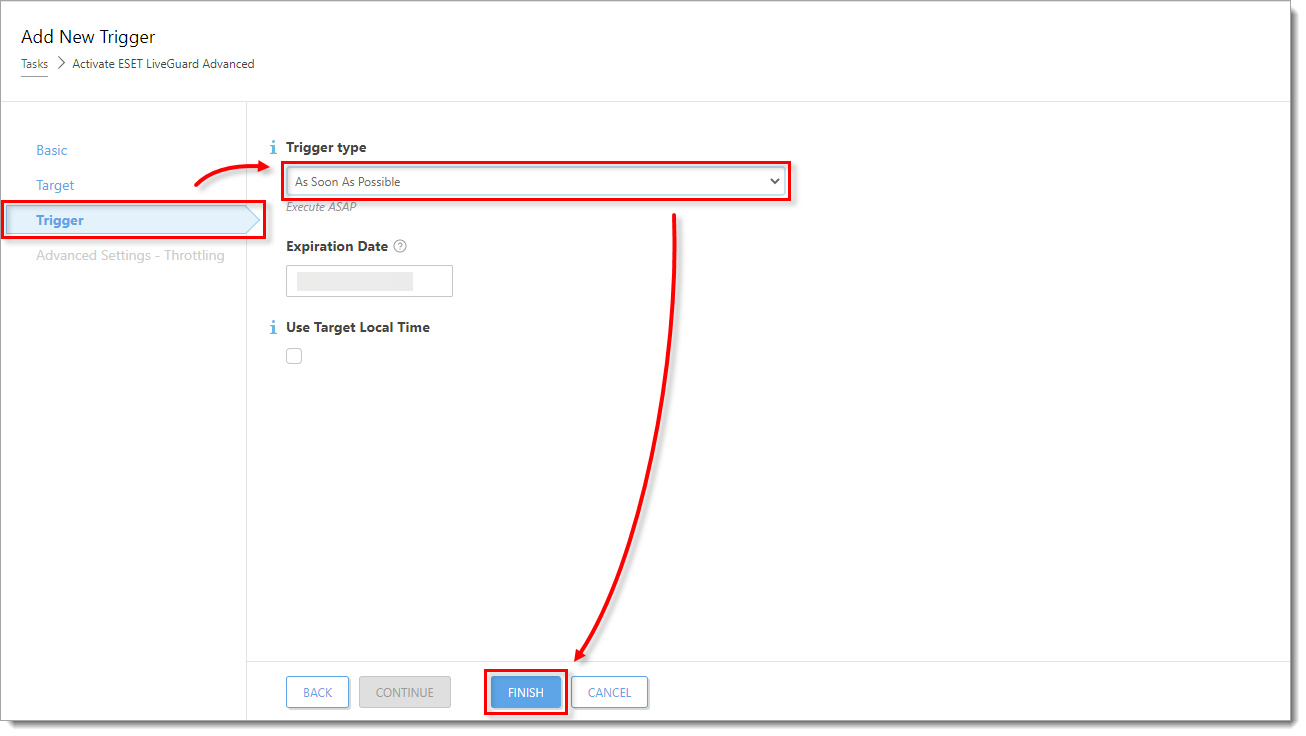
Klik op de afbeelding om het groter te zien in een nieuw venster
IV. ESET LiveGuard Advanced licentie inschakelen op uw eindpuntcomputers
- Klik op Beleid, selecteer het selectievakje naast ESET LiveGuard Advanced - Scripts en uitvoerbare bestanden indienen - Aanbevolen voor het ESET endpointproduct dat u gebruikt (in dit voorbeeld ESET Endpoint voor Windows) en klik op Toewijzen → Computers of groepen toewijzen.
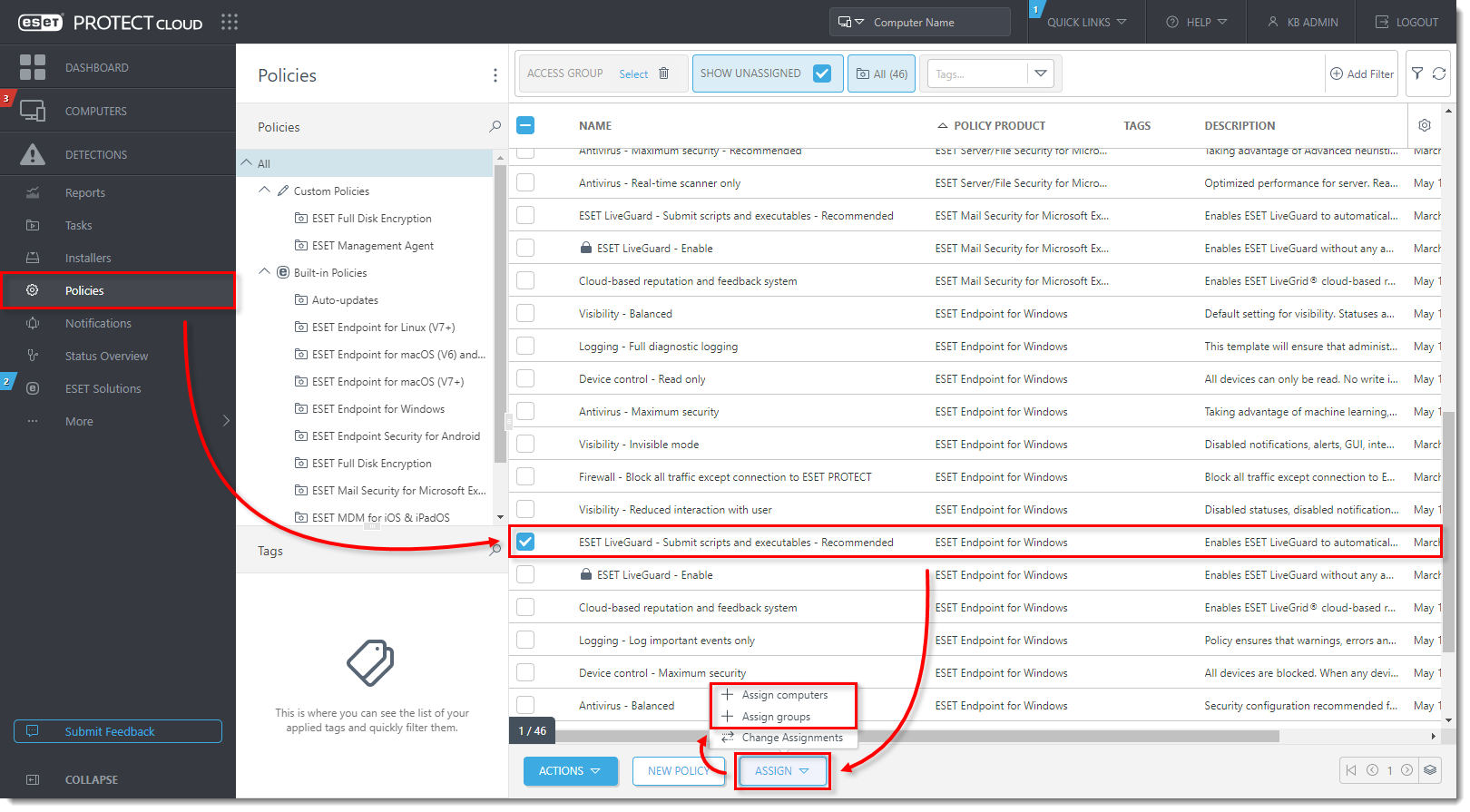
Klik op de afbeelding om deze in een nieuw venster te openen
- Schakel het selectievakje in naast de computer of computergroep die u wilt activeren met ESET LiveGuard Advanced en klik op OK.
Klik op de afbeelding om het groter te zien in een nieuw venster
-
ESET LiveGuard Advanced wordt geactiveerd op de geselecteerde eindpuntcomputers. Herhaal de stappen in deze sectie voor elk ESET endpoint product afzonderlijk.


