Sorun
- ESET LiveGuard Advanced (eski adıyla ESET Dynamic Threat Defense) ile ortamınızın koruma düzeyini artırın
- İzole edilmiş bir test ortamı olan sandbox'ta yürütülmek ve analiz edilmek üzere şüpheli örnekler gönderin
Çözüm
- ESET LiveGuard Advanced lisansınızı ESET PROTECT Hub veya ESET Business Hesabına aktarın
- ESET PROTECT'i ESET PROTECT Hub veya ESET Business Hesabınız ile senkronize edin
- Uç nokta bilgisayarlarınızda ESET LiveGuard Advanced lisansını etkinleştirme
- Uç nokta bilgisayarlarınızda ESET LiveGuard Advanced lisansını etkinleştirme
-
Web tarayıcınızda ESET PROTECT Hub veya ESET Business Account' u açın ve oturum açın.
- Lisanslar → Lisans anahtarını girin'e tıklayın. ESET PROTECT Hub veya ESET Business Hesabınızda zaten bir lisansınız varsa, Lisans Ekle → Lisans anahtarını girin öğesine tıklayın.
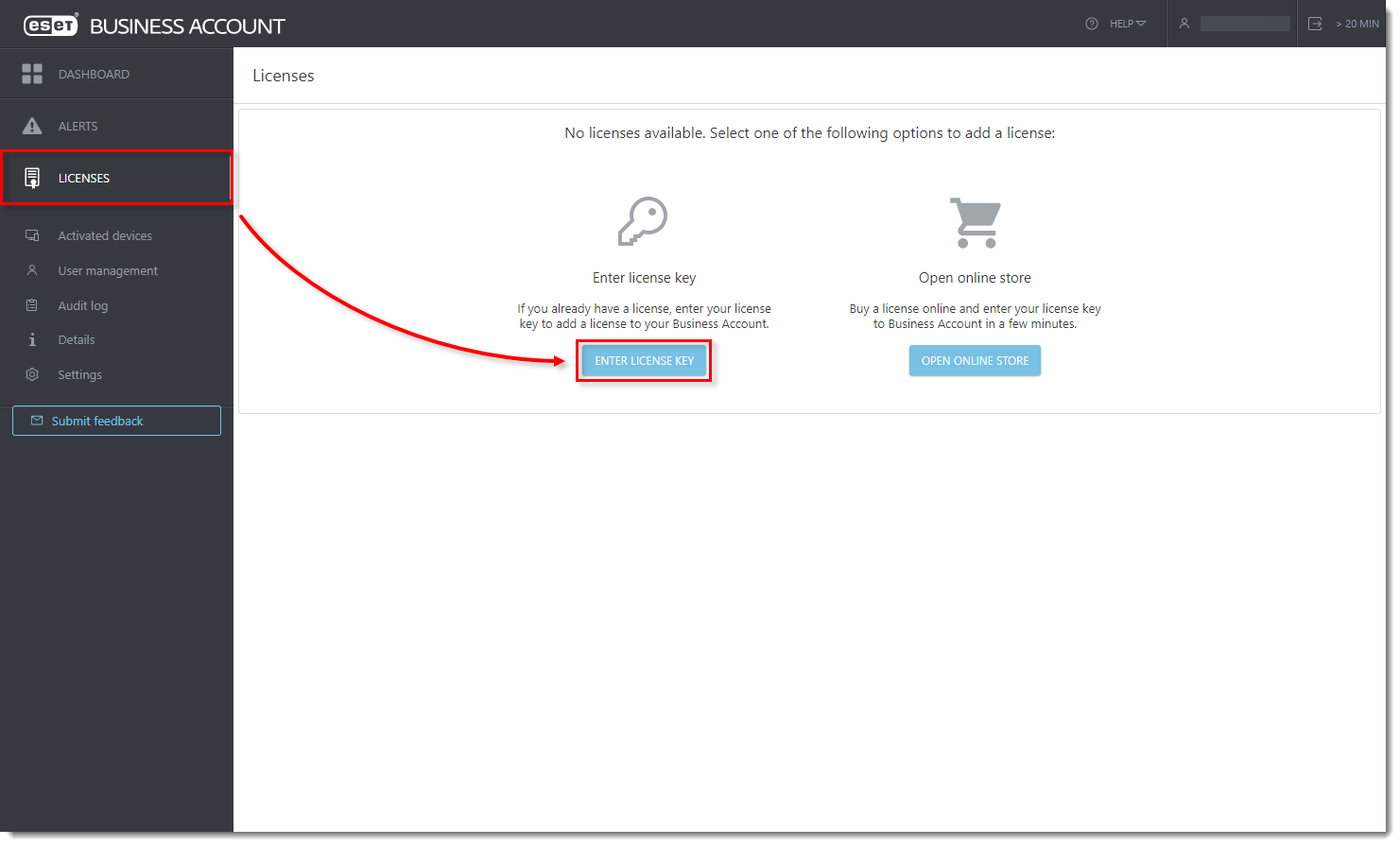
Yeni pencerede daha büyük görüntülemek için resme tıklayın
- Lisans anahtarınızı yazın veya kopyalayıp yapıştırın ve Lisans Ekle'ye tıklayın.
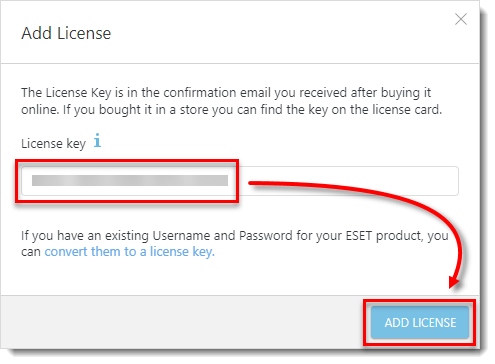
Yeni pencerede daha büyük görüntülemek için resme tıklayın
- ESET Kullanım Koşullarını kabul ediyorum seçeneğinin yanındaki onay kutusunu işaretleyin ve Doğrula'yı tıklatın.
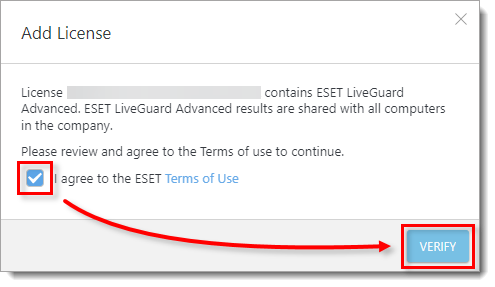
Yeni pencerede daha büyük görüntülemek için resme tıklayın
II. ESET PROTECT veya ESET PROTECT On-Prem'i ESET PROTECT Hub veya ESET Business Hesabınızla senkronize edin
-
Diğer → Lisans Yönetimi → Eylemler → Lisansları Senkronize Et üzerine tıklayın. Senkronizasyonun bitmesini bekleyin. ESET LiveGuard Advanced lisansınız, lisanslarınızda ücretsiz koltuk sayısıyla birlikte görünecektir.
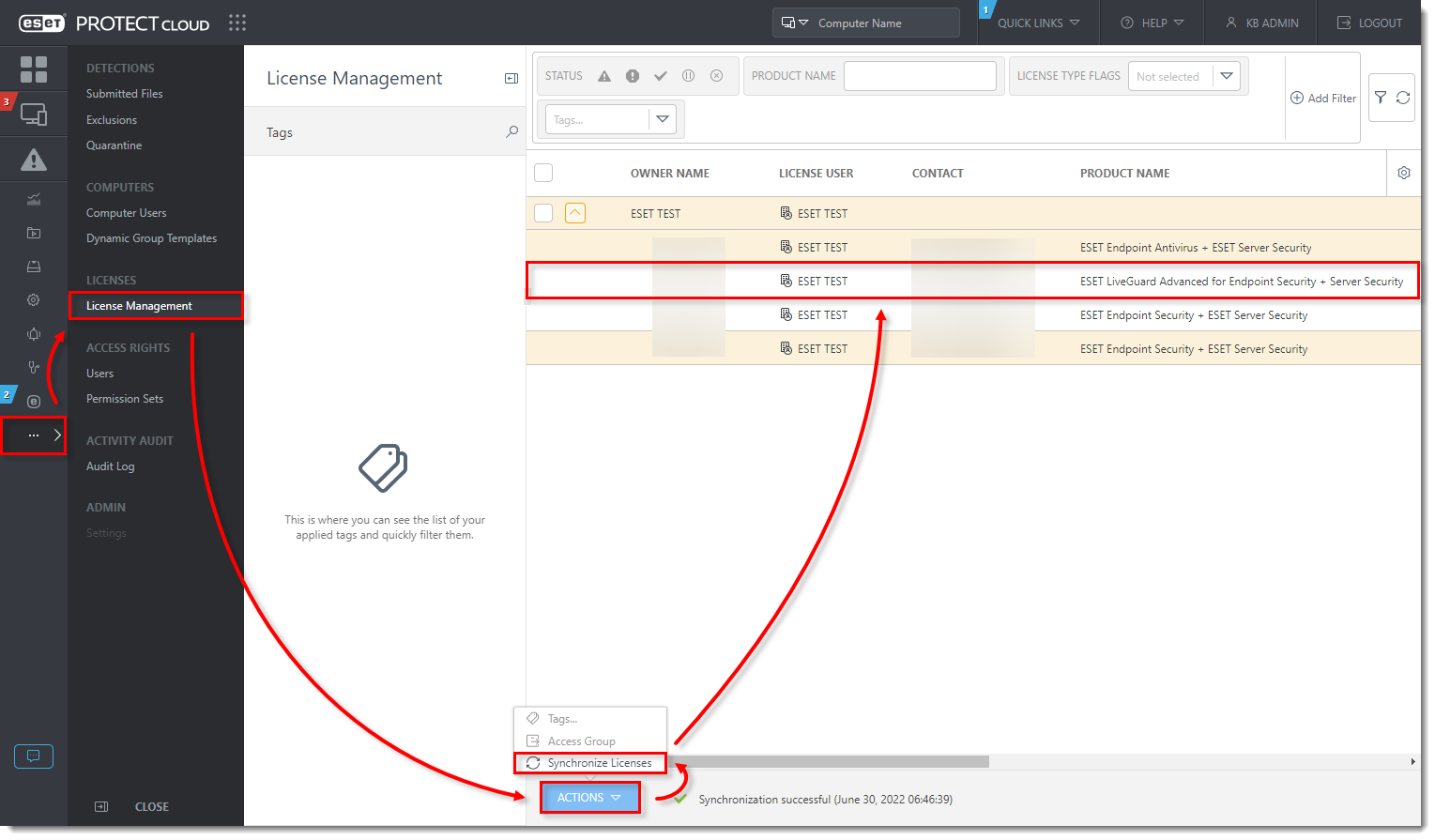
Yeni pencerede daha büyük görüntülemek için resmi tıklatın
III. Uç nokta bilgisayarlarınızda ESET LiveGuard Advanced lisansını etkinleştirme
- Görevler → Yeni → İstemci Görevi'ne tıklayın.
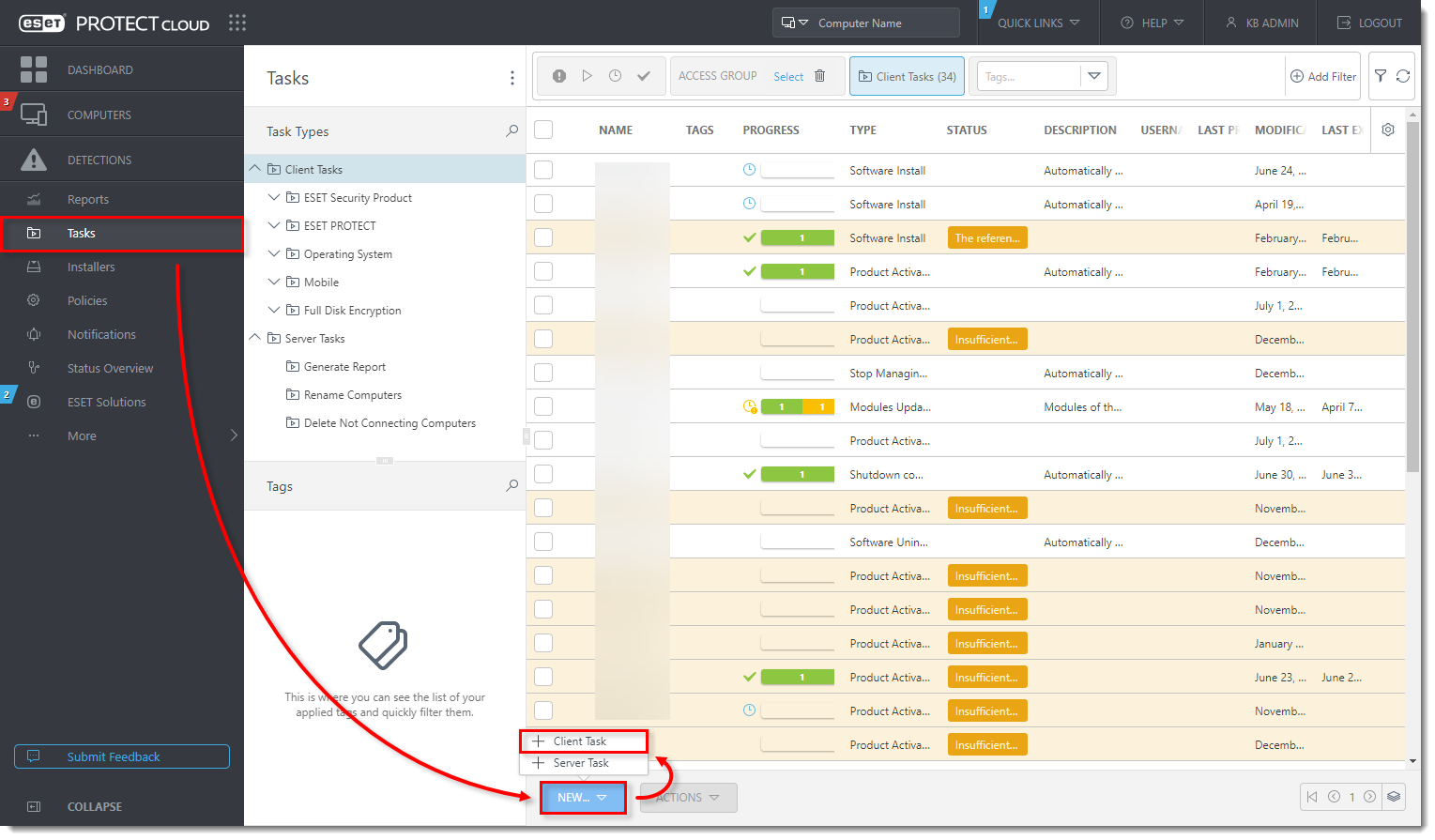
Yeni pencerede daha büyük görüntülemek için resme tıklayın
- Göreviniz için bir ad yazın (bu örnekte ESET LiveGuard Advanced'i Etkinleştir). Görev Kategorisi açılır menüsünden ESET Security Ürünü 'nü ve Görev açılır menüsünden Ürün Etkinleştirme'yi seçin. Devam'a tıklayın.
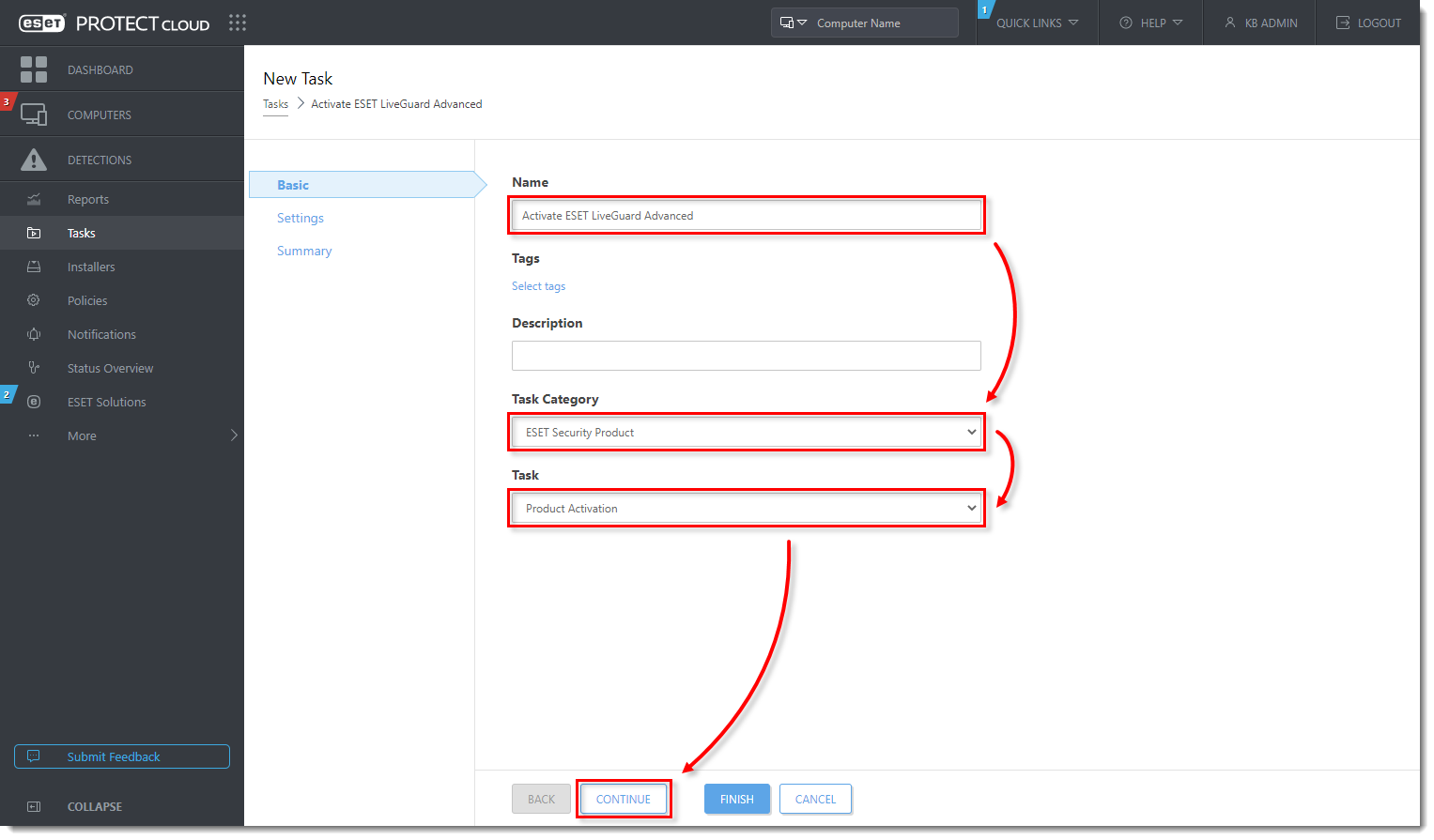
Yeni pencerede daha büyük görüntülemek için resmi tıklatın
- Değiştirmek için lisansa tıklayın.
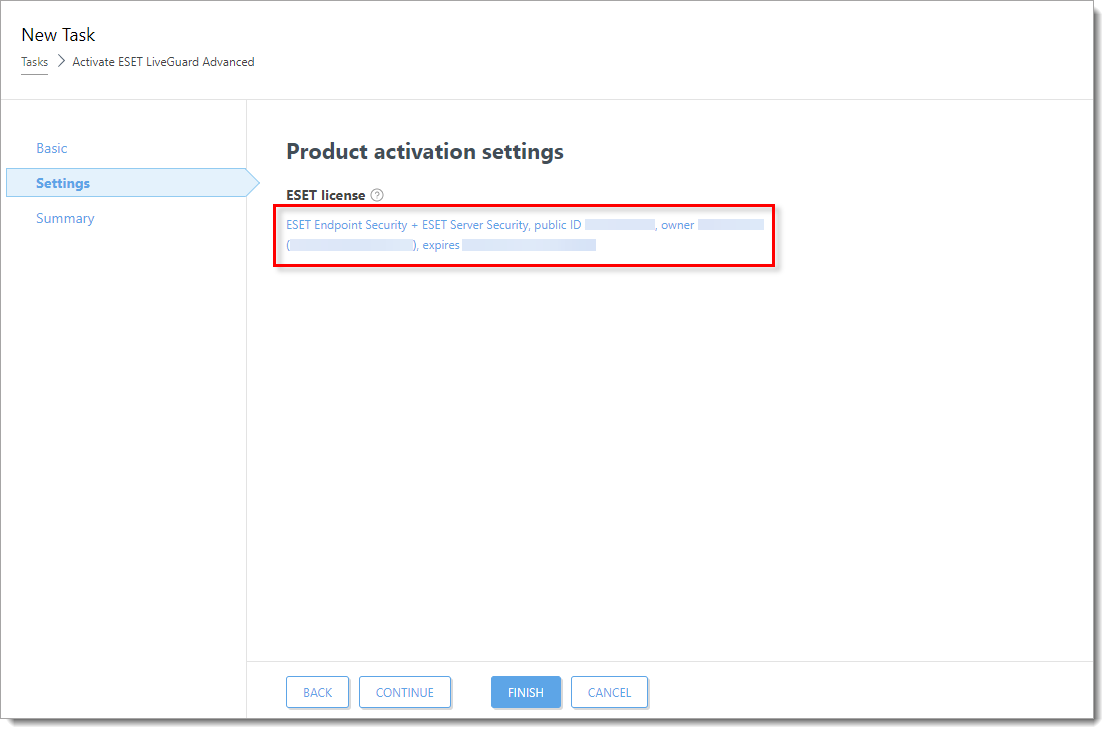
Yeni pencerede daha büyük görüntülemek için resme tıklayın
- ESET LiveGuard Advanced for Endpoint Security + Server Security öğesinin yanındaki onay kutusunu seçin ve Tamam'ı tıklatın.
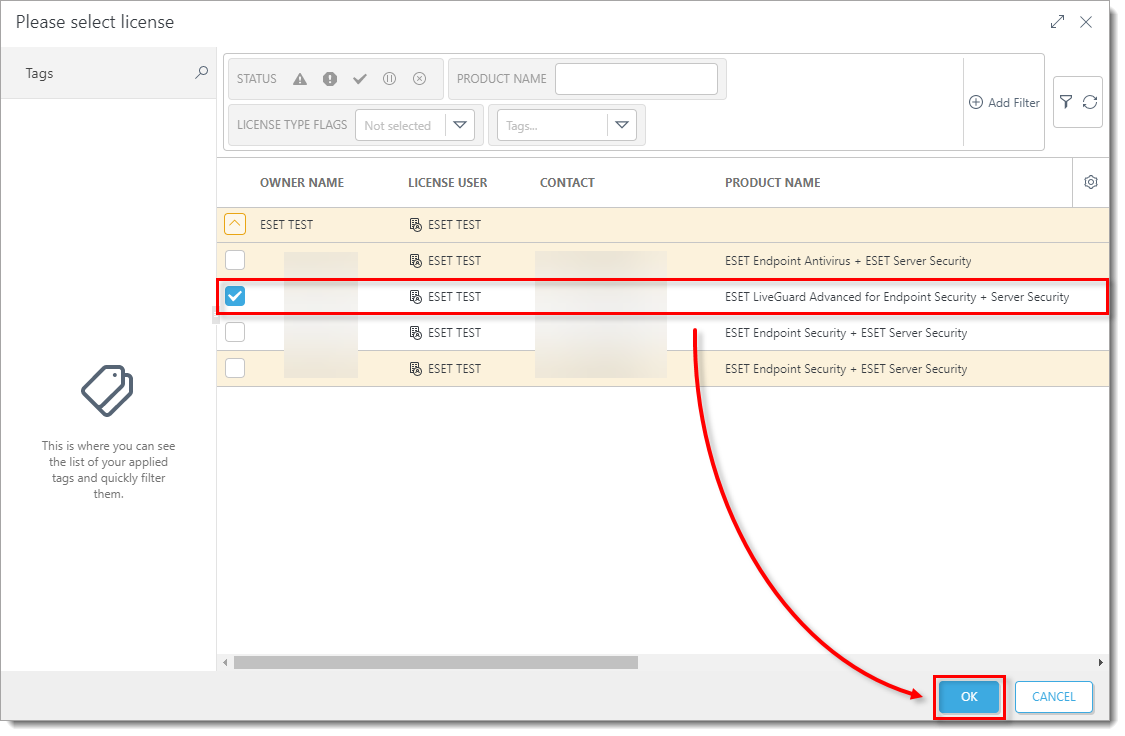
Yeni pencerede daha büyük görüntülemek için resmi tıklatın
- Son → Tetikleyici Oluştur'a tıklayın.
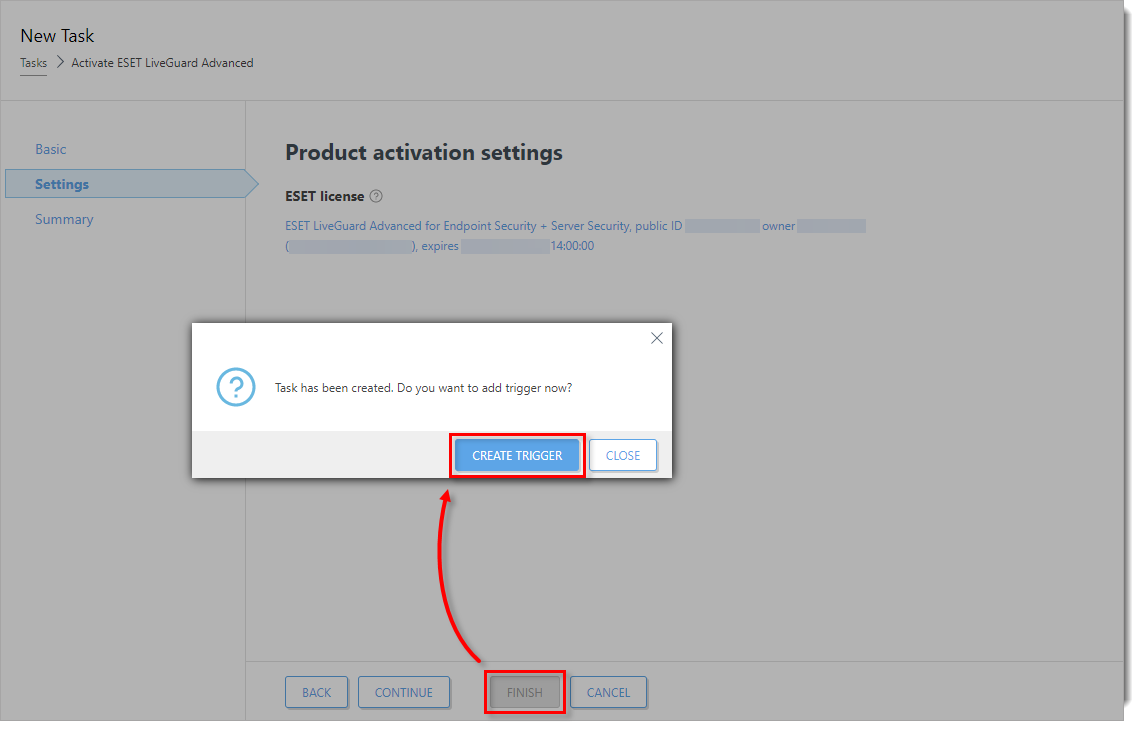
Yeni pencerede daha büyük görüntülemek için resme tıklayın
- Tetikleyiciniz için bir ad yazın (bu örnekte ESET LiveGuard Advanced'i Etkinleştir) ve Devam'ı tıklatın.
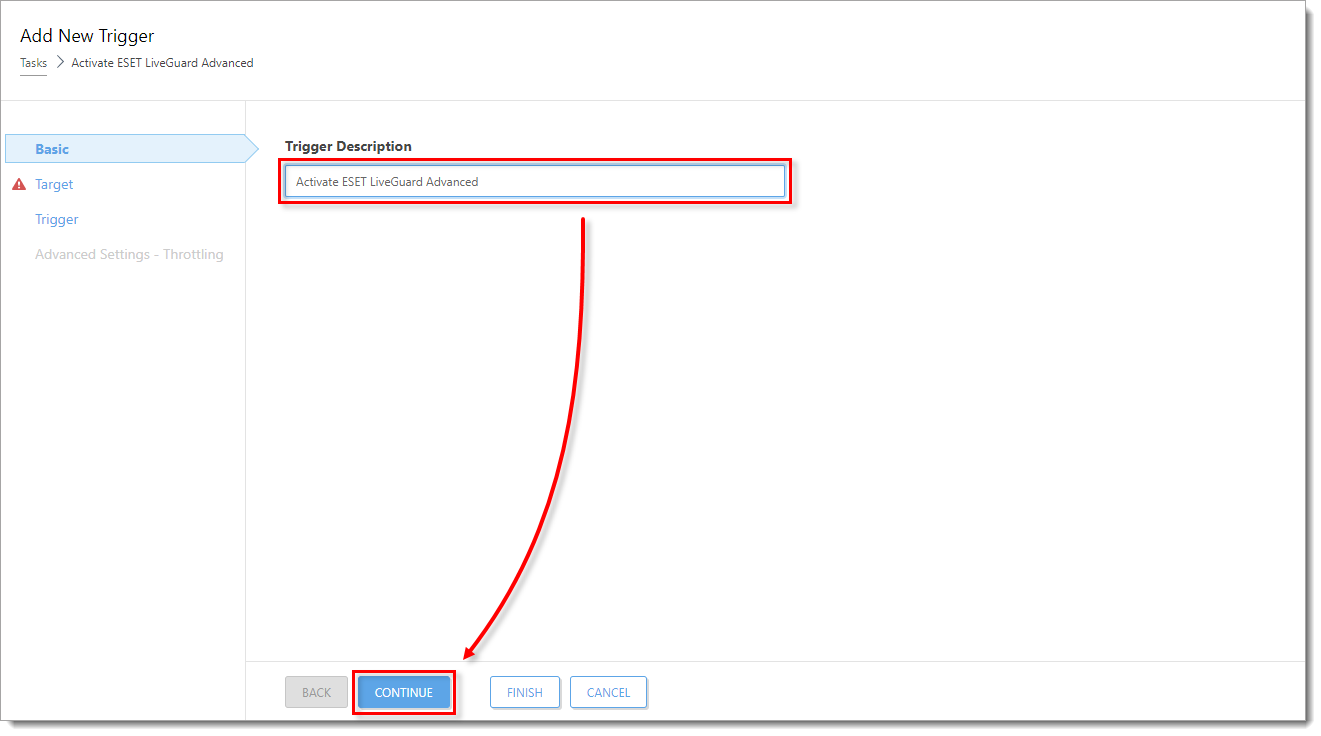
Yeni pencerede daha büyük görüntülemek için resmi tıklatın
- Hedef Ekle'ye tıklayın.
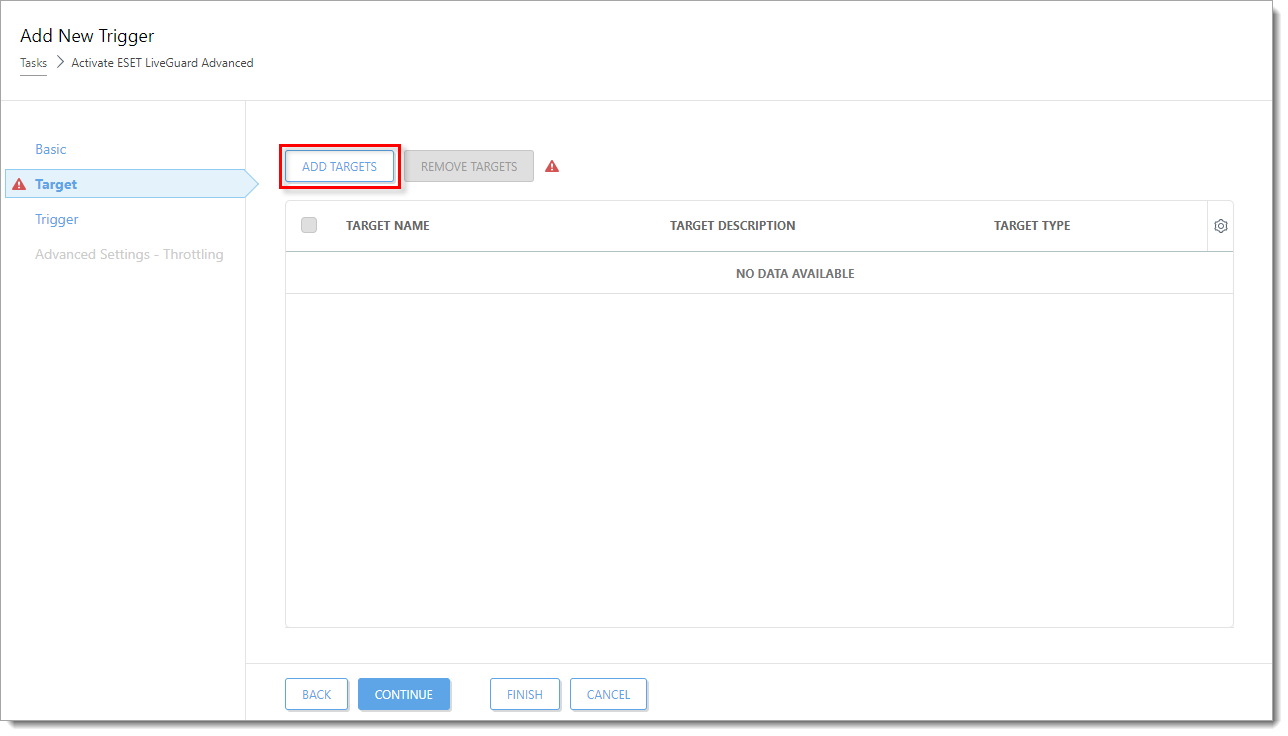
Yeni pencerede daha büyük görüntülemek için resme tıklayın
- ESET LiveGuard Advanced'i etkinleştirmek istediğiniz bilgisayarın veya bilgisayar grubunun yanındaki onay kutusunu seçin ve Tamam'ı tıklatın.
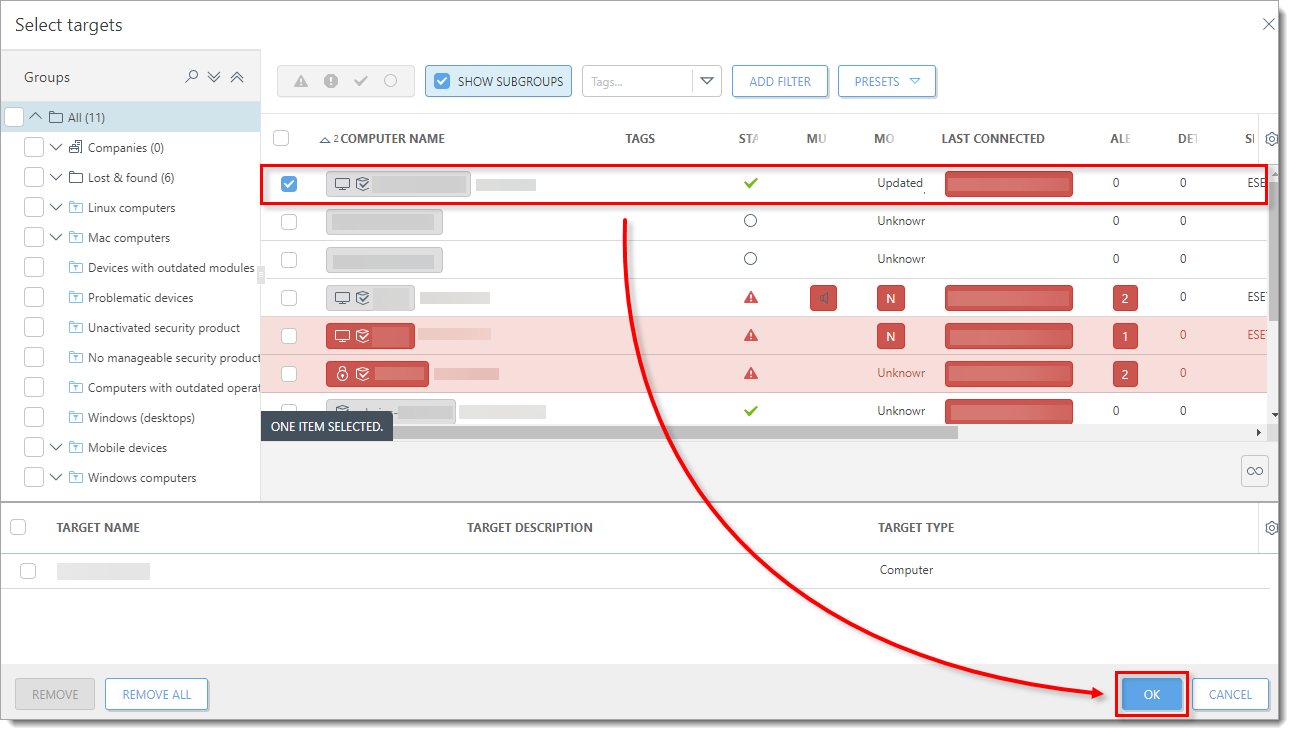
Yeni pencerede daha büyük görüntülemek için resmi tıklatın
- Tetikleyici'ye tıklayın. Tetikleyici türü açılır menüsünden uygun seçeneği belirleyin ve Son'u tıklatın. Görev zamanlanacak ve ESET LiveGuard Advanced seçilen bilgisayarlarda etkinleştirilecektir.
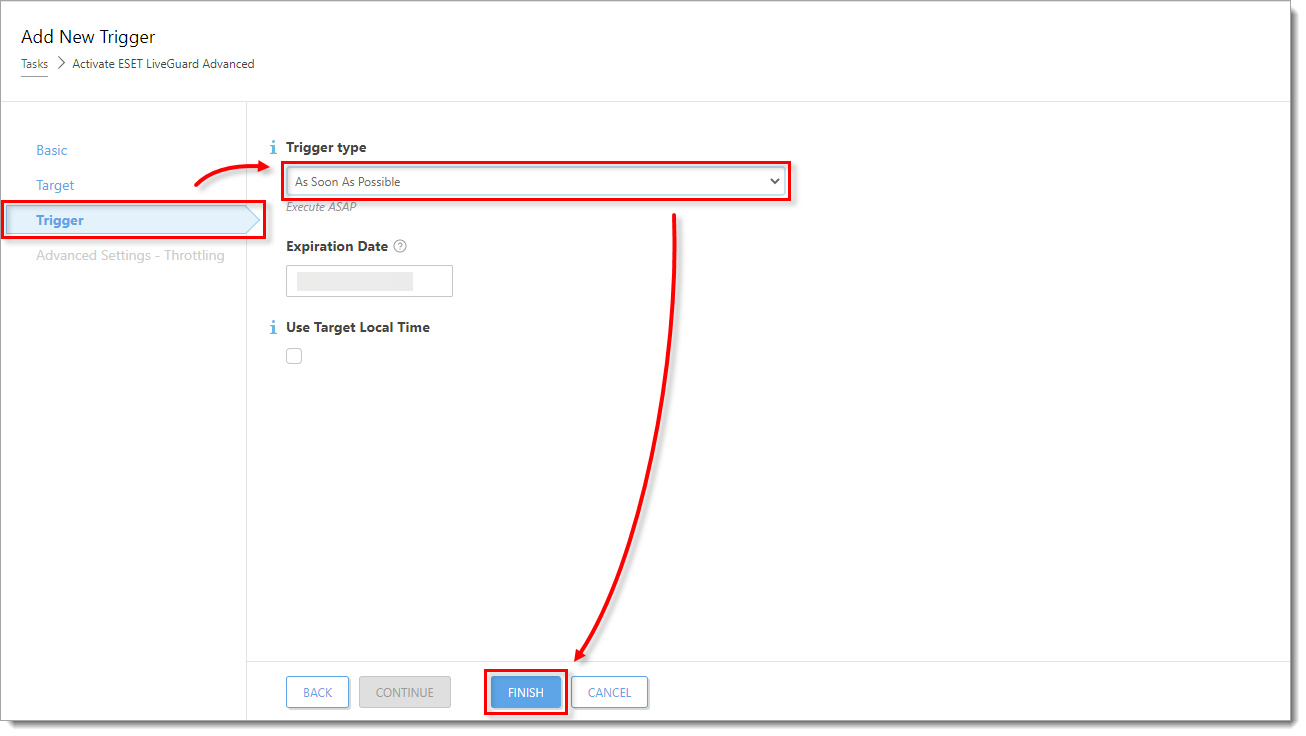
Yeni pencerede daha büyük görüntülemek için resme tıklayın
IV. Uç nokta bilgisayarlarınızda ESET LiveGuard Advanced lisansını etkinleştirme
- İlkeler'i tıklatın, ESET LiveGuard Advanced - Komut dosyalarını ve yürütülebilir dosyaları gönder - Kullandığınız ESET uç nokta ürünü için önerilir (bu örnekte, Windows için ESET Endpoint) seçeneğinin yanındaki onay kutusunu seçin ve Ata → Bilgisayarları ata veya Grupları ata'yı tıklatın.
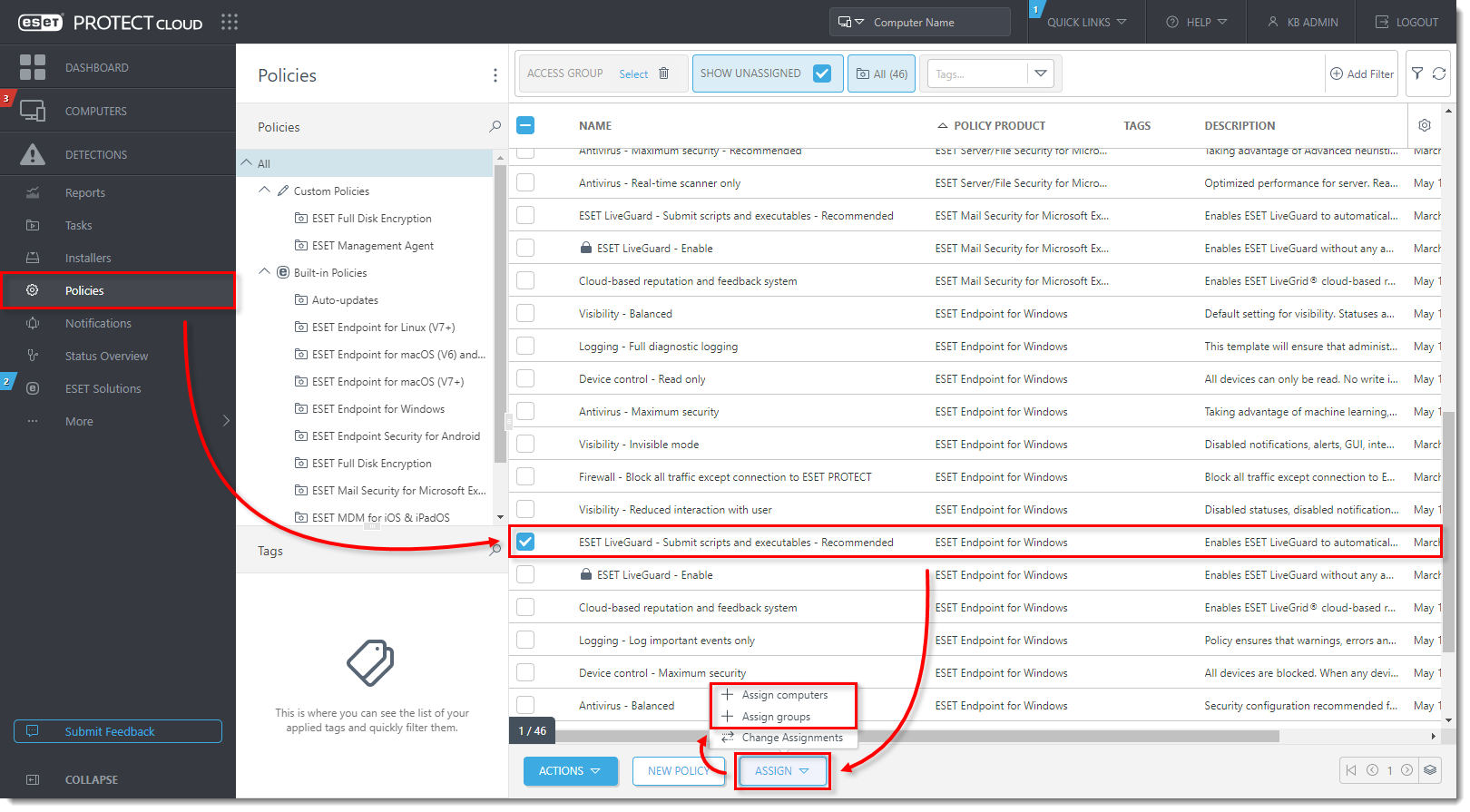
Yeni pencerede daha büyük görüntülemek için resmi tıklatın
- ESET LiveGuard Advanced'i etkinleştirmek istediğiniz bilgisayarın veya bilgisayar grubunun yanındaki onay kutusunu seçin ve Tamam'ı tıklatın.
Yeni pencerede daha büyük görüntülemek için resmi tıklatın
-
ESET LiveGuard Advanced, seçilen uç nokta bilgisayarlarında etkinleştirilir. Bu bölümdeki adımları her ESET uç nokta ürünü için ayrı ayrı tekrarlayın.


