Kiadvány
- Növelje környezetének védelmi szintjét az ESET LiveGuard Advanced (korábban ESET Dynamic Threat Defense) segítségével
- Gyanús minták beküldése, amelyeket egy elszigetelt tesztkörnyezetben (sandbox) kell végrehajtani és elemezni
Megoldás
- Importálja ESET LiveGuard Advanced licencét az ESET PROTECT Hub vagy az ESET Business fiókba
- Az ESET PROTECT szinkronizálása az ESET PROTECT Hub vagy az ESET Business fiókkal
- Az ESET LiveGuard Advanced licenc aktiválása a végponti számítógépeken
- Az ESET LiveGuard Advanced licenc engedélyezése a végponti számítógépeken
-
A webböngészőben nyissa meg az ESET PROTECT Hub vagy az ESET Business Account alkalmazást, és jelentkezzen be.
- Kattintson a Licences (Licencek ) gombra → Enter license key (Licenckulcs megadása). Ha már rendelkezik licenccel az ESET PROTECT Hub vagy ESET Business fiókjában, kattintson a Licenc hozzáadása gombra → Licenckulcs megadása.
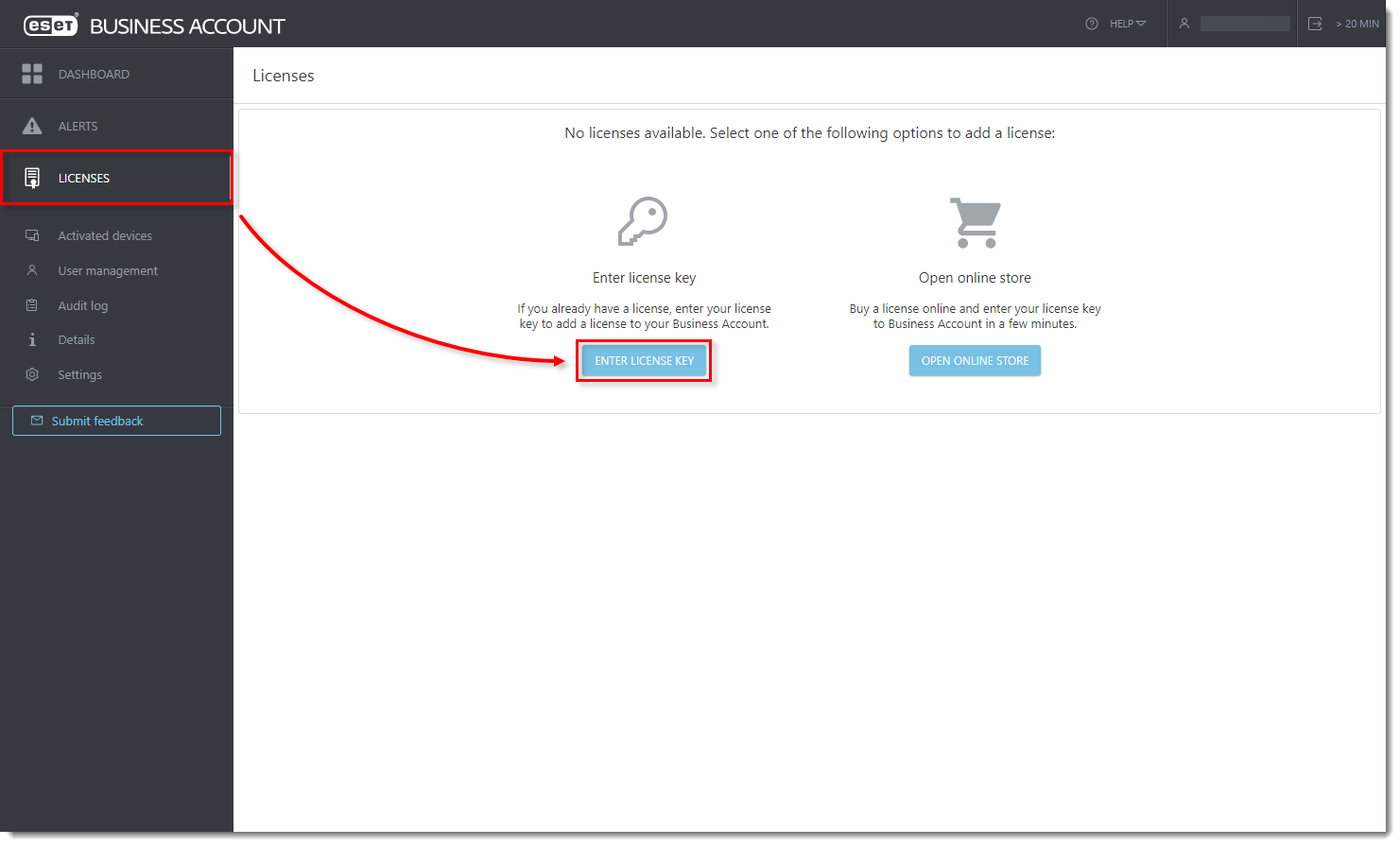
Kattintson a képre a nagyobb méretben való megjelenítéshez új ablakban
- Írja be vagy másolja/illessze be a licenckulcsot, és kattintson a Licenc hozzáadása gombra.
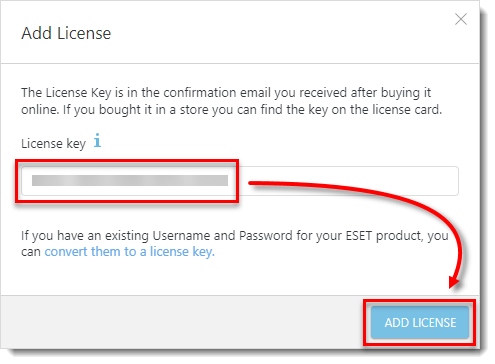
Kattintson a képre a nagyobb méretben való megjelenítéshez új ablakban
- Jelölje be az Egyetértek az ESET felhasználási feltételeivel melletti jelölőnégyzetet, majd kattintson az Ellenőrzés gombra.
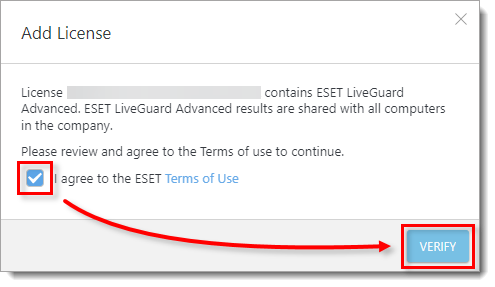
Kattintson a képre a nagyobb méretben való megjelenítéshez új ablakban
II. Az ESET PROTECT vagy az ESET PROTECT On-Prem szinkronizálása az ESET PROTECT Hub vagy az ESET Business fiókkal
-
Kattintson a Bővebben gombra → Licenckezelés → Műveletek →Licencek szinkronizálása. Várja meg a szinkronizálás befejezését. Az ESET LiveGuard Advanced licenc megjelenik a licencek között a szabad helyek számával együtt.
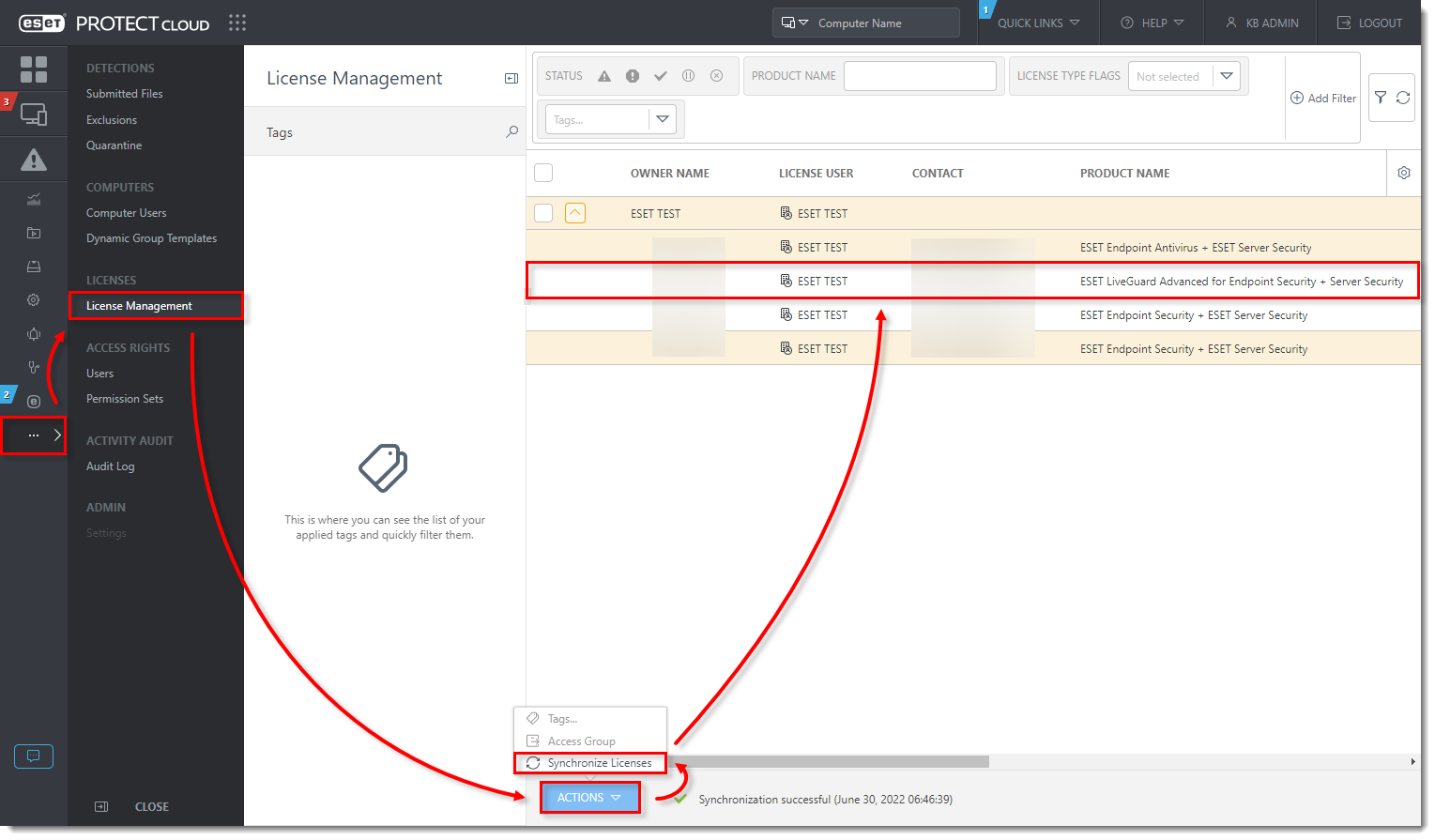
Kattintson a képre a nagyobb méretben való megjelenítéshez új ablakban
III. Az ESET LiveGuard Advanced licenc aktiválása a végponti számítógépeken
- Kattintson a Feladatok → Új → Ügyfélfeladat gombra.
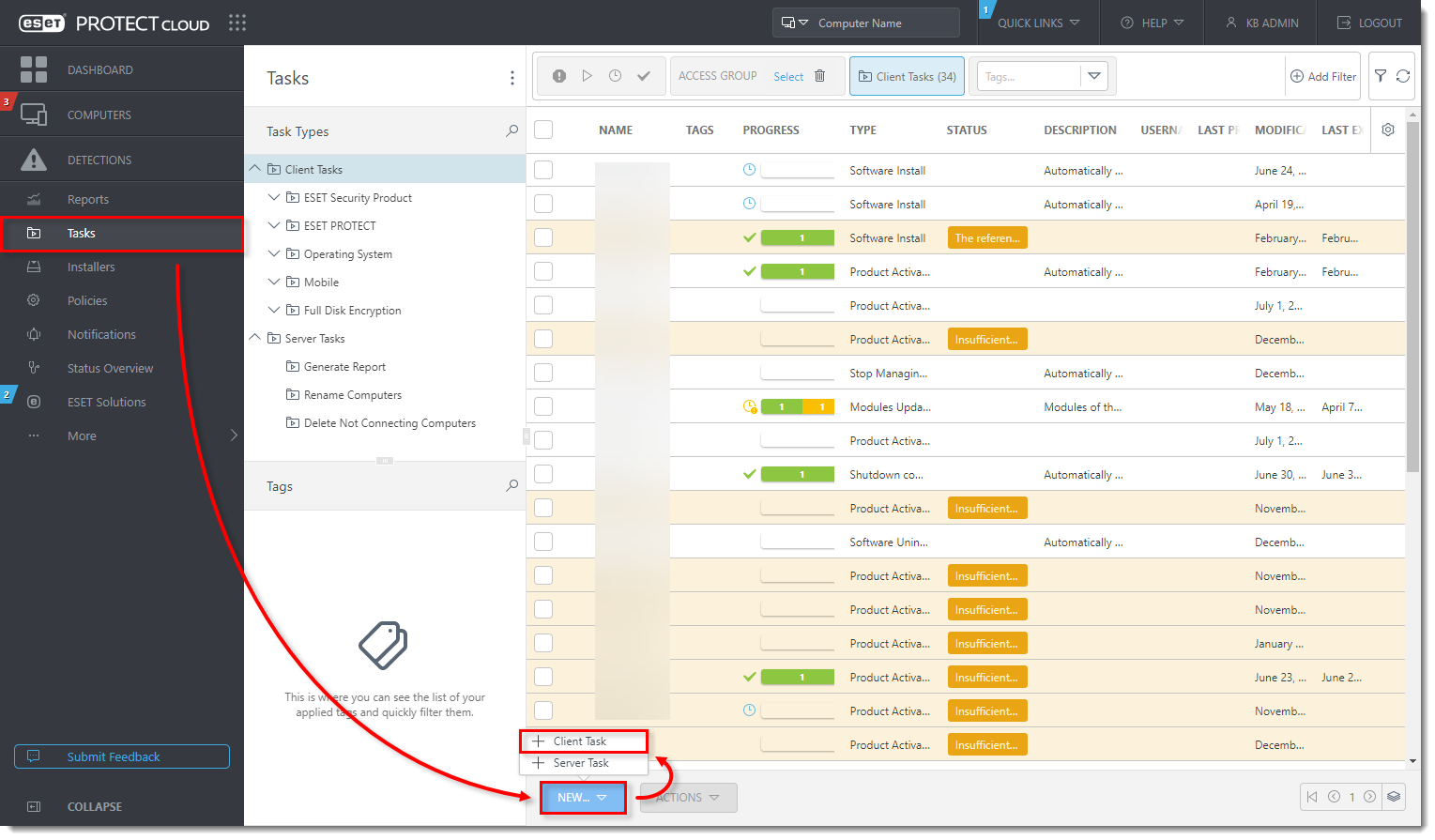
Kattintson a képre a nagyobb méretben való megjelenítéshez új ablakban
- Írjon be egy nevet a feladatnak (ebben a példában: ESET LiveGuard Advanced aktiválása). A Feladatkategória legördülő menüből válassza az ESET Security Product, a Feladat legördülő menüből pedig a Termék aktiválása lehetőséget. Kattintson a Folytatás gombra.
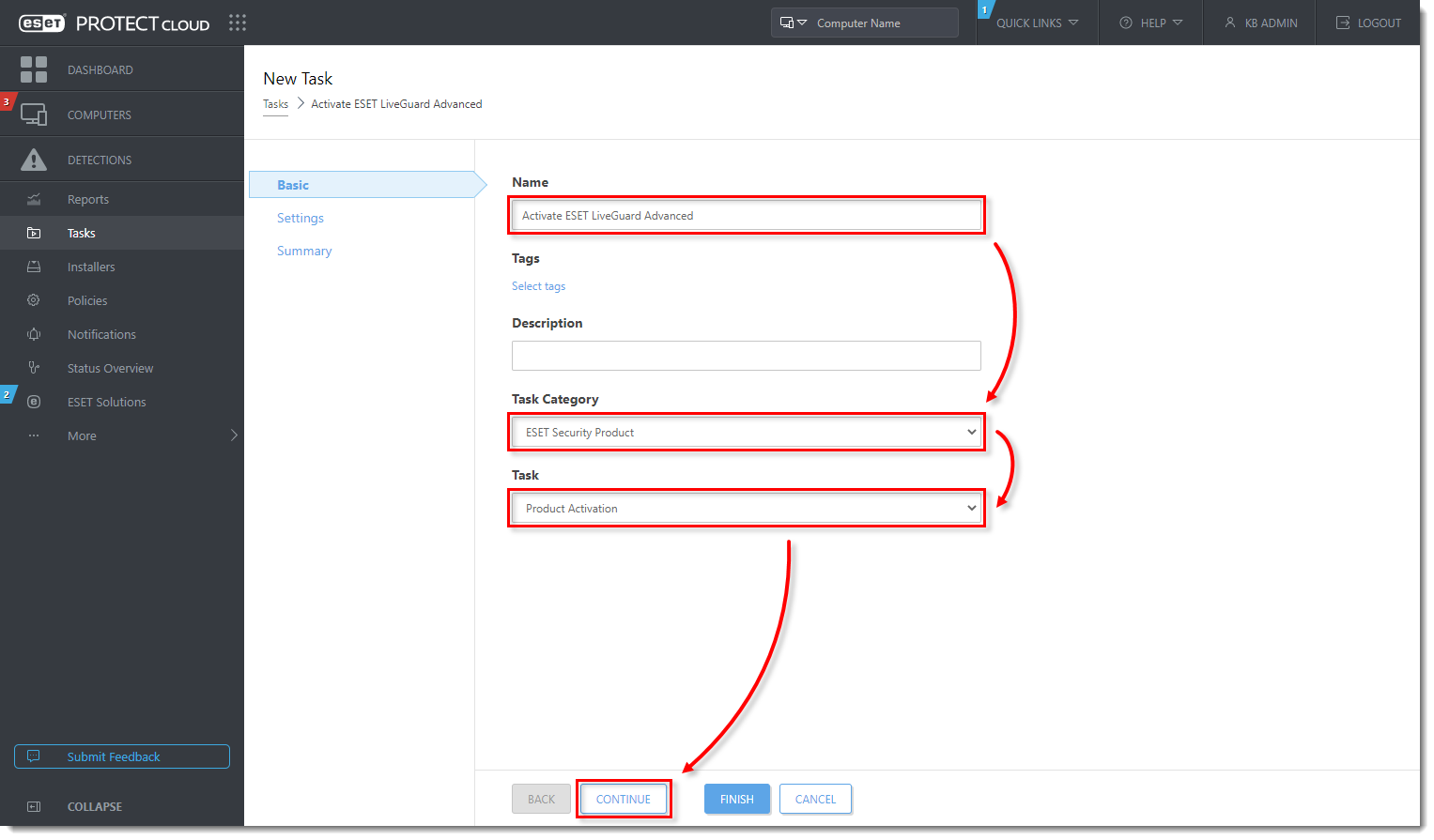
Kattintson a képre a nagyobb méretben való megjelenítéshez új ablakban
- Kattintson az engedélyre a módosításhoz.
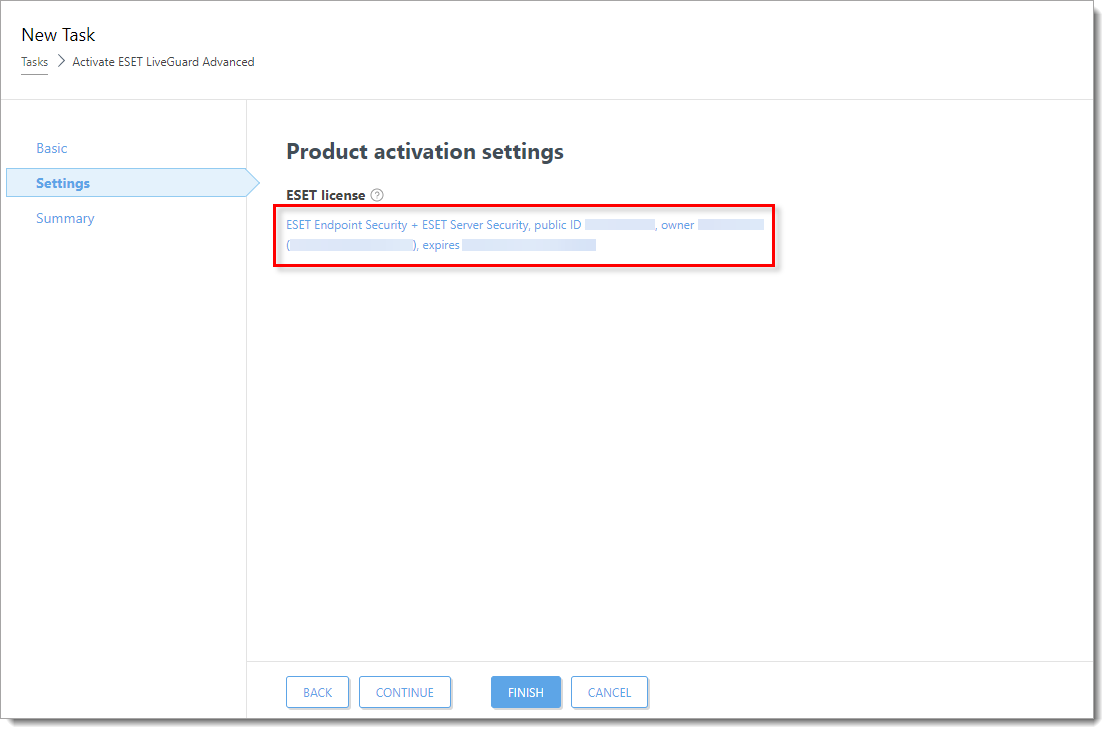
Kattintson a képre a nagyobb méretben való megjelenítéshez új ablakban
- Jelölje be az ESET LiveGuard Advanced for Endpoint Security + Server Security melletti jelölőnégyzetet, majd kattintson az OK gombra.
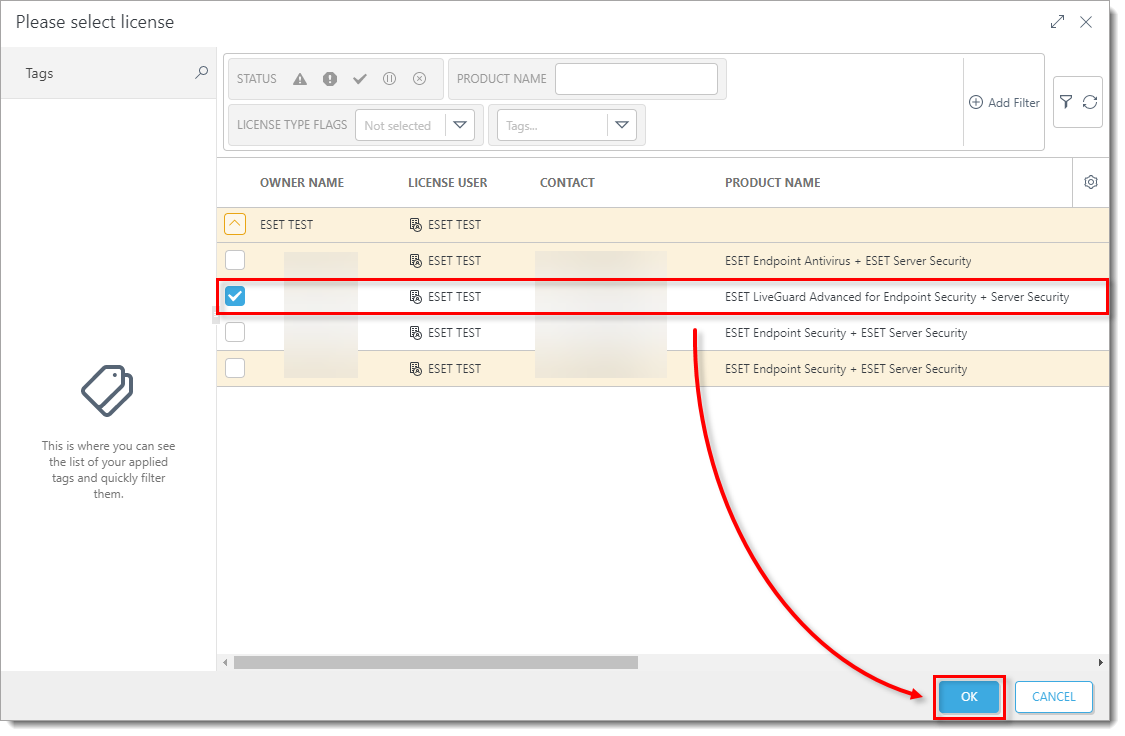
Kattintson a képre a nagyobb méretben való megjelenítéshez új ablakban
- Kattintson a Befejezés gombra → Trigger létrehozása.
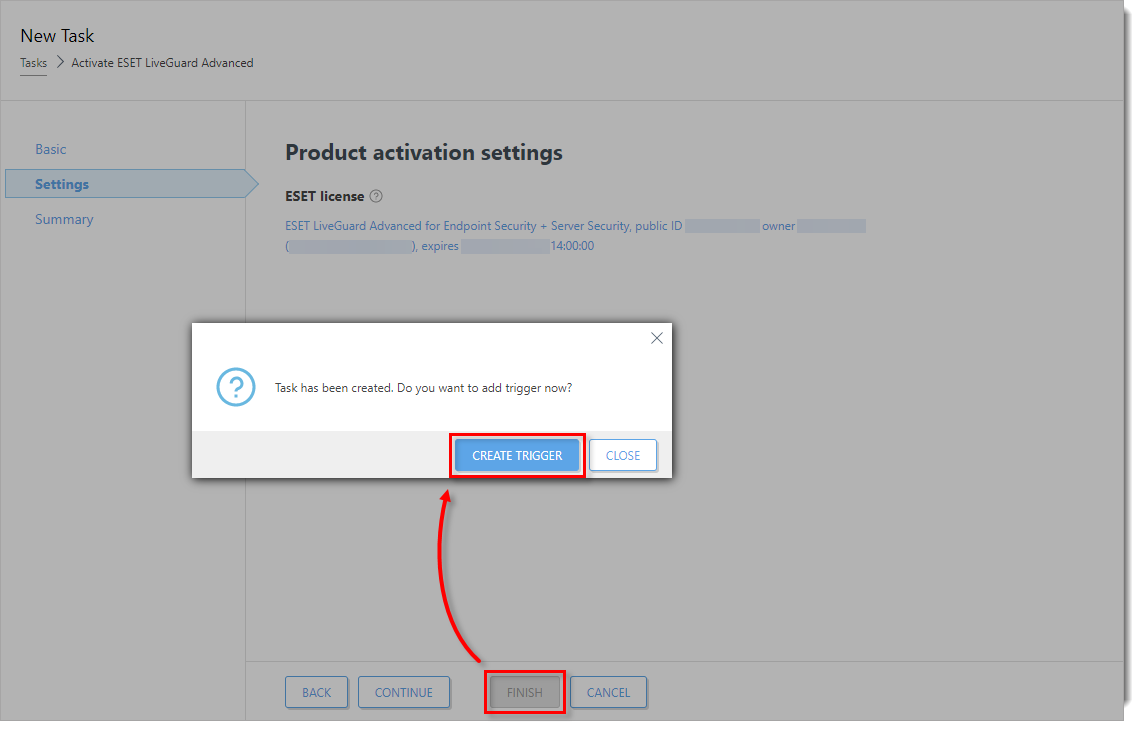
Kattintson a képre a nagyobb méretben való megjelenítéshez új ablakban
- Írjon be egy nevet a kiváltónak (ebben a példában ESET LiveGuard Advanced aktiválása), majd kattintson a Folytatás gombra.
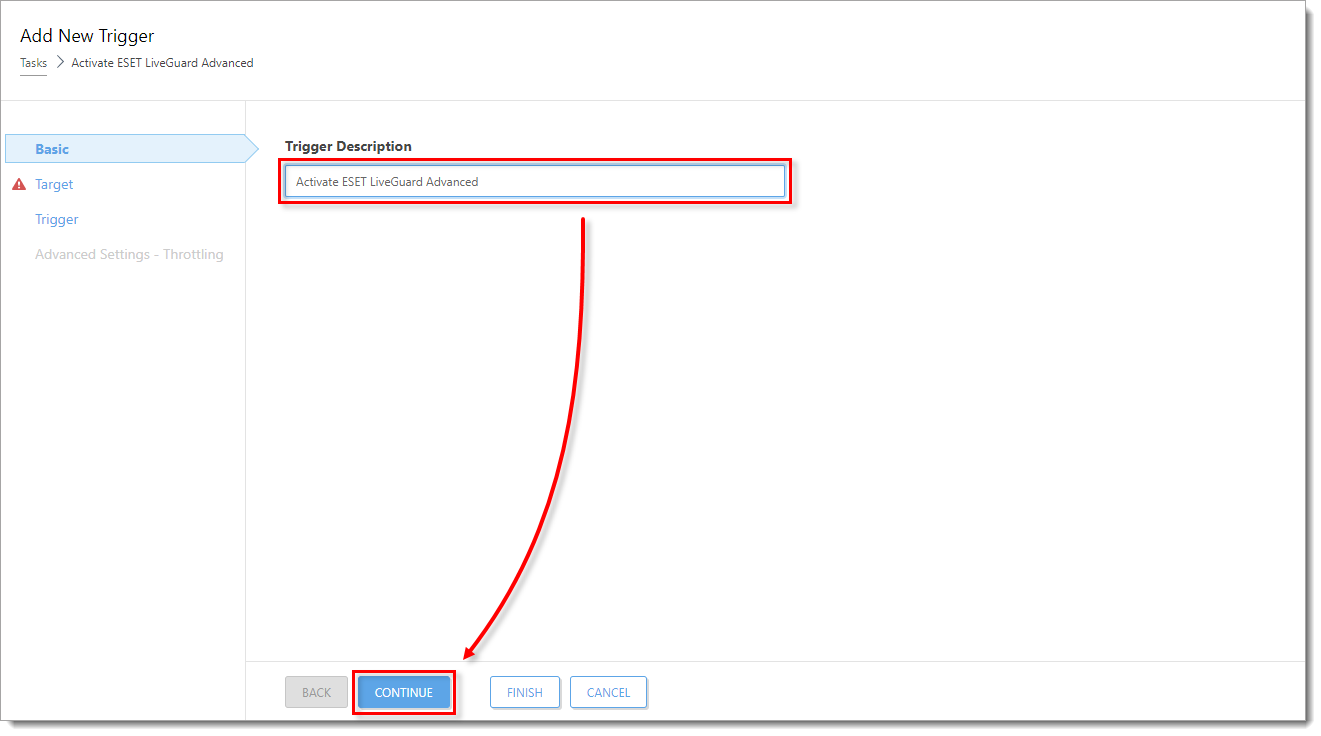
Kattintson a képre a nagyobb méretben való megjelenítéshez új ablakban
- Kattintson a Célpontok hozzáadása gombra.
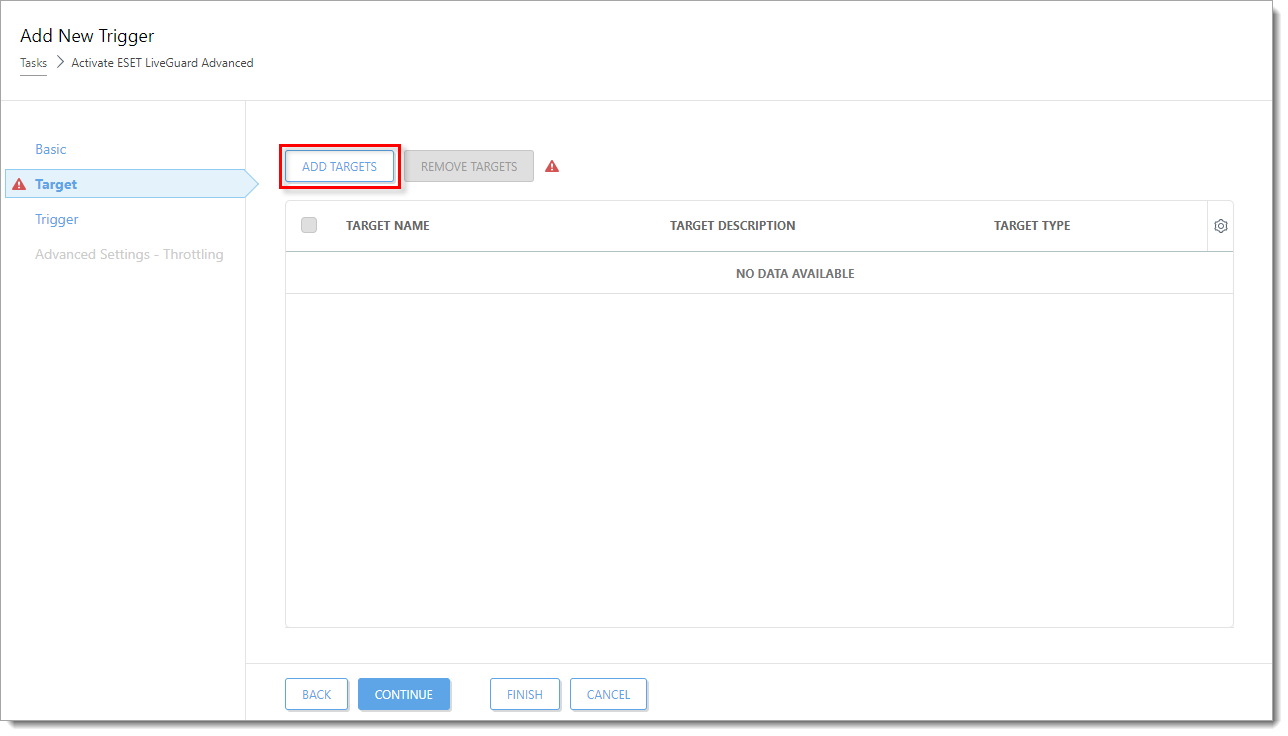
Kattintson a képre a nagyobb méretben való megjelenítéshez új ablakban
- Jelölje be az ESET LiveGuard Advanced aktiválni kívánt számítógép vagy számítógépcsoport melletti jelölőnégyzetet, majd kattintson az OK gombra.
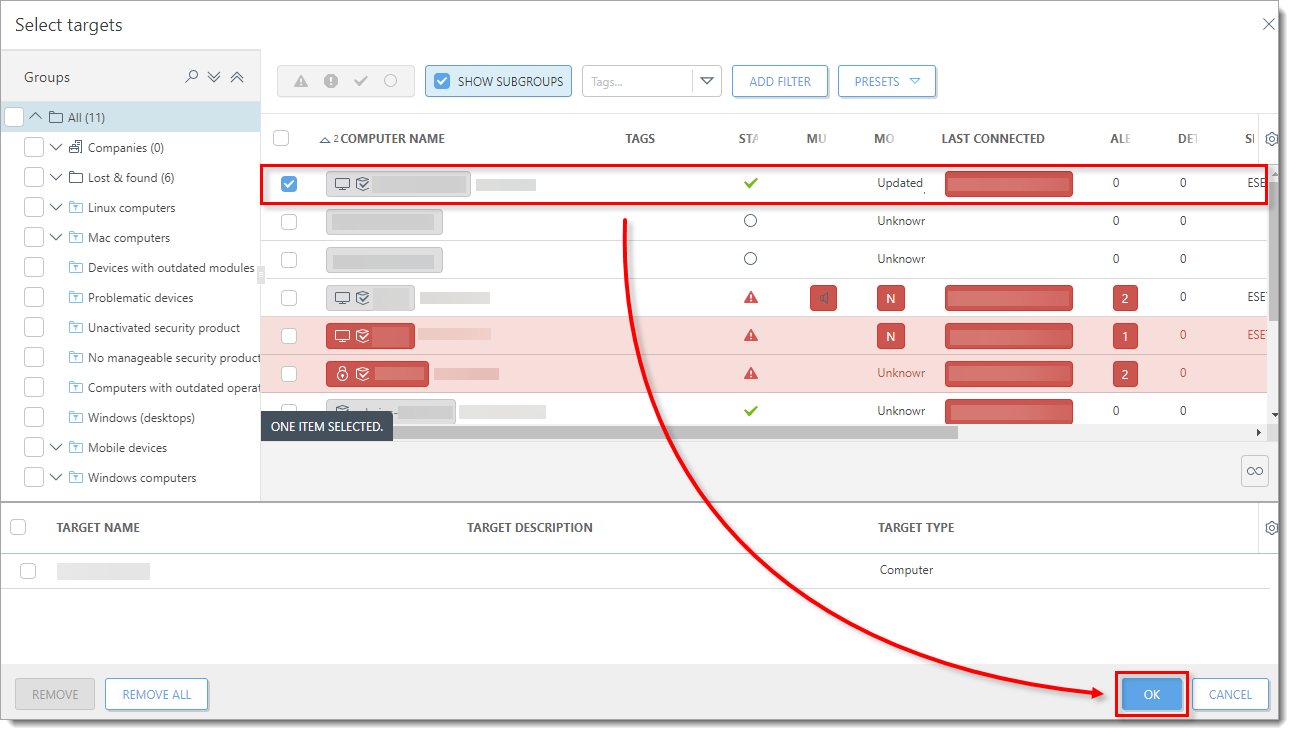
Kattintson a képre a nagyobb méretben való megjelenítéshez új ablakban
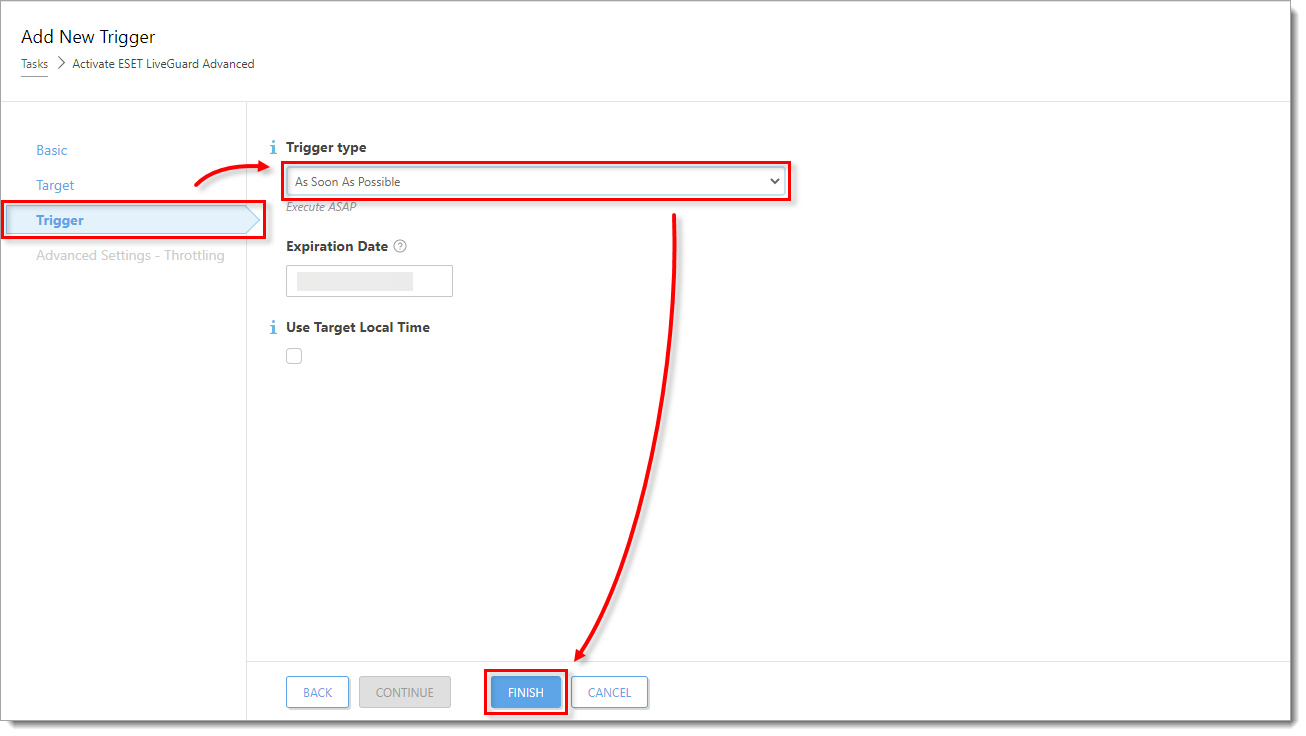
- Kattintson az Indító gombra. Az Indító típusa legördülő menüből válassza ki a megfelelő opciót, majd kattintson a Befejezés gombra. A feladat ütemezése megtörténik, és az ESET LiveGuard Advanced aktiválódik a kiválasztott számítógépeken.
Kattintson a képre a nagyobb méretben való megjelenítéshez új ablakban
IV. Az ESET LiveGuard Advanced licenc engedélyezése a végponti számítógépeken
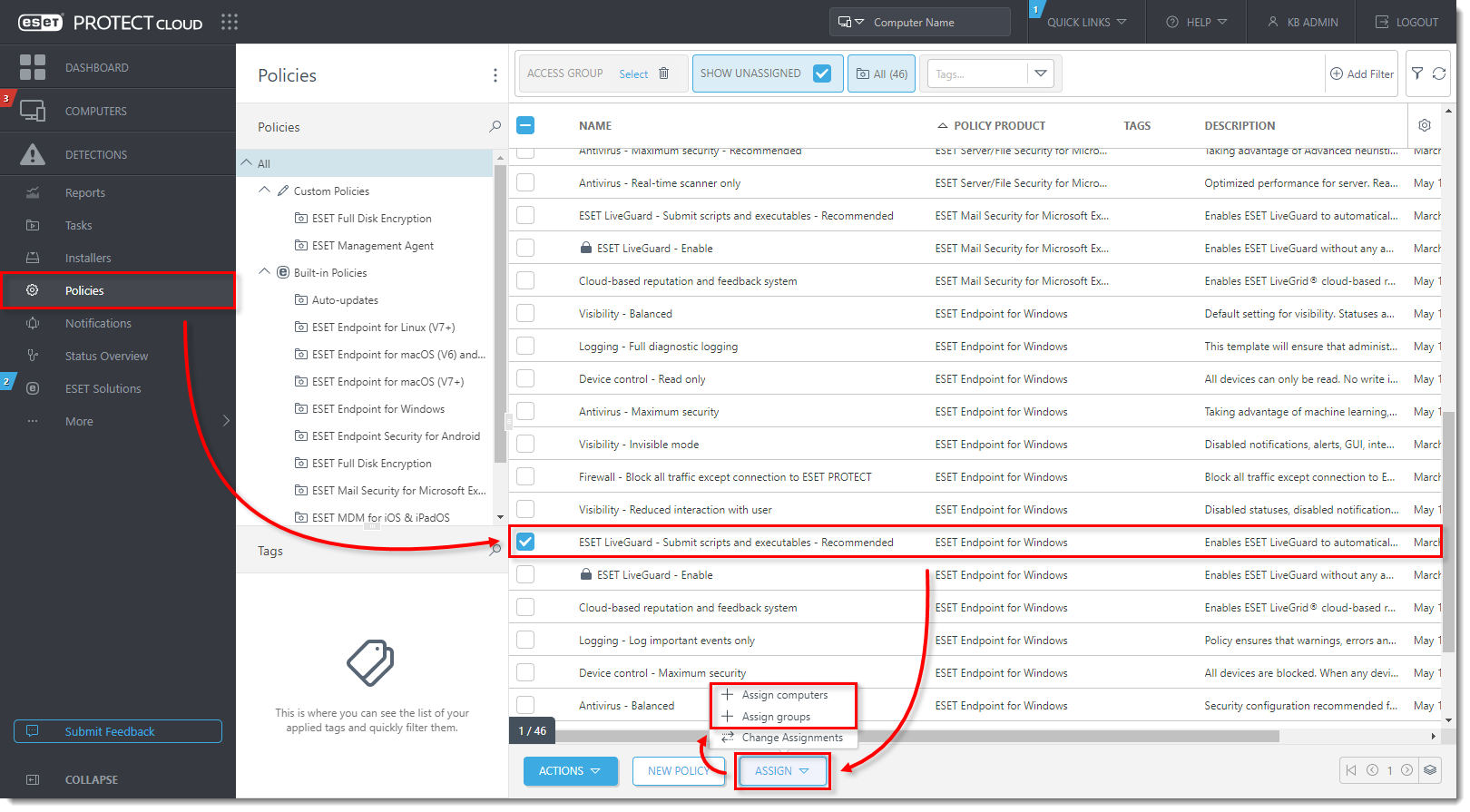
- Kattintson a Házirendek gombra, jelölje be az ESET LiveGuard Advanced - Szkriptek és futtatható fájlok beküldése - Ajánlott az Ön által használt ESET végponti termékhez (ebben a példában azESET Endpoint for Windows) jelölőnégyzetet, majd kattintson a Hozzárendelés → Számítógépek hozzárendelése vagy Csoportok hozzárendelése gombra.
Kattintson a képre a nagyobb méretben való megjelenítéshez új ablakban
- Jelölje be az ESET LiveGuard Advanced aktiválni kívánt számítógép vagy számítógépcsoport melletti jelölőnégyzetet, majd kattintson az OK gombra.
Kattintson a képre a nagyobb méretben való megjelenítéshez új ablakban
-
Az ESET LiveGuard Advanced aktiválódik a kiválasztott végponti számítógépeken. Ismételje meg az ebben a szakaszban leírt lépéseket minden egyes ESET végponti termék esetében külön-külön.


