Väljaanne
- Suurendage oma keskkonna kaitsetaset ESET LiveGuard Advanced (endine ESET Dynamic Threat Defense) abil
- Esitage kahtlased proovid täitmiseks ja analüüsimiseks liivakastis, isoleeritud testkeskkonnas
Lahendus
- Impordige oma ESET LiveGuard Advanced litsents ESET PROTECT Hubi või ESET Business Account'i
- Sünkroonige ESET PROTECTi ja ESET PROTECT Hubi või ESET Business Account'i vahel
- Aktiveerige ESET LiveGuard Advanced'i litsents oma lõpparvutites
- ESET LiveGuard Advanced'i litsentsi aktiveerimine lõpp-punkti arvutites
-
Avage veebibrauseris ESET PROTECT Hub või ESET Business Account ja logige sisse.
- Klõpsake nuppu Licenses → Enter license key (litsentsivõtme sisestamine). Kui teil on ESET PROTECT Hubis või ESET Business Accountis juba litsents olemas, klõpsake Lisa litsents → Sisestage litsentsivõti.
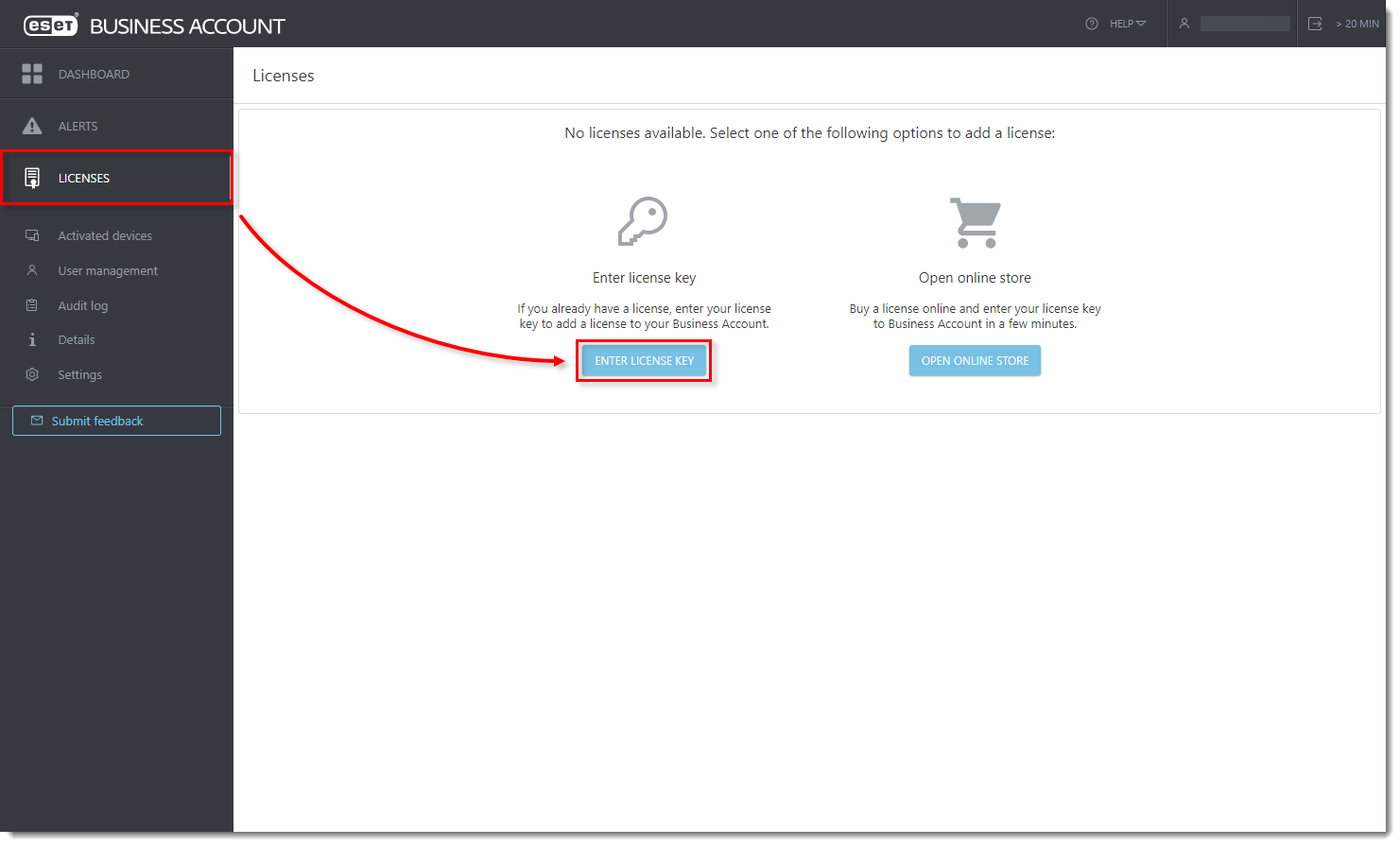
Klõpsake pildil, et seda uues aknas suuremana vaadata
- Sisestage või kopeerige/ kleebige oma litsentsivõti ja klõpsake nuppu Lisa litsents.
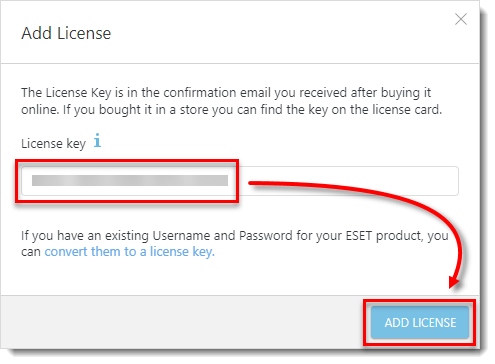
Uues aknas suuremana kuvamisel klõpsake pildil
- Märkige märkeruut märkeruutu I agree to the ESET Terms of Use ja klõpsake Verify (Kinnita).
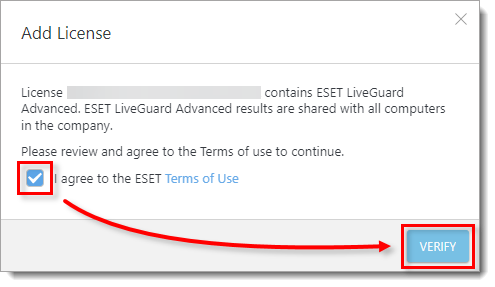
Uues aknas suuremana kuvamisel klõpsake pildil
II. ESET PROTECTi või ESET PROTECT On-Premi sünkroniseerimine ESET PROTECT Hubi või ESET Business Accountiga
- #@#
-
Klõpsake nuppu More → License Management → Actions → Synchronize Licenses. Oodake, kuni sünkroonimine on lõppenud. Teie ESET LiveGuard Advanced litsents ilmub teie litsentside hulka koos vabade kohtade arvuga.
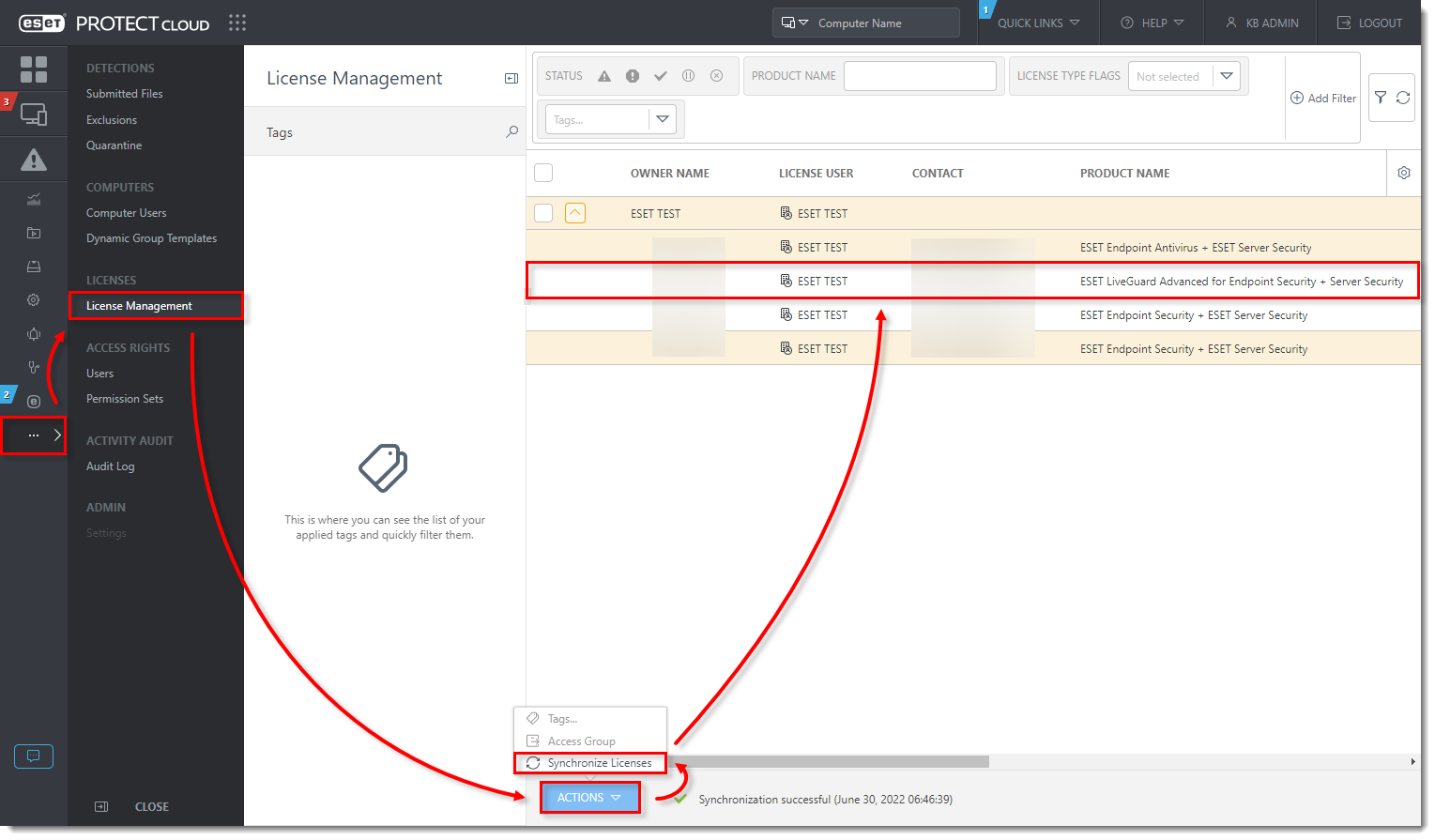
Klõpsake pildil, et seda uues aknas suuremana vaadata
III. Aktiveerige ESET LiveGuard Advanced litsents oma lõpparvutites
- #
- Klõpsake nuppu Tasks → New → Client Task.
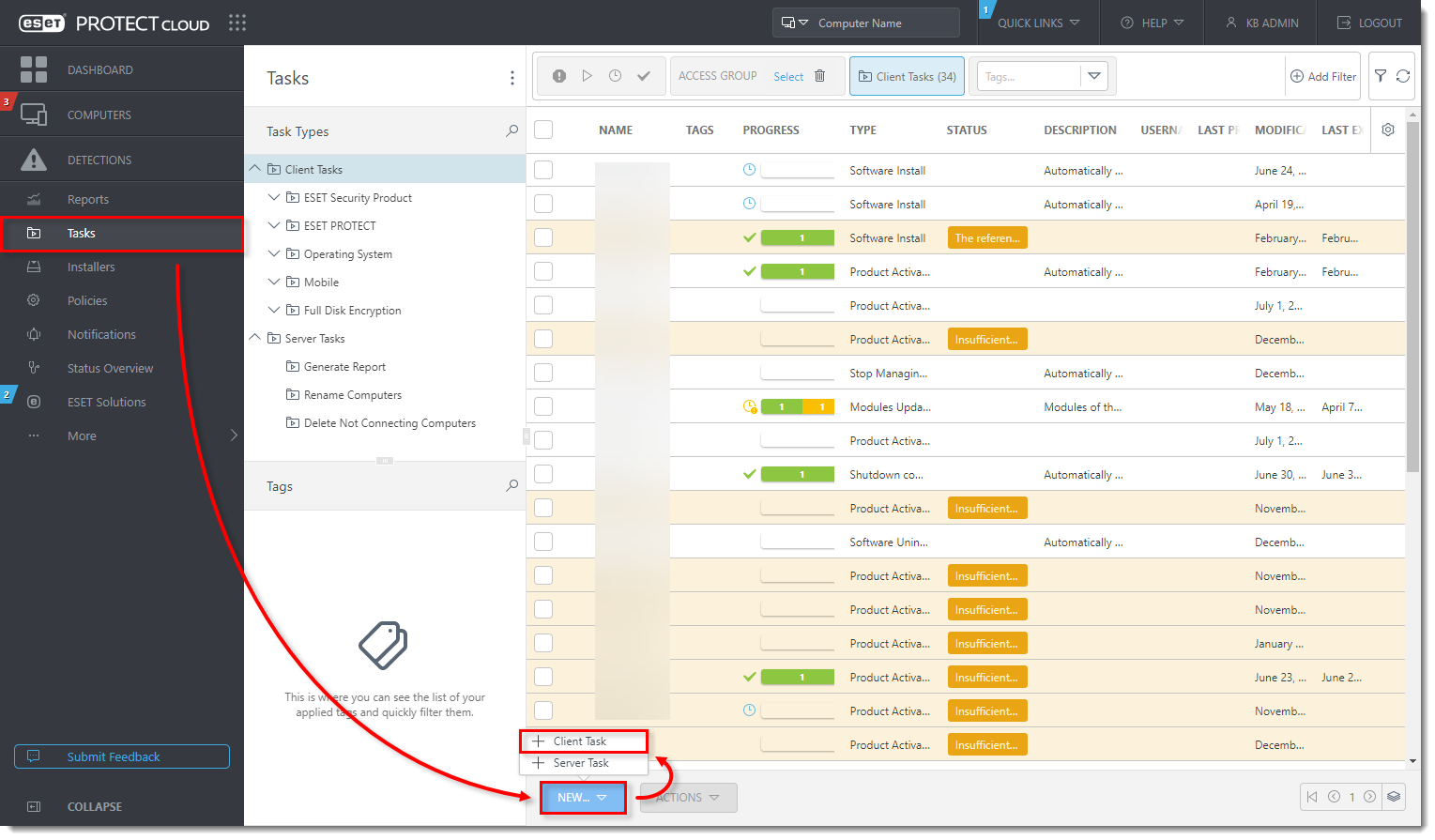
Klõpsake pildil, et seda uues aknas suuremana vaadata
- Sisestage oma ülesande nimi (antud näites Activate ESET LiveGuard Advanced). Valige ülesande kategooria rippmenüüst ESET Security Product ja ülesande rippmenüüst Product Activation. Klõpsake nuppu Continue (Jätka).
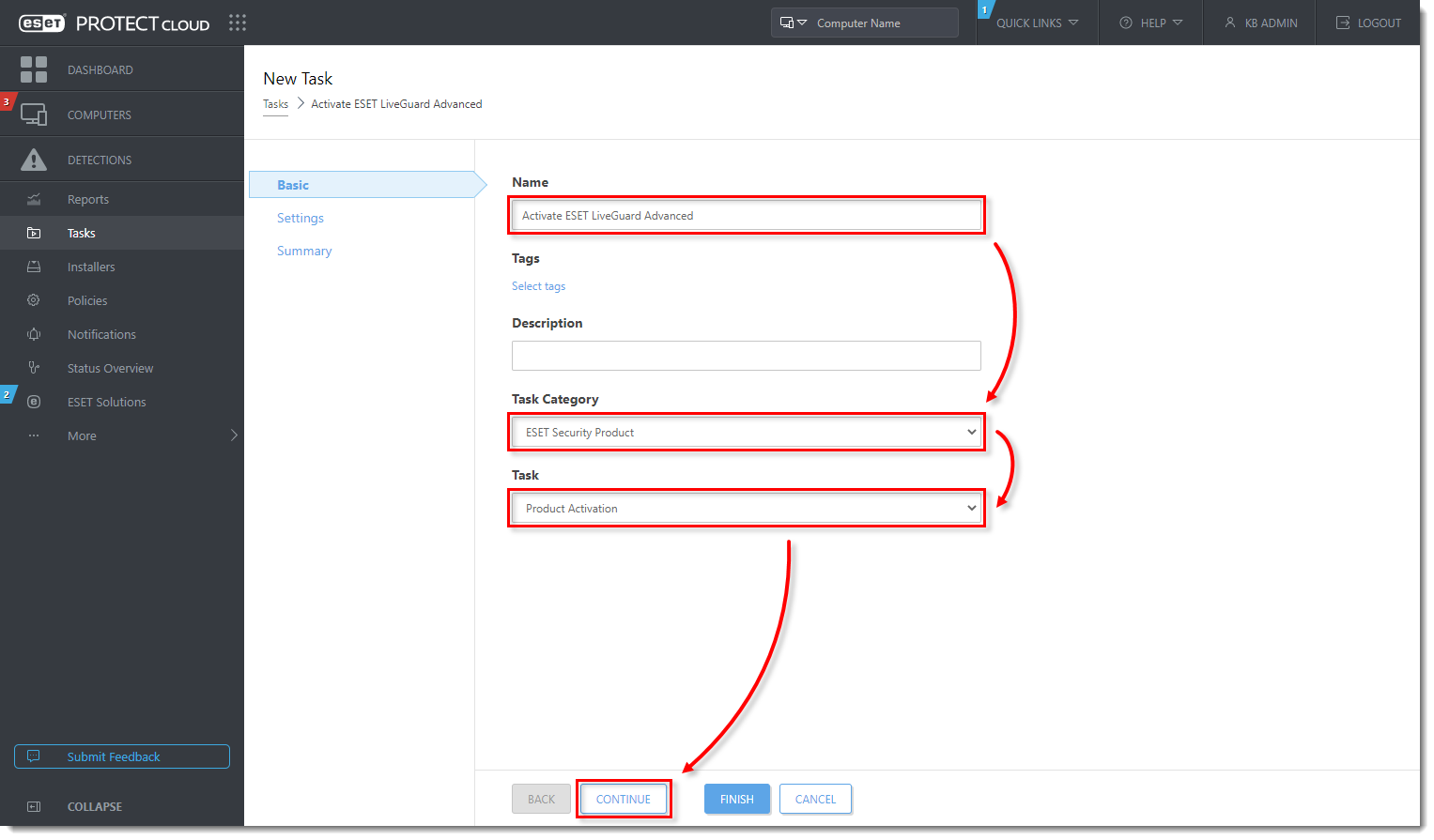
Uues aknas suuremana kuvamiseks klõpsake pildil
- Klõpsake litsentsi muutmiseks litsentsile.
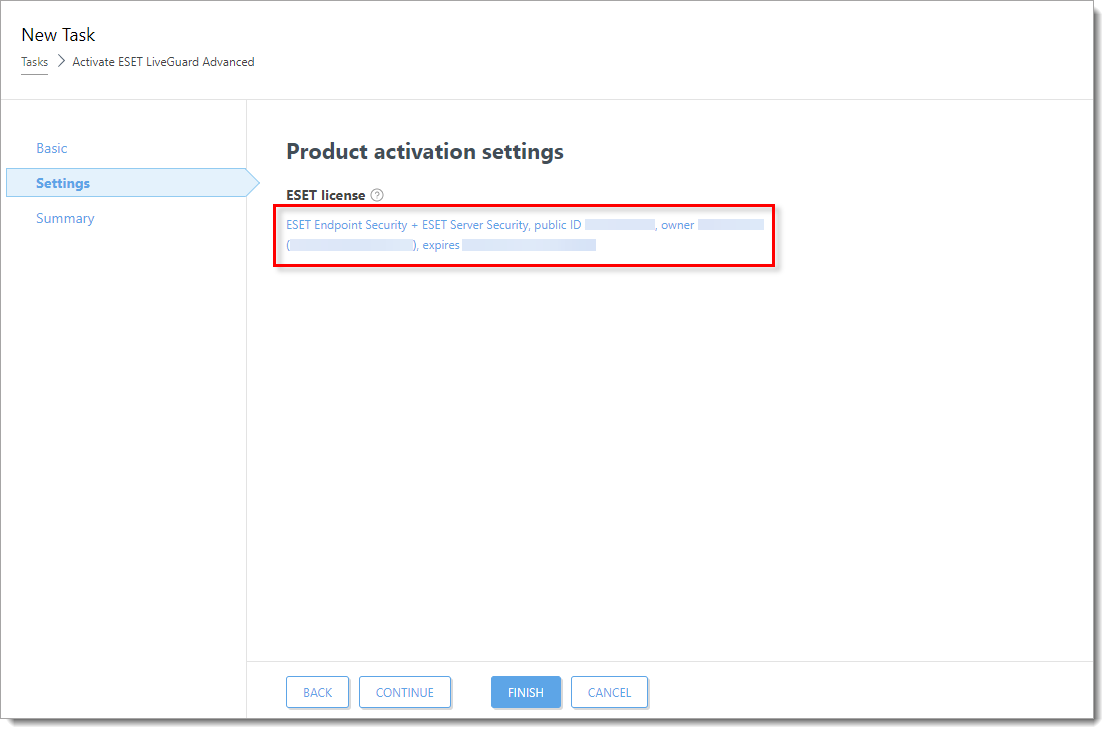
Klõpsake pildil, et seda uues aknas suuremana vaadata
- Märkige märkeruut ESET LiveGuard Advanced for Endpoint Security + Server Security kõrval ja klõpsake OK.
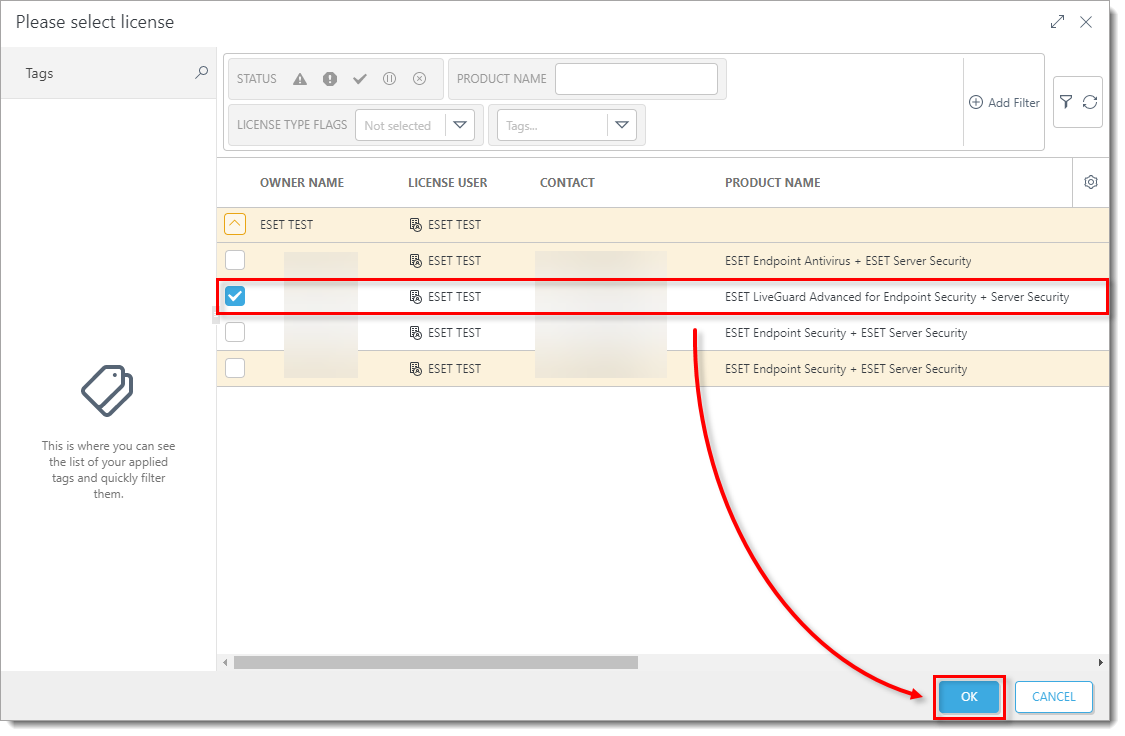
Klõpsake pildil, et seda uues aknas suuremalt vaadata
- Klõpsake nuppu Finish → Create Trigger.
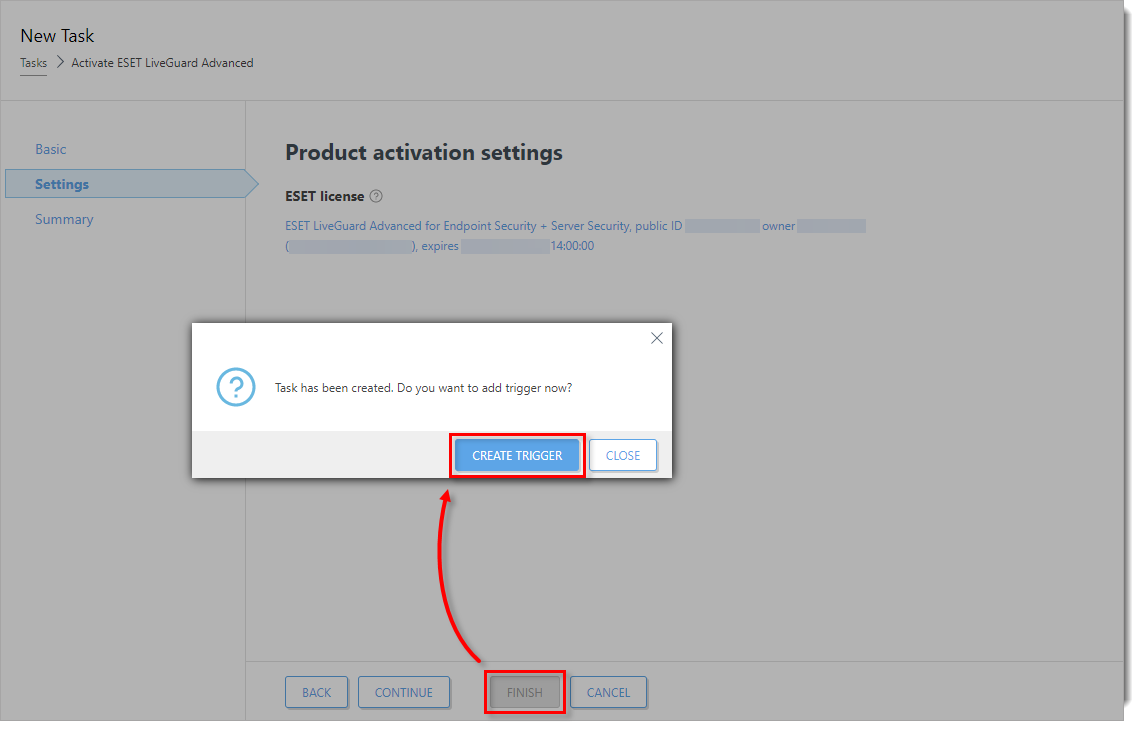
Uues aknas suuremana kuvamisel klõpsake pildil
- Sisestage oma päästikule nimi (antud näites Activate ESET LiveGuard Advanced) ja klõpsake nuppu Continue (Jätka).
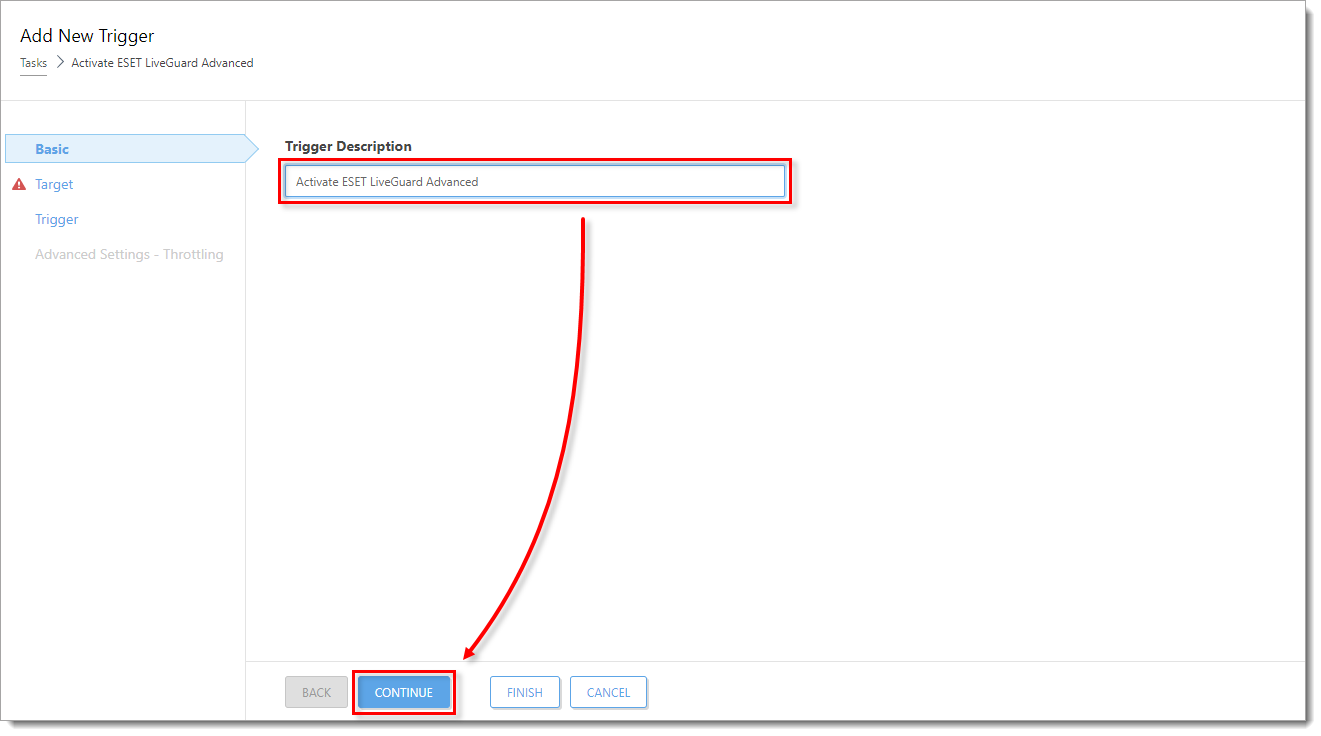
Klõpsake pildil, et seda uues aknas suuremalt vaadata
- Klõpsake nuppu Add Targets (Lisa sihtmärgid).
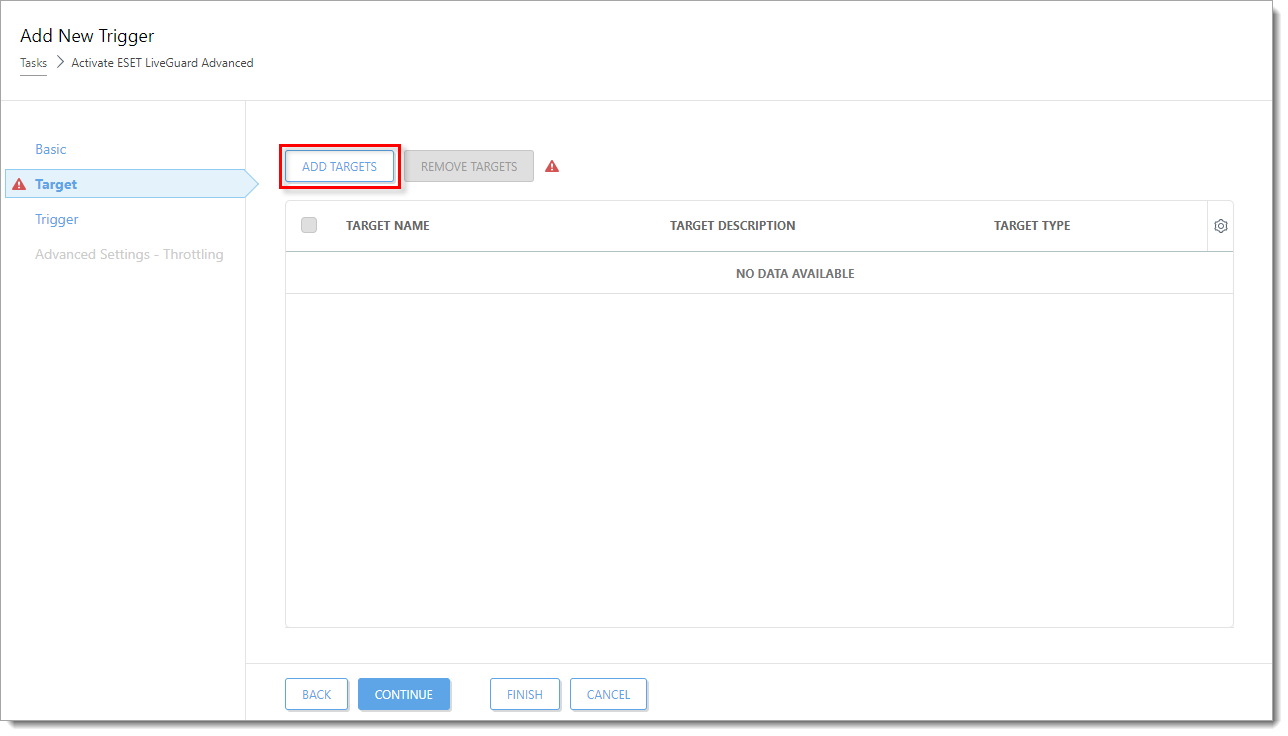
Uues aknas suuremana kuvamisel klõpsake pildil
- Märkige märkeruut selle arvuti või arvutirühma kõrval, mille soovite ESET LiveGuard Advanced'i aktiveerida, ja klõpsake OK.
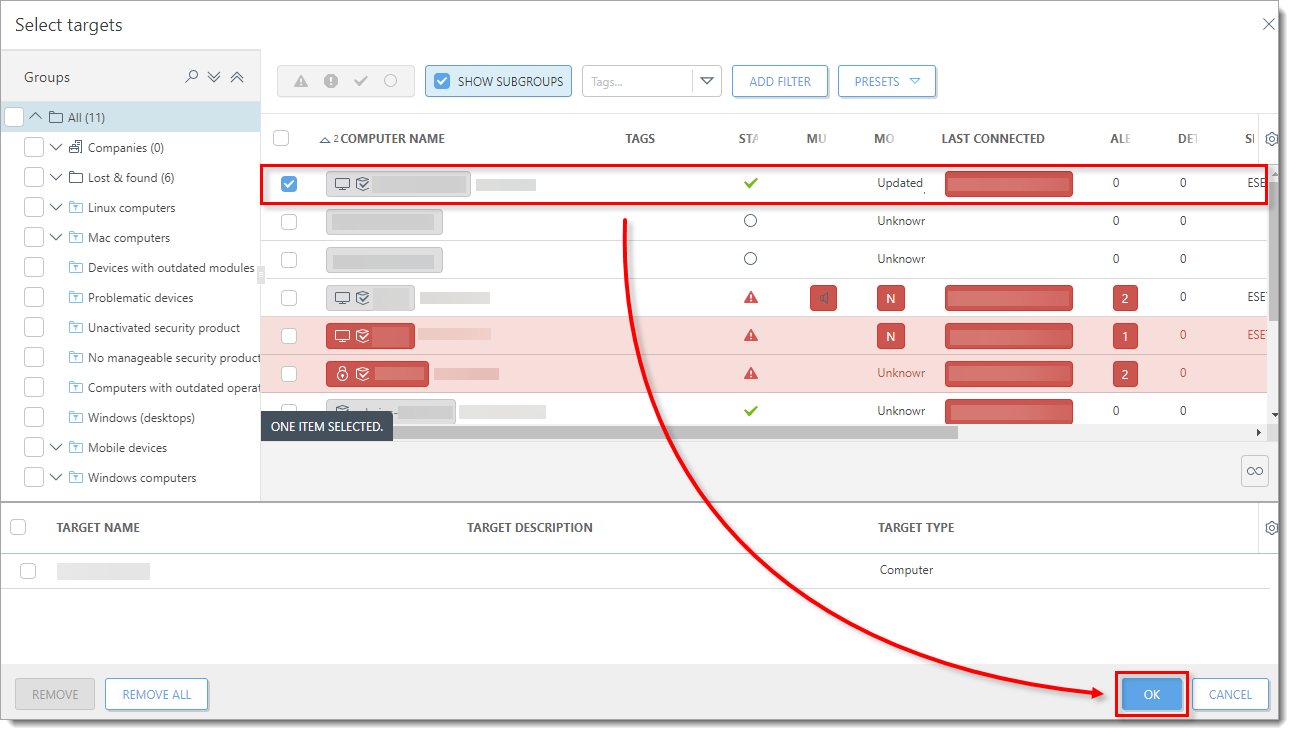
Klõpsake pildil, et seda uues aknas suuremalt vaadata
- Klõpsake nuppu Trigger. Valige rippmenüüst Trigger type sobiv valik ja klõpsake Finish (Lõpeta). Ülesanne planeeritakse ja ESET LiveGuard Advanced aktiveeritakse valitud arvutites.
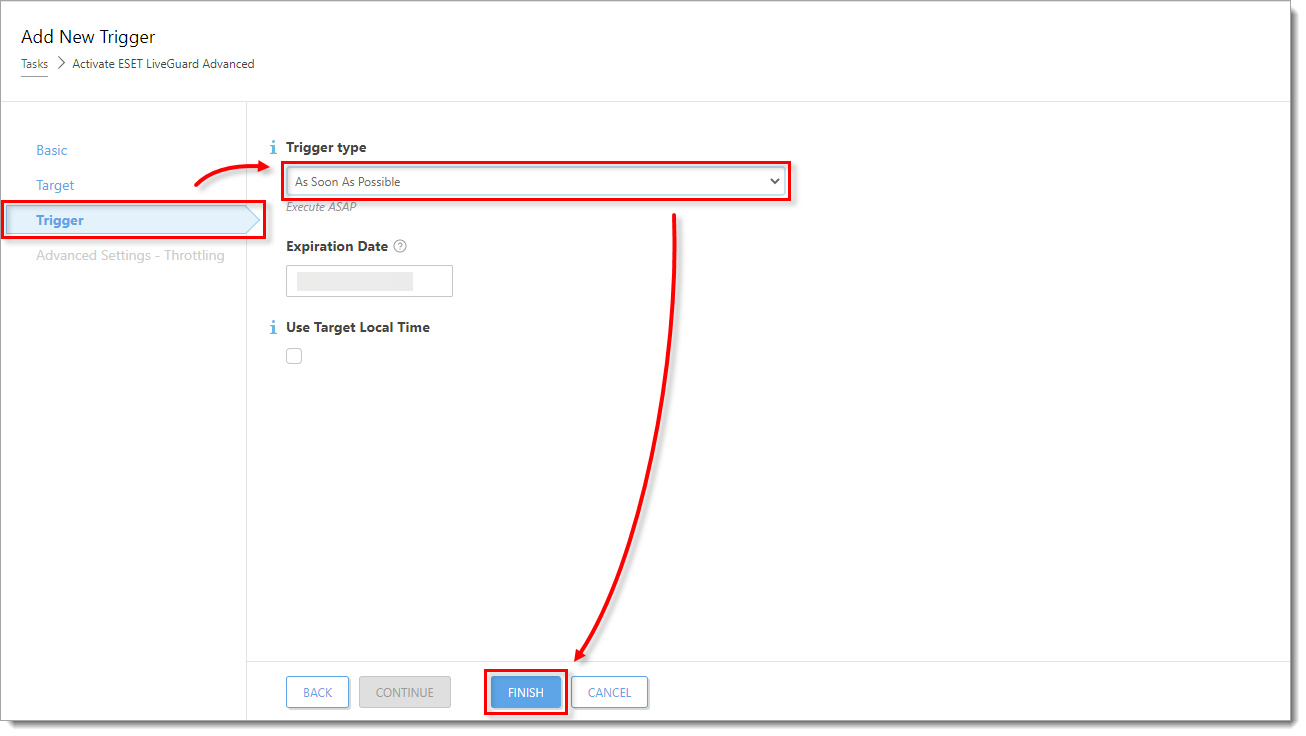
Uues aknas suuremana kuvamisel klõpsake pildil
IV. ESET LiveGuard Advanced'i litsentsi aktiveerimine lõpparvutites
- Klõpsake Policies, märkige märkeruut ESET LiveGuard Advanced - Submit scripts and executables - Recommended for the ESET endpoint product you are using (in this example, ESET Endpoint for Windows) ja klõpsake Assign → Assign computers or Assign groups.
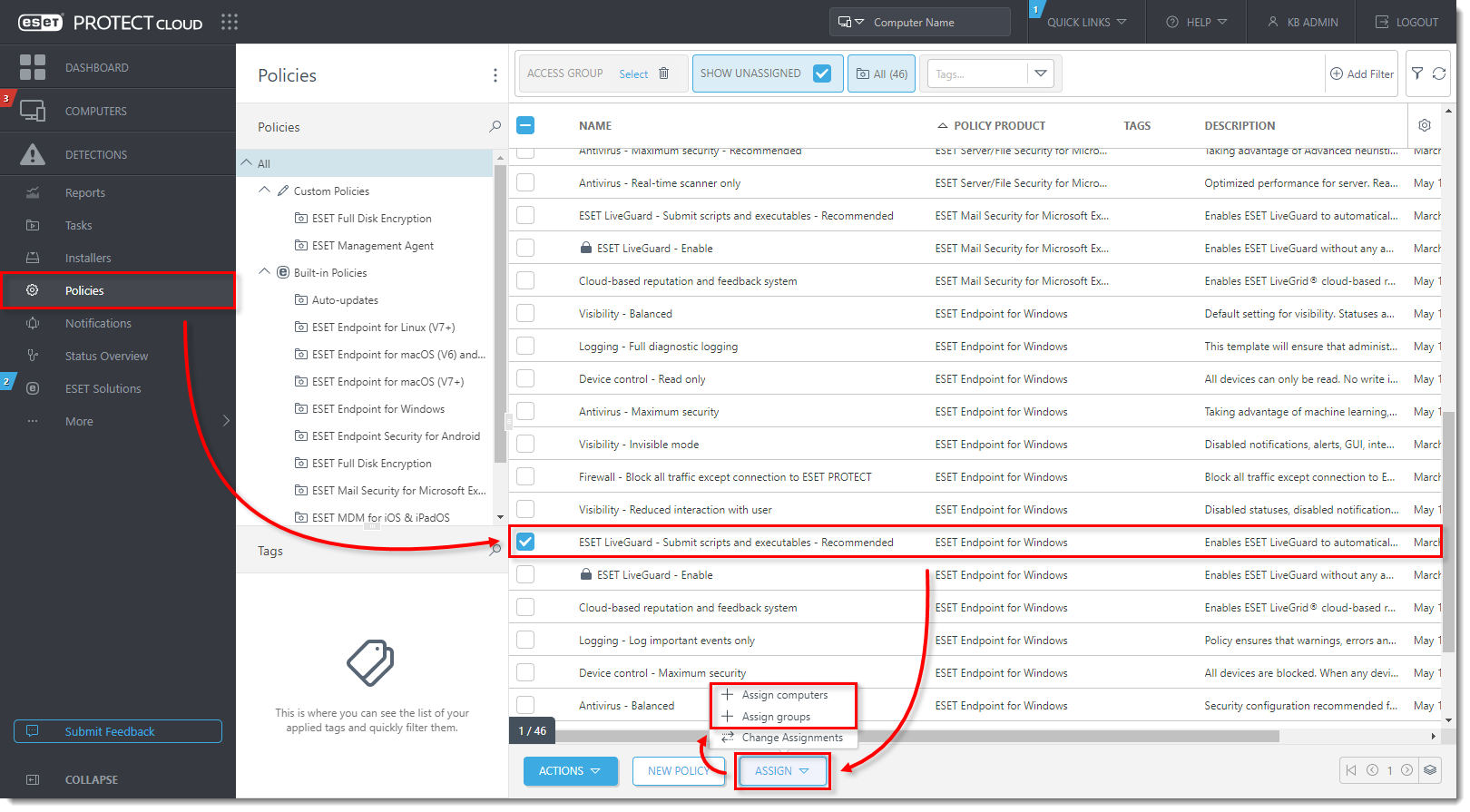
Klõpsake pildil, et seda uues aknas suuremana vaadata
- Valige märkeruut selle arvuti või arvutirühma kõrval, mille soovite aktiveerida ESET LiveGuard Advanced, ja klõpsake OK.
Klõpsake pildil, et seda uues aknas suuremana vaadata
-
ESET LiveGuard Advanced aktiveeritakse valitud lõpparvutites. Korrake selles jaotises toodud samme iga ESETi lõpp-punktitoote jaoks eraldi.


