Problemstilling
- Øk beskyttelsesnivået i miljøet ditt med ESET LiveGuard Advanced (tidligere ESET Dynamic Threat Defense)
- Send inn mistenkelige prøver som skal kjøres og analyseres i en sandkasse, et isolert testmiljø
Løsning
- Importer ESET LiveGuard Advanced-lisensen din til ESET PROTECT Hub eller ESET Business Account
- Synkroniser ESET PROTECT med ESET PROTECT Hub eller ESET Business-kontoen din
- Aktiver ESET LiveGuard Advanced-lisensen på endepunktsdatamaskinene dine
- Aktiver ESET LiveGuard Advanced-lisensen på endepunktsdatamaskinene dine
-
Åpne ESET PROTECT Hub eller ESET Business Account i nettleseren din og logg inn.
- Klikk på Lisenser → Skriv inn lisensnøkkel. Hvis du allerede har en lisens i ESET PROTECT Hub eller ESET Business Account, klikker du på Legg til lisens → Skriv inn lisensnøkkel.
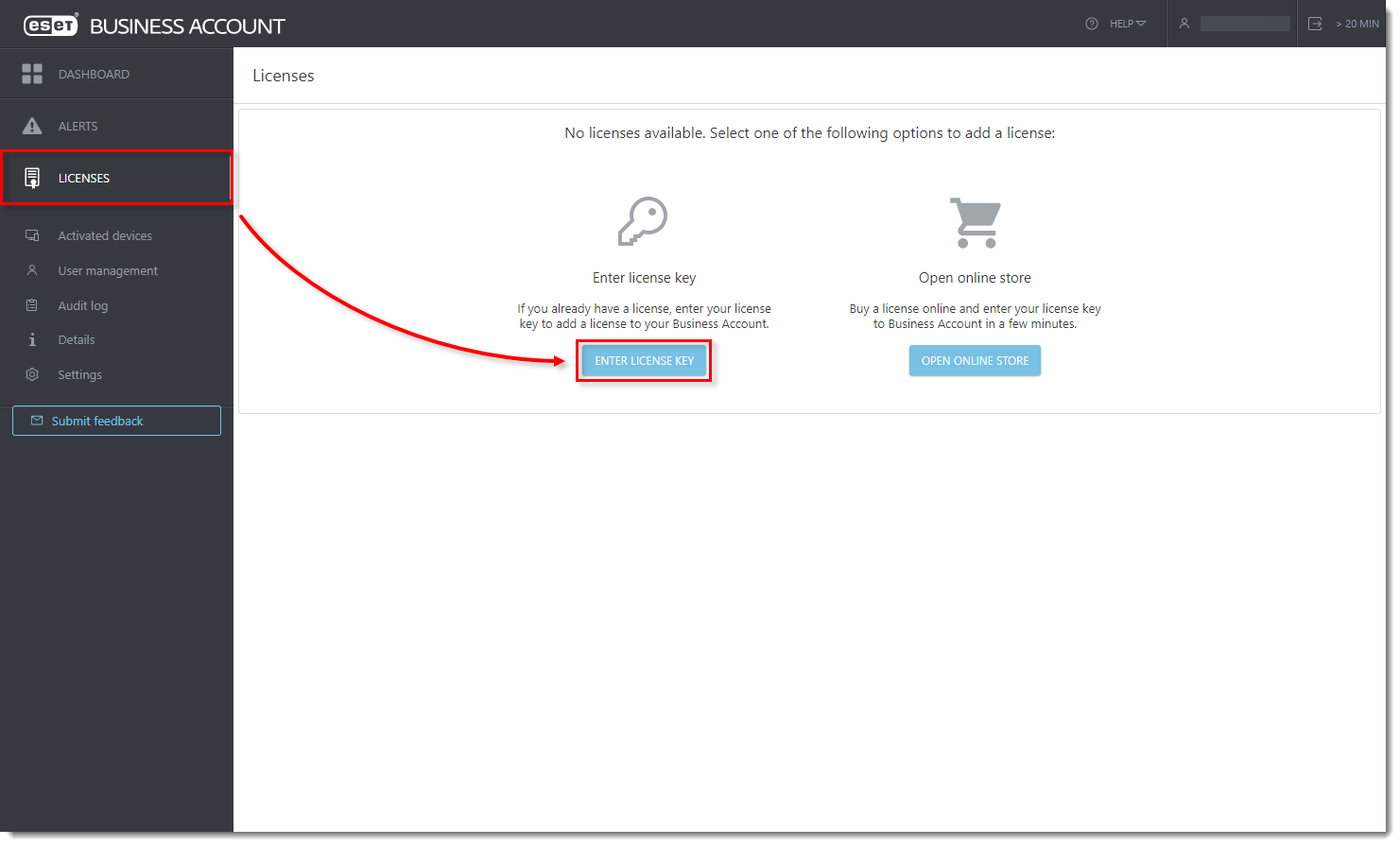
Klikk på bildet for å se det større i et nytt vindu
- Skriv inn eller kopier/lim inn lisensnøkkelen, og klikk på Legg til lisens.
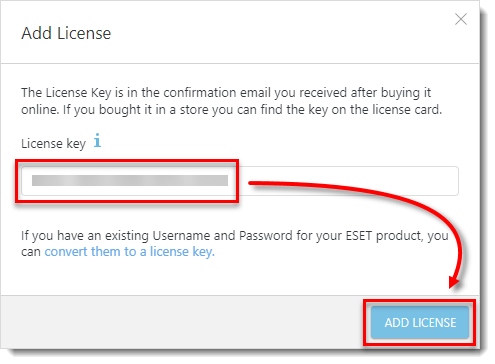
Klikk på bildet for å se det større i nytt vindu
- Merk av i avmerkingsboksen ved siden av Jeg godtar ESETs bruksvilkår, og klikk på Bekreft.
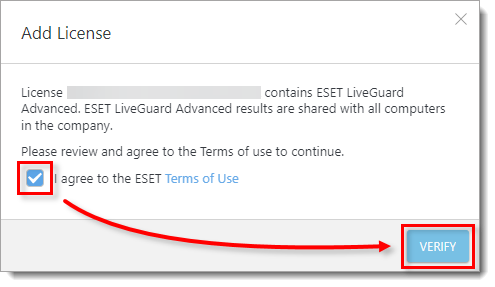
Klikk på bildet for å vise det i større format i nytt vindu
II. Synkroniser ESET PROTECT eller ESET PROTECT On-Prem med din ESET PROTECT Hub eller ESET Business-konto
-
Klikk på Mer → Lisensadministrasjon → Handlinger → Synkroniser lisenser. Vent til synkroniseringen er fullført. ESET LiveGuard Advanced-lisensen din vises i lisensene dine sammen med antall ledige seter.
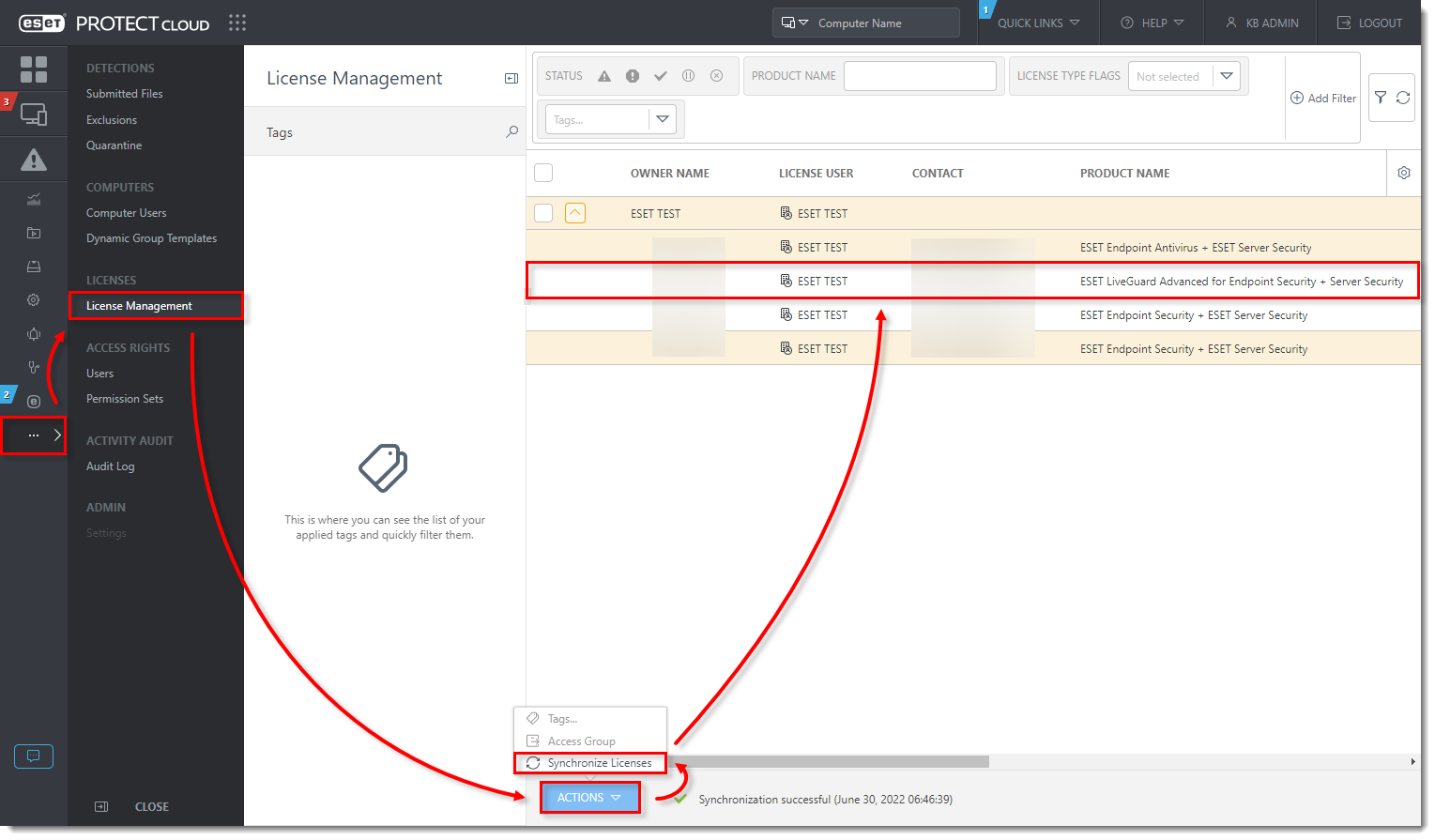
Klikk på bildet for å se det større i et nytt vindu
III. Aktiver ESET LiveGuard Advanced-lisensen på endepunktsdatamaskinene dine
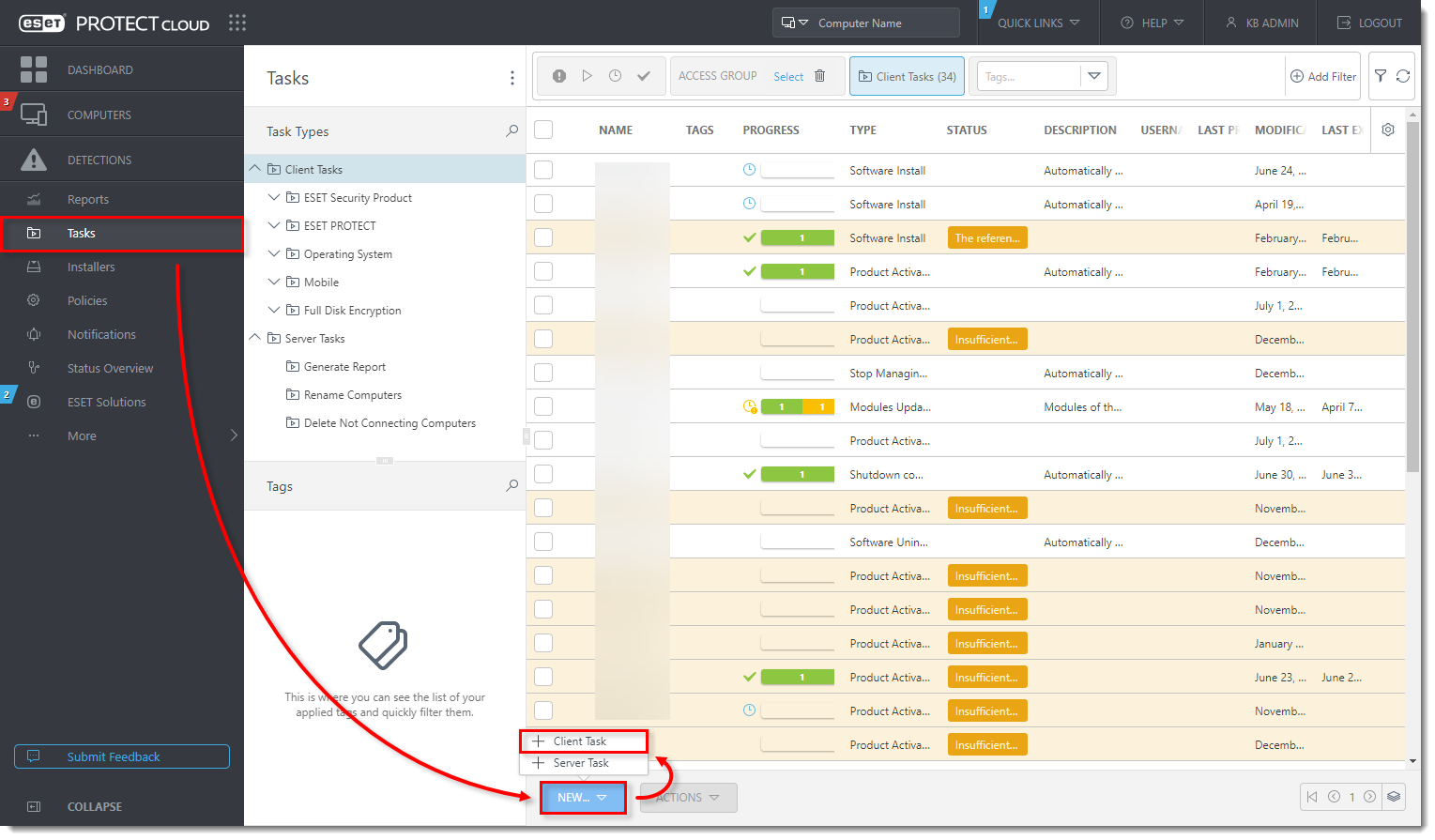
- Klikk på Oppgaver → Ny → Klientoppgave.
Klikk på bildet for å se det større i et nytt vindu
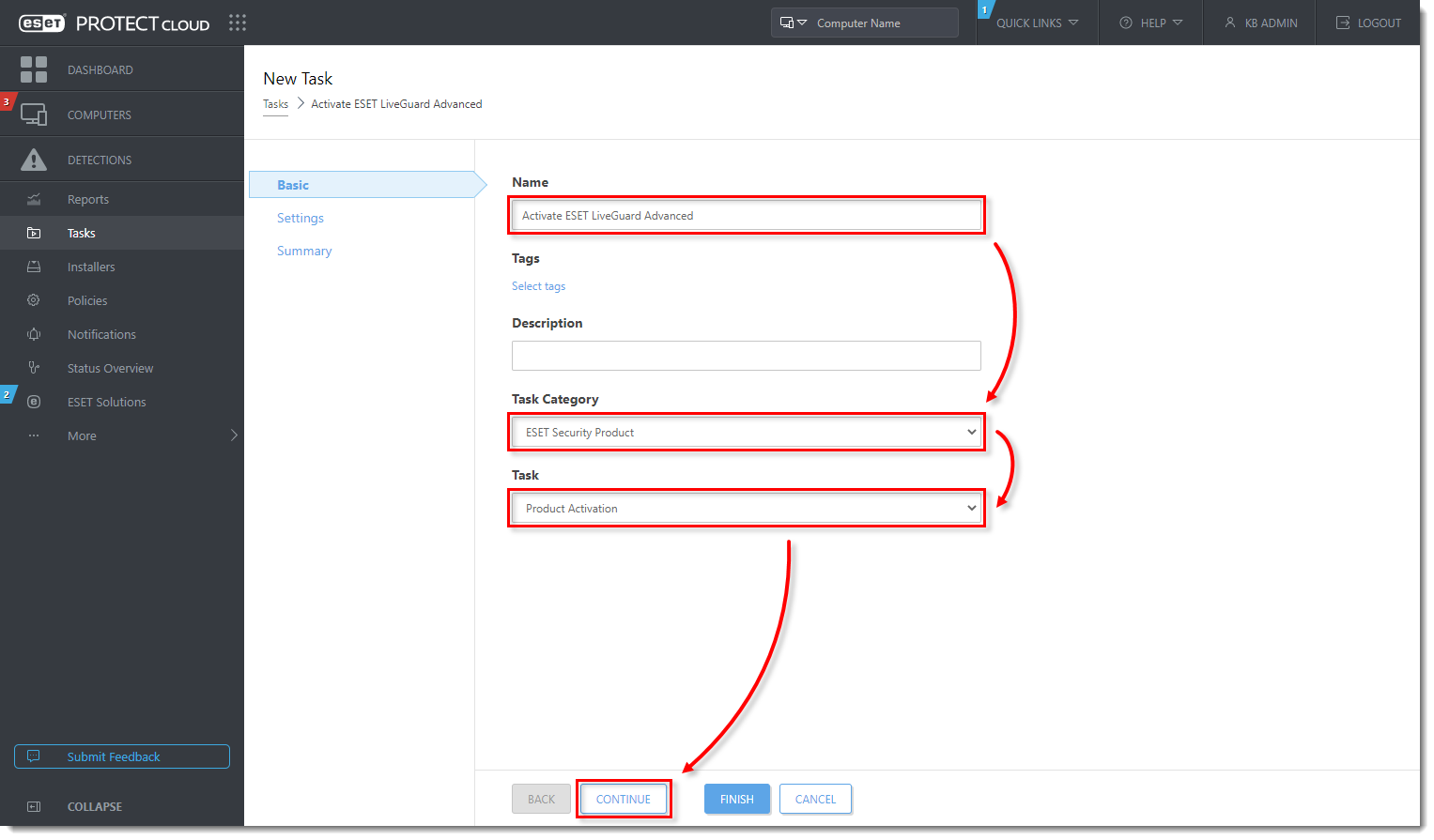
- Skriv inn et navn på oppgaven (i dette eksempelet: Aktiver ESET LiveGuard Advanced). Velg ESET Security Product i rullegardinmenyen Oppgavekategori, og velg Produktaktivering i rullegardinmenyen Oppgave . Klikk på Fortsett.
Klikk på bildet for å vise det i større format i nytt vindu
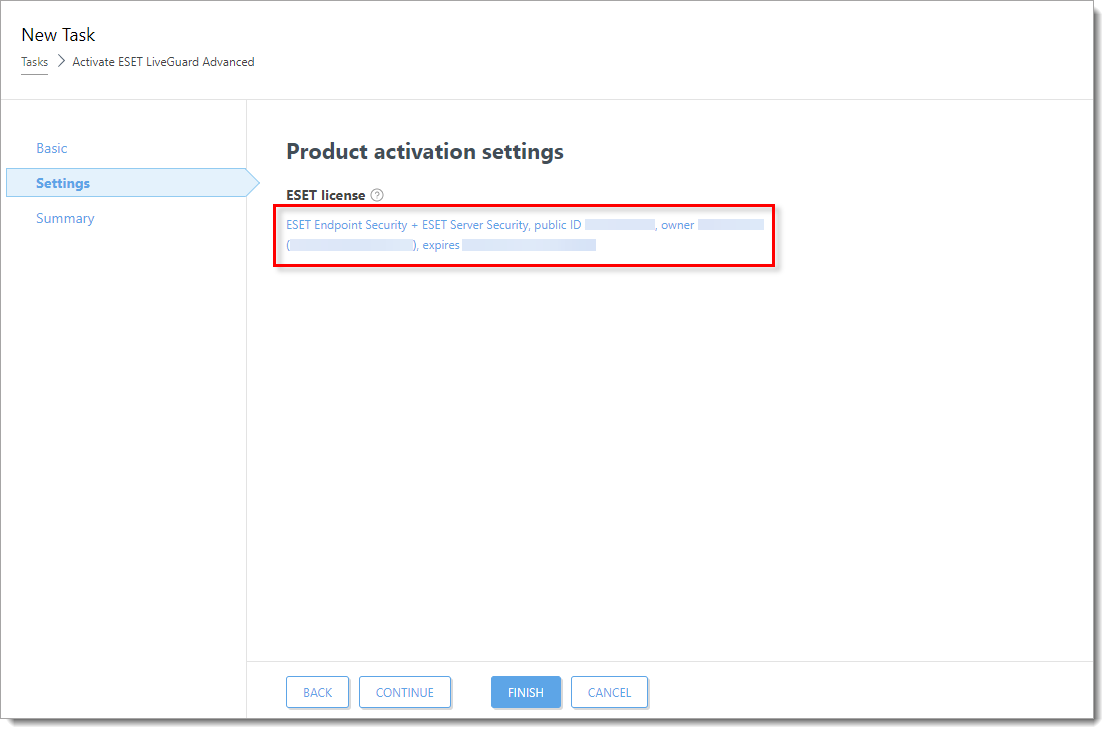
- Klikk på lisensen for å endre den.
Klikk på bildet for å vise det i større format i nytt vindu
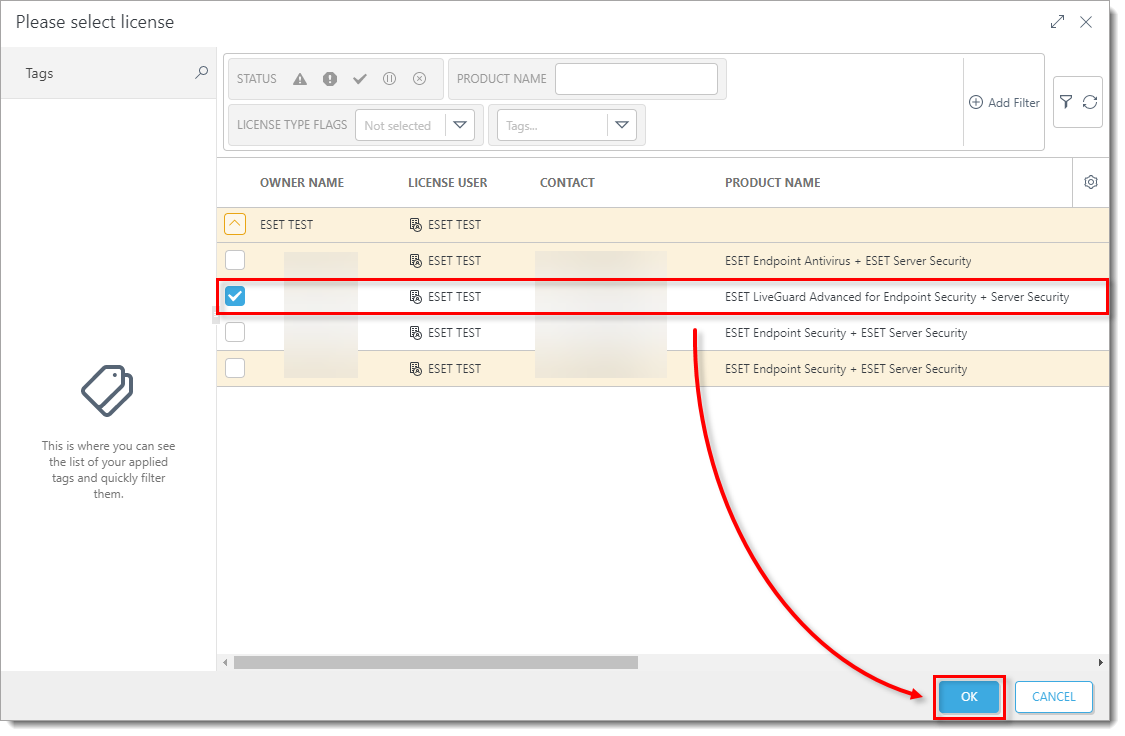
- Merk av i avmerkingsboksen ved siden av ESET LiveGuard Advanced for Endpoint Security + Server Security, og klikk OK.
Klikk på bildet for å vise større i nytt vindu
- Klikk på Fullfør → Opprett utløser.
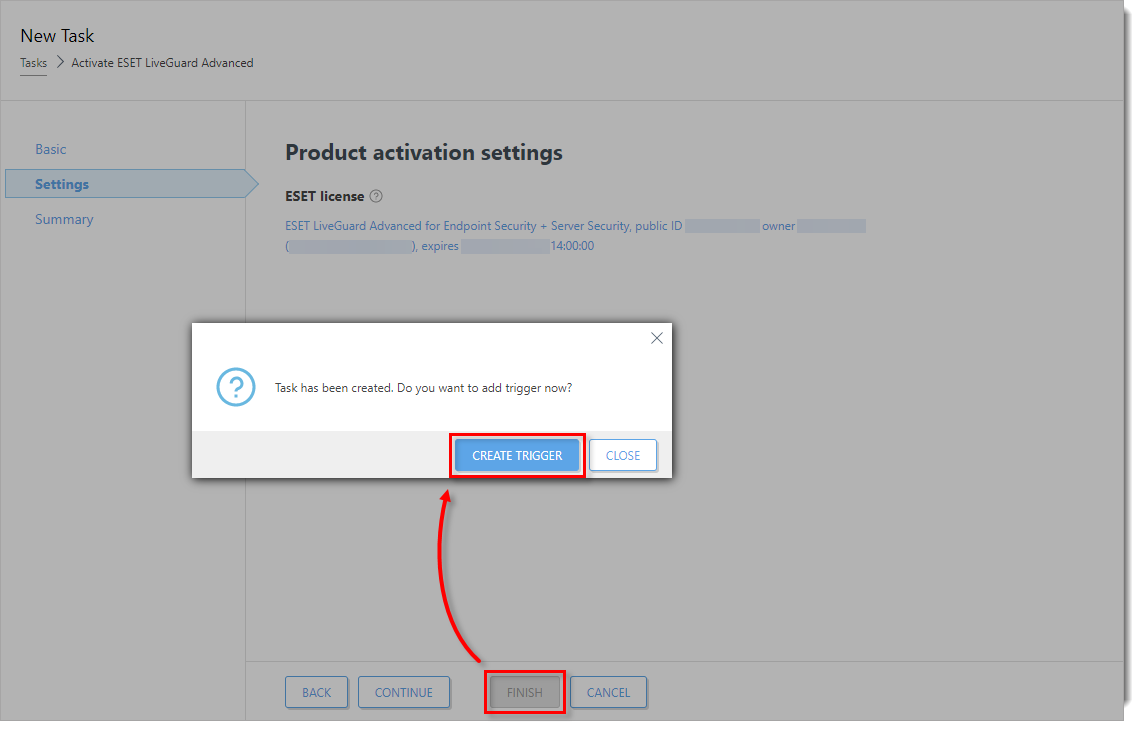
Klikk på bildet for å vise det i større format i nytt vindu
- Skriv inn et navn på utløseren (i dette eksempelet Aktiver ESET LiveGuard Advanced), og klikk på Fortsett.
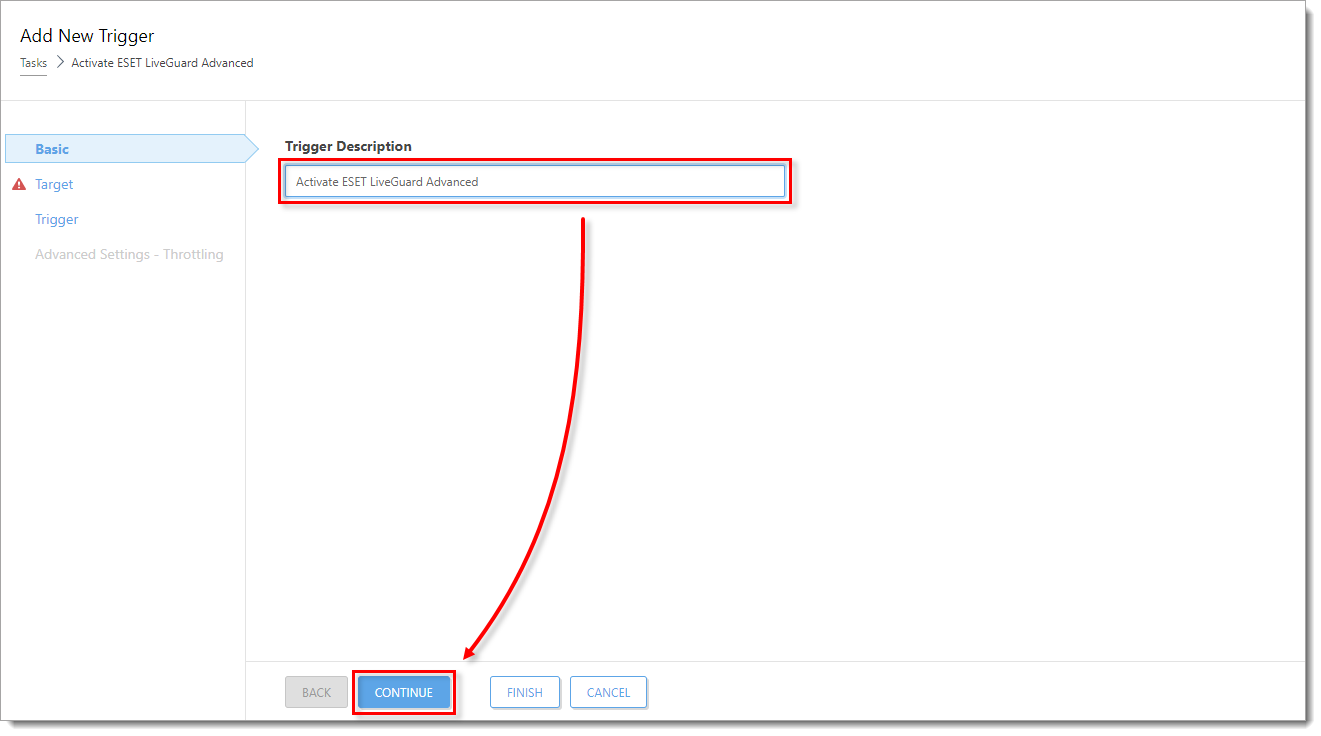
Klikk på bildet for å vise det større i nytt vindu
- Klikk på Legg til mål.
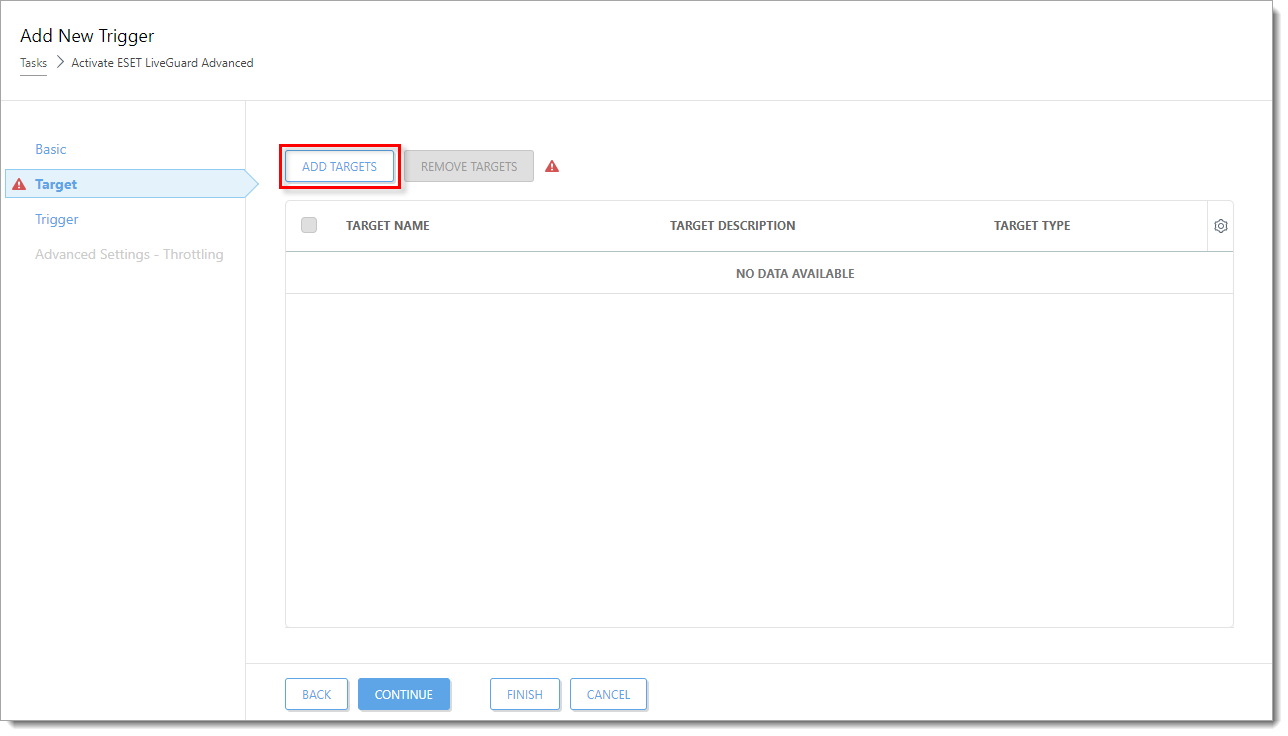
Klikk på bildet for å vise det i større format i nytt vindu
- Merk av i avmerkingsboksen ved siden av datamaskinen eller datamaskingruppen du vil aktivere ESET LiveGuard Advanced for, og klikk på OK.
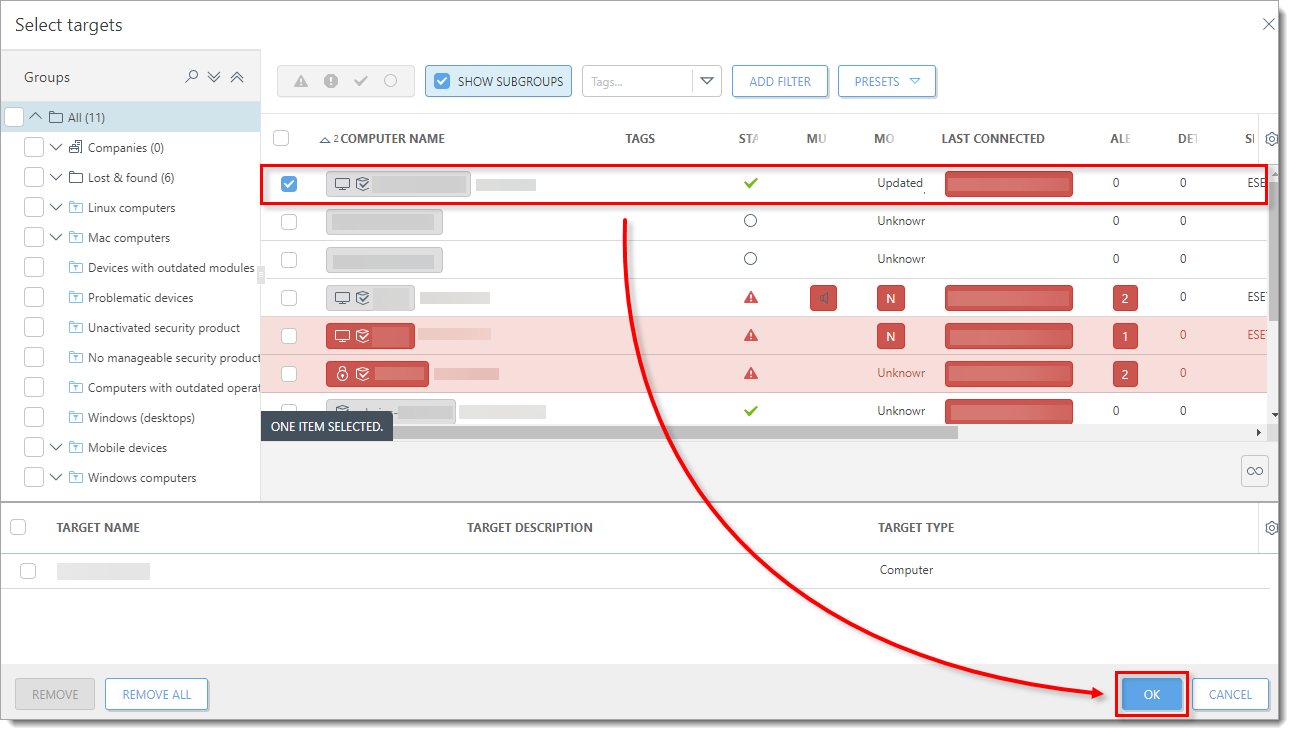
Klikk på bildet for å vise større i nytt vindu
- Klikk på Utløser. Velg riktig alternativ i rullegardinmenyen Utløsertype, og klikk på Fullfør. Oppgaven planlegges, og ESET LiveGuard Advanced aktiveres på de valgte datamaskinene.
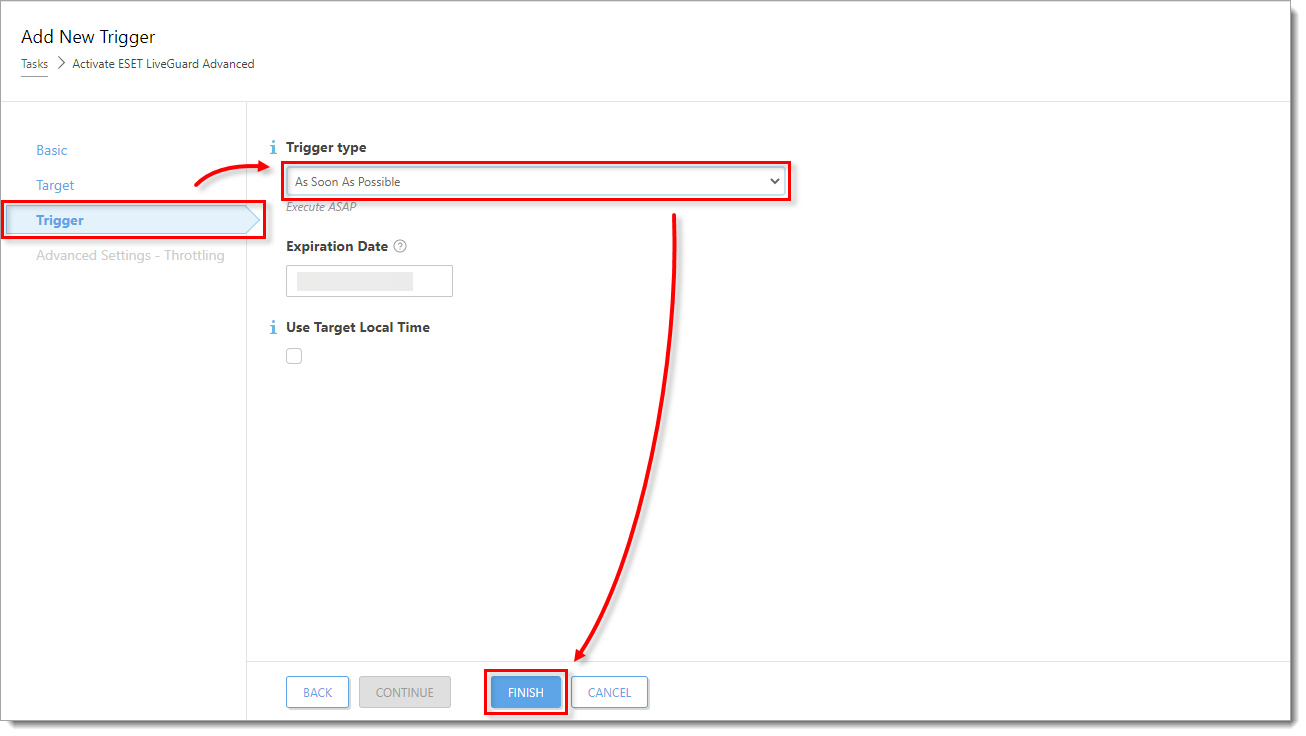
Klikk på bildet for å vise større i nytt vindu
IV. Aktivere ESET LiveGuard Advanced-lisens på endepunktsdatamaskinene
- Klikk på Policyer, merk av i avmerkingsboksen ved siden av ESET LiveGuard Advanced - Send inn skript og kjørbare filer - Anbefalt for ESET-sluttpunktproduktet du bruker (i dette eksempelet ESET Endpoint for Windows), og klikk på Tilordne → Tilordne datamaskiner eller Tilordne grupper.
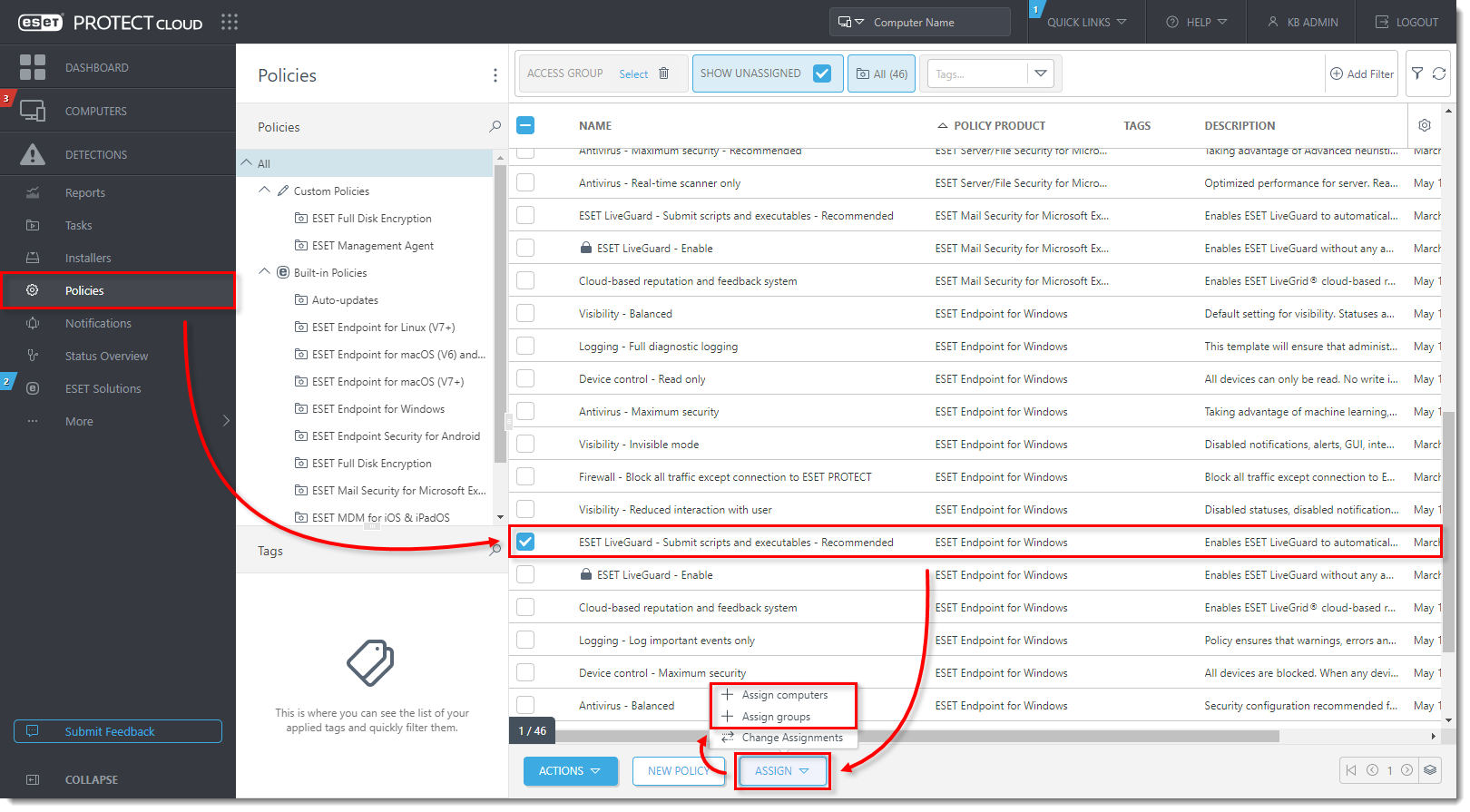
Klikk på bildet for å vise det i større format i nytt vindu
- Merk av i avmerkingsboksen ved siden av datamaskinen eller datamaskingruppen du vil aktivere ESET LiveGuard Advanced for, og klikk på OK.
Klikk på bildet for å vise større i nytt vindu
-
ESET LiveGuard Advanced aktiveres på de valgte endepunktsdatamaskinene. Gjenta trinnene i denne delen for hvert enkelt ESET-sluttpunktprodukt separat.


