Вирішення
Якщо під час інсталяції продукту ESET з'являється таке повідомлення (або подібне), можливо, файл інсталятора пошкоджений або неповний:
"Цей інсталяційний пакет не вдалося відкрити. Переконайтеся, що пакет існує і ви можете отримати до нього доступ, або зверніться до постачальника програми, щоб переконатися, що це дійсний пакет інсталятора Windows"
Щоб вирішити цю проблему, почніть із способу 1 і лише тоді переходьте до способу 2, якщо проблема не зникне.
Спосіб 1: Завантажте новий інсталяційний пакет ESET
- Завантажте інсталяційний пакет ESET для вашого продукту ESET з веб-сайту ESET
Домашні продукти ESET завантажити Продукти ESET для бізнесу завантажити
- Після того, як ви зберегли файл, знайдіть його і двічі клацніть, щоб повторити процес встановлення.
Якщо ви отримаєте те саме повідомлення про помилку, можливо, потрібно перезапустити або відремонтувати службу Windows Installer. Перейдіть до способу 2.
Спосіб 2: Запустіть службу Windows Installer
Служба Windows Installer додає, змінює і видаляє будь-які програми, які надаються у вигляді пакунків .msi. Якщо цю службу вимкнено, будь-які служби, що залежать від неї, не зможуть запуститися.
Щоб перевірити, чи запущено службу Windows Installer і увімкнути її, якщо її не запущено, виконайте наведені нижче дії:
- Натисніть клавіші Windows
 + R, введіть Services.msc у поле і натисніть Enter.
 - Знайдіть службу Windows Installer у вікні Служби, клацніть її правою кнопкою миші і виберіть Властивості.
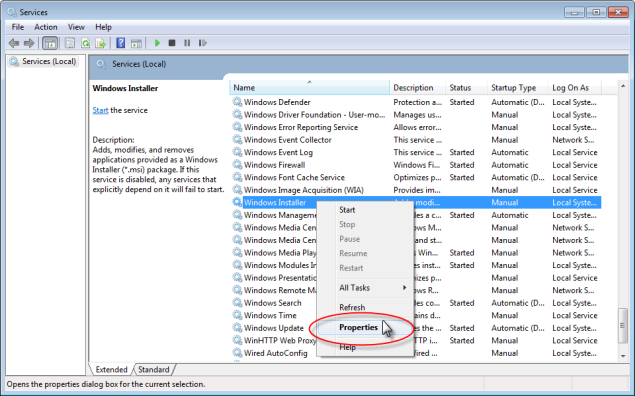
Малюнок 1-1
Клацніть на зображення, щоб відкрити його у новому вікні
- Виберіть Автоматично у спадному списку Тип запуску і натисніть кнопку Пуск.
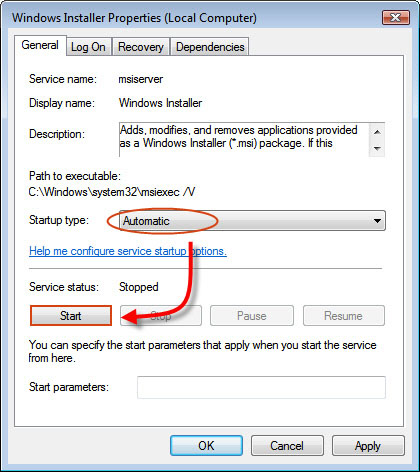
Малюнок 1-2
- Натисніть OK і повторіть спробу встановлення. Якщо ви отримаєте те саме повідомлення про помилку, можливо, служба Windows Installer пошкоджена. Зверніться до наступної статті у базі знань Microsoft, щоб дізнатися, як відновити службу Windows Installer: http://support.microsoft.com/kb/315346.


