Løsning
Hvis du får følgende melding (eller lignende) når du installerer et ESET-produkt, kan det hende at installasjonsfilen er skadet eller ufullstendig:
"Denne installasjonspakken kunne ikke åpnes. Kontroller at pakken finnes og at du har tilgang til den, eller kontakt programleverandøren for å bekrefte at dette er en gyldig Windows Installer-pakke."
For å løse dette problemet, begynn med Løsning 1 og fortsett bare med Løsning 2 hvis problemet vedvarer.
Løsning 1: Last ned en ny ESET-installasjonspakke
- Last ned ESET-installasjonspakken for ditt ESET-produkt fra ESETs nettsted
Last ned ESET home-produkter Last ned ESET business-produkter
- Etter at du har lagret filen, finner du den og dobbeltklikker på den for å prøve installasjonen på nytt.
Hvis du får den samme feilmeldingen, kan det hende at Windows Installer-tjenesten må startes på nytt eller repareres. Gå videre til løsning 2.
Løsning 2: Start Windows Installer-tjenesten
Windows Installer-tjenesten legger til, endrer og fjerner alle programmer som leveres som en .msi-pakke. Hvis denne tjenesten er deaktivert, vil alle tjenester som er avhengige av den, ikke kunne starte.
Følg trinnene nedenfor for å kontrollere at Windows Installer-tjenesten kjører, og for å aktivere den hvis den ikke gjør det:
- Trykk på Windows-tasten
 + R, skriv inn Services.msc i feltet og trykk på Enter.
 - Finn Windows Installer-tjenesten i vinduet Tjenester, høyreklikk på den og velg Egenskaper.
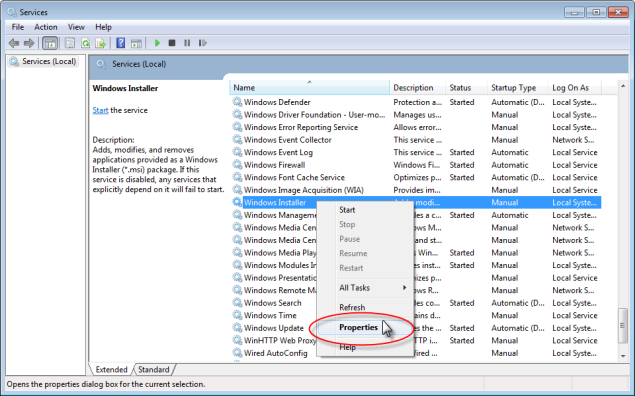
Figur 1-1
Klikk på bildet for å vise det i større format i et nytt vindu
- Velg Automatisk fra rullegardinmenyen Oppstartstype, og klikk på Start.
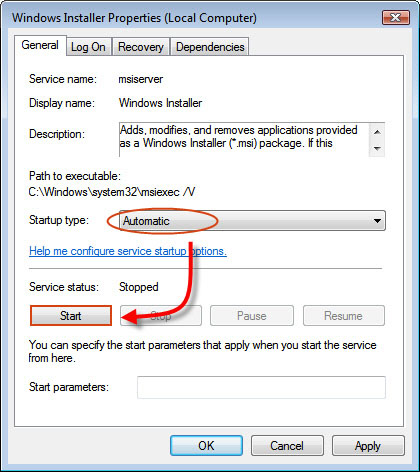
Figur 1-2
- Klikk på OK og prøv installasjonen på nytt. Hvis du får den samme feilmeldingen, kan det hende at Windows Installer-tjenesten er ødelagt. Se følgende artikkel i Microsoft Knowledge Base for å få hjelp til å reparere Windows Installer-tjenesten: http://support.microsoft.com/kb/315346.


