Ratkaisu
Jos saat seuraavan viestin (tai vastaavan), kun asennat ESET-tuotetta, asennustiedosto voi olla vioittunut tai epätäydellinen:
"Tätä asennuspakettia ei voitu avata. Tarkista, että paketti on olemassa ja että voit käyttää sitä, tai ota yhteyttä sovelluksen toimittajaan varmistaaksesi, että kyseessä on kelvollinen Windows Installer -paketti."
Ratkaise tämä ongelma aluksi ratkaisulla 1 ja siirry ratkaisuun 2 vain, jos ongelma jatkuu.
Ratkaisu 1: Lataa uusi ESET-asennuspaketti
- Lataa ESET-tuotteesi ESET-asennuspaketti ESETin verkkosivustolta
ESET-kotituotteiden lataaminen ESET-liiketoimintatuotteiden lataaminen
- Kun olet tallentanut tiedoston, etsi se ja kaksoisnapsauta sitä, jotta voit yrittää asennusta uudelleen.
Jos saat saman virheilmoituksen, Windows Installer -palvelu on ehkä käynnistettävä uudelleen tai korjattava. Siirry ratkaisuun 2.
Ratkaisu 2: Käynnistä Windows Installer -palvelu
Windows Installer -palvelu lisää, muuttaa ja poistaa .msi-pakettina toimitettuja sovelluksia. Jos tämä palvelu poistetaan käytöstä, kaikki siitä riippuvaiset palvelut eivät käynnisty.
Voit tarkistaa, että Windows Installer -palvelu on käynnissä, ja ottaa sen käyttöön, jos se ei ole käynnissä, noudattamalla seuraavia ohjeita:
- Paina Windows-näppäintä
 + R, kirjoita kenttään Services.msc ja paina Enter.
 - Etsi Windows Installer -palvelu Services-ikkunasta, napsauta sitä hiiren kakkospainikkeella ja valitse Properties (Ominaisuudet).
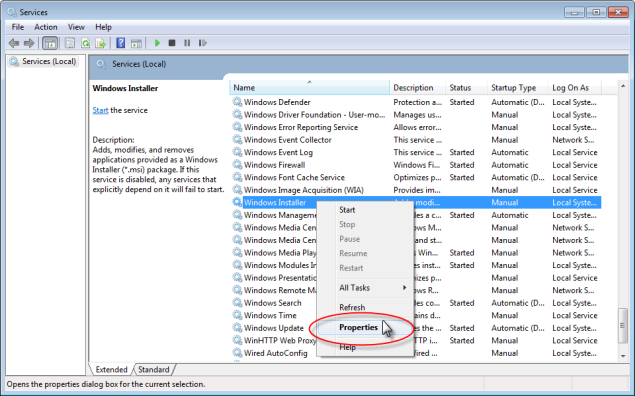
Kuva 1-1
Klikkaa kuvaa nähdäksesi sen suurempana uudessa ikkunassa
- Valitse Käynnistystyyppi-pudotusvalikosta Automaattinen ja napsauta Käynnistä.
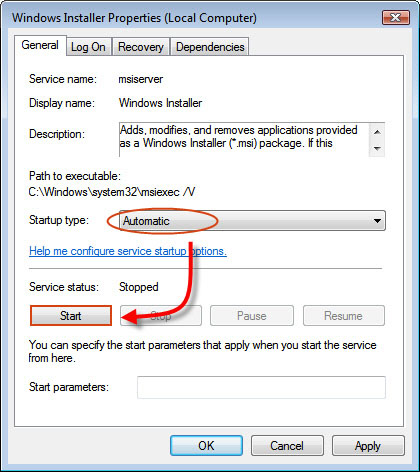
Kuva 1-2
- Napsauta OK ja yritä asennusta uudelleen. Jos saat saman virheilmoituksen, Windows Installer -palvelu voi olla vioittunut. Katso seuraavasta Microsoft Knowledge Base -artikkelista apua Windows Installer -palvelun korjaamiseen: http://support.microsoft.com/kb/315346.


