Řešení
Pokud se vám při instalaci produktu ESET zobrazí následující (nebo podobná) zpráva, je možné, že máte poškozený nebo neúplný instalační soubor:
"Tento instalační balíček se nepodařilo otevřít. Ověřte, zda balíček existuje a zda k němu máte přístup, nebo se obraťte na dodavatele aplikace a ověřte, zda se jedná o platný balíček Instalační služby systému Windows."
Pro vyřešení tohoto problému začněte řešením 1 a k řešení 2 přejděte pouze v případě, že problém přetrvává.
Řešení 1: Stáhněte si nový instalační balíček ESET
- Stáhněte si instalační balíček pro váš produkt ESET z webových stránek společnosti ESET:
ESET home produkty ke stažení ESET produkty pro firmy ke stažení
- Po uložení souboru jej vyhledejte, dvakrát na něj klikněte a zkuste instalaci zopakovat.
Pokud se zobrazí stejná chybová zpráva, je možné, že bude nutné službu Instalační služby systému Windows restartovat nebo opravit. Přejděte k řešení 2.
Řešení 2: Spuštění služby Instalační služba systému Windows
Služba Instalační služba systému Windows přidává, upravuje a odebírá všechny aplikace, které jsou poskytovány jako balíček .msi. Pokud je tato služba zakázána, nespustí se všechny služby, které na ní závisí.
Chcete-li ověřit, zda je služba Instalační služby systému Windows spuštěna, a pokud není, povolit ji, postupujte podle následujících kroků:
- Stiskněte klávesy Windows
 + R, do pole zadejte Services.msc a stiskněte klávesu Enter.
 - Vyhledejte službu Instalační služba systému Windows v okně Služby, klikněte na ni pravým tlačítkem myši a vyberte možnost Vlastnosti.
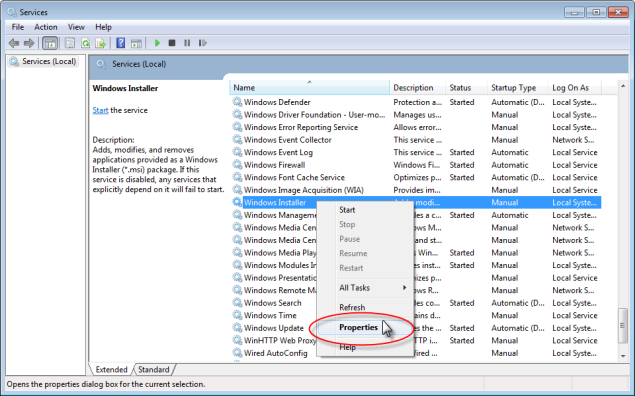
Obrázek 1-1
Kliknutím na obrázek se zobrazí větší v novém okně
- V rozevíracím seznamu Typ spuštění vyberte možnost Automaticky a klikněte na tlačítko Spustit.
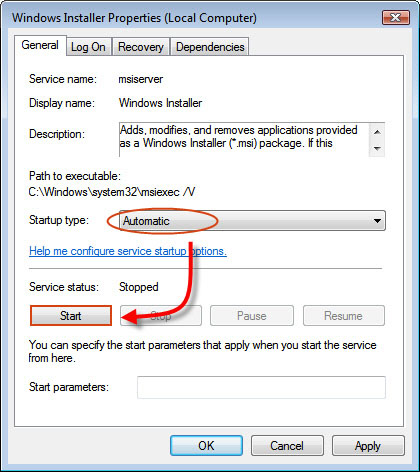
Obrázek 1-2
- Klikněte na tlačítko OK a zkuste instalaci provést znovu. Pokud se zobrazí stejná chybová zpráva, může být služba Instalační služby systému Windows poškozena. Pomoc při opravě služby Instalační služba systému Windows naleznete v následujícím článku znalostní databáze společnosti Microsoft: http://support.microsoft.com/kb/315346.


