Lösning
Om du får följande meddelande (eller liknande) när du installerar en ESET-produkt kan det bero på att installationsfilen är skadad eller ofullständig:
"Det här installationspaketet kunde inte öppnas. Kontrollera att paketet finns och att du kan komma åt det, eller kontakta programleverantören för att kontrollera att detta är ett giltigt Windows Installer-paket."
För att lösa detta problem, börja med lösning 1 och fortsätt bara med lösning 2 om problemet kvarstår.
Lösning 1: Ladda ner ett nytt ESET-installationspaket
- Hämta ESET-installationspaketet för din ESET-produkt från ESET:s webbplats
Hämta ESET-produkter för hemmabruk Hämta ESET-produkter för företag
- När du har sparat filen, leta upp den och dubbelklicka på den för att försöka installera på nytt.
Om du får samma felmeddelande kan Windows Installer-tjänsten behöva startas om eller repareras. Fortsätt till lösning 2.
Lösning 2: Starta tjänsten Windows Installer
Windows Installer-tjänsten lägger till, ändrar och tar bort alla program som tillhandahålls som ett .msi-paket. Om den här tjänsten är inaktiverad kommer alla tjänster som är beroende av den inte att kunna startas.
Följ stegen nedan för att kontrollera att tjänsten Windows Installer körs och för att aktivera den om den inte gör det:
- Tryck på Windows-tangenten
 + R, skriv Services.msc i fältet och tryck på Enter.
 - Leta reda på tjänsten Windows Installer i fönstret Tjänster, högerklicka på den och välj Egenskaper.
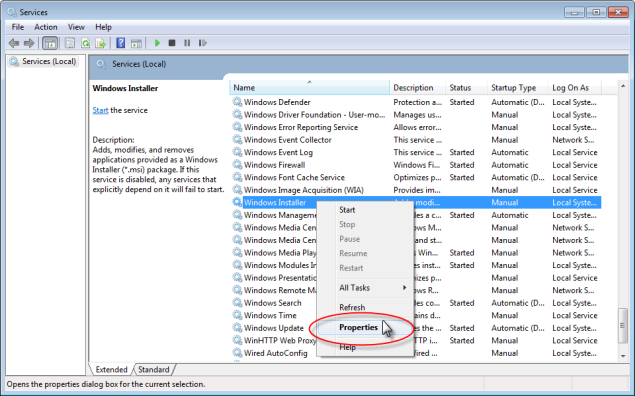
Bild 1-1
Klicka på bilden för att visa den i större format i nytt fönster
- Välj Automatisk i rullgardinsmenyn Starttyp och klicka på Start.
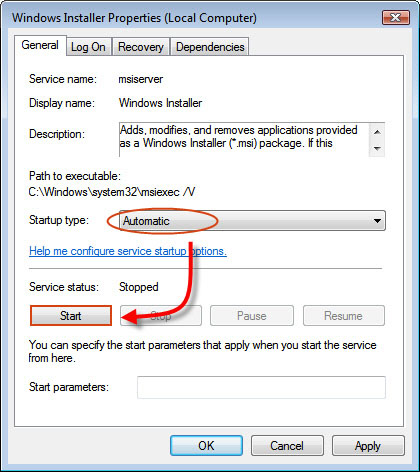
Bild 1-2
- Klicka på OK och försök installera igen. Om du får samma felmeddelande kan det vara så att Windows Installer-tjänsten är skadad. Se följande artikel i Microsoft Knowledge Base för hjälp med att reparera Windows Installer-tjänsten: http://support.microsoft.com/kb/315346.


