Oplossing
Als u het volgende bericht (of een gelijkaardig bericht) ontvangt tijdens de installatie van een ESET-product, hebt u mogelijk een corrupt of onvolledig installatiebestand:
"Dit installatiepakket kon niet worden geopend. Controleer of het pakket bestaat en of u er toegang toe heeft, of neem contact op met de leverancier van de toepassing om te controleren of dit een geldig Windows Installer pakket is."
Om dit probleem op te lossen, begint u met Oplossing 1 en gaat u alleen verder met Oplossing 2 als het probleem aanhoudt.
Oplossing 1: Download een nieuw ESET-installatiepakket
- Download het ESET installatiepakket voor uw ESET product van de ESET website
ESET thuisproducten downloaden ESET zakelijke producten downloaden
- Nadat u het bestand hebt opgeslagen, zoekt u het op en dubbelklikt u erop om het installatieproces opnieuw te proberen.
Als u dezelfde foutmelding krijgt, moet de Windows Installer-service mogelijk opnieuw worden gestart of gerepareerd. Ga verder met oplossing 2.
Oplossing 2: De Windows Installer-service starten
De Windows Installer-service voegt toepassingen die als een .msi-pakket worden geleverd toe, wijzigt ze en verwijdert ze. Als deze service is uitgeschakeld, zullen services die ervan afhankelijk zijn niet starten.
Volg de onderstaande stappen om te controleren of de Windows Installer-service actief is en om deze in te schakelen als dit niet het geval is:
- Druk op de Windows-toets
 + R, typ Services.msc in het veld en druk op Enter.
 - Zoek de Windows Installer-service in het venster Services, klik er met de rechtermuisknop op en selecteer Eigenschappen.
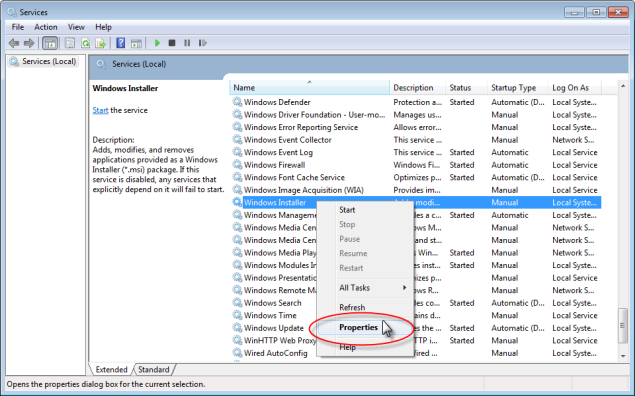
Afbeelding 1-1
Klik op de afbeelding om deze groter weer te geven in een nieuw venster
- Selecteer Automatisch in de vervolgkeuzelijst Opstarttype en klik op Starten.
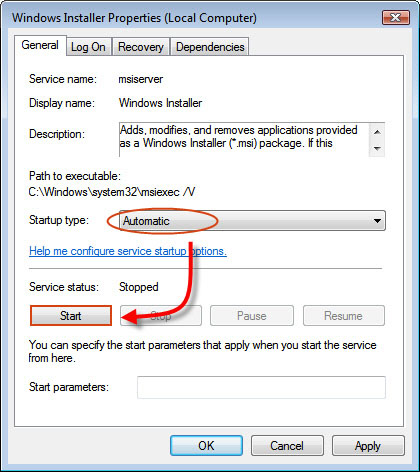
Afbeelding 1-2
- Klik op OK en probeer de installatie opnieuw. Als u dezelfde foutmelding krijgt, is de Windows Installer-service mogelijk beschadigd. Raadpleeg het volgende Microsoft Knowledge Base-artikel voor hulp bij het repareren van de Windows Installer-service: http://support.microsoft.com/kb/315346.


