Rozwiązanie
Jeśli podczas instalacji produktu ESET pojawi się następujący komunikat (lub podobny), może to oznaczać, że plik instalatora jest uszkodzony lub niekompletny:
"Nie można otworzyć tego pakietu instalacyjnego. Sprawdź, czy pakiet istnieje i czy masz do niego dostęp, lub skontaktuj się z dostawcą aplikacji, aby sprawdzić, czy jest to prawidłowy pakiet Instalatora Windows"
Aby rozwiązać ten problem, zacznij od Rozwiązania 1 i przejdź do Rozwiązania 2 tylko wtedy, gdy problem będzie się powtarzał.
Rozwiązanie 1: Pobranie nowego pakietu instalacyjnego ESET
- Pobierz pakiet instalacyjny produktu ESET ze strony internetowej firmy ESET
- Po zapisaniu pliku zlokalizuj go i kliknij dwukrotnie, aby ponowić proces instalacji.
Jeśli otrzymasz ten sam komunikat o błędzie, usługa Instalatora Windows może wymagać ponownego uruchomienia lub naprawy. Przejdź do Rozwiązania 2.
Rozwiązanie 2: Uruchomienie usługi Instalatora Windows
Usługa Instalatora Windows dodaje, modyfikuje i usuwa wszelkie aplikacje, które są dostarczane jako pakiet .msi. Jeśli ta usługa jest wyłączona, wszelkie usługi, które od niej zależą, nie zostaną uruchomione.
Aby sprawdzić, czy usługa Instalatora Windows jest uruchomiona i włączyć ją, jeśli nie jest, wykonaj poniższe czynności:
- Naciśnij klawisz Windows
 + R, wpisz Services.msc w polu i naciśnij Enter.
 - Zlokalizuj usługę Instalatora Windows w oknie Usługi, kliknij ją prawym przyciskiem myszy i wybierz Właściwości.
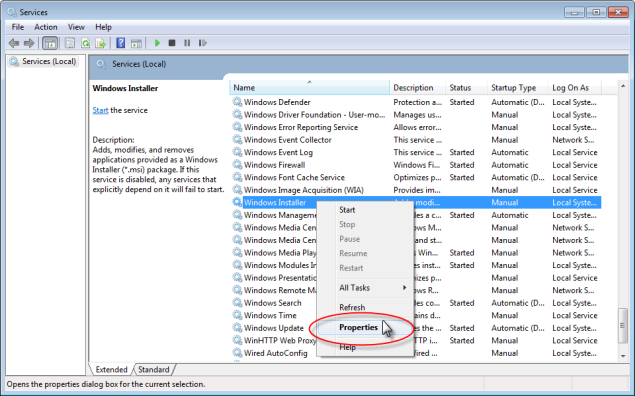
Rysunek 1-1
Kliknij obraz, aby wyświetlić go w nowym oknie
- Z listy rozwijanej Typ uruchomienia wybierz Automatyczny i kliknij Uruchom.
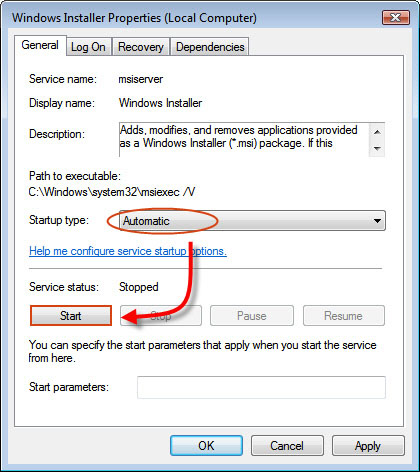
Rysunek 1-2
- Kliknij OK i spróbuj ponownie przeprowadzić instalację. Jeśli pojawi się ten sam komunikat o błędzie, usługa Instalatora Windows może być uszkodzona. Pomoc w naprawie usługi Instalatora Windows można znaleźć w następującym artykule bazy wiedzy Microsoft Knowledge Base: http://support.microsoft.com/kb/315346.


