Проблема
- Ви хочете локально інсталювати ESET Endpoint Security для Android на мобільний пристрій
Рішення

 ESET PROTECT: Розгортання ESET Endpoint Security для Android за допомогою ESET PROTECT.
Дізнайтеся більше про інструкції з інсталяції за допомогою ESET PROTECT.
-
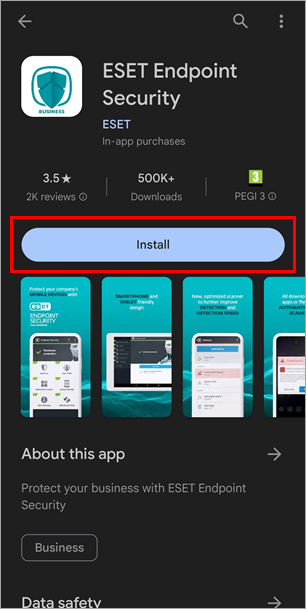
На своєму пристрої Android перейдіть до ESET Endpoint Security для Android в магазині Google Play.
-
Торкніться Встановити.
Малюнок 1-1 -
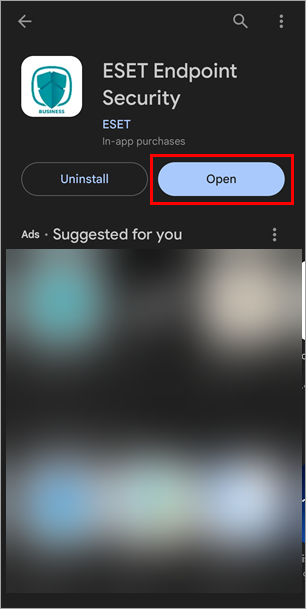
Після завантаження та інсталяції програми торкніться Відкрити.
Малюнок 1-2 -
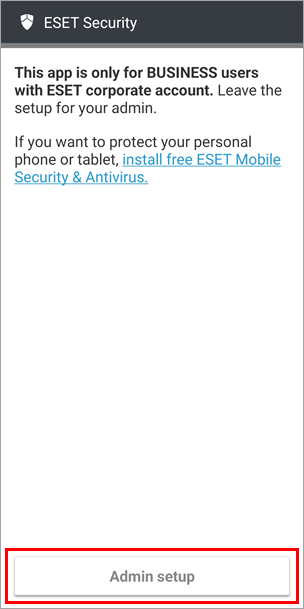
Торкніться Налаштування адміністратора.
Малюнок 1-3 -
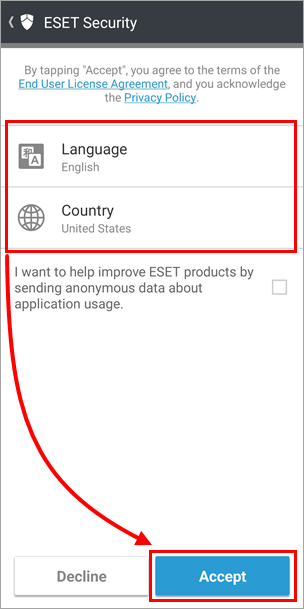
Виберіть бажану мову та країну. Установіть прапорець, якщо ви хочете поділитися даними програми, щоб допомогти поліпшити продукти ESET, і торкніться Прийняти.
Малюнок 1-4 -
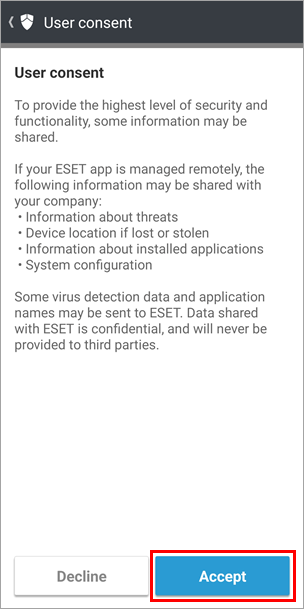
Прочитайте Користувацьку згоду та натисніть Прийняти. Якщо ви не згодні, натисніть Відмовитися, щоб скасувати інсталяцію.
Малюнок 1-5 -
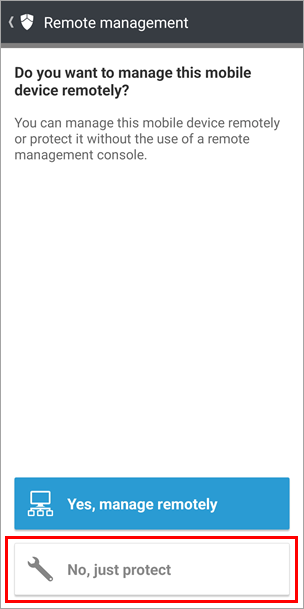
Щоб налаштувати ESET Endpoint Security для Android для використання в керованому середовищі з ESET PROTECT, торкніться Так, керувати віддалено. Якщо ви не хочете керувати пристроєм віддалено, торкніться Ні, просто захищати.
- Розгортання ESET Endpoint Security для Android за допомогою ESET PROTECT
- Керування ESET Endpoint Security за допомогою ESET PROTECT
Малюнок 1-6 -
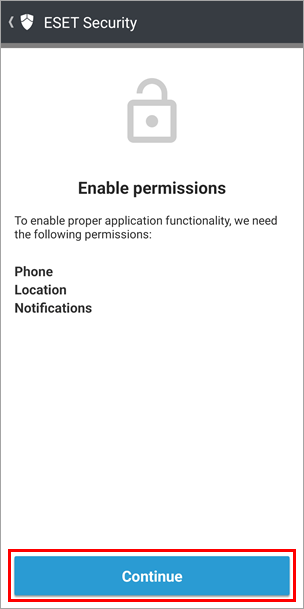
Натисніть Продовжити , щоб увімкнути дозволи для ESET Endpoint Security для Android.
Малюнок 1-7 -
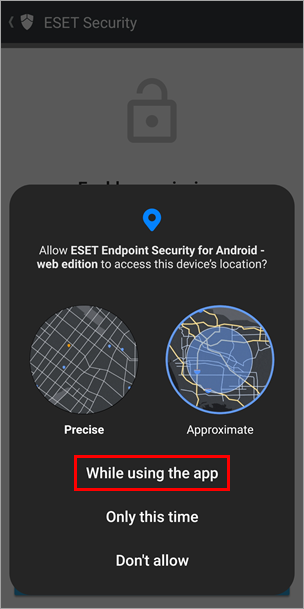
Торкніться Під час використання програми.
Малюнок 1-8 -
Торкніться Дозволити журнали викликів. Цей дозвіл необхідний для роботи фільтра викликів і доступний, лише якщо ви завантажили ESET Endpoint для Android з веб-сайту ESET. Фільтр викликів недоступний, якщо ви завантажили програму з Google Play.
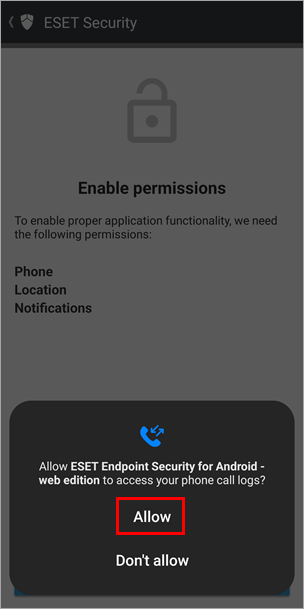
Малюнок 1-9 -
Натисніть Дозволити сповіщення.
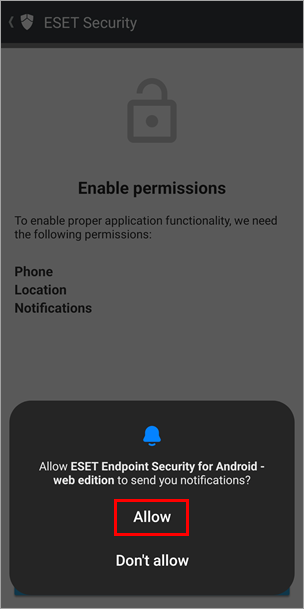
Малюнок 1-10 -
Натисніть Дозволити керування викликами. Цей дозвіл необхідний для роботи фільтра викликів і доступний, лише якщо ви завантажили ESET Endpoint для Android з веб-сайту ESET. Фільтр викликів недоступний, якщо ви завантажили програму з Google Play.
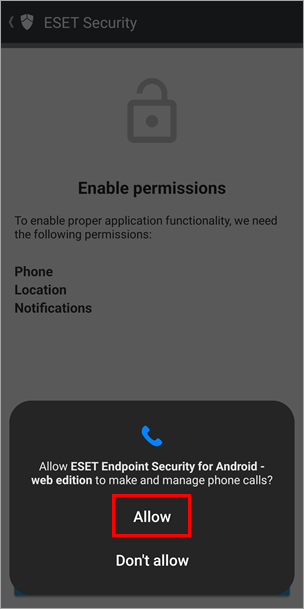
Малюнок 1-11 -
Натисніть Продовжити.
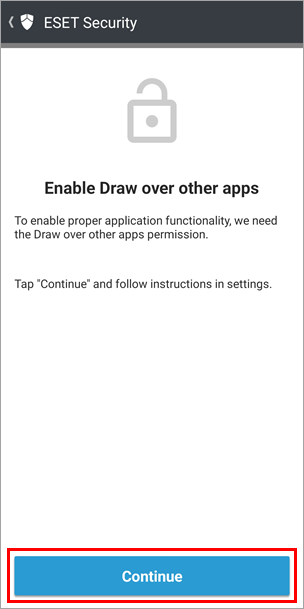
Малюнок 1-12 -
Торкніться перемикача поруч із ESET Endpoint Security для Android, щоб увімкнути його.
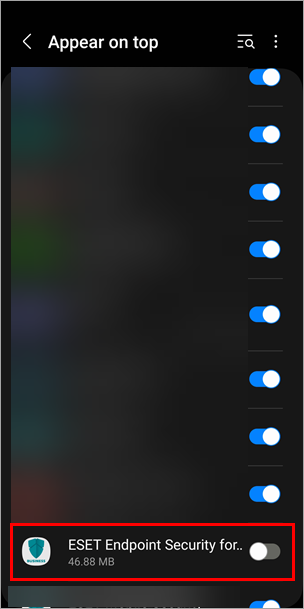
Малюнок 1-13 -
Натисніть кнопку Продовжити.
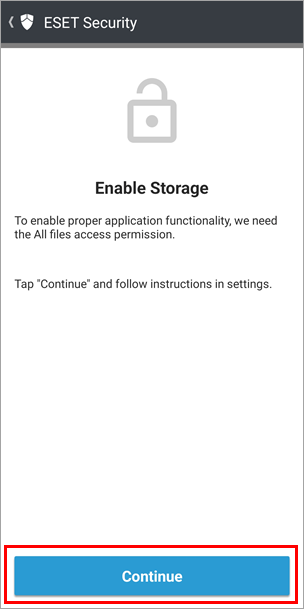
Малюнок 1-14 -
Торкніться перемикача поруч із пунктом ESET Endpoint Security для Android, щоб увімкнути його.
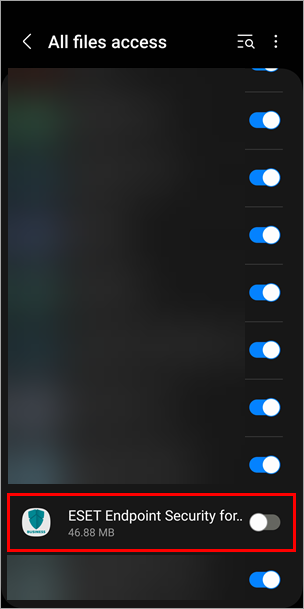
Малюнок 1-15 -
Щоб активувати продукт безпосередньо за допомогою ліцензійного ключа, торкніться Ліцензійний ключ. Щоб активувати продукт за допомогою ESET PROTECT Hub або ESET Business Account, торкніться ESET PROTECT Hub або ESET Business Account.
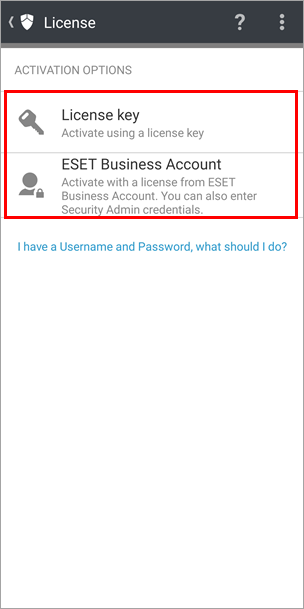
Малюнок 1-16 -
Залежно від того, який варіант ви вибрали на кроці 16, виконайте наведені нижче дії, щоб активувати продукт за допомогою ліцензійного ключа або ESET PROTECT Hub чи ESET Business Account.
Ліцензійний ключ
-
-
Введіть ліцензійний ключ, торкніться Активувати та перейдіть до кроку 19.
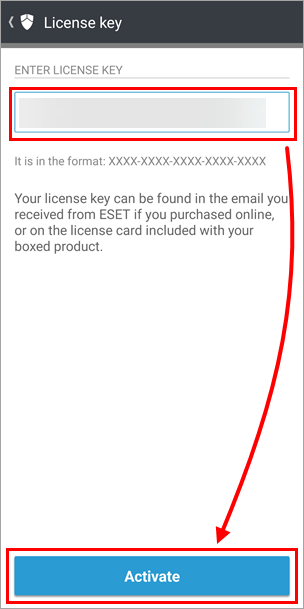
Малюнок 1-17
-
ESET PROTECT Hub або ESET Business Account
-
-
Введіть свої облікові дані для входу в ESET PROTECT Hub або ESET Business Account (електронну пошту та пароль) і торкніться Увійдіть.
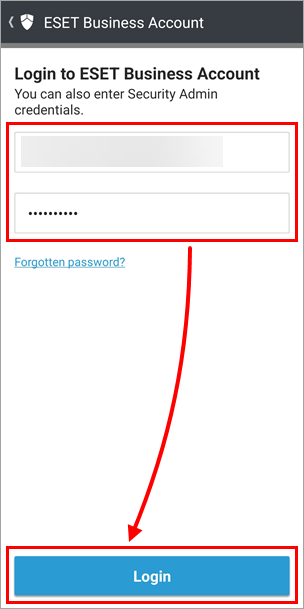
Малюнок 1-18 -
Виберіть ліцензію Бізнес-акаунта, яку хочете використовувати.
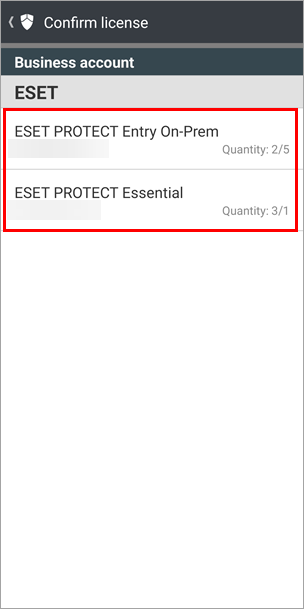
Малюнок 1-19 -
Натисніть Активувати та перейдіть до кроку 19.
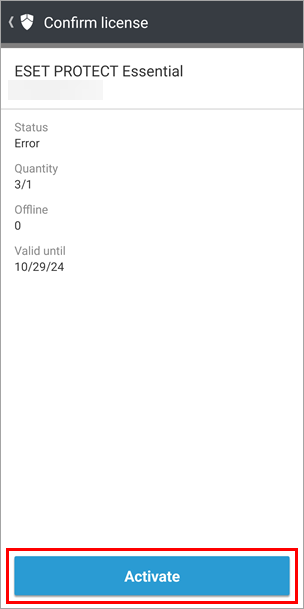
Малюнок 1-20
-
-
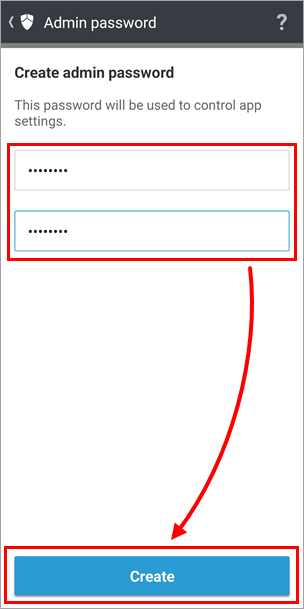
Введіть пароль адміністратора, який контролюватиме доступ до налаштувань на вашому пристрої Android, в обидва поля і торкніться Створити.
Малюнок 1-21 -
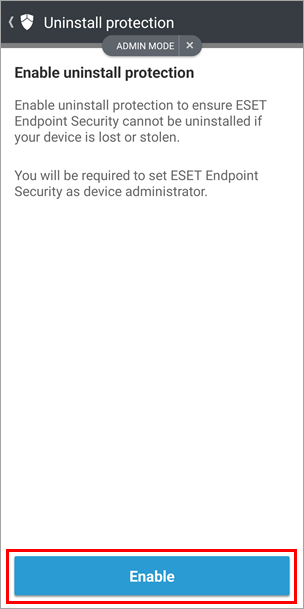
Натисніть Увімкнути.
Малюнок 1-22 -
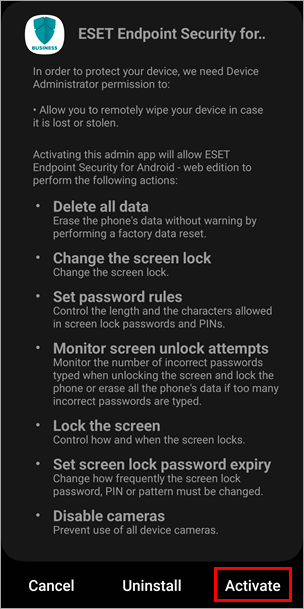
На екрані огляду програми адміністрування пристрою натисніть Активувати.
Малюнок 1-23 -
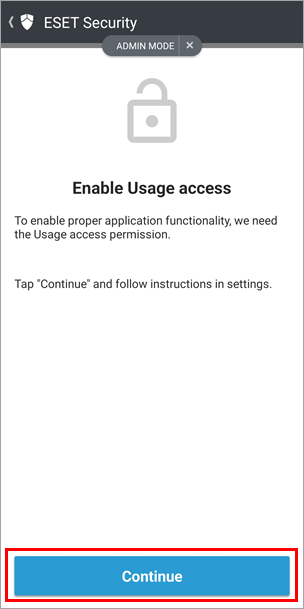
Натисніть Продовжити.
Малюнок 1-24 -
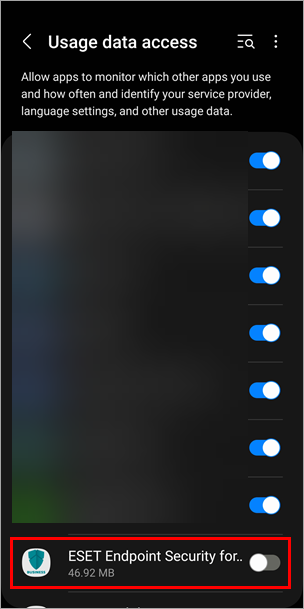
Торкніться перемикача поруч із ESET Endpoint Security для Android, щоб увімкнути його.
Малюнок 1-25 -
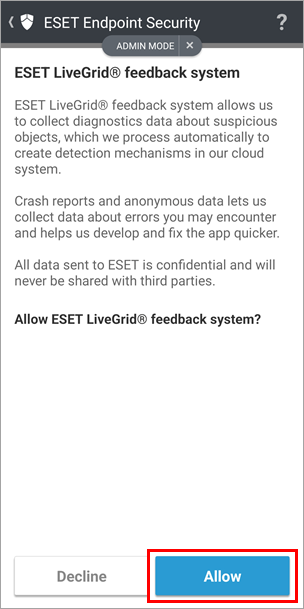
Натисніть Дозволити.
Малюнок 1-26 -
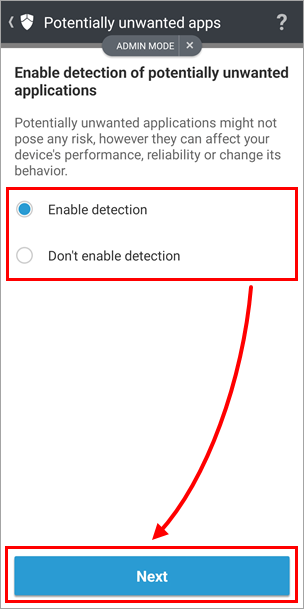
Виберіть бажаний параметр для виявлення потенційно небажаних програм і торкніться Далі.
Малюнок 1-27 -
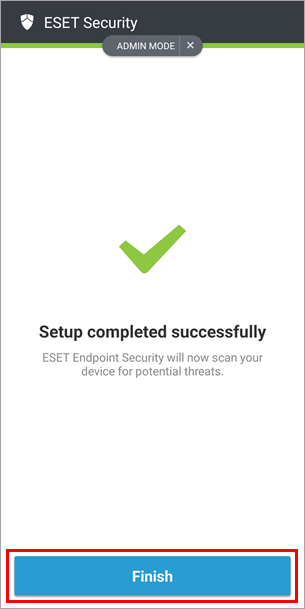
Торкніться Готово.
Малюнок 1-28 -
Після успішної активації на головному екрані ESET Endpoint Security відобразиться напис"Ви захищені".
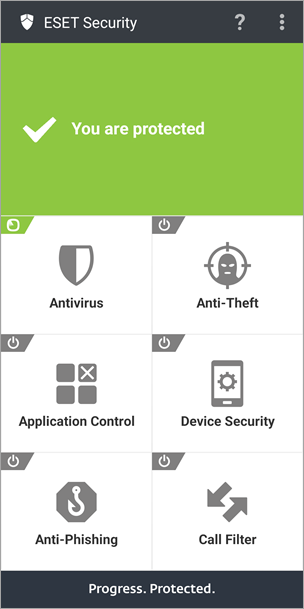
Малюнок 1-29


