Выпуск
- Вы хотите установить ESET Endpoint Security для Android на свое мобильное устройство локально
Решение

 ESET PROTECT: Развертывание ESET Endpoint Security для Android с помощью ESET PROTECT.
Ознакомьтесь с инструкциями по установке с помощью ESET PROTECT.
-
На устройстве Android перейдите к ESET Endpoint Security для Android в магазине Google Play.
-
Нажмите кнопку Установить.
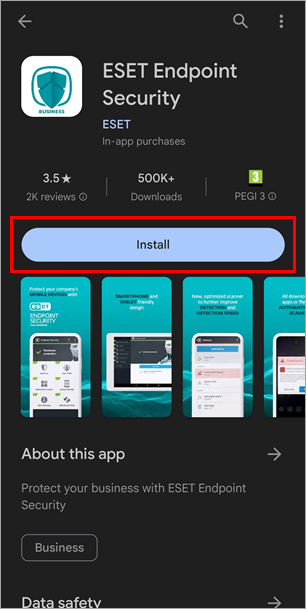
Рисунок 1-1 -
После того как приложение будет загружено и установлено, нажмите Открыть.
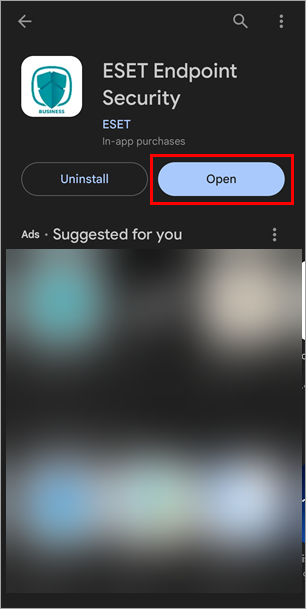
Рисунок 1-2 -
Нажмите Настройка администратора.
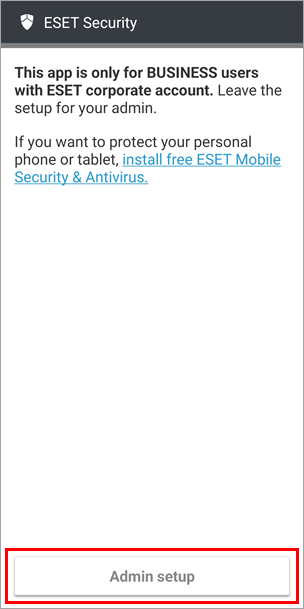
Рисунок 1-3 -
Выберите предпочтительный язык и страну. Установите флажок, если вы хотите делиться данными приложения, чтобы помочь улучшить продукты ESET, и нажмите Принять.
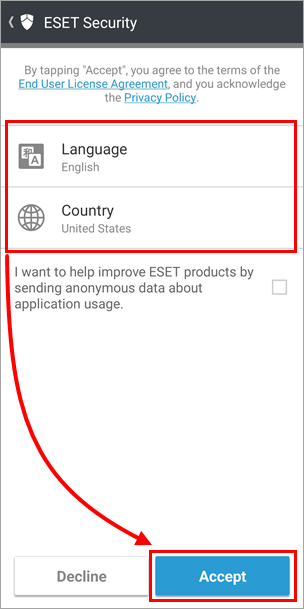
Рисунок 1-4 -
Прочитайте согласие пользователя и нажмите Принять. Если вы не согласны, нажмите Отклонить, чтобы отменить установку.
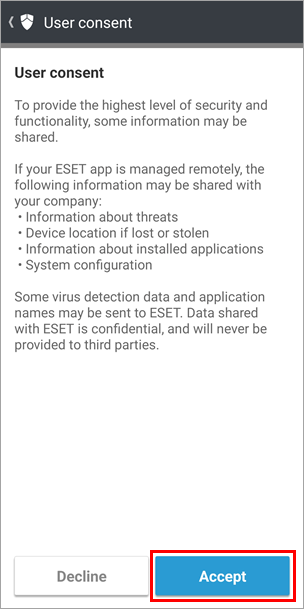
Рисунок 1-5 -
Чтобы настроить ESET Endpoint Security для Android для использования в управляемой среде с ESET PROTECT, нажмите Да, управлять удаленно. Если вы не хотите управлять устройством удаленно, нажмите Нет, просто защищать.
- Развертывание ESET Endpoint Security для Android с помощью ESET PROTECT
- Управление ESET Endpoint Security с помощью ESET PROTECT
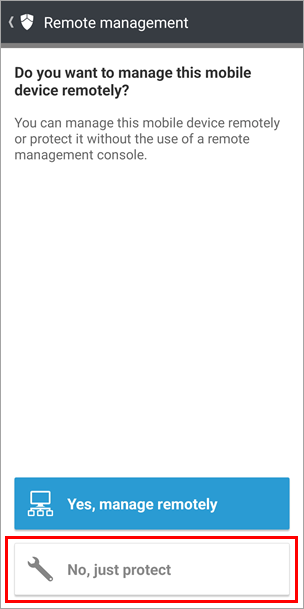
Рисунок 1-6 -
Нажмите кнопку Продолжить , чтобы включить разрешения для ESET Endpoint Security для Android.
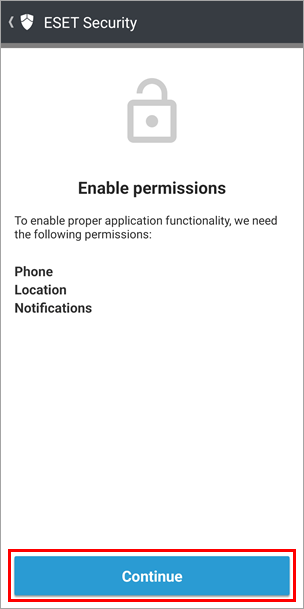
Рисунок 1-7 -
Нажмите Во время использования приложения.
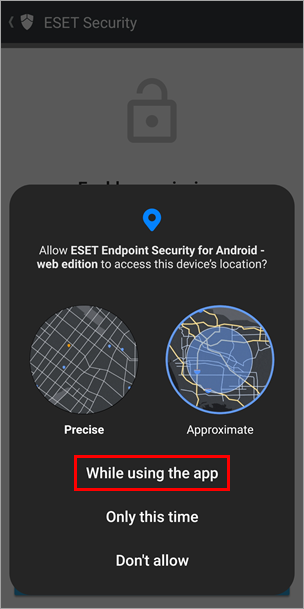
Рисунок 1-8 -
Нажмите пункт Разрешить журналы вызовов. Это разрешение необходимо для работы Call Filter и доступно только в том случае, если вы загрузили ESET Endpoint для Android с веб-сайта ESET. Call Filter недоступен, если вы загрузили приложение из Google Play.
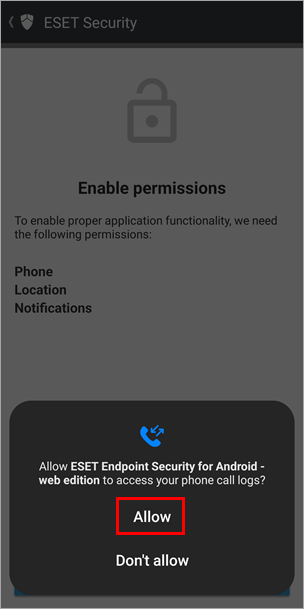
Рисунок 1-9 -
Нажмите пункт Разрешить уведомления.
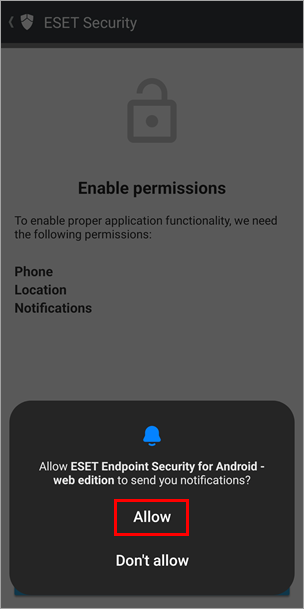
Рисунок 1-10 -
Нажмите пункт Разрешить управление вызовами. Это разрешение необходимо для Call Filter и доступно только в том случае, если вы загрузили ESET Endpoint для Android с веб-сайта ESET. Call Filter недоступен, если вы загрузили приложение из Google Play.
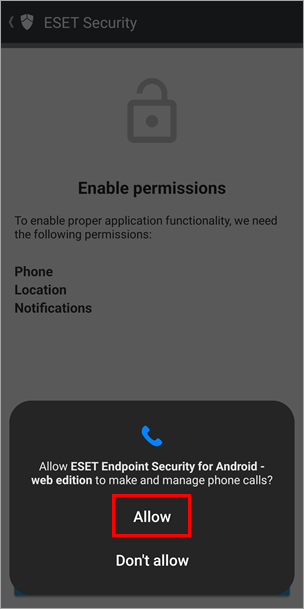
Рисунок 1-11 -
Нажмите кнопку Продолжить.
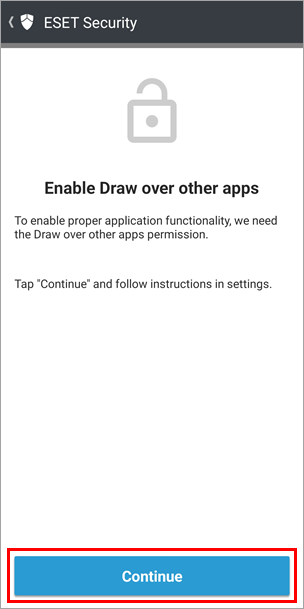
Рисунок 1-12 -
Нажмите на тумблер рядом с ESET Endpoint Security для Android, чтобы включить его.
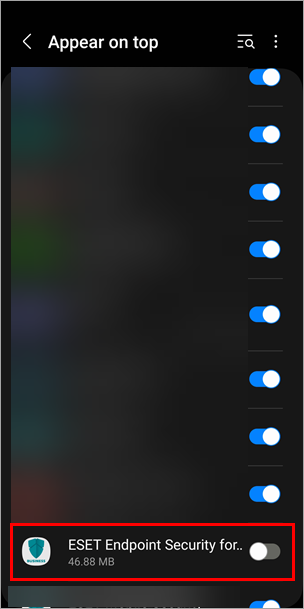
Рисунок 1-13 -
Нажмите кнопку Продолжить.
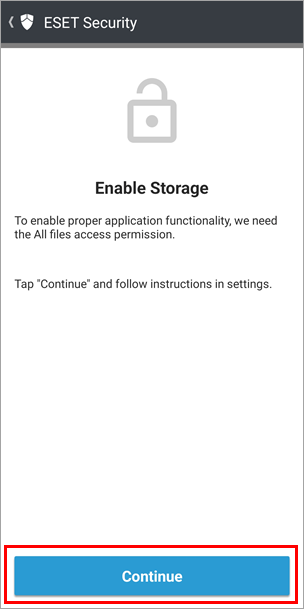
Рисунок 1-14 -
Нажмите на тумблер рядом с ESET Endpoint Security для Android, чтобы включить его.
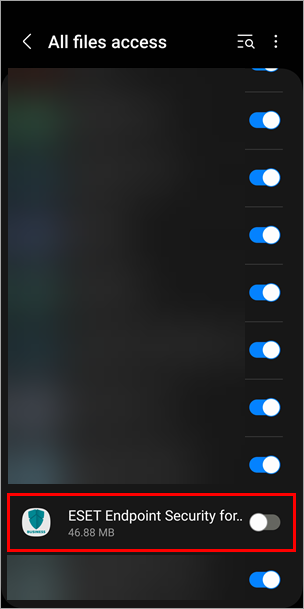
Рисунок 1-15 -
Чтобы активировать продукт непосредственно с помощью лицензионного ключа, нажмите Лицензионный ключ. Чтобы активировать продукт с помощью ESET PROTECT Hub или ESET Business Account, нажмите ESET PROTECT Hub или ESET Business Account.
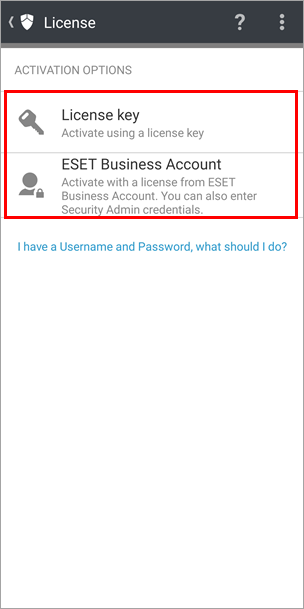
Рисунок 1-16 -
В зависимости от того, какой вариант вы выбрали на шаге 16, выполните следующие действия, чтобы активировать продукт с помощью лицензионного ключа или с помощью ESET PROTECT Hub или ESET Business Account.
Лицензионный ключ
-
-
Введите свой лицензионный ключ, нажмите Активировать и перейдите к шагу 19.
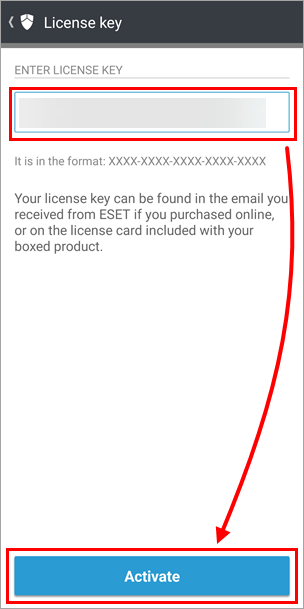
Рисунок 1-17
-
Учетная запись ESET PROTECT Hub или ESET Business Account
-
-
Введите учетные данные для входа в ESET PROTECT Hub или ESET Business Account (электронную почту и пароль) и нажмите Войти.
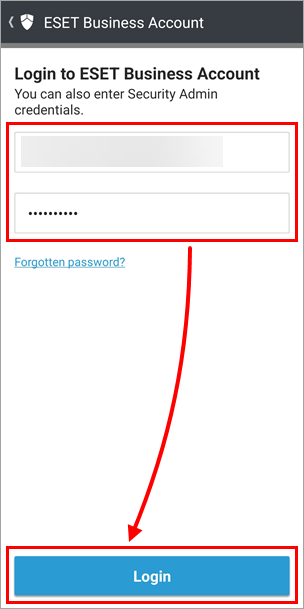
Рисунок 1-18 -
Выберите лицензию Business Account, которую вы хотите использовать.
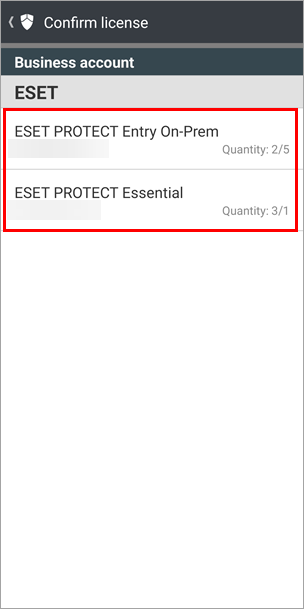
Рисунок 1-19 -
Нажмите Активировать и перейдите к шагу 19.
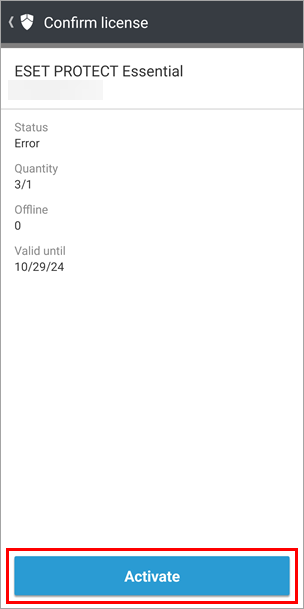
Рисунок 1-20
-
-
Введите пароль администратора, который будет контролировать доступ к настройкам на вашем Android-устройстве, в оба поля и нажмите Создать.
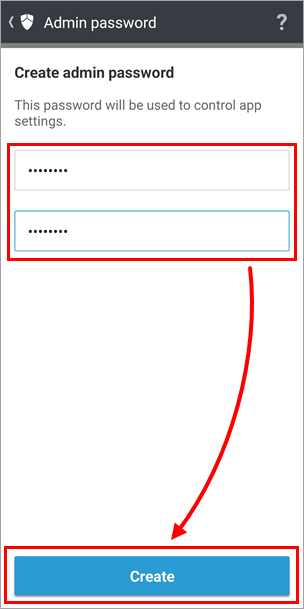
Рисунок 1-21 -
Нажмите Включить.
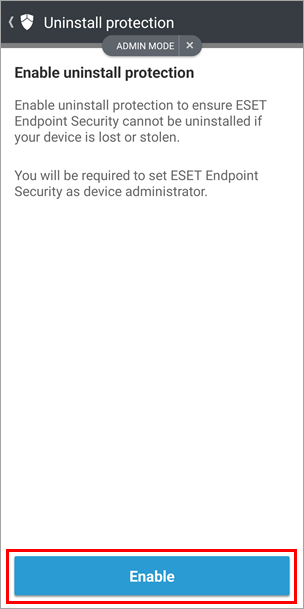
Рисунок 1-22 -
На экране обзора приложения "Активация администратора устройства" нажмите Активировать.
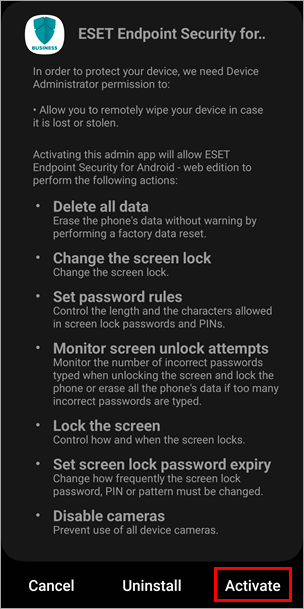
Рисунок 1-23 -
Нажмите Продолжить.
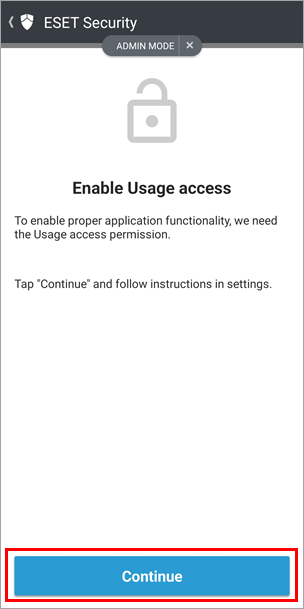
Рисунок 1-24 -
Нажмите на тумблер рядом с ESET Endpoint Security для Android, чтобы включить его.
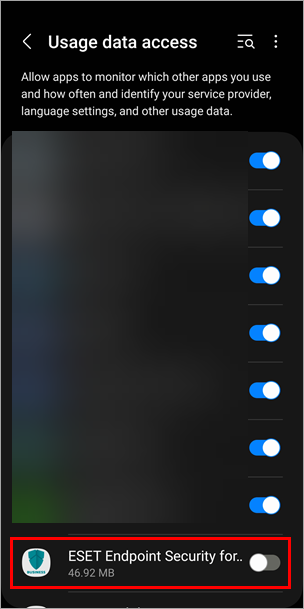
Рисунок 1-25 -
Нажмите кнопку Разрешить.
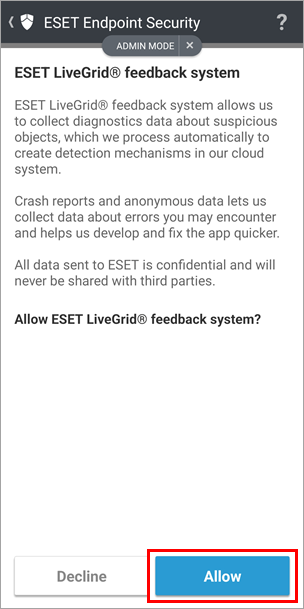
Рисунок 1-26 -
Выберите желаемую настройку для обнаружения потенциально нежелательных приложений и нажмите Далее.
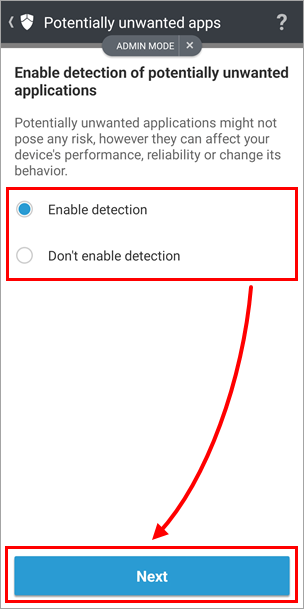
Рисунок 1-27 -
Нажмите Завершить.
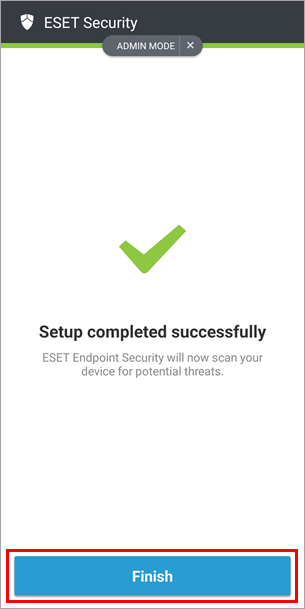
Рисунок 1-28 -
После успешной активации на главном экране ESET Endpoint Security появится надпись"Вы защищены".
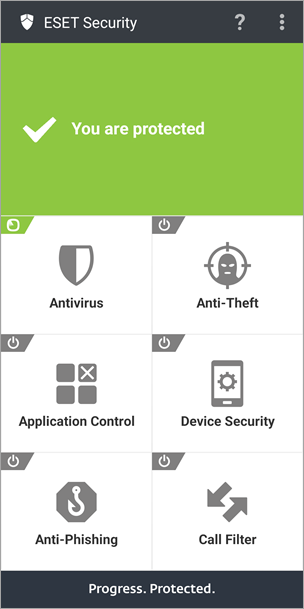
Рисунок 1-29


