Problem
- Sie möchten ESET Endpoint Security für Android lokal auf Ihrem mobilen Gerät installieren
Lösung

 ESET PROTECT: ESET Endpoint Security für Android mit ESET PROTECT bereitstellen.
Lesen Sie mehr über die Installationsanweisungen mit ESET PROTECT.
-
Navigieren Sie auf Ihrem Android-Gerät zu ESET Endpoint Security für Android im Google Play Store.
-
Tippen Sie auf Installieren.
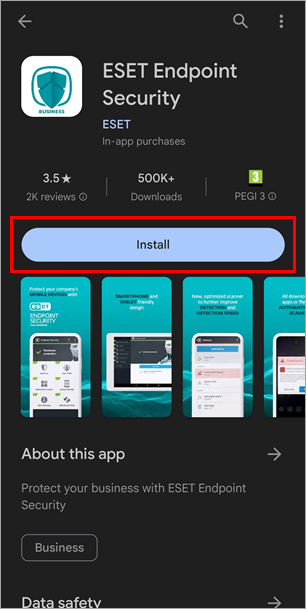
Abbildung 1-1 -
Nachdem die Anwendung heruntergeladen und installiert wurde, tippen Sie auf Öffnen.
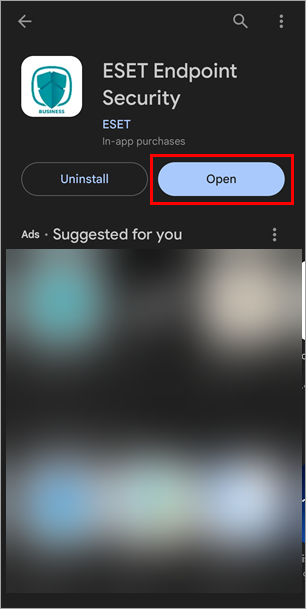
Abbildung 1-2 -
Tippen Sie auf Admin-Einrichtung.
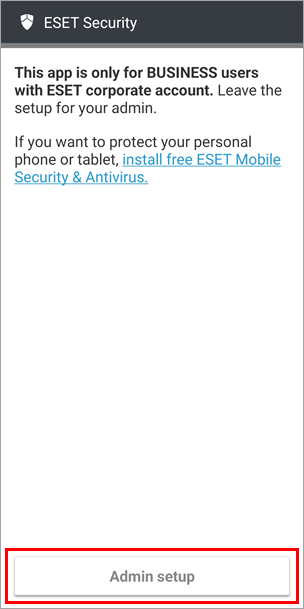
Abbildung 1-3 -
Wählen Sie Ihre bevorzugte Sprache und Ihr Land. Aktivieren Sie das Kontrollkästchen, wenn Sie Anwendungsdaten weitergeben möchten, um ESET-Produkte zu verbessern, und tippen Sie auf Akzeptieren.
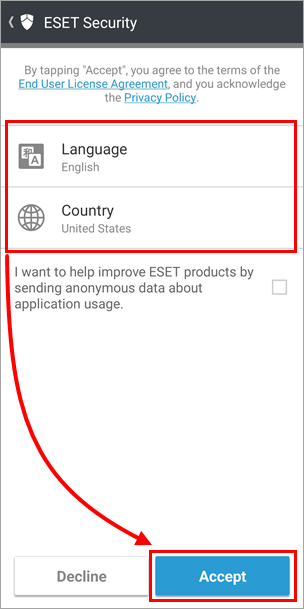
Abbildung 1-4 -
Lesen Sie die Zustimmung des Benutzers und tippen Sie auf Akzeptieren. Wenn Sie nicht einverstanden sind, tippen Sie auf Ablehnen, um die Installation abzubrechen.
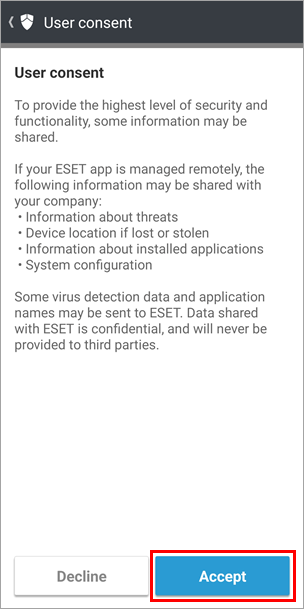
Abbildung 1-5 -
Um ESET Endpoint Security für Android für die Verwendung in einer verwalteten Umgebung mit ESET PROTECT zu konfigurieren, tippen Sie auf Ja, remote verwalten. Wenn Sie das Gerät nicht aus der Ferne verwalten möchten, tippen Sie auf Nein, nur schützen.
- ESET Endpoint Security für Android mit ESET PROTECT bereitstellen
- Verwalten von ESET Endpoint Security mit ESET PROTECT
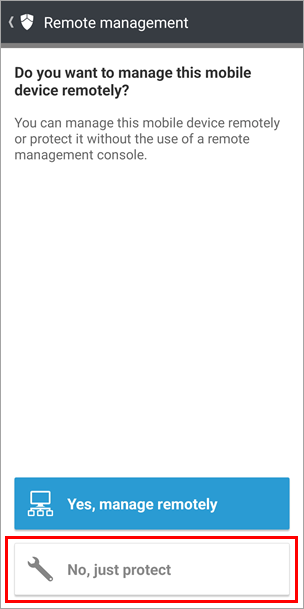
Abbildung 1-6 -
Tippen Sie auf Weiter , um die Berechtigungen für ESET Endpoint Security für Android zu aktivieren.
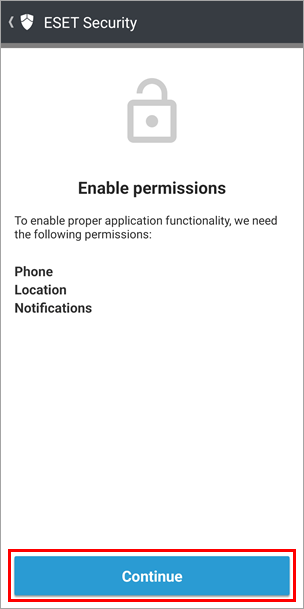
Abbildung 1-7 -
Tippen Sie auf Während der Verwendung der App.
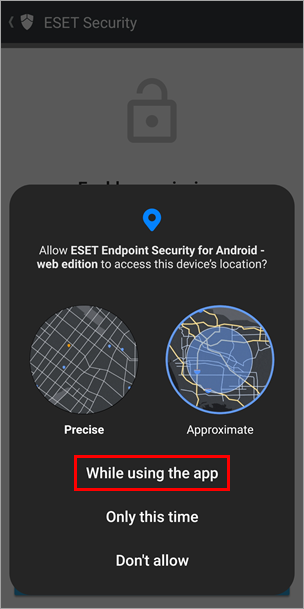
Abbildung 1-8 -
Tippen Sie auf Für Anrufprotokolle zulassen. Diese Berechtigung wird für den Anruffilter benötigt und ist nur verfügbar, wenn Sie ESET Endpoint für Android von der ESET-Website heruntergeladen haben. Der Anruffilter ist nicht verfügbar, wenn Sie die App von Google Play herunterladen.
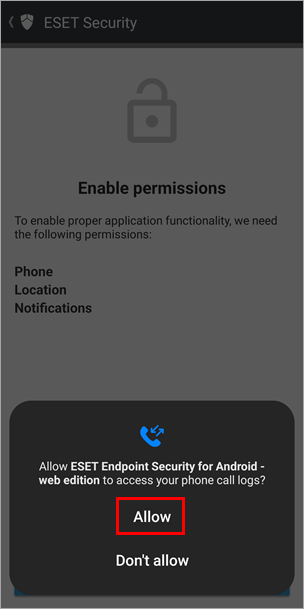
Abbildung 1-9 -
Tippen Sie auf Für Benachrichtigungen zulassen.
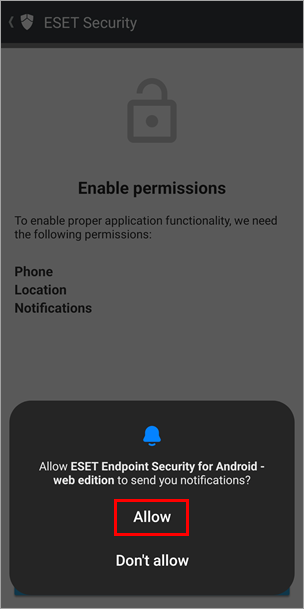
Abbildung 1-10 -
Tippen Sie auf Verwaltung von Anrufen zulassen. Diese Berechtigung wird für Call Filter benötigt und ist nur verfügbar, wenn Sie ESET Endpoint für Android von der ESET-Website heruntergeladen haben. Der Anruffilter ist nicht verfügbar, wenn Sie die App von Google Play herunterladen.
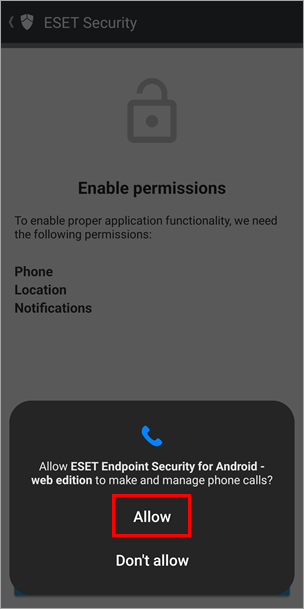
Abbildung 1-11 -
Tippen Sie auf Weiter.
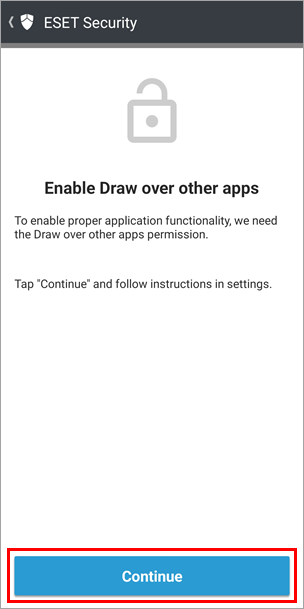
Abbildung 1-12 -
Tippen Sie auf das Kippsymbol neben ESET Endpoint Security für Android, um es zu aktivieren.
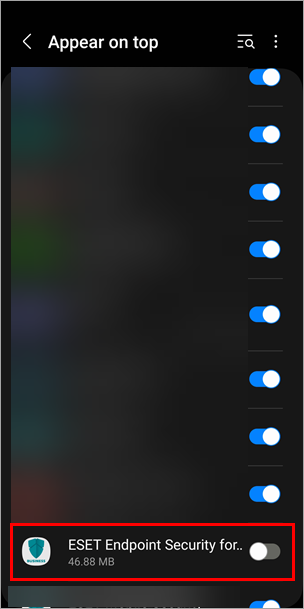
Abbildung 1-13 -
Tippen Sie auf Fortfahren.
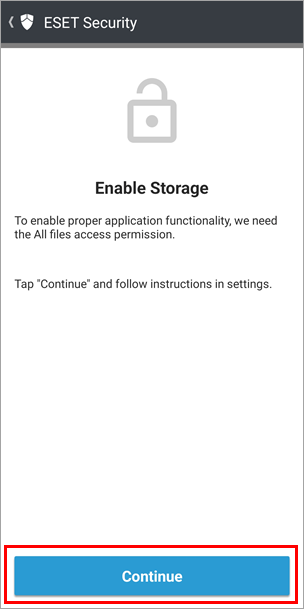
Abbildung 1-14 -
Tippen Sie auf das Kippsymbol neben ESET Endpoint Security für Android, um es zu aktivieren.
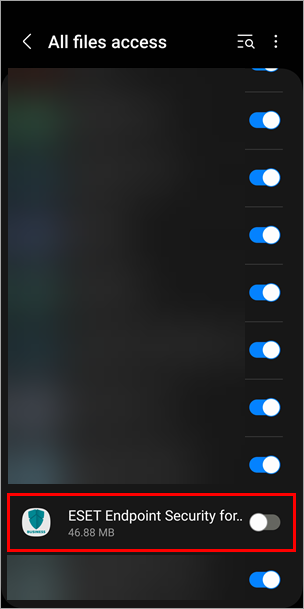
Abbildung 1-15 -
Um Ihr Produkt direkt mit Ihrem Lizenzschlüssel zu aktivieren, tippen Sie auf Lizenzschlüssel. Um Ihr Produkt mit Ihrem ESET PROTECT Hub oder ESET Business Account zu aktivieren, tippen Sie auf ESET PROTECT Hub oder ESET Business Account.
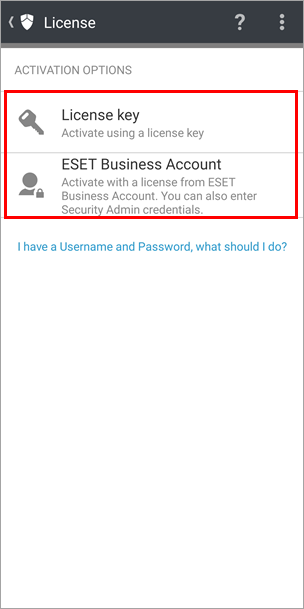
Abbildung 1-16 -
Je nachdem, welche Option Sie in Schritt 16 ausgewählt haben, führen Sie die folgenden Schritte aus, um Ihr Produkt mit dem Lizenzschlüssel oder mit ESET PROTECT Hub oder ESET Business Account zu aktivieren.
Lizenzschlüssel
-
-
Geben Sie Ihren Lizenzschlüssel ein, tippen Sie auf Aktivieren und fahren Sie mit Schritt 19 fort.
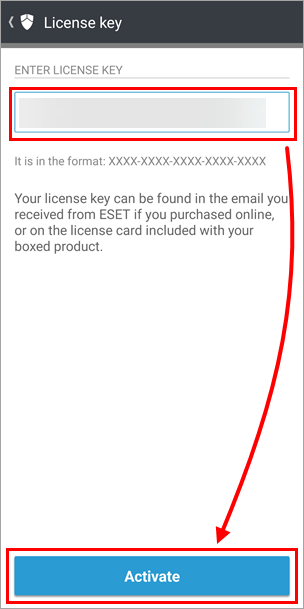
Abbildung 1-17
-
ESET PROTECT Hub oder ESET Business-Konto
-
-
Geben Sie Ihre Anmeldedaten für den ESET PROTECT Hub oder das ESET Business-Konto ein (E-Mail und Passwort) und tippen Sie auf Anmelden.
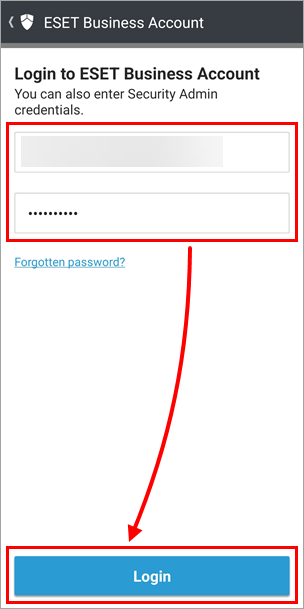
Abbildung 1-18 -
Wählen Sie die Business Account-Lizenz, die Sie verwenden möchten.
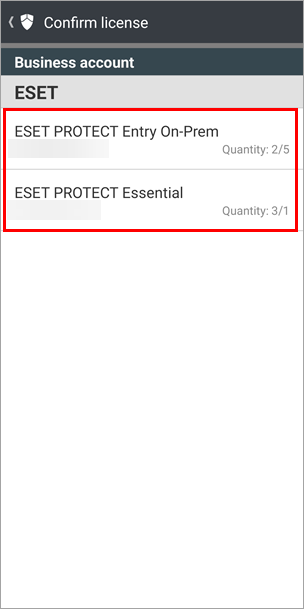
Abbildung 1-19 -
Tippen Sie auf Aktivieren und fahren Sie mit Schritt 19 fort.
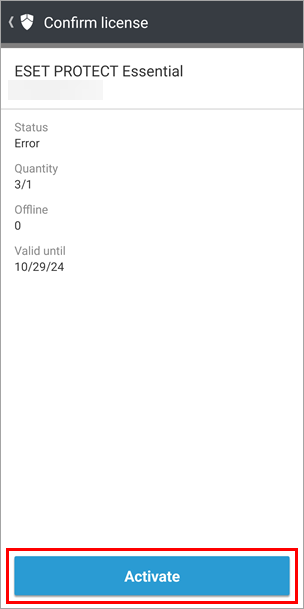
Abbildung 1-20
-
-
Geben Sie das Admin-Passwort, das den Zugriff auf die Einstellungen auf Ihrem Android-Gerät steuert, in beide Felder ein und tippen Sie auf Erstellen.
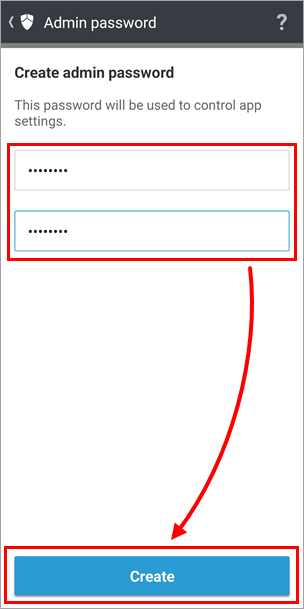
Abbildung 1-21 -
Tippen Sie auf Aktivieren.
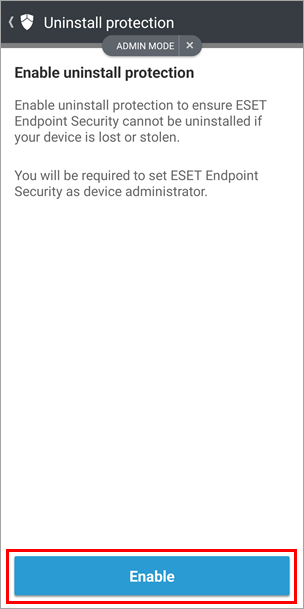
Abbildung 1-22 -
Tippen Sie im Übersichtsbildschirm der Geräteadmin-App auf Aktivieren.
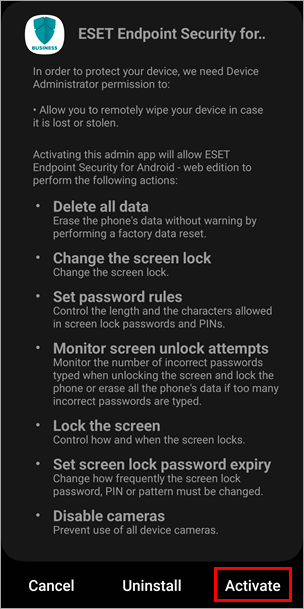
Abbildung 1-23 -
Tippen Sie auf Weiter.
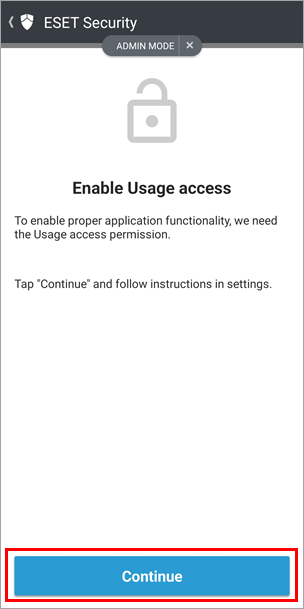
Abbildung 1-24 -
Tippen Sie auf das Kippsymbol neben ESET Endpoint Security für Android, um es zu aktivieren.
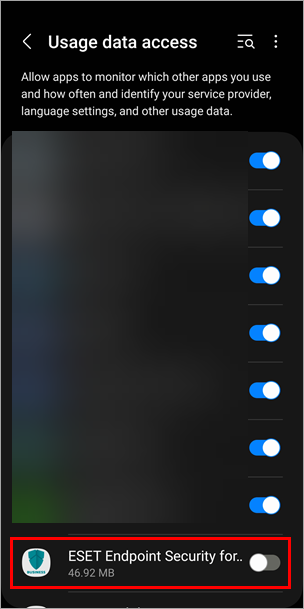
Abbildung 1-25 -
Tippen Sie auf Zulassen.
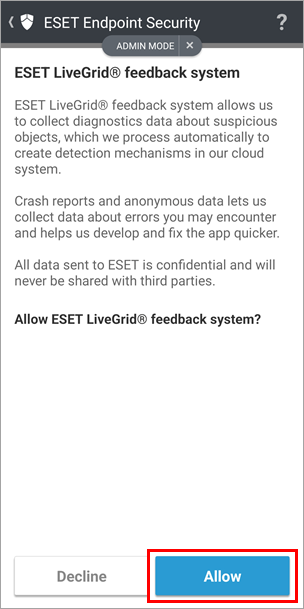
Abbildung 1-26 -
Wählen Sie Ihre bevorzugte Einstellung für die Erkennung von potenziell unerwünschten Anwendungen und tippen Sie auf Weiter.
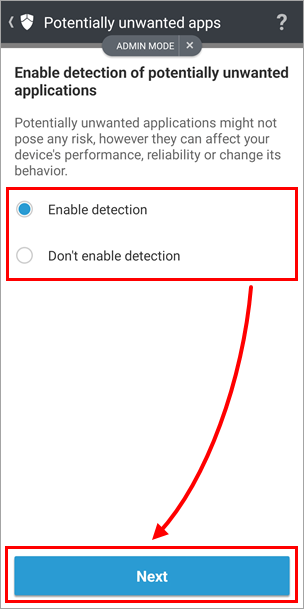
Abbildung 1-27 -
Tippen Sie auf Fertig stellen.
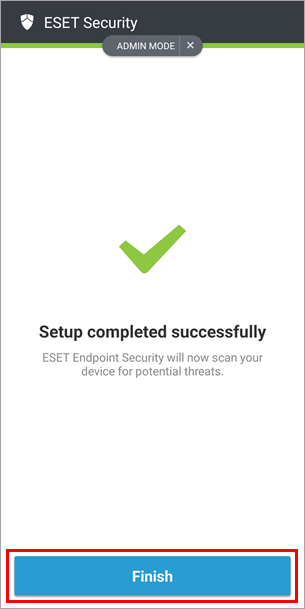
Abbildung 1-28 -
Nach erfolgreicher Aktivierung wird auf dem Startbildschirm von ESET Endpoint Security"Sie sind geschützt" angezeigt.
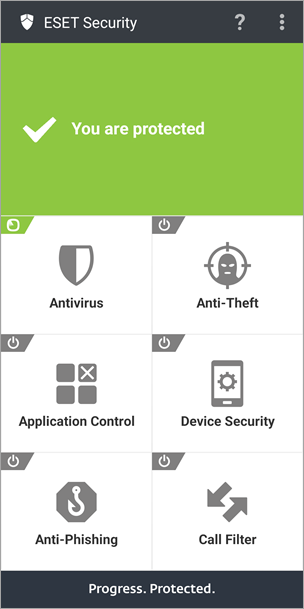
Abbildung 1-29


