Problema
- Você deseja instalar o ESET Endpoint Security para Android em seu dispositivo móvel localmente
Solução

 ESET PROTECT: Implante o ESET Endpoint Security para Android usando o ESET PROTECT.
Leia mais sobre as instruções de instalação usando o ESET PROTECT.
-
Em seu dispositivo Android, navegue até o ESET Endpoint Security para Android na loja Google Play.
-
Toque em Instalar.
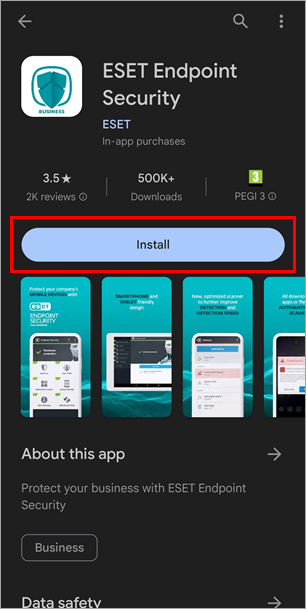
Figura 1-1 -
Depois que o aplicativo tiver sido baixado e instalado, toque em Abrir.
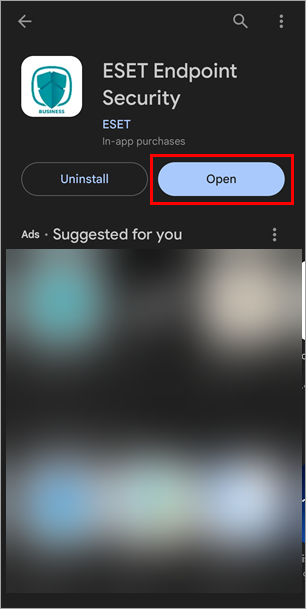
Figura 1-2 -
Toque em Configuração do administrador.
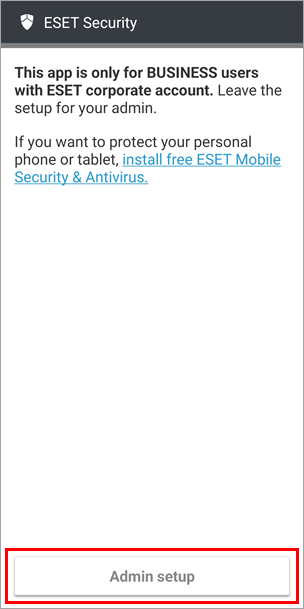
Figura 1-3 -
Selecione seu idioma preferido e seu país. Marque a caixa de seleção se deseja compartilhar os dados do aplicativo para ajudar a melhorar os produtos da ESET e toque em Aceitar.
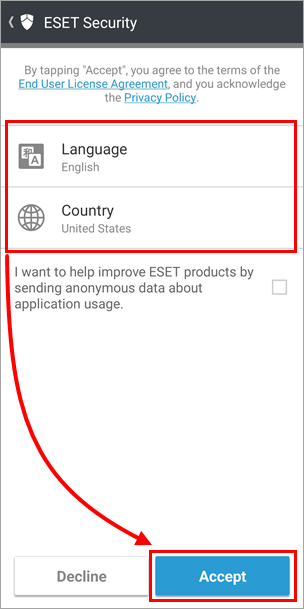
Figura 1-4 -
Leia o consentimento do usuário e toque em Aceitar. Se você não concordar, toque em Recusar para cancelar a instalação.
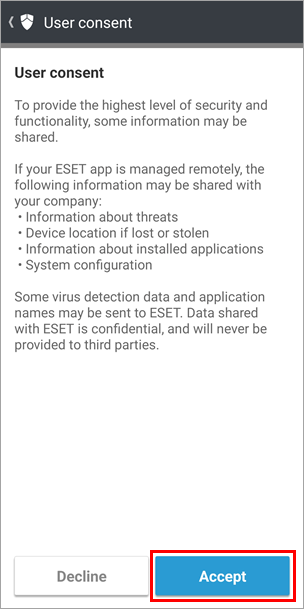
Figura 1-5 -
Para configurar o ESET Endpoint Security para Android para ser utilizado em um ambiente gerenciado com o ESET PROTECT, toque em Sim, gerenciar remotamente. Se não desejar gerenciar o dispositivo remotamente, toque em Não, apenas proteger.
- Implante o ESET Endpoint Security para Android usando o ESET PROTECT
- Gerenciar o ESET Endpoint Security com o ESET PROTECT
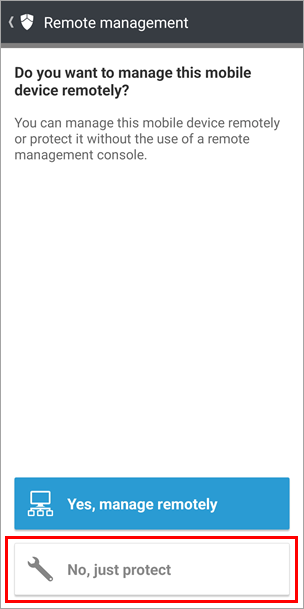
Figura 1-6 -
Toque em Continuar para ativar as permissões do ESET Endpoint Security para Android.
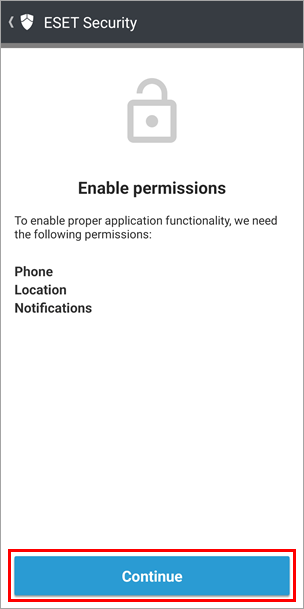
Figura 1-7 -
Toque em Enquanto estiver usando o aplicativo.
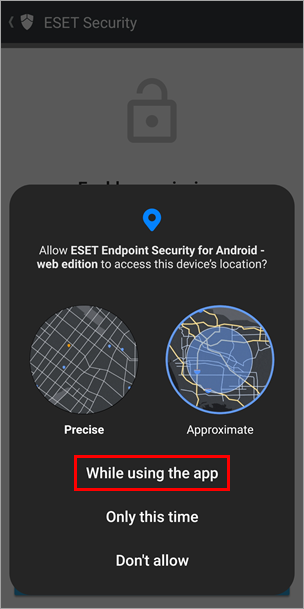
Figura 1-8 -
Toque em Permitir registros de chamadas. Essa permissão é necessária para o Filtro de chamadas e está disponível apenas se você baixou o ESET Endpoint para Android do site da ESET. O Filtro de chamadas não está disponível se você baixar o aplicativo do Google Play.
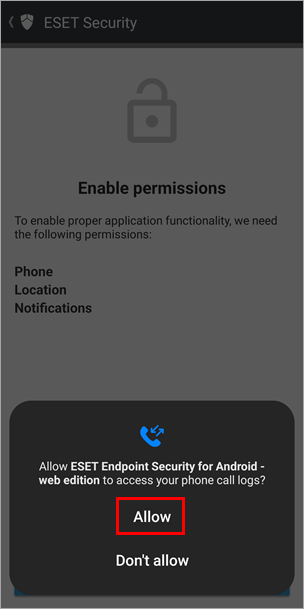
Figura 1-9 -
Toque em Permitir notificações.
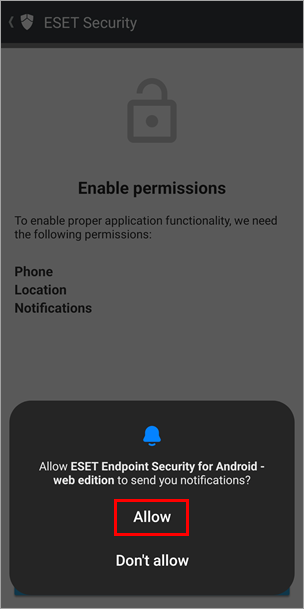
Figura 1-10 -
Toque em Permitir o gerenciamento de chamadas. Essa permissão é necessária para o Filtro de chamadas e está disponível somente se você baixou o ESET Endpoint para Android do site da ESET. O Filtro de chamadas não está disponível se você baixar o aplicativo do Google Play.
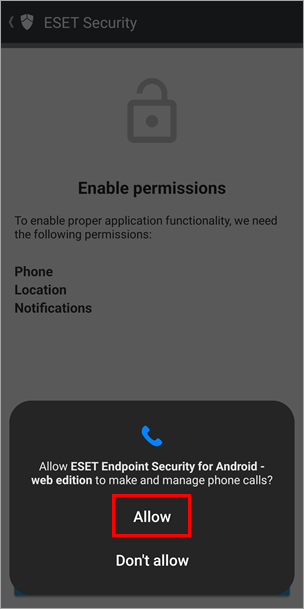
Figura 1-11 -
Toque em Continuar.
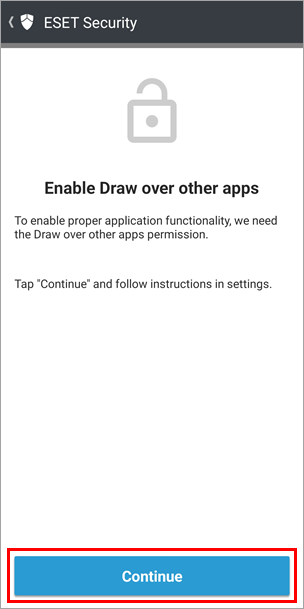
Figura 1-12 -
Toque no botão de alternância ao lado de ESET Endpoint Security para Android para ativá-lo.
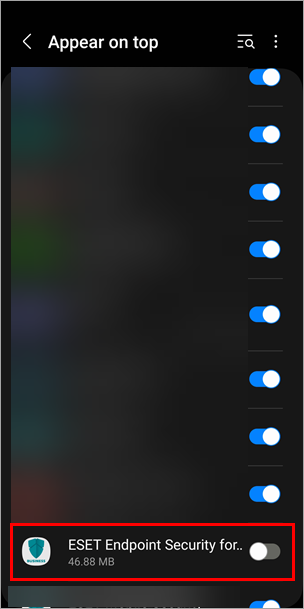
Figura 1-13 -
Toque em Continuar.
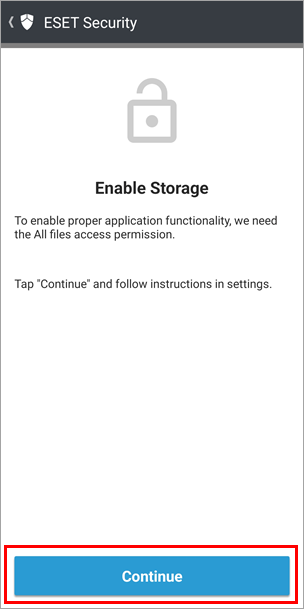
Figura 1-14 -
Toque no botão de alternância ao lado de ESET Endpoint Security para Android para ativá-lo.
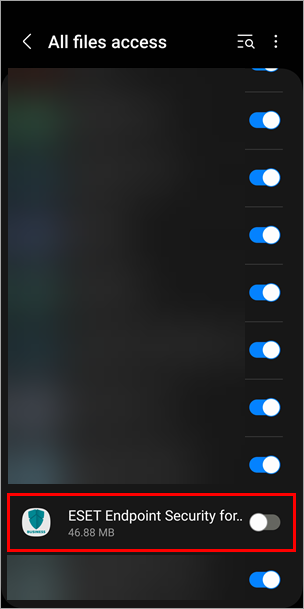
Figura 1-15 -
Para ativar seu produto diretamente utilizando sua chave de licença, toque em Chave de licença. Para ativar seu produto utilizando seu Hub do ESET PROTECT ou sua Conta Empresarial da ESET, toque em Hub do ESET PROTECT ou Conta Empresarial da ESET.
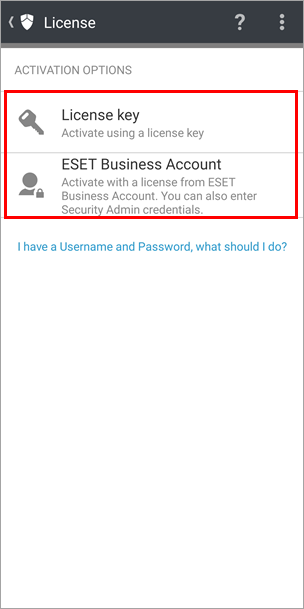
Figura 1-16 -
Dependendo da opção selecionada na etapa 16, siga as etapas abaixo para ativar seu produto usando a chave de licença ou o Hub do ESET PROTECT ou a Conta Comercial da ESET.
Chave de licença
-
-
Digite sua chave de licença, toque em Ativar e prossiga para a etapa 19.
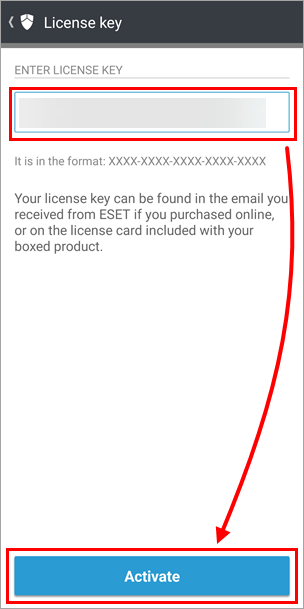
Figura 1-17
-
Hub do ESET PROTECT ou Conta Comercial da ESET
-
-
Digite suas credenciais de login do Hub do ESET PROTECT ou da Conta Empresarial da ESET (e-mail e senha) e toque em Login.
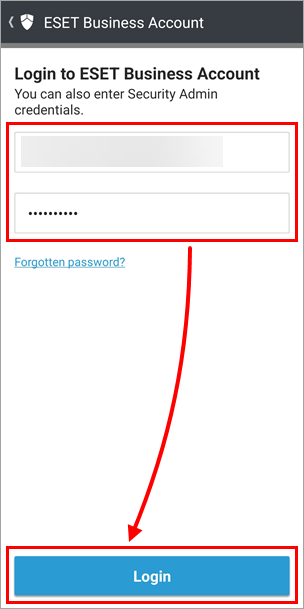
Figura 1-18 -
Selecione a licença da Conta Comercial que você deseja utilizar.
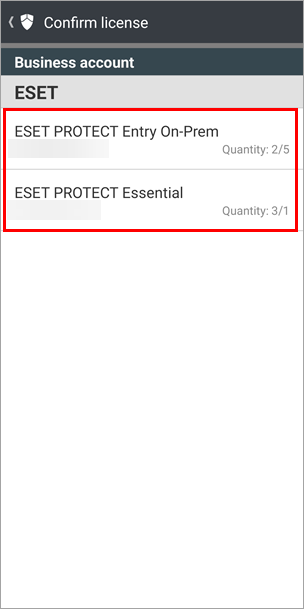
Figura 1-19 -
Toque em Ativar e prossiga para a etapa 19.
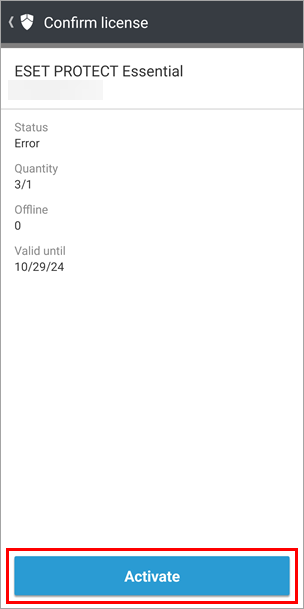
Figura 1-20
-
-
Digite a senha de administrador que controlará o acesso às configurações do seu dispositivo Android nos dois campos e toque em Create (Criar).
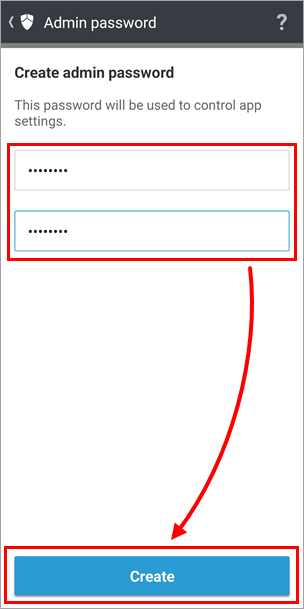
Figura 1-21 -
Toque em Enable (Ativar).
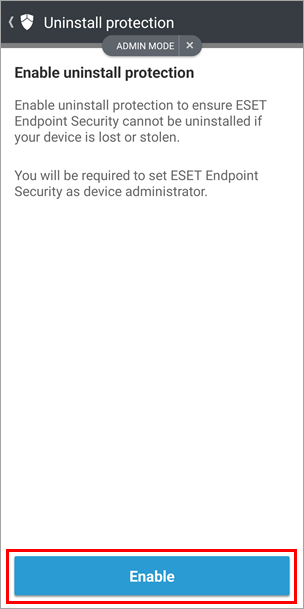
Figura 1-22 -
Na tela de visão geral do aplicativo Activate device admin, toque em Activate.
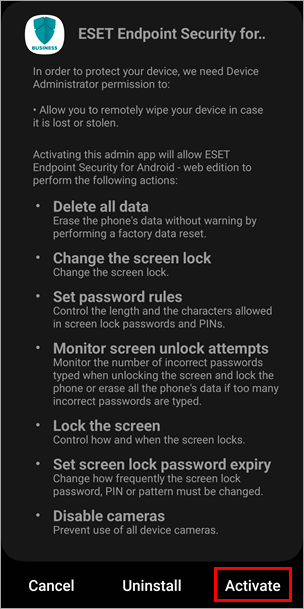
Figura 1-23 -
Toque em Continue (Continuar).
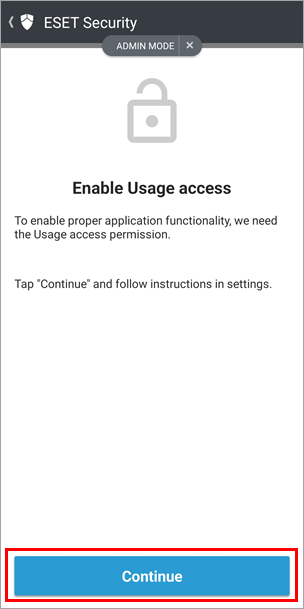
Figura 1-24 -
Toque no botão de alternância ao lado do ESET Endpoint Security para Android para ativá-lo.
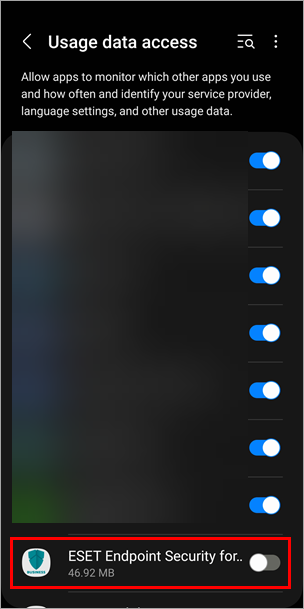
Figura 1-25 -
Toque em Permitir.
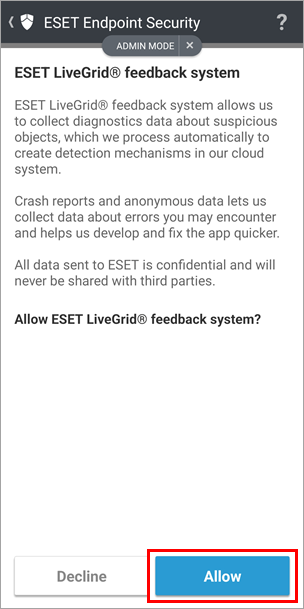
Figura 1-26 -
Selecione sua configuração preferida para a detecção de aplicativos potencialmente indesejados e toque em Avançar.
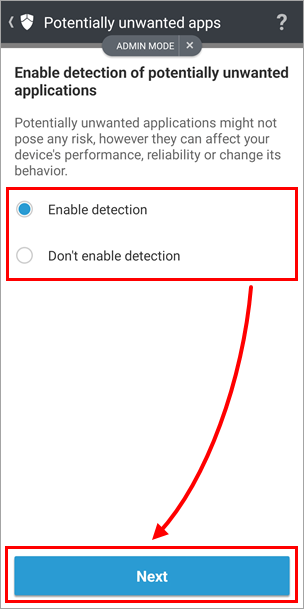
Figura 1-27 -
Toque em Finish (Concluir).
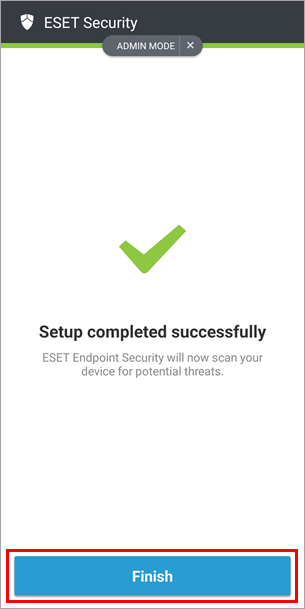
Figura 1-28 -
Após a ativação bem-sucedida, a tela inicial do ESET Endpoint Security exibirá"Você está protegido".
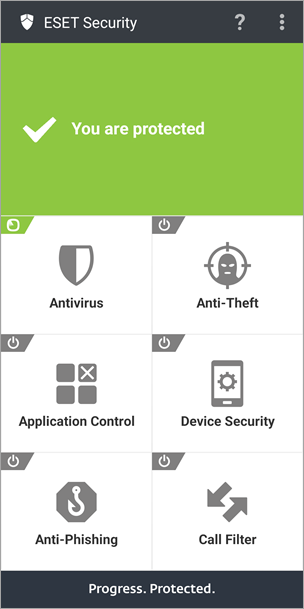
Figura 1-29


