Τεύχος
- Θέλετε να εγκαταστήσετε το ESET Endpoint Security for Android στην κινητή συσκευή σας τοπικά
Λύση

 ESET PROTECT: Ανάπτυξη του ESET Endpoint Security για Android χρησιμοποιώντας το ESET PROTECT.
Διαβάστε περισσότερα σχετικά με τις οδηγίες εγκατάστασης χρησιμοποιώντας το ESET PROTECT.
-
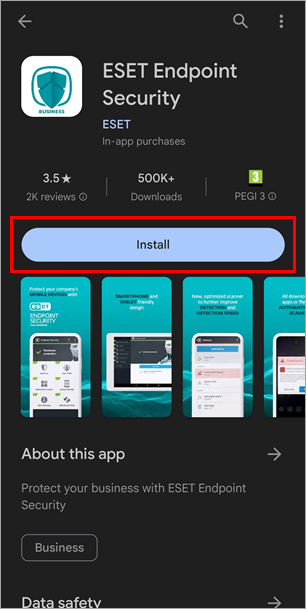
Στη συσκευή σας Android, μεταβείτε στο ESET Endpoint Security for Android στο κατάστημα Google Play.
-
Πατήστε Εγκατάσταση.
Εικόνα 1-1 -
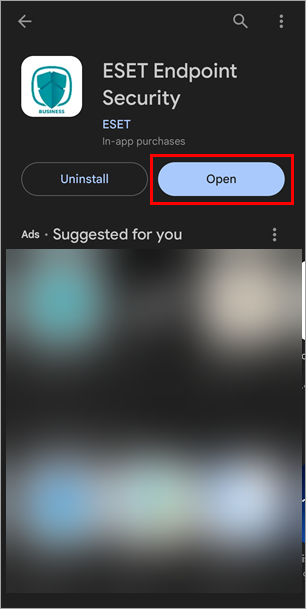
Αφού γίνει λήψη και εγκατάσταση της εφαρμογής, πατήστε Άνοιγμα.
Εικόνα 1-2 -
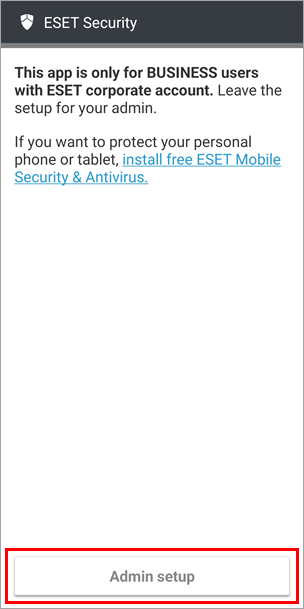
Πατήστε Ρύθμιση διαχειριστή.
Εικόνα 1-3 -
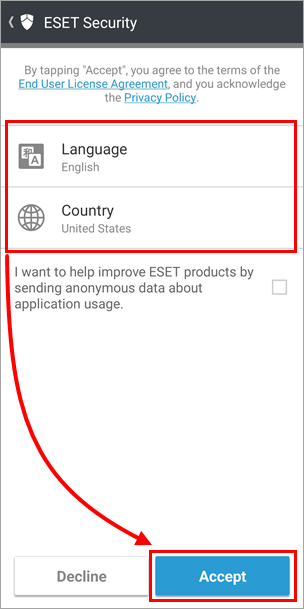
Επιλέξτε την προτιμώμενη γλώσσα και τη χώρα σας. Επιλέξτε το πλαίσιο ελέγχου εάν θέλετε να μοιραστείτε δεδομένα της εφαρμογής για να βοηθήσετε στη βελτίωση των προϊόντων της ESET και πατήστε Αποδοχή.
Εικόνα 1-4 -
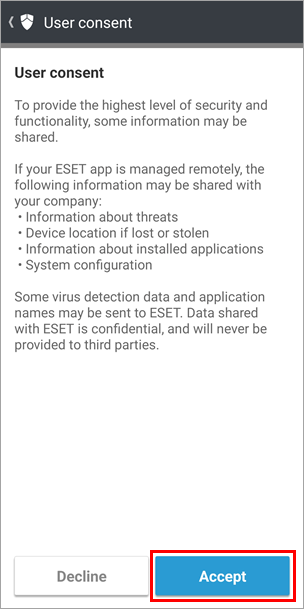
Διαβάστε τη συγκατάθεση του χρήστη και πατήστε Αποδοχή. Εάν δεν συμφωνείτε, πατήστε Απορρίψτε για να ακυρώσετε την εγκατάσταση.
Εικόνα 1-5 -
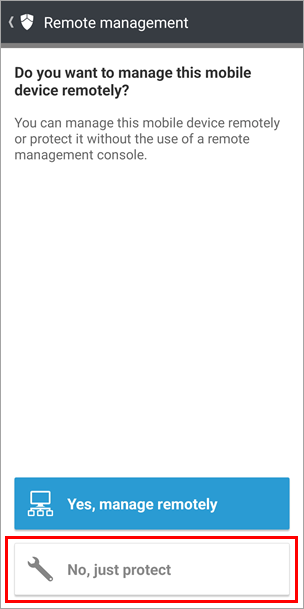
Για να ρυθμίσετε το ESET Endpoint Security for Android για χρήση σε ένα διαχειριζόμενο περιβάλλον με το ESET PROTECT, πατήστε Ναι, διαχείριση από απόσταση. Αν δεν θέλετε να διαχειριστείτε τη συσκευή από απόσταση, πατήστε Όχι, μόνο προστασία.
- Ανάπτυξη του ESET Endpoint Security για Android με χρήση του ESET PROTECT
- Διαχείριση του ESET Endpoint Security με το ESET PROTECT
Εικόνα 1-6 -
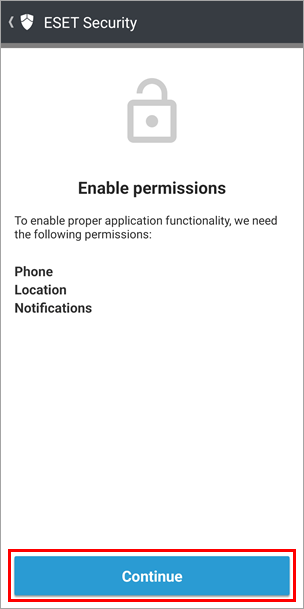
Πατήστε Continue (Συνέχεια ) για να ενεργοποιήσετε τα δικαιώματα για το ESET Endpoint Security for Android.
Εικόνα 1-7 -
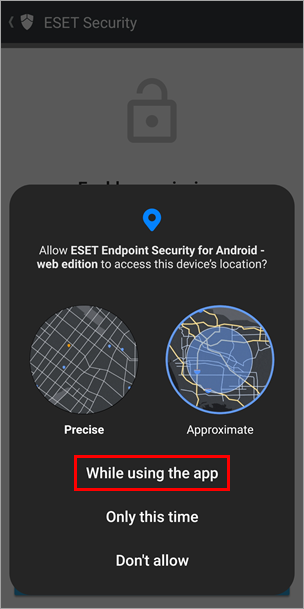
Πατήστε Κατά τη χρήση της εφαρμογής.
Εικόνα 1-8 -
Πατήστε την επιλογή Allow for call logs ( Επιτρέψτε την καταγραφή κλήσεων). Αυτή η άδεια είναι απαραίτητη για το Φίλτρο κλήσεων και είναι διαθέσιμη μόνο αν έχετε κατεβάσει το ESET Endpoint for Android από τον ιστότοπο της ESET. Το Φίλτρο κλήσεων δεν είναι διαθέσιμο αν κατεβάσετε την εφαρμογή από το Google Play.
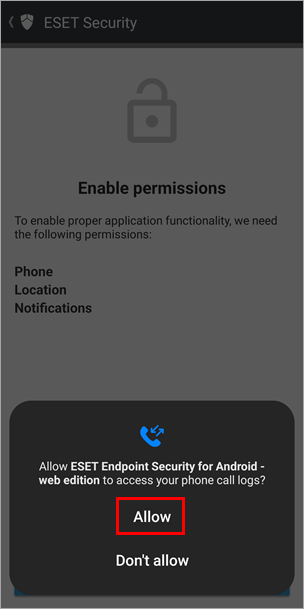
Εικόνα 1-9 -
Πατήστε την επιλογή Να επιτρέπεται η λήψη ειδοποιήσεων.
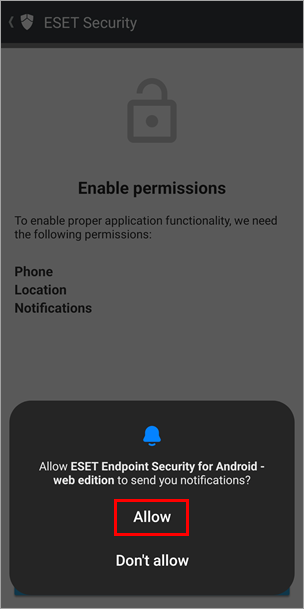
Εικόνα 1-10 -
Πατήστε Επιτρέπεται η διαχείριση κλήσεων. Αυτό το δικαίωμα είναι απαραίτητο για το Φίλτρο κλήσεων και είναι διαθέσιμο μόνο αν έχετε κατεβάσει το ESET Endpoint for Android από τον ιστότοπο της ESET. Το Φίλτρο κλήσεων δεν είναι διαθέσιμο αν κατεβάσετε την εφαρμογή από το Google Play.
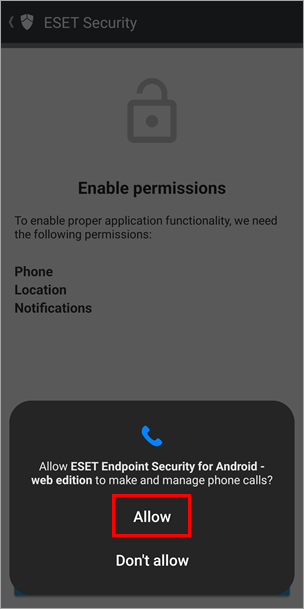
Εικόνα 1-11 -
Πατήστε Συνέχεια.
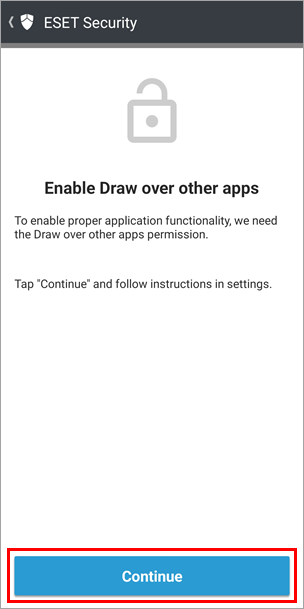
Εικόνα 1-12 -
Πατήστε το κουμπί επιλογής δίπλα στο ESET Endpoint Security for Android για να το ενεργοποιήσετε.
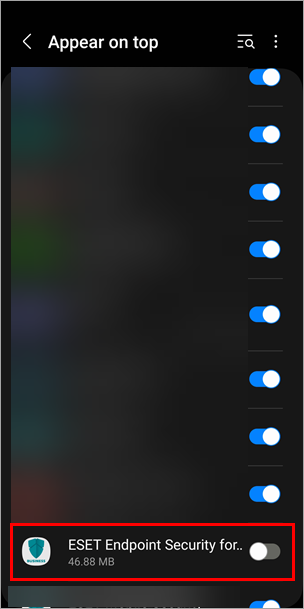
Εικόνα 1-13 -
Πατήστε Συνέχεια.
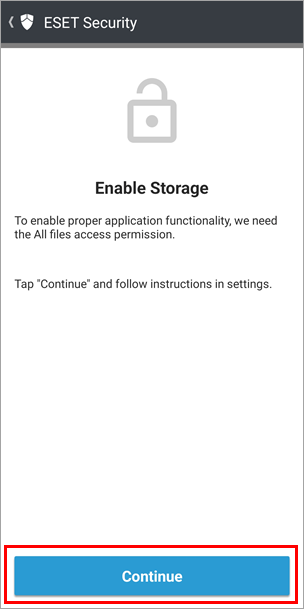
Εικόνα 1-14 -
Πατήστε το διακόπτη δίπλα στο ESET Endpoint Security for Android για να το ενεργοποιήσετε.
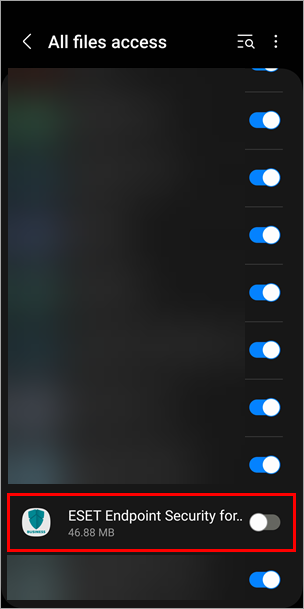
Εικόνα 1-15 -
Για να ενεργοποιήσετε το προϊόν σας απευθείας χρησιμοποιώντας το κλειδί άδειας χρήσης, πατήστε κλειδί άδειας χρήσης. Για να ενεργοποιήσετε το προϊόν σας χρησιμοποιώντας το ESET PROTECT Hub ή τον ESET Business Account, πατήστε ESET PROTECT Hub ή ESET Business Account.
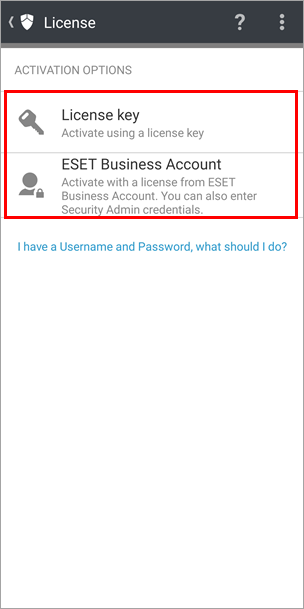
Εικόνα 1-16 -
Ανάλογα με την επιλογή που επιλέξατε στο βήμα 16, ακολουθήστε τα παρακάτω βήματα για να ενεργοποιήσετε το προϊόν σας χρησιμοποιώντας το κλειδί άδειας χρήσης ή το ESET PROTECT Hub ή τον ESET Business Account.
Κλειδί άδειας χρήσης
-
-
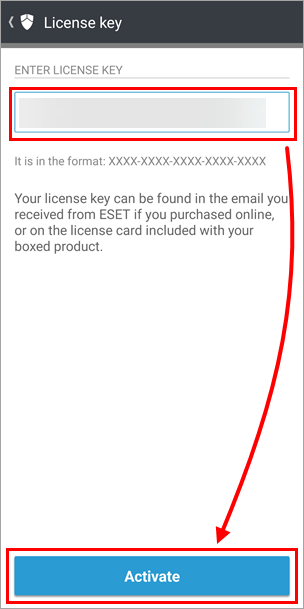
Πληκτρολογήστε το κλειδί άδειας χρήσης, πατήστε Ενεργοποίηση και προχωρήστε στο βήμα 19.
Εικόνα 1-17
-
ESET PROTECT Hub ή ESET Business Account
-
-
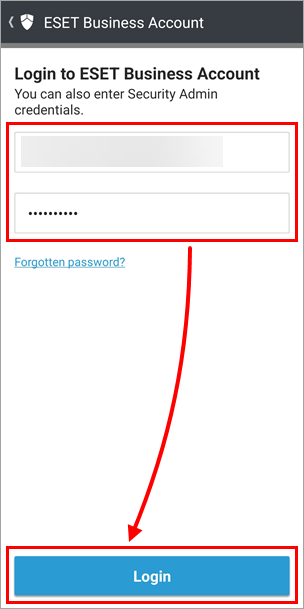
Πληκτρολογήστε τα διαπιστευτήρια σύνδεσης του ESET PROTECT Hub ή του ESET Business Account (email και κωδικός πρόσβασης) και πατήστε Σύνδεση.
Εικόνα 1-18 -
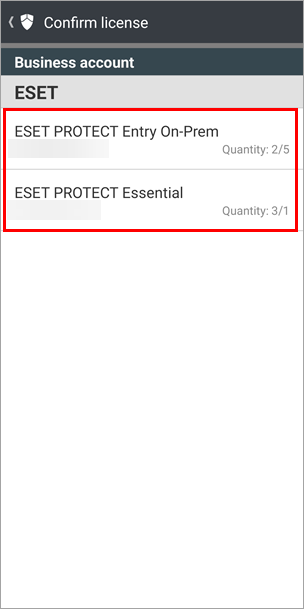
Επιλέξτε την άδεια χρήσης Business Account που θέλετε να χρησιμοποιήσετε.
Εικόνα 1-19 -
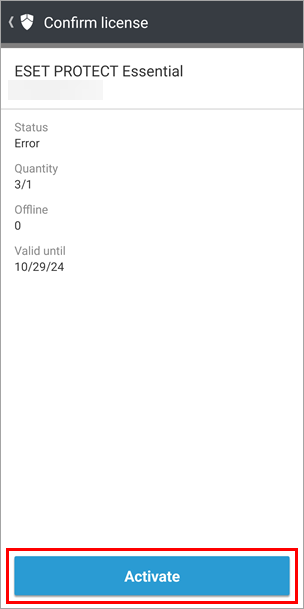
Πατήστε Ενεργοποίηση και προχωρήστε στο βήμα 19.
Εικόνα 1-20
-
-
Πληκτρολογήστε τον κωδικό πρόσβασης διαχειριστή που θα ελέγχει την πρόσβαση στις ρυθμίσεις της συσκευής Android και στα δύο πεδία και πατήστε Δημιουργία.
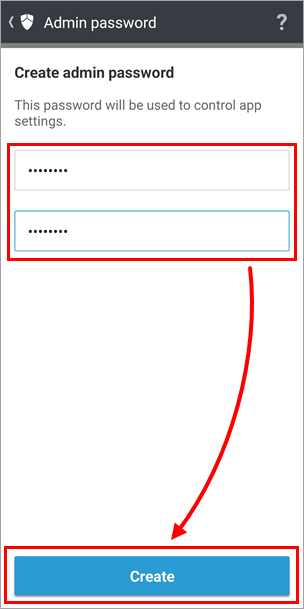
Εικόνα 1-21 -
Πατήστε Ενεργοποίηση.
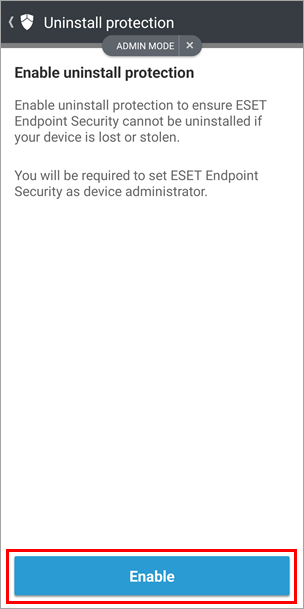
Εικόνα 1-22 -
Στην οθόνη επισκόπησης της εφαρμογής Activate device admin app (Ενεργοποίηση εφαρμογής διαχειριστή συσκευής ), πατήστε Activate (Ενεργοποίηση).
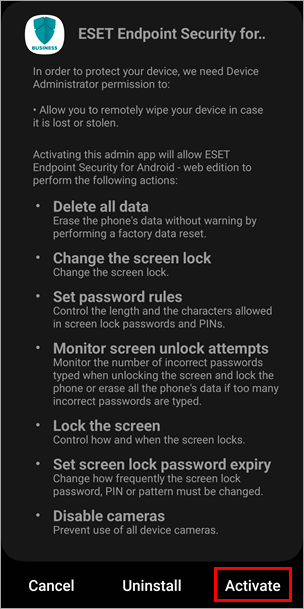
Εικόνα 1-23 -
Πατήστε Συνέχεια.
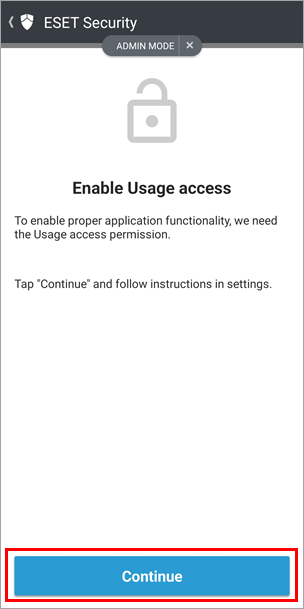
Εικόνα 1-24 -
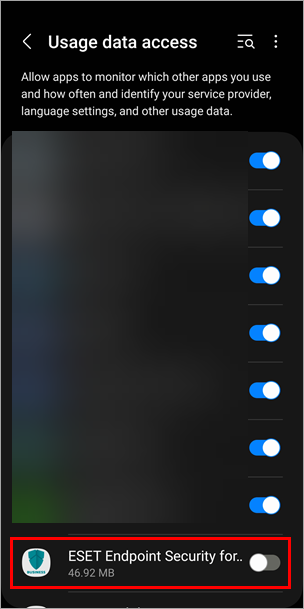
Πατήστε το κουμπί εναλλαγής δίπλα στο ESET Endpoint Security for Android για να το ενεργοποιήσετε.
Εικόνα 1-25 -
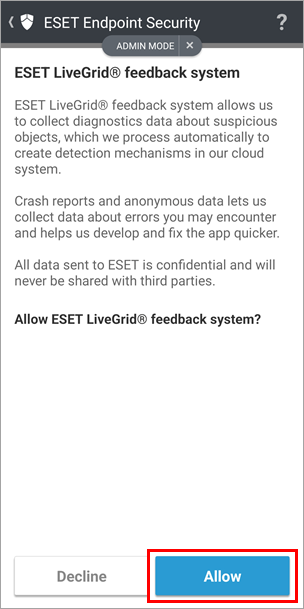
Πατήστε Allow (Επιτρέψτε).
Εικόνα 1-26 -
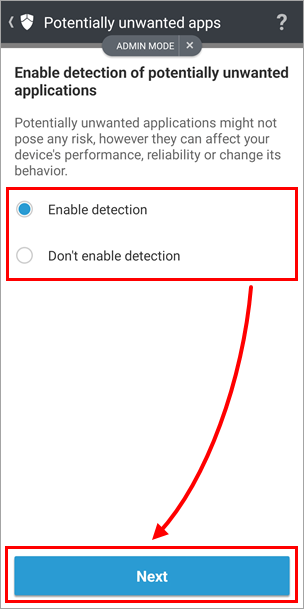
Επιλέξτε τη ρύθμιση που προτιμάτε για την ανίχνευση δυνητικά ανεπιθύμητων εφαρμογών και πατήστε Επόμενο.
Εικόνα 1-27 -
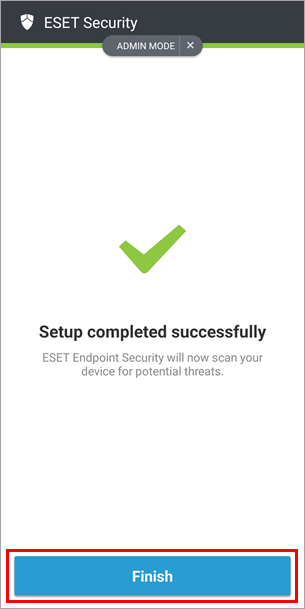
Πατήστε Finish (Τέλος).
Εικόνα 1-28 -
Μετά την επιτυχή ενεργοποίηση, στην αρχική οθόνη του ESET Endpoint Security θα εμφανιστείη ένδειξη "Προστατεύεστε".
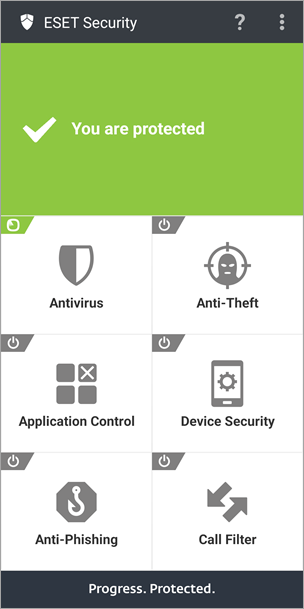
Εικόνα 1-29


