Problemstilling
- Du ønsker å installere ESET Endpoint Security for Android lokalt på mobilenheten din
Løsning på problemet

 ESET PROTECT: Distribuer ESET Endpoint Security for Android ved hjelp av ESET PROTECT.
Les mer om installasjonsinstruksjonene ved hjelp av ESET PROTECT.
-
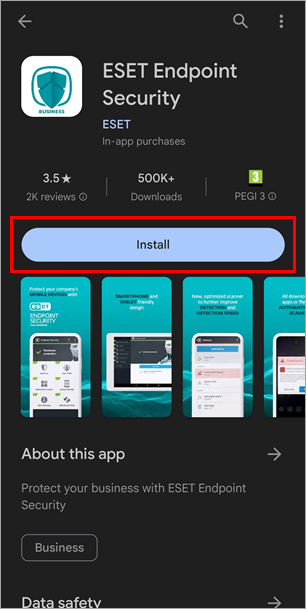
Gå til ESET Endpoint Security for Android i Google Play-butikken på Android-enheten din.
-
Trykk på Installer.
Figur 1-1 -
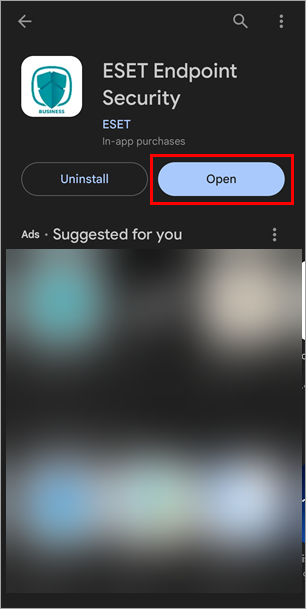
Når programmet er lastet ned og installert, trykker du på Åpne.
Figur 1-2 -
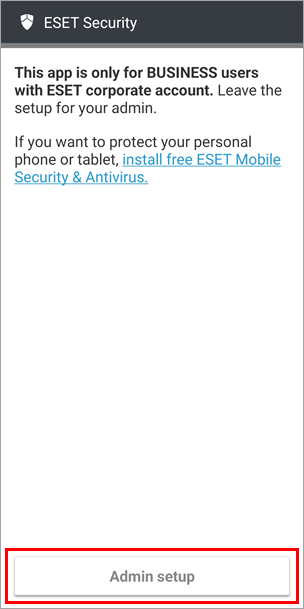
Trykk på Administratoroppsett.
Figur 1-3 -
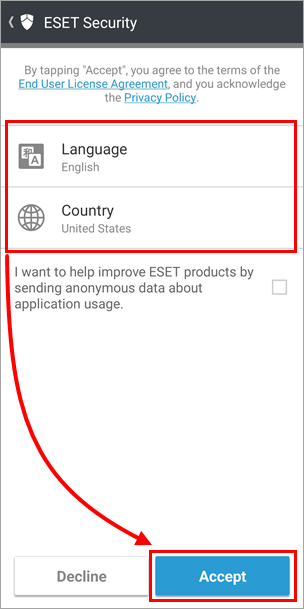
Velg ønsket språk og land. Merk av i avmerkingsboksen hvis du vil dele applikasjonsdata for å forbedre ESET-produktene, og trykk på Godta.
Figur 1-4 -
Les Brukersamtykke og trykk på Godta. Hvis du ikke samtykker, trykker du på Avvis for å avbryte installasjonen.
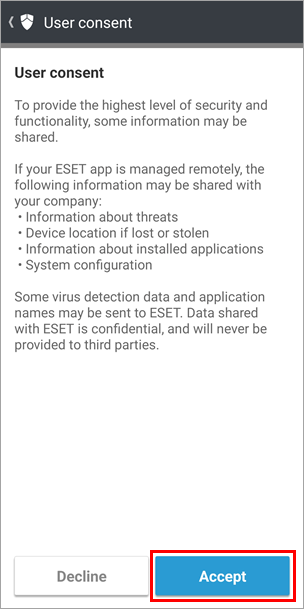
Figur 1-5 -
Hvis du vil konfigurere ESET Endpoint Security for Android til bruk i et administrert miljø med ESET PROTECT, trykker du på Ja, administrer eksternt. Hvis du ikke vil administrere enheten eksternt, trykker du på Nei, bare beskytt.
- Distribuer ESET Endpoint Security for Android ved hjelp av ESET PROTECT
- Administrer ESET Endpoint Security med ESET PROTECT
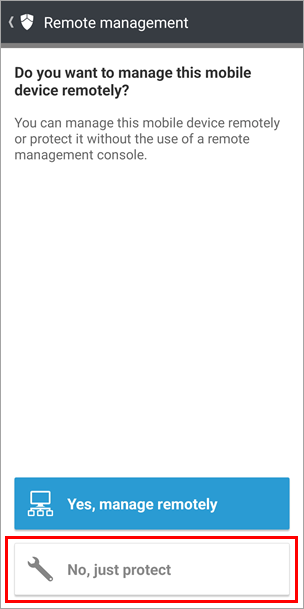
Figur 1-6 -
Trykk på Fortsett for å aktivere tillatelser for ESET Endpoint Security for Android.
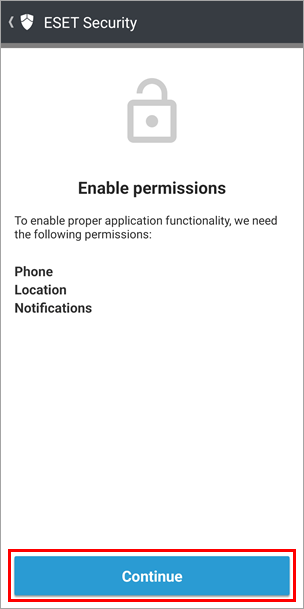
Figur 1-7 -
Trykk på Mens du bruker appen.
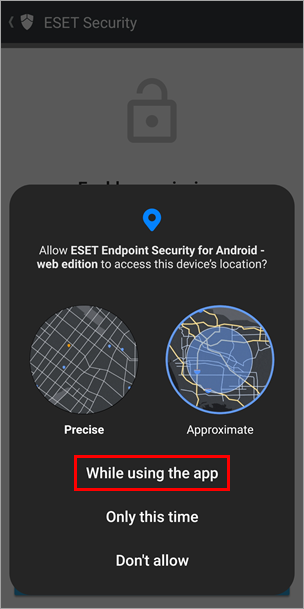
Figur 1-8 -
Trykk på Tillat for samtalelogger. Denne tillatelsen er nødvendig for anropsfilteret og er bare tilgjengelig hvis du lastet ned ESET Endpoint for Android fra ESETs nettsted. Anropsfilter er ikke tilgjengelig hvis du laster ned appen fra Google Play.
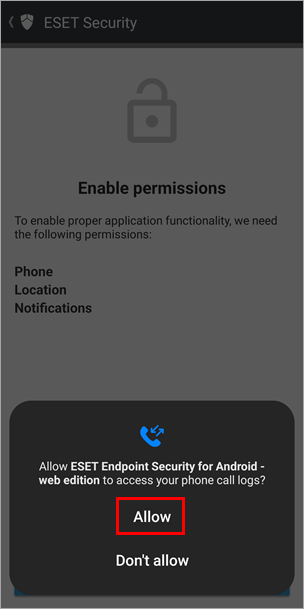
Figur 1-9 -
Trykk på Tillat for varsler.
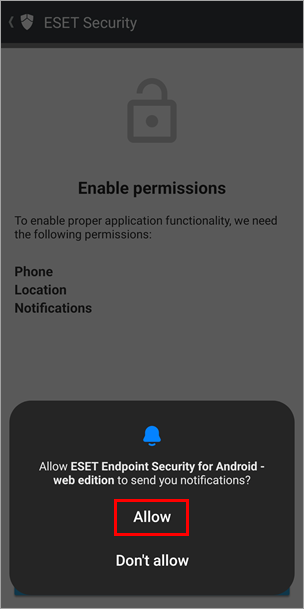
Figur 1-10 -
Trykk på Tillat for å administrere anrop. Denne tillatelsen er nødvendig for Anropsfilter og er bare tilgjengelig hvis du har lastet ned ESET Endpoint for Android fra ESETs nettsted. Anropsfilter er ikke tilgjengelig hvis du laster ned appen fra Google Play.
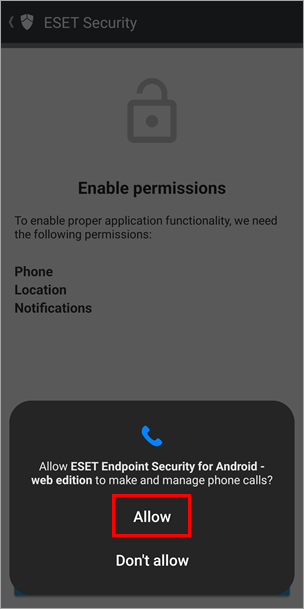
Figur 1-11 -
Trykk på Fortsett.
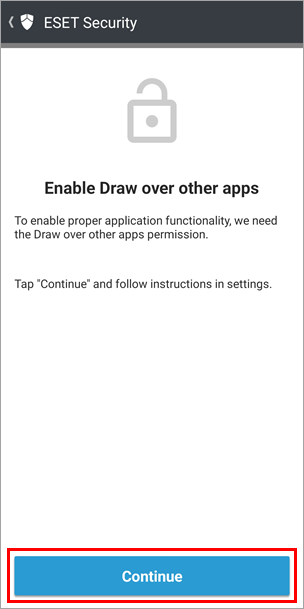
Figur 1-12 -
Trykk på bryteren ved siden av ESET Endpoint Security for Android for å aktivere den.
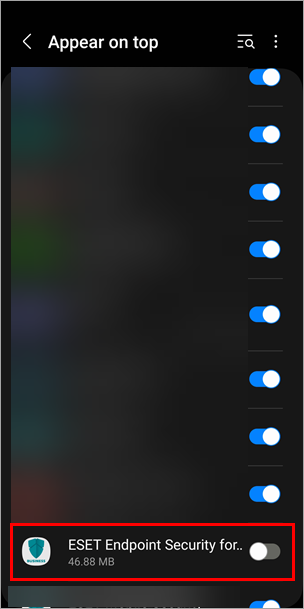
Figur 1-13 -
Trykk på Fortsett.
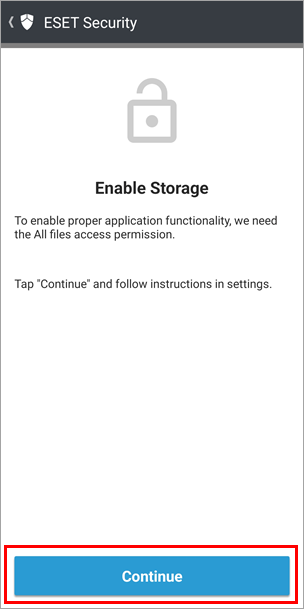
Figur 1-14 -
Trykk på bryteren ved siden av ESET Endpoint Security for Android for å aktivere den.
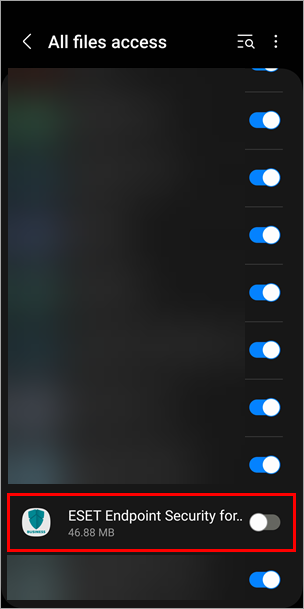
Figur 1-15 -
Hvis du vil aktivere produktet direkte ved hjelp av lisensnøkkelen, trykker du på Lisensnøkkel. Hvis du vil aktivere produktet ved hjelp av ESET PROTECT Hub eller ESET Business Account, trykker du på ESET PROTECT Hub eller ESET Business Account.
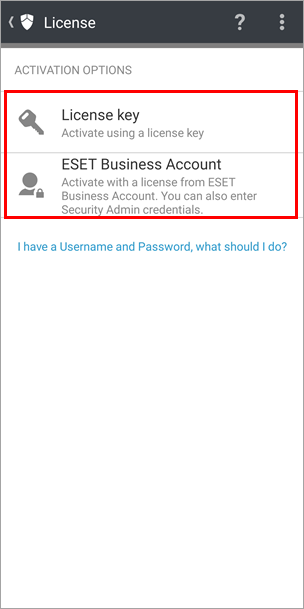
Figur 1-16 -
Avhengig av hvilket alternativ du valgte i trinn 16, følger du trinnene nedenfor for å aktivere produktet ved hjelp av lisensnøkkelen eller ESET PROTECT Hub eller ESET Business Account.
Lisensnøkkel
-
-
Skriv inn lisensnøkkelen, trykk på Aktiver og fortsett til trinn 19.
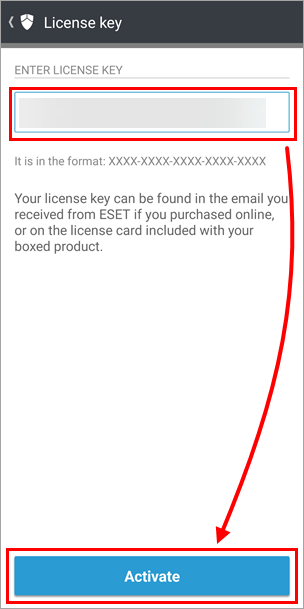
Figur 1-17
-
ESET PROTECT Hub eller ESET Business-konto
-
-
Skriv inn påloggingsinformasjonen for ESET PROTECT Hub eller ESET Business Account (e-post og passord), og trykk på Logg inn.
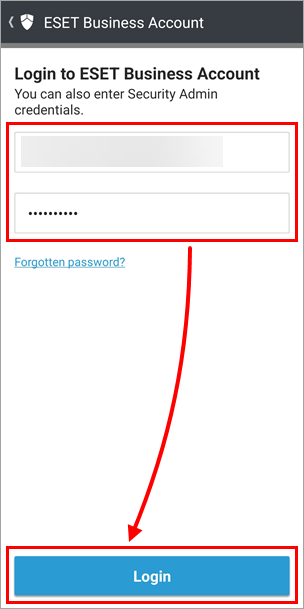
Figur 1-18 -
Velg Business Account-lisensen du vil bruke.
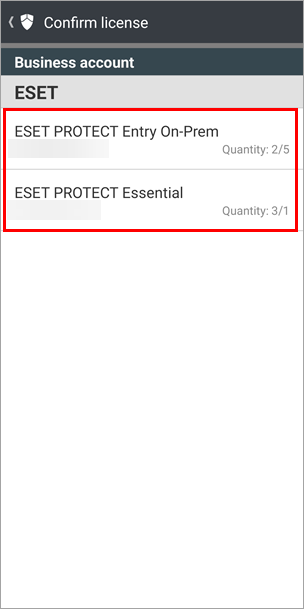
Figur 1-19 -
Trykk på Aktiver og fortsett til trinn 19.
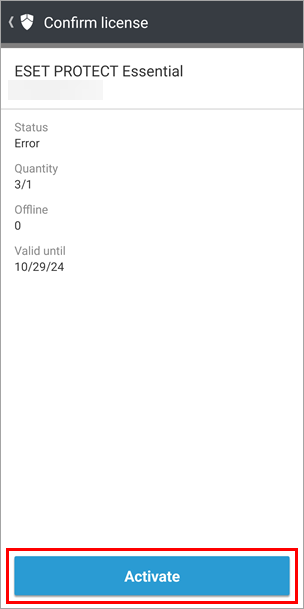
Figur 1-20
-
-
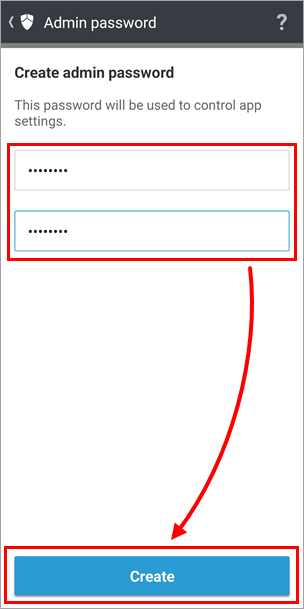
Skriv inn administratorpassordet som skal styre tilgangen til innstillingene på Android-enheten din i begge feltene, og trykk på Opprett.
Figur 1-21 -
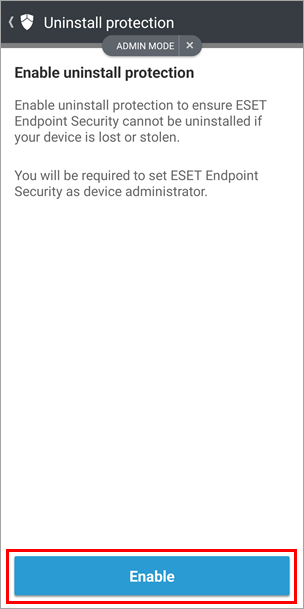
Trykk på Aktiver.
Figur 1-22 -
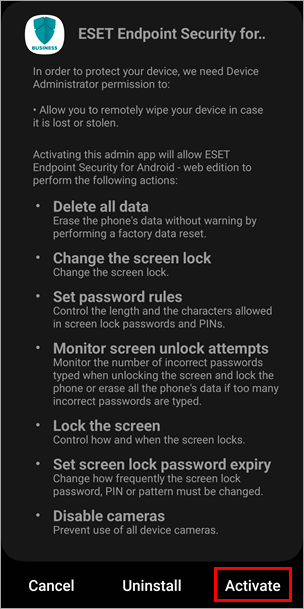
Trykk på Aktiver i oversiktsskjermbildet Aktiver enhetsadministrator-app.
Figur 1-23 -
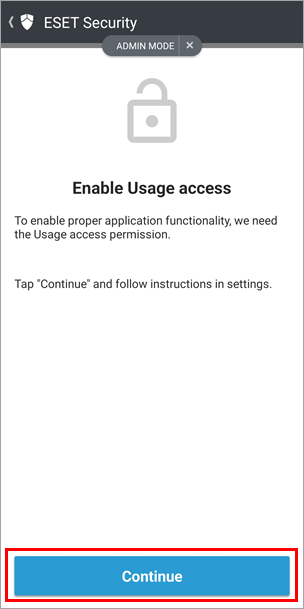
Trykk på Fortsett.
Figur 1-24 -
Trykk på bryteren ved siden av ESET Endpoint Security for Android for å aktivere den.
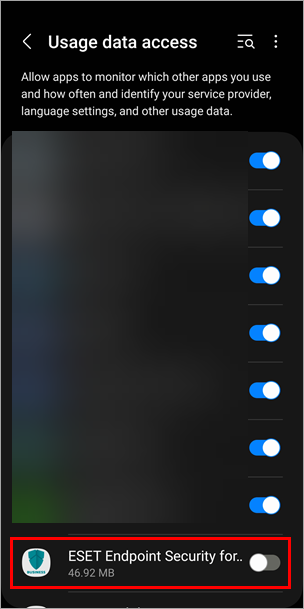
Figur 1-25 -
Trykk på Tillat.
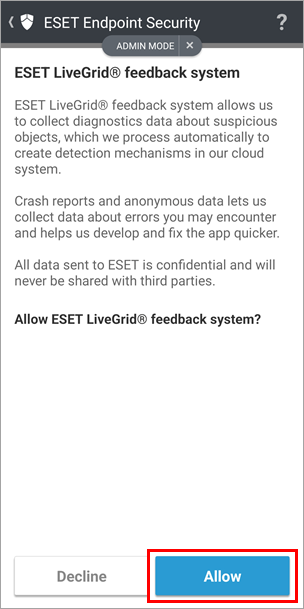
Figur 1-26 -
Velg ønsket innstilling for gjenkjenning av potensielt uønskede programmer, og trykk på Neste.
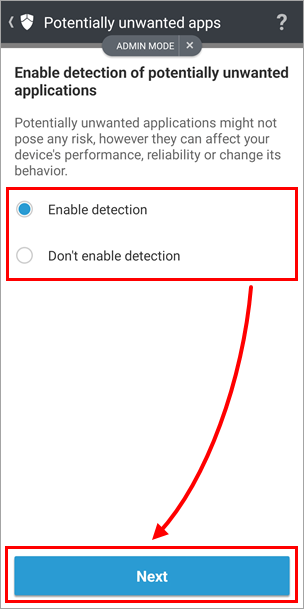
Figur 1-27 -
Trykk på Fullfør.
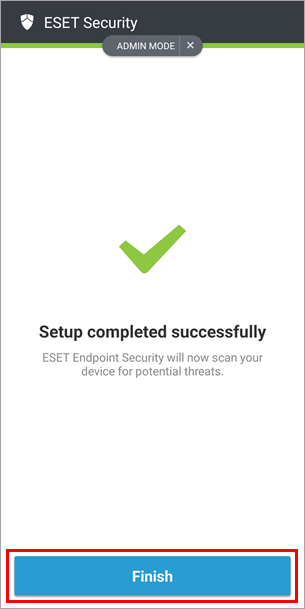
Figur 1-28 -
Etter vellykket aktivering vil startskjermen til ESET Endpoint Security vise"Du er beskyttet".
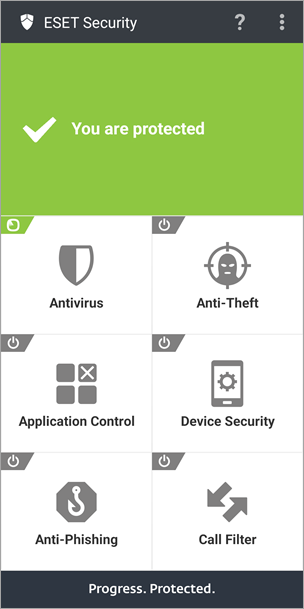
Figur 1-29


