Probleem
- U wilt ESET Endpoint Security voor Android lokaal installeren op uw mobiele apparaat
Oplossing

 ESET PROTECT On-Prem gebruikers: Voer deze stappen uit in ESET PROTECT On-Prem Lees meer over de installatie-instructies met ESET PROTECT On-Prem.
-
Navigeer op uw Android-toestel naar ESET Endpoint Security voor Android in de Google Play store.
-
Tik op Installeren.
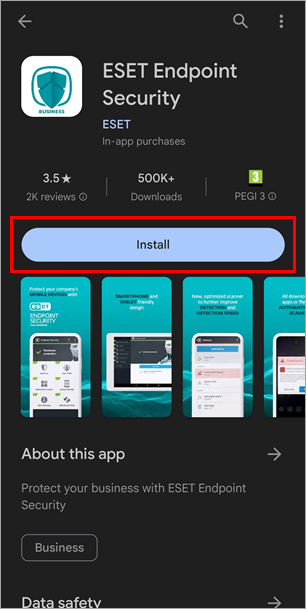
Afbeelding 1-1 -
Nadat de toepassing is gedownload en geïnstalleerd, tikt u op Openen.
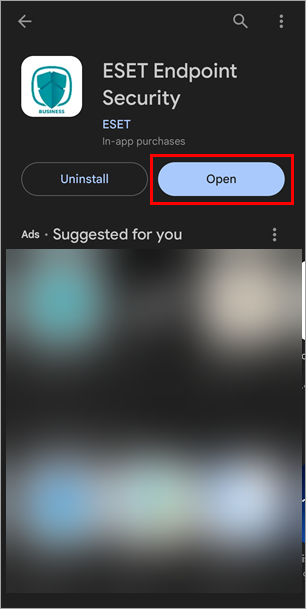
Afbeelding 1-2 -
Tik op Beheerdersinstelling.
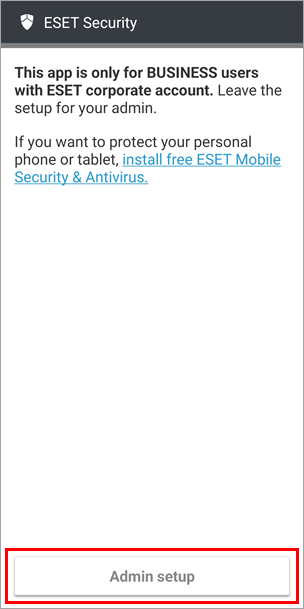
Afbeelding 1-3 -
Selecteer de taal van uw voorkeur en uw land. Schakel het selectievakje in als u applicatiegegevens wilt delen om ESET-producten te helpen verbeteren en tik op Accepteren.
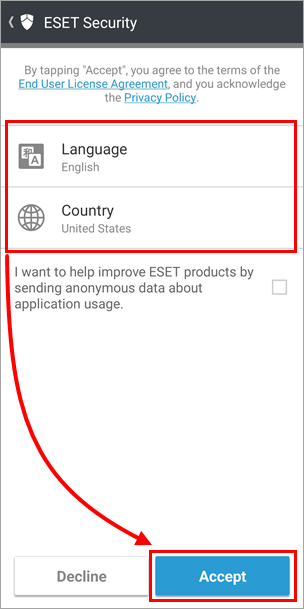
Afbeelding 1-4 -
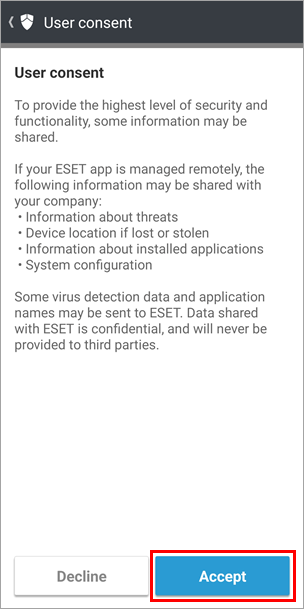
Lees de Gebruikers toestemming en tik op Accepteer. Als u niet akkoord gaat, tikt u op Weigeren om de installatie te annuleren.
Afbeelding 1-5 -
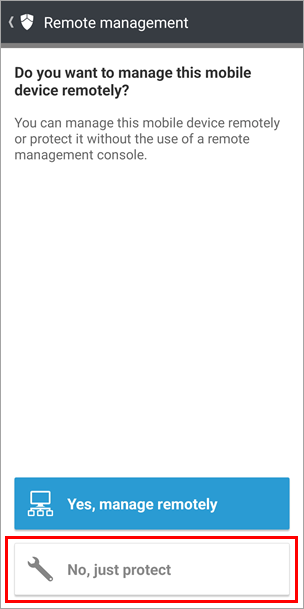
Om ESET Endpoint Security te configureren voor gebruik in een beheerde omgeving met ESET PROTECT On-Prem, tikt u op Ja, op afstand beheren. Als u het apparaat niet op afstand wilt beheren, tikt u op Nee, alleen beschermen.
- ESET Endpoint Security beheren met ESET PROTECT On-Prem
- ESET eindpuntbeveiliging beheren met ESET PROTECT On-Prem
Afbeelding 1-6 -
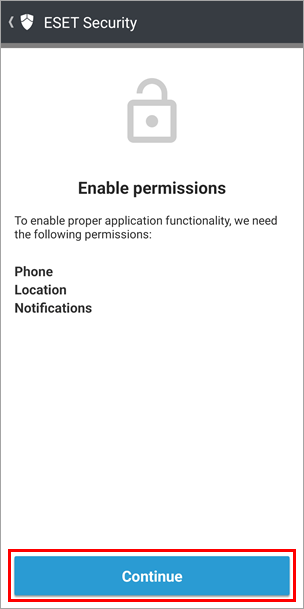
Tik op Doorgaan om de machtigingen voor ESET Endpoint Security voor Android in te schakelen.
Afbeelding 1-7 -
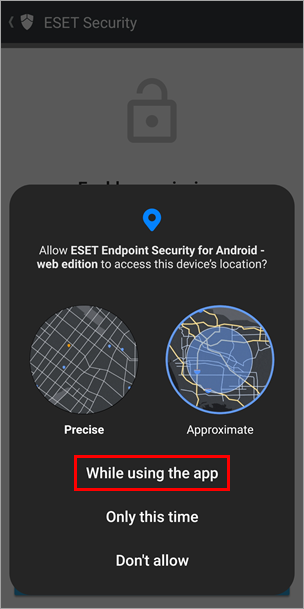
Tik op Tijdens het gebruik van de app.
Afbeelding 1-8 -
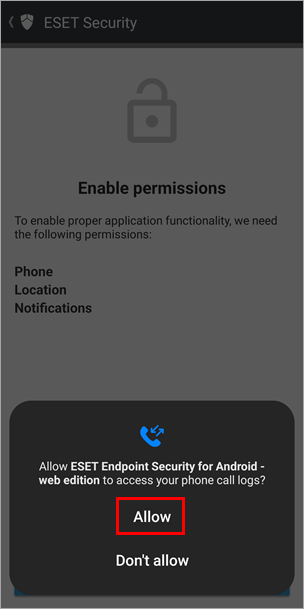
Tik op Toestaan voor gesprekslogboeken. Deze toestemming is nodig voor Call Filter en is alleen beschikbaar als je ESET Endpoint for Android van de ESET-website hebt gedownload. Call Filter is niet beschikbaar als u de app downloadt van Google Play.
Afbeelding 1-9 -
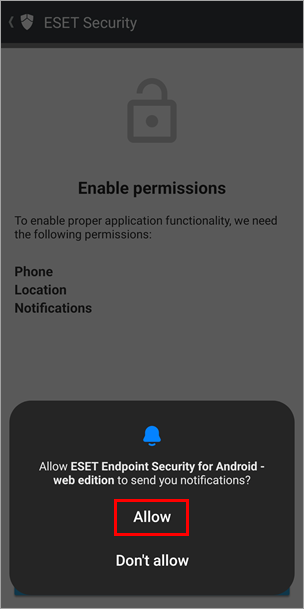
Tik op Toestaan voor meldingen.
Afbeelding 1-10 -
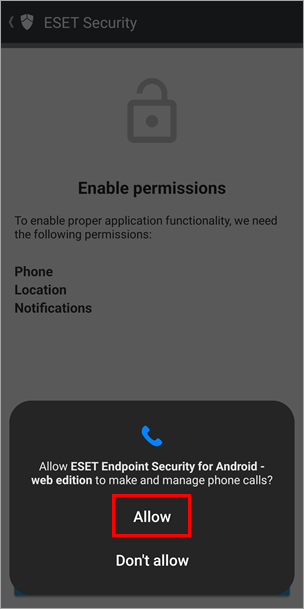
Tik op Toestaan voor het beheren van oproepen. Deze toestemming is nodig voor Call Filter en is alleen beschikbaar als u ESET Endpoint for Android van de ESET-website hebt gedownload. Call Filter is niet beschikbaar als u de app downloadt van Google Play.
Afbeelding 1-11 -
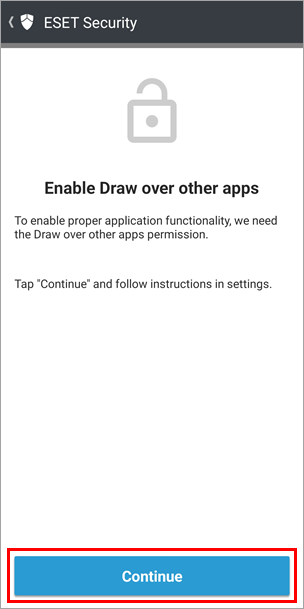
Tik op Doorgaan.
Afbeelding 1-12 -
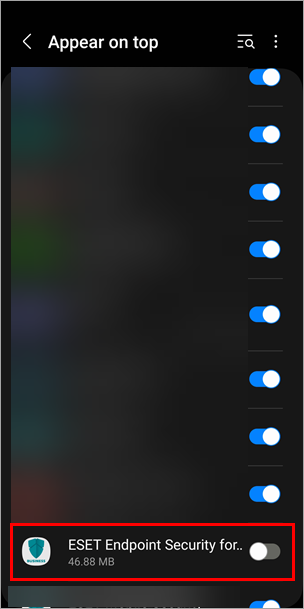
Tik op het schakelaartje naast ESET Endpoint Security voor Android om het in te schakelen.
Afbeelding 1-13 -
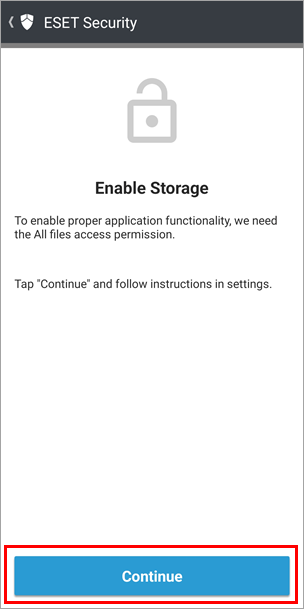
Tik op Doorgaan.
Afbeelding 1-14 -
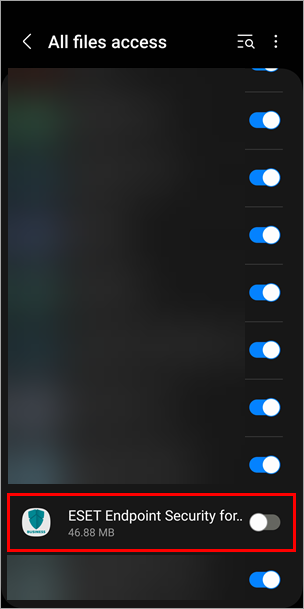
Tik op de knop naast ESET Endpoint Security voor Android om het in te schakelen.
Afbeelding 1-15 -
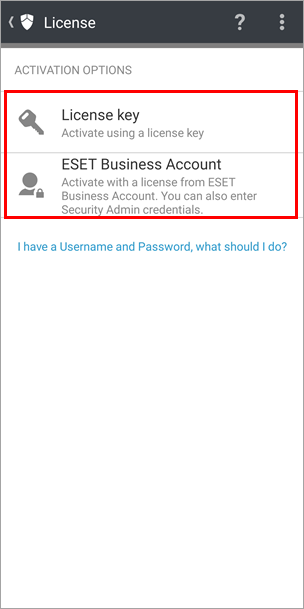
Om uw product direct te activeren met uw licentiesleutel, tikt u op Licentiesleutel. Om uw product te activeren via uw ESET PROTECT Hub of ESET Business Account, tikt u op ESET PROTECT Hub of ESET Business Account.
Afbeelding 1-16 -
Afhankelijk van welke optie u in stap 16 selecteerde, volgt u de onderstaande stappen om uw product te activeren met behulp van de licentiesleutel of ESET PROTECT Hub of ESET Business Account.
Licentiesleutel
-
Typ uw licentiesleutel, tik op Activeren en ga verder met stap 19.
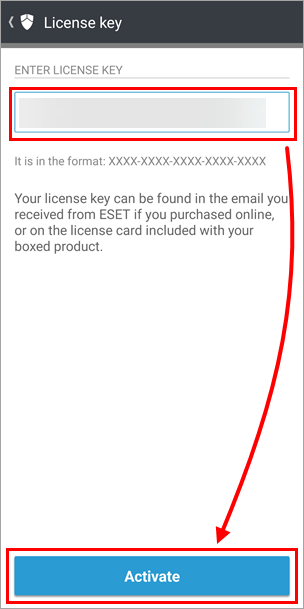
Afbeelding 1-17
ESET PROTECT Hub of ESET Business Account
-
Typ uw ESET PROTECT Hub of ESET Business Account inloggegevens (e-mail en wachtwoord) en tik op Aanmelden.
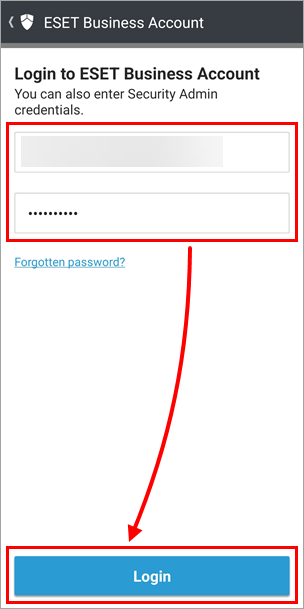
Afbeelding 1-18 -
Selecteer de Business Account-licentie die u wilt gebruiken.
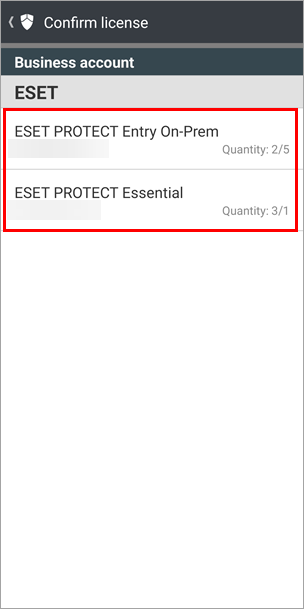
Afbeelding 1-19 -
Tik op Activeren en ga verder met stap 19.
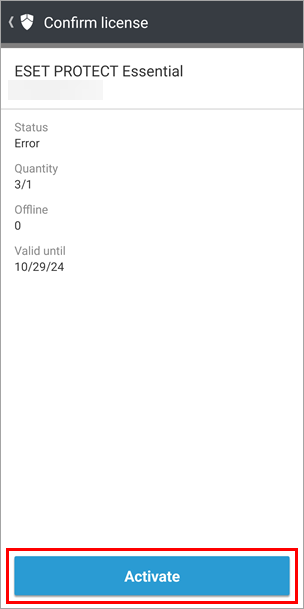
Afbeelding 1-20
-
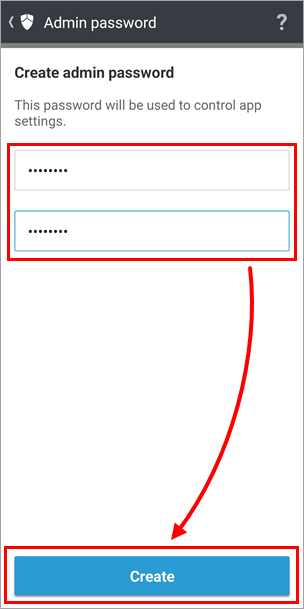
Typ in beide velden het beheerderswachtwoord dat de toegang tot de instellingen op je Android-toestel regelt en tik op Maken.
Afbeelding 1-21 -
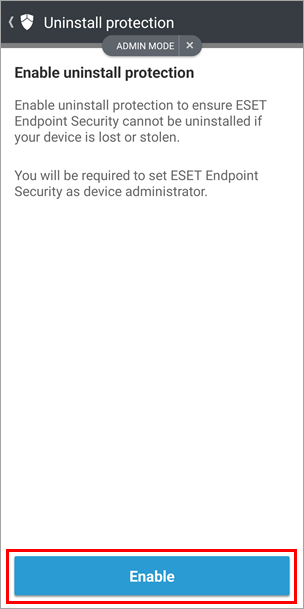
Tik op Inschakelen.
Afbeelding 1-22 -
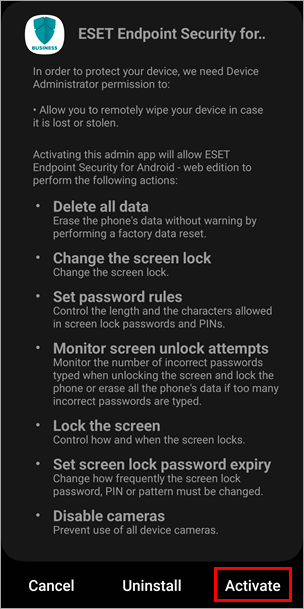
Tik in het overzichtsscherm van de app Apparaatbeheer activeren op Activeren.
Afbeelding 1-23 -
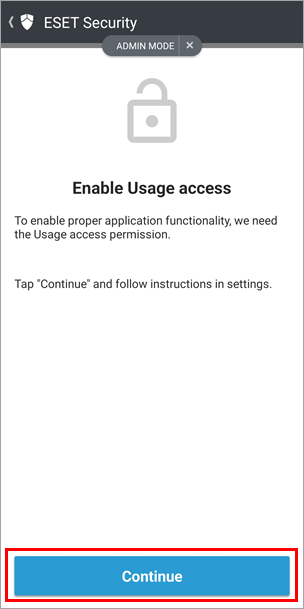
Tik op Doorgaan.
Afbeelding 1-24 -
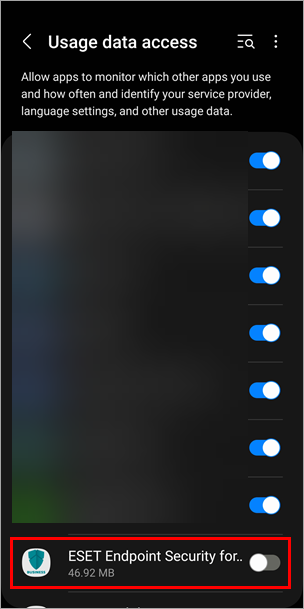
Tik op het schakelaartje naast ESET Endpoint Security voor Android om het in te schakelen.
Afbeelding 1-25 -
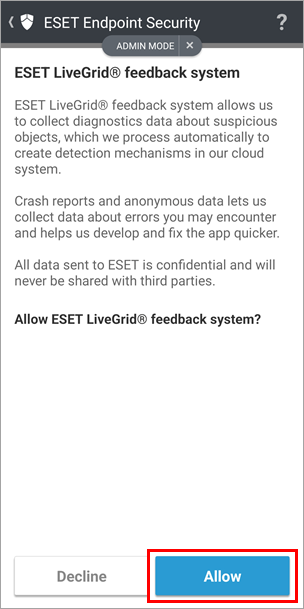
Tik op Toestaan.
Afbeelding 1-26 -
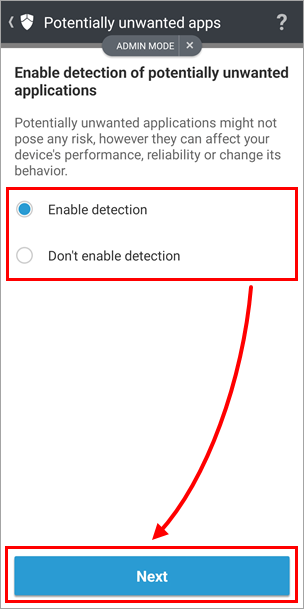
Kies de gewenste instelling voor de detectie van mogelijk ongewenste toepassingen en tik op Volgende.
Afbeelding 1-27 -
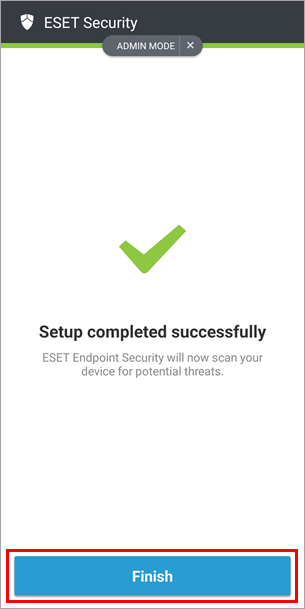
Tik op Voltooien.
Afbeelding 1-28 -
Na succesvolle activering zal het startscherm van ESET Endpoint Security"U bent beschermd" weergeven.
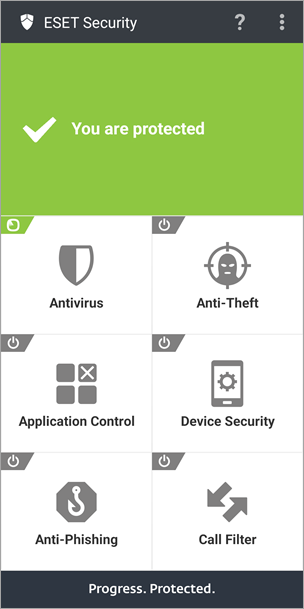
Afbeelding 1-29


