问题
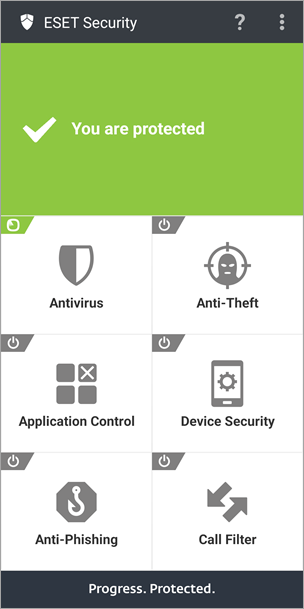
- 您想在本地移动设备上安装 ESET Endpoint Security for Android
解决方案

 ESET PROTECT:使用 ESET PROTECT 部署 ESET Endpoint Security for Android。
阅读更多关于使用 ESET PROTECT 的安装说明。
-
在 Android 设备上,导航到Google Play 商店中的 ESET Endpoint Security for Android。
-
点击安装。
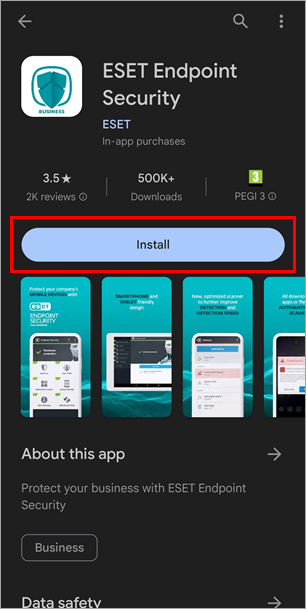
图 1-1 -
下载并安装应用程序后,点击打开。
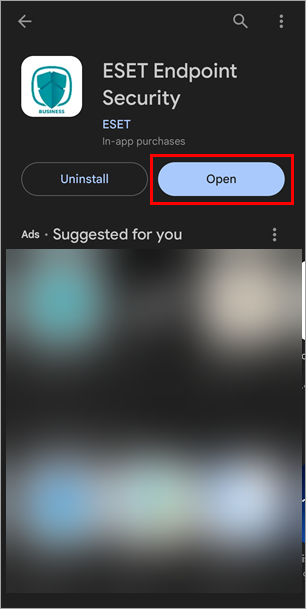
图 1-2 -
点击管理设置。
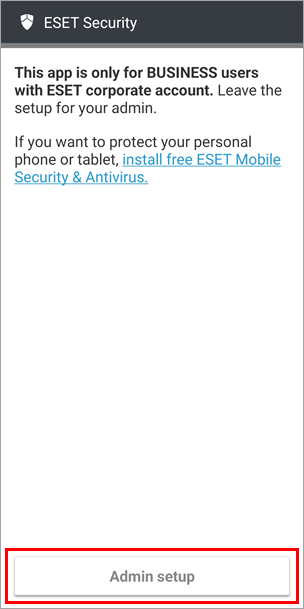
图 1-3 -
选择您喜欢的语言和国家。如果您希望共享应用程序数据以帮助改进 ESET 产品,请选择复选框,然后轻点接受。
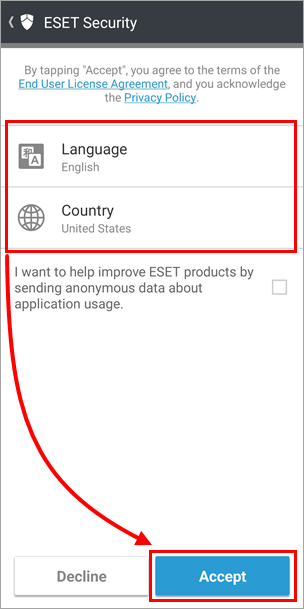
图 1-4 -
阅读 "用户同意 "并轻点 "接受"。如果您不同意,请点击 "拒绝 "取消安装。
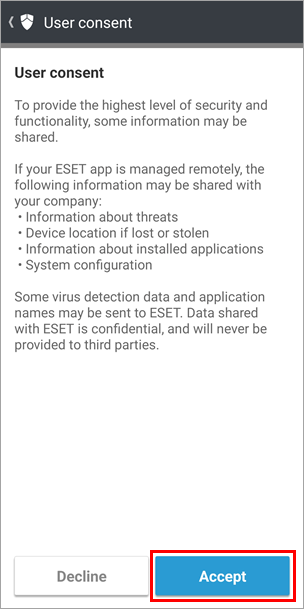
图 1-5 -
要配置 ESET Endpoint Security for Android 在 ESET PROTECT 的管理环境中使用,请点击是,远程管理。如果不想远程管理设备,请点击 "否,只保护"。
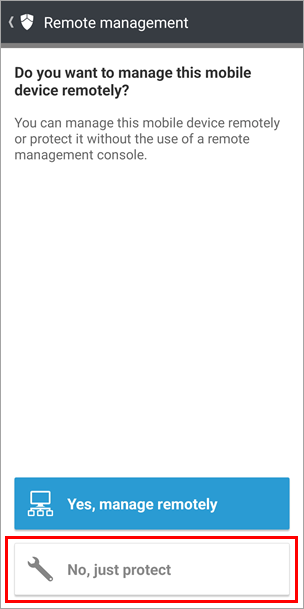
图 1-6 -
点 "继续 "为 ESET Endpoint Security for Android 启用权限。
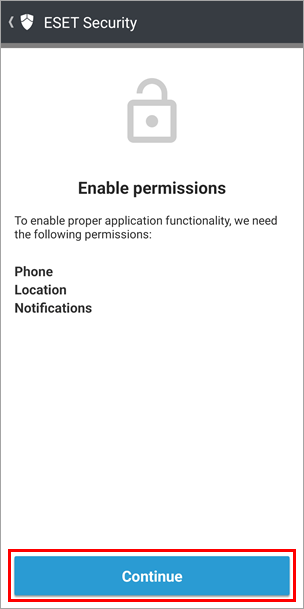
图 1-7 -
在使用应用程序时点按
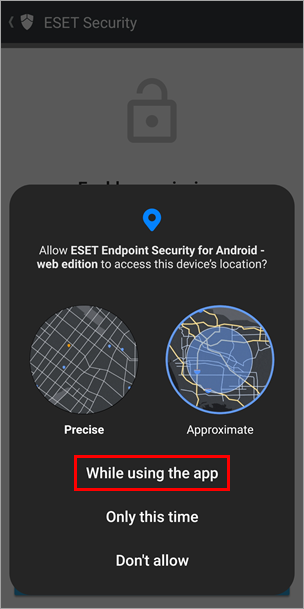
图 1-8 -
轻敲允许通话记录。呼叫过滤 "需要此权限,只有从 ESET 网站下载 ESET Endpoint for Android 时才可用。如果从 Google Play 下载应用程序,则无法使用通话记录过滤功能。
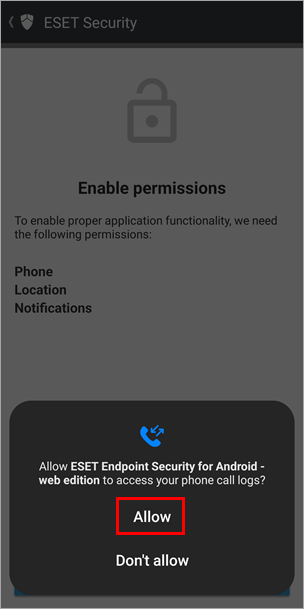
图 1-9 -
点击允许接收通知。
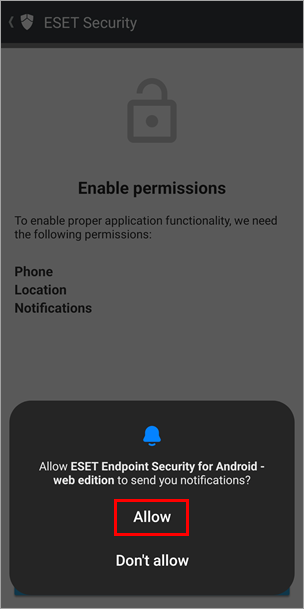
图 1-10 -
点击允许管理通话。呼叫过滤器需要此权限,只有从 ESET 网站下载 ESET Endpoint for Android 时才可用。如果从 Google Play 下载应用程序,则无法使用呼叫过滤功能。
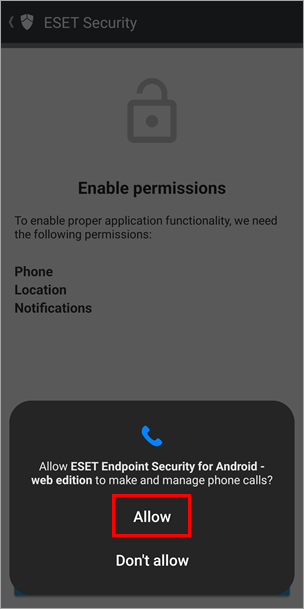
图 1-11 -
点击继续。
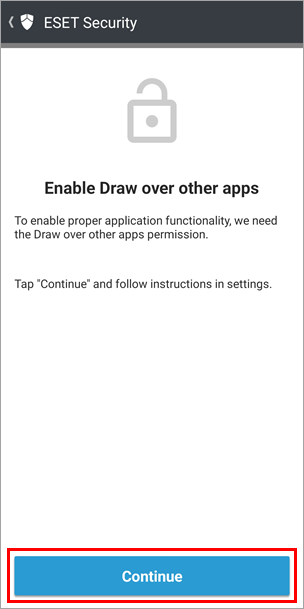
图 1-12 -
点击ESET Endpoint Security for Android旁边的切换按钮启用它。
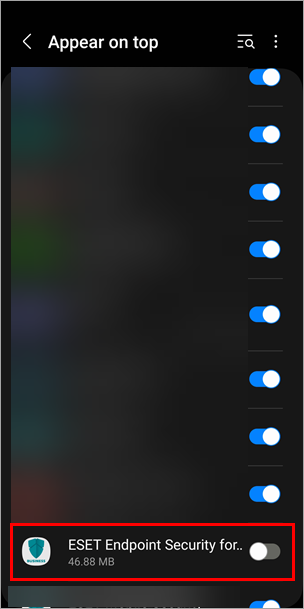
图 1-13 -
点击继续。
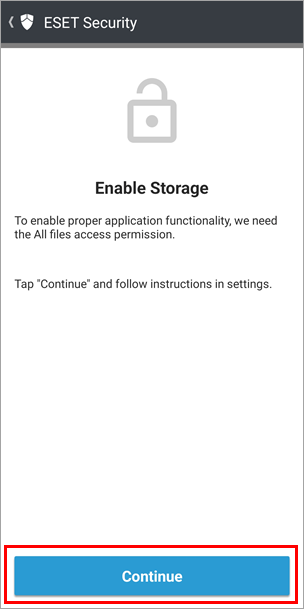
图 1-14 -
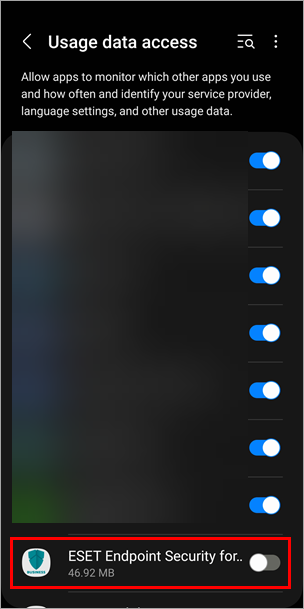
轻按ESET Endpoint Security for Android旁边的切换按钮启用它。
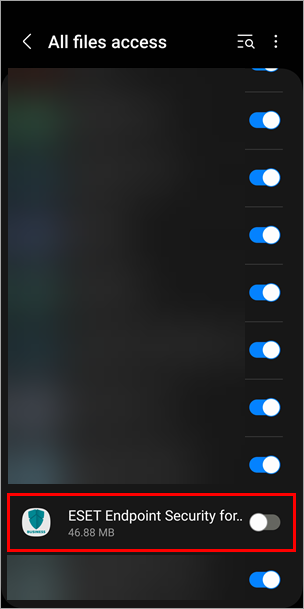
图 1-15 -
要使用许可证密钥直接激活产品,请点按许可证密钥。要使用 ESET PROTECT Hub 或 ESET Business Account 激活产品,请点击ESET PROTECT Hub或ESET Business Account。
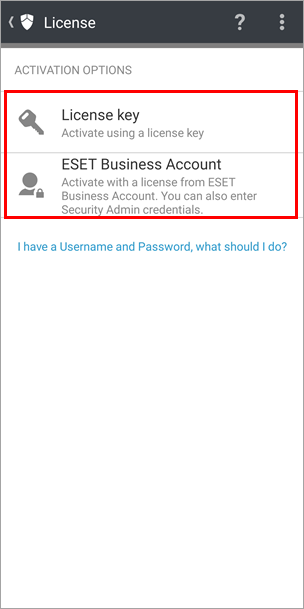
图 1-16 -
根据您在步骤 16 中选择的选项,按照以下步骤使用许可证密钥或ESET PROTECT Hub 或 ESET Business Account 激活产品。
许可证密钥
-
-
输入您的许可证密钥,点击激活,然后进入第 19 步。
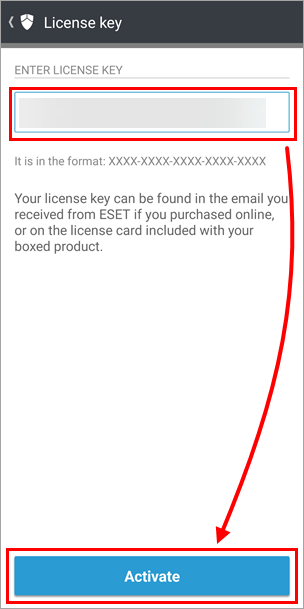
图 1-17
-
ESET PROTECT Hub 或 ESET 商业帐户
-
-
键入您的 ESET PROTECT Hub 或 ESET Business Account 登录凭证(电子邮件和密码),然后点登录。
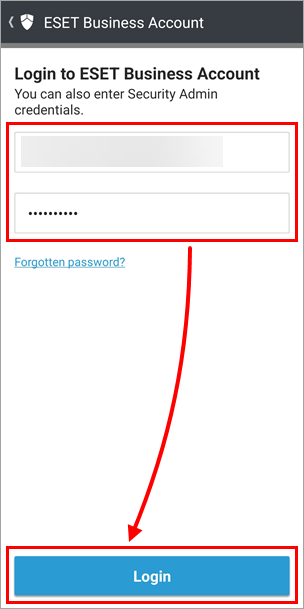
图 1-18 -
选择要使用的商业帐户许可证。
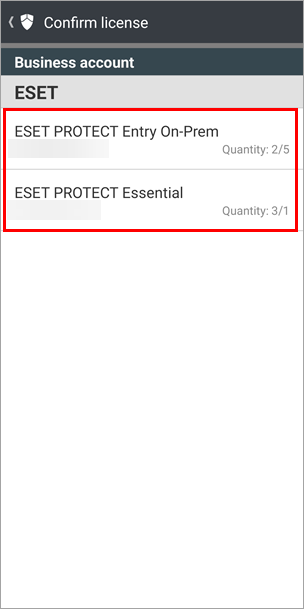
图 1-19 -
点击激活,然后进入第 19 步。
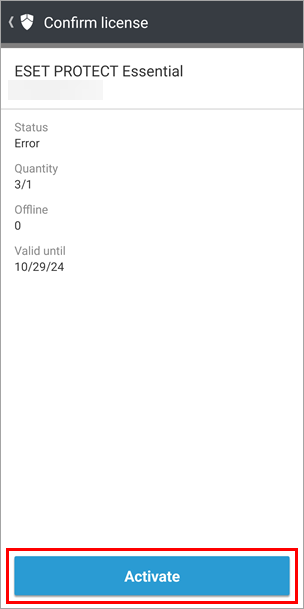
图 1-20
-