Издание
- Искате да инсталирате ESET Endpoint Security за Android на вашето мобилно устройство локално
Решение

 ESET PROTECT: Внедряване на ESET Endpoint Security за Android с помощта на ESET PROTECT.
Прочетете повече за инструкциите за инсталиране с помощта на ESET PROTECT.
-
На Вашето устройство с Android отидете до ESET Endpoint Security за Android в магазина на Google Play.
-
Докоснете Инсталиране.
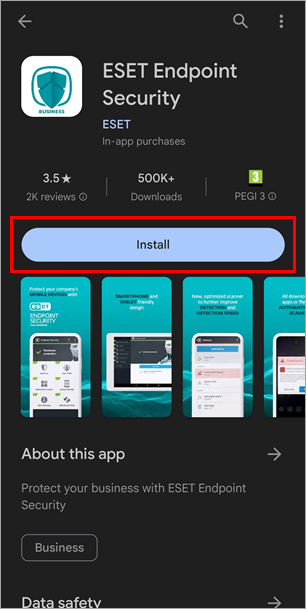
Фигура 1-1 -
След като приложението бъде изтеглено и инсталирано, докоснете Отвори.
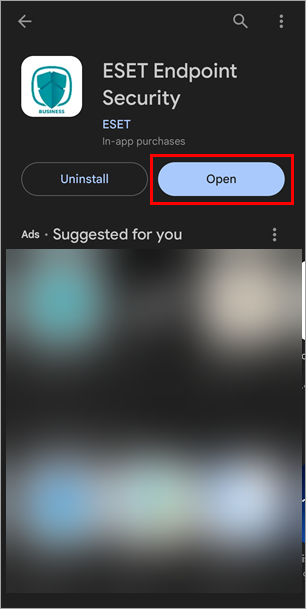
Фигура 1-2 -
Докоснете Настройка на администратора.
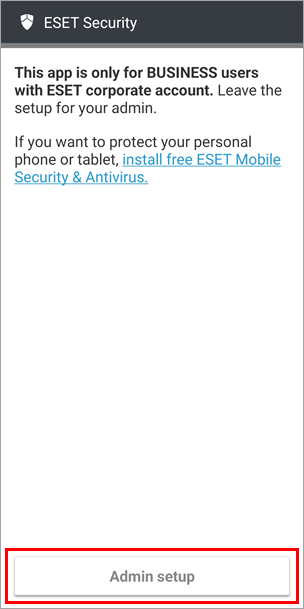
Фигура 1-3 -
Изберете предпочитания от вас език и вашата държава. Поставете отметка в квадратчето, ако искате да споделяте данни от приложението, за да помогнете за подобряване на продуктите на ESET, и докоснете Приемам.
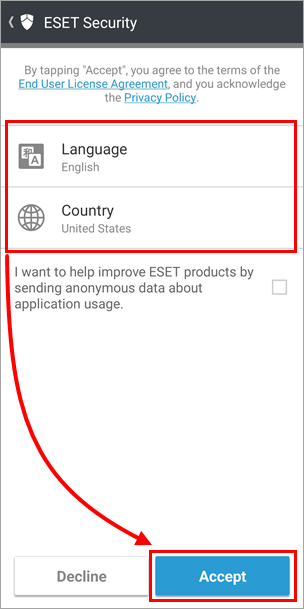
Фигура 1-4 -
Прочетете съгласието на потребителя и докоснете Приемам. Ако не сте съгласни, докоснете Отказ, за да отмените инсталацията.
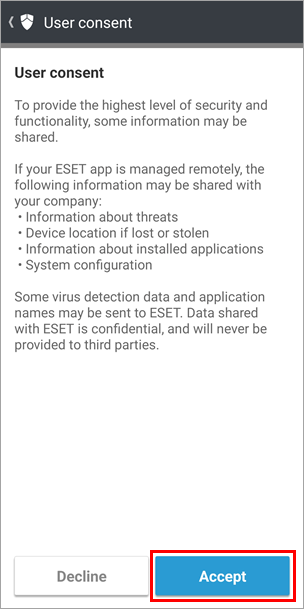
Фигура 1-5 -
За да конфигурирате ESET Endpoint Security за Android за използване в управлявана среда с ESET PROTECT, докоснете Да, управлявам отдалечено. Ако не искате да управлявате устройството дистанционно, докоснете Не, само защита.
- Внедряване на ESET Endpoint Security за Android с помощта на ESET PROTECT
- Управление на ESET Endpoint Security с помощта на ESET PROTECT
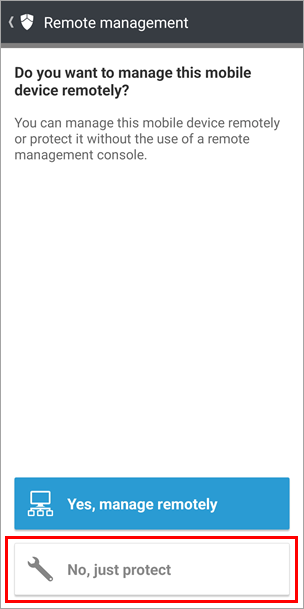
Фигура 1-6 -
Докоснете Продължи, за да разрешите разрешенията за ESET Endpoint Security за Android.
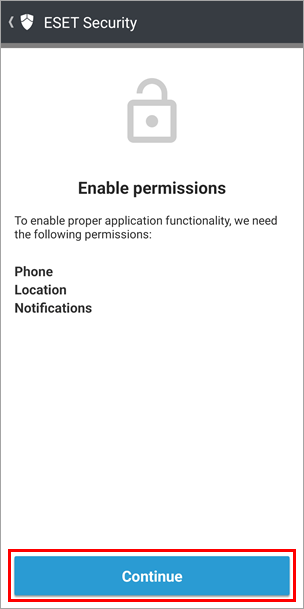
Фигура 1-7 -
Докоснете Докато използвате приложението.
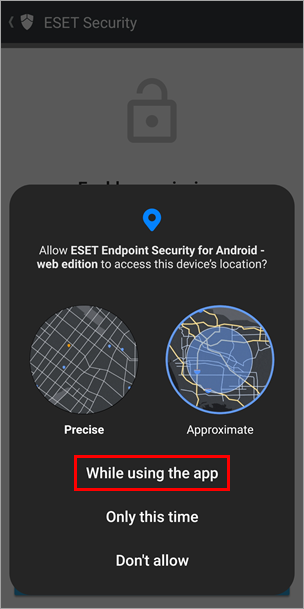
Фигура 1-8 -
Докоснете Разрешаване на записи на повиквания. Това разрешение е необходимо за филтъра за обаждания и е налично само ако сте изтеглили ESET Endpoint за Android от уебсайта на ESET. Филтърът за повиквания не е наличен, ако сте изтеглили приложението от Google Play.
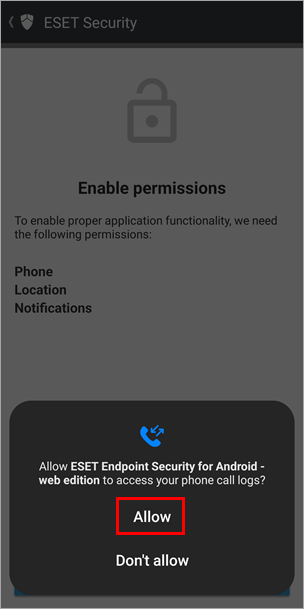
Фигура 1-9 -
Докоснете Разрешаване за известия.
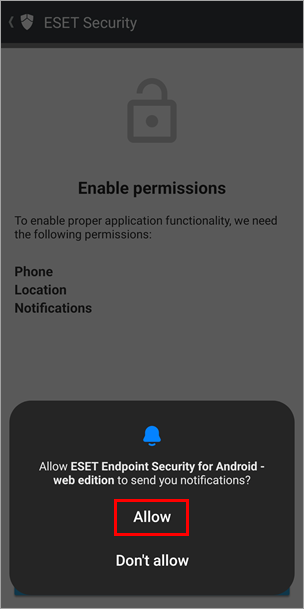
Фигура 1-10 -
Докоснете Разреши за управление на повиквания. Това разрешение е необходимо за Call Filter и е налично само ако сте изтеглили ESET Endpoint за Android от уебсайта на ESET. Филтърът за повиквания не е наличен, ако сте изтеглили приложението от Google Play.
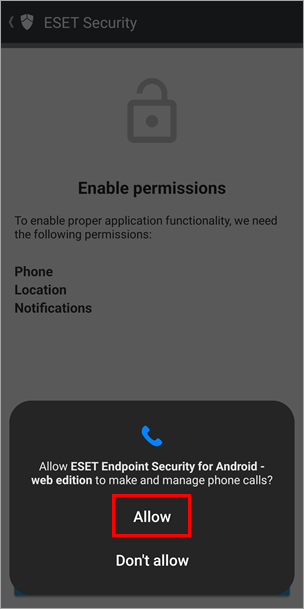
Фигура 1-11 -
Докоснете Продължи.
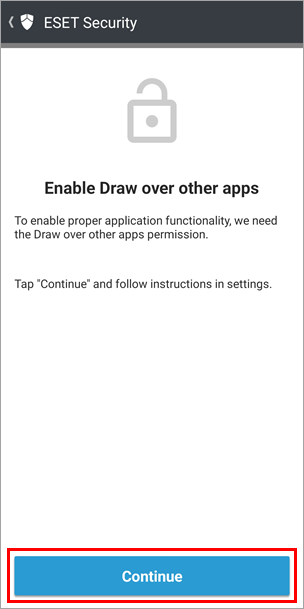
Фигура 1-12 -
Докоснете превключвателя до ESET Endpoint Security за Android, за да го разрешите.
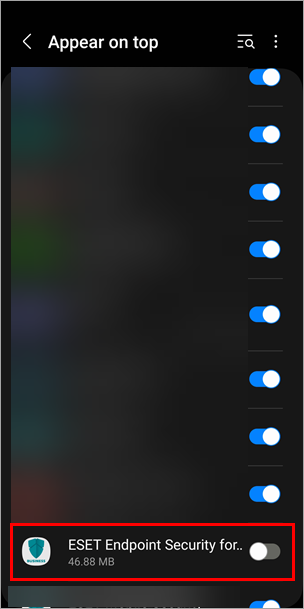
Фигура 1-13 -
Докоснете Продължи.
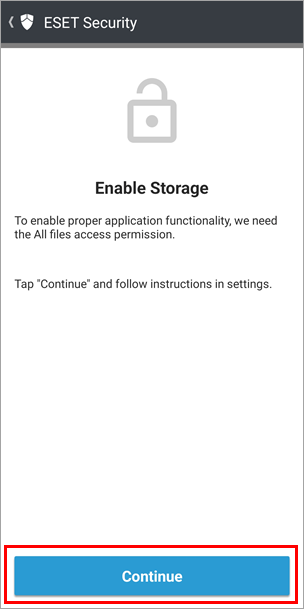
Фигура 1-14 -
Докоснете превключвателя до ESET Endpoint Security за Android, за да го активирате.
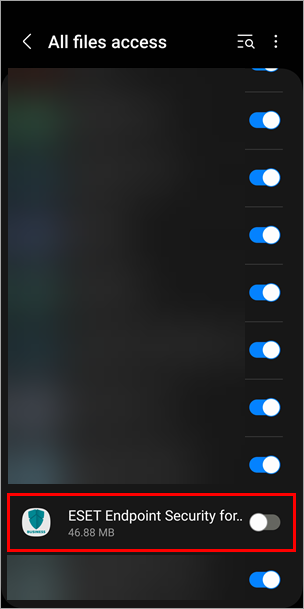
Фигура 1-15 -
За да активирате продукта директно, като използвате лицензионния си ключ, докоснете Лицензионен ключ. За да активирате продукта си, като използвате своя ESET PROTECT Hub или ESET Business Account, докоснете ESET PROTECT Hub или ESET Business Account.
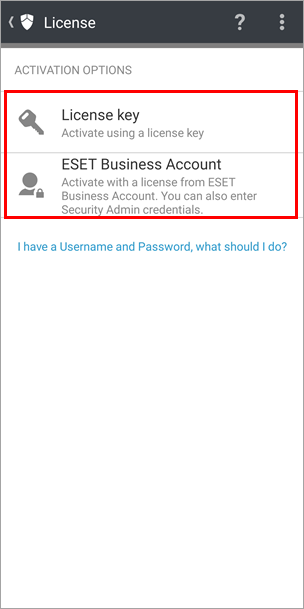
Фигура 1-16 -
В зависимост от това коя опция сте избрали в стъпка 16, следвайте стъпките по-долу, за да активирате продукта си с помощта на Лицензионния ключ или ESET PROTECT Hub или ESET Business Account.
Лицензионен ключ
-
-
Въведете Вашия Лицензионен ключ, докоснете Активиране и продължете към стъпка 19.
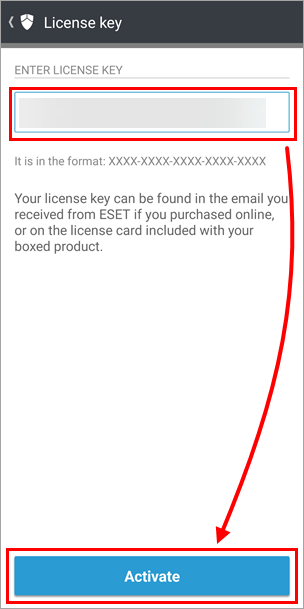
Фигура 1-17
-
ESET PROTECT Hub или ESET Business Account
-
-
Въведете данните си за вход в ESET PROTECT Hub или ESET Business Account (имейл и парола) и докоснете Вход.
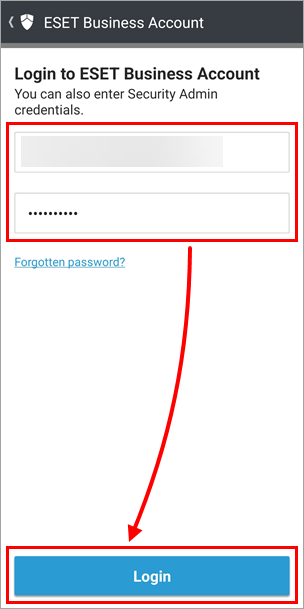
Фигура 1-18 -
Изберете лиценза за Бизнес акаунт, който искате да използвате.
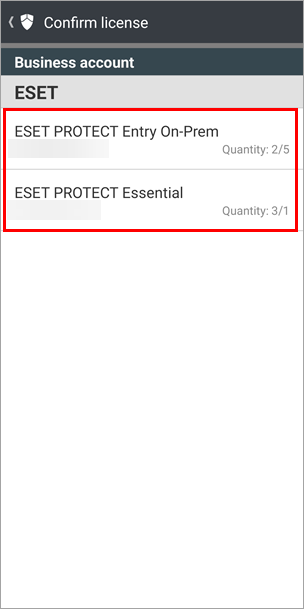
Фигура 1-19 -
Докоснете Активиране и продължете към стъпка 19.
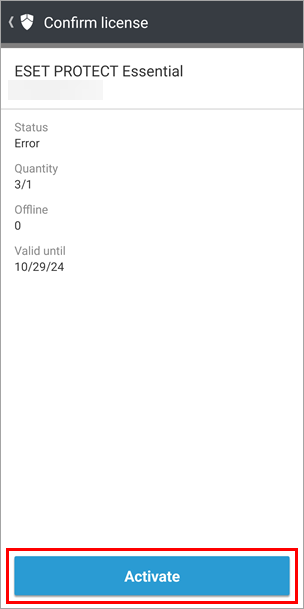
Фигура 1-20
-
-
Въведете паролата на администратора, която ще контролира достъпа до настройките на вашето устройство с Android, в двете полета и докоснете Create (Създаване).
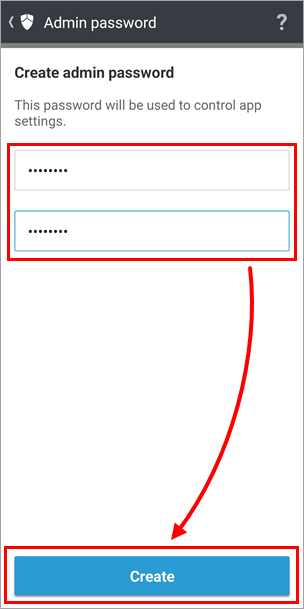
Фигура 1-21 -
Докоснете Enable (Активиране).
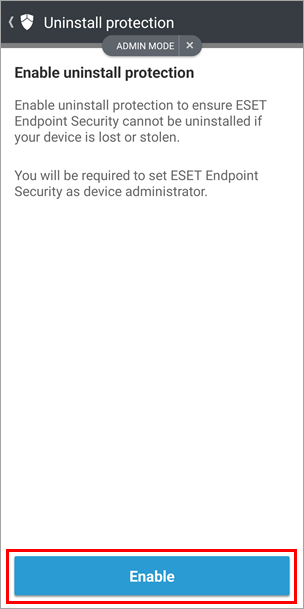
Фигура 1-22 -
В екрана за преглед на приложението за активиране на администратор на устройство докоснете Активиране.
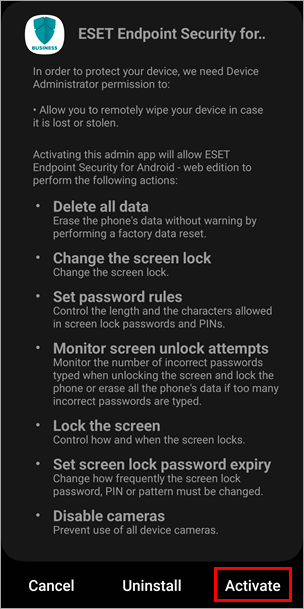
Фигура 1-23 -
Докоснете Продължи.
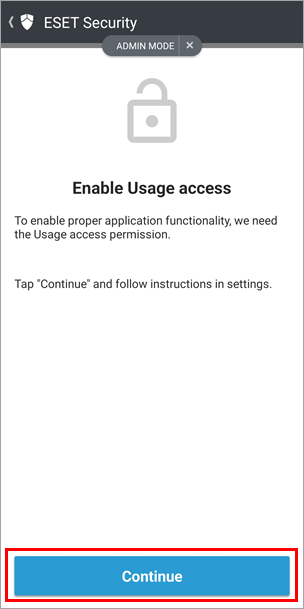
Фигура 1-24 -
Докоснете превключвателя до ESET Endpoint Security for Android, за да го активирате.
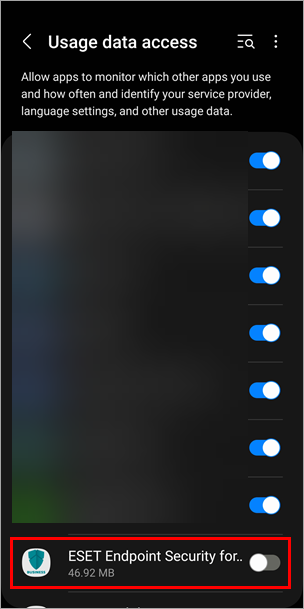
Фигура 1-25 -
Докоснете Разреши.
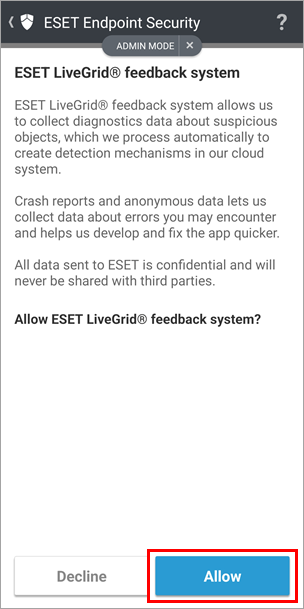
Фигура 1-26 -
Изберете предпочитаната от Вас настройка за откриване на потенциално нежелани приложения и докоснете Напред.
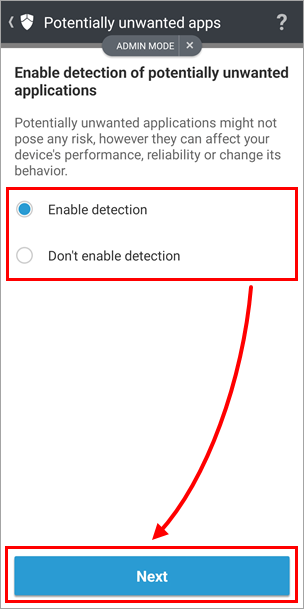
Фигура 1-27 -
Докоснете Завършване.
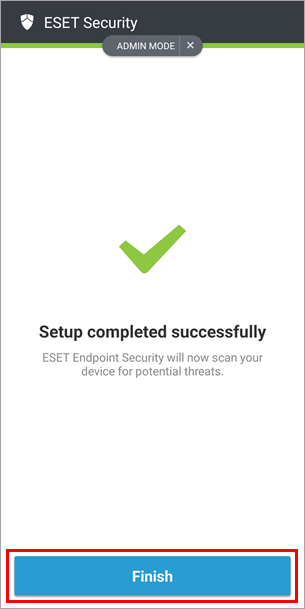
Фигура 1-28 -
След успешното активиране на началния екран на ESET Endpoint Security ще се появи надпис"Вие сте защитени".
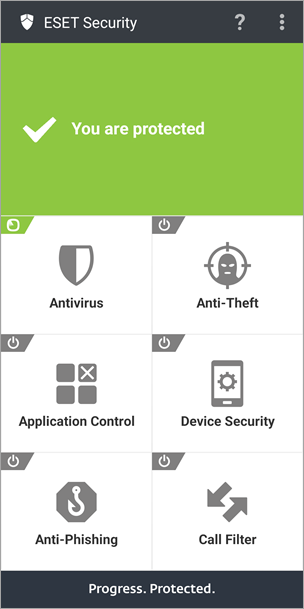
Фигура 1-29


