Kiadvány
- Helyileg szeretné telepíteni az ESET Endpoint Security for Androidot a mobileszközére
Megoldás

 ESET PROTECT: Az ESET Endpoint Security for Android telepítése az ESET PROTECT segítségével.
Olvasson többet az ESET PROTECT telepítési utasításairól.
-
Androidos eszközén navigáljon az ESET Endpoint Security for Android oldalra a Google Play áruházban.
-
Koppintson a Telepítés gombra.
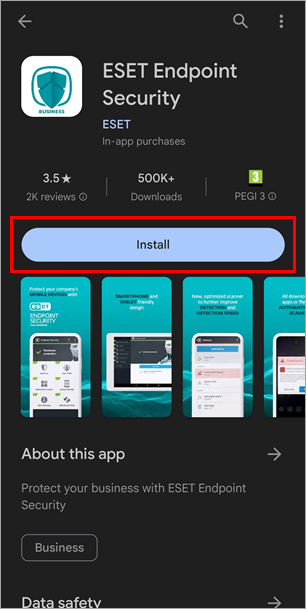
1-1. ábra -
Az alkalmazás letöltése és telepítése után koppintson a Megnyitás gombra.
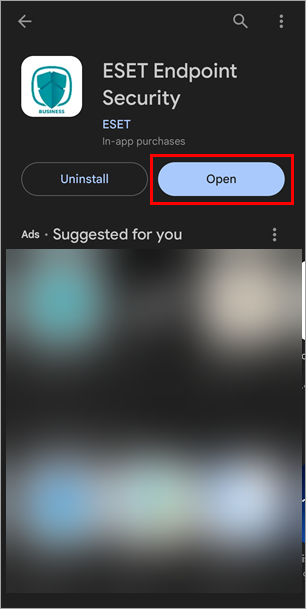
1-2. ábra -
Érintse meg a Felügyeleti beállítások elemet.
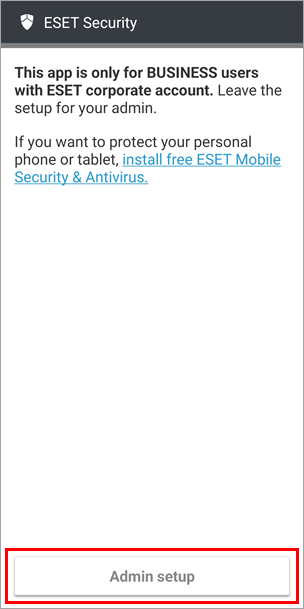
1-3. ábra -
Válassza ki a kívánt nyelvet és az országot. Jelölje be a jelölőnégyzetet, ha meg kívánja osztani az alkalmazási adatokat az ESET-termékek fejlesztésének elősegítése érdekében, majd koppintson az Elfogadás gombra.
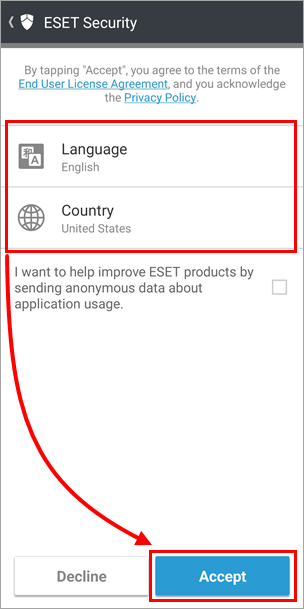
1-4. ábra -
Olvassa el a felhasználói hozzájárulást, és koppintson az Elfogadás gombra. Ha nem ért egyet, a telepítés törléséhez koppintson az Elutasítás gombra.
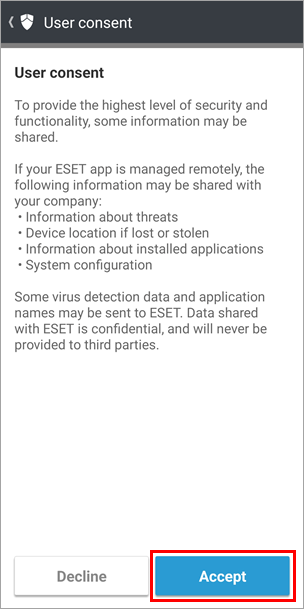
1-5. ábra -
Ha az ESET Endpoint Security for Androidot az ESET PROTECT-tel együtt kezelt környezetben kívánja használni, koppintson a Igen, távoli kezelés lehetőségre. Ha nem szeretné távolról kezelni a készüléket, koppintson a Nem, csak védelem lehetőségre.
- Az ESET Endpoint Security for Android telepítése az ESET PROTECT használatával
- Az ESET végpontbiztonság kezelése az ESET PROTECT segítségével
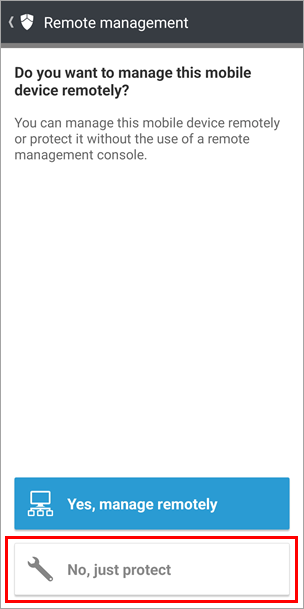
1-6. ábra -
Érintse meg a Folytatás lehetőséget az ESET Endpoint Security for Android engedélyeinek engedélyezéséhez.
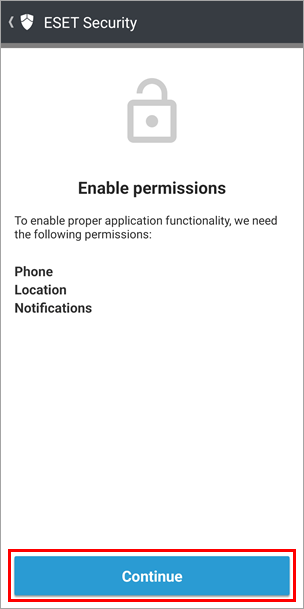
1-7. ábra -
Koppintson az Alkalmazás használata közben lehetőségre.
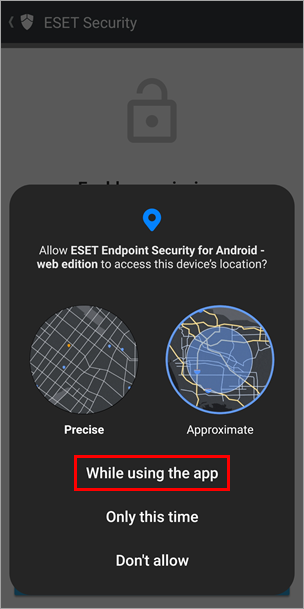
1-8. ábra -
Koppintson a Hívásnaplók engedélyezése lehetőségre. Ez az engedély a Hívásszűrőhöz szükséges, és csak akkor érhető el, ha letöltötte az ESET Endpoint for Androidot az ESET weboldaláról. A Hívásszűrő nem érhető el, ha az alkalmazást a Google Play-ről tölti le.
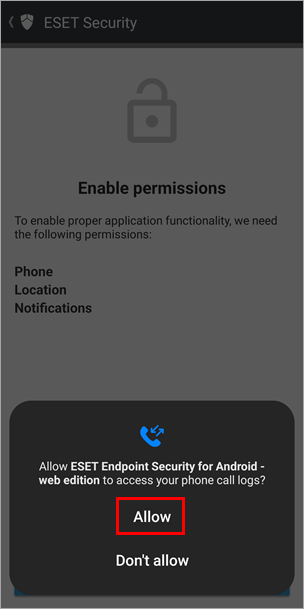
1-9. ábra -
Koppintson az Értesítések engedélyezése lehetőségre.
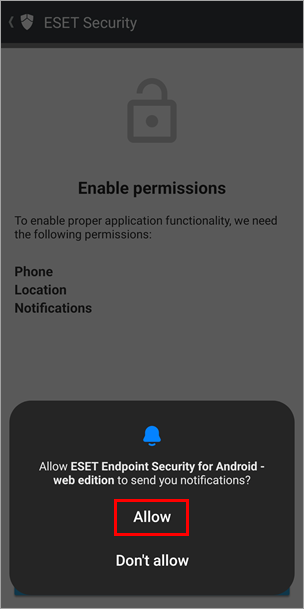
1-10. ábra -
Koppintson a Hívások kezelésének engedélyezése lehetőségre. Ez az engedély a Hívásszűrőhöz szükséges, és csak akkor érhető el, ha letöltötte az ESET Endpoint for Androidot az ESET weboldaláról. A Hívásszűrő nem érhető el, ha az alkalmazást a Google Play-ről tölti le.
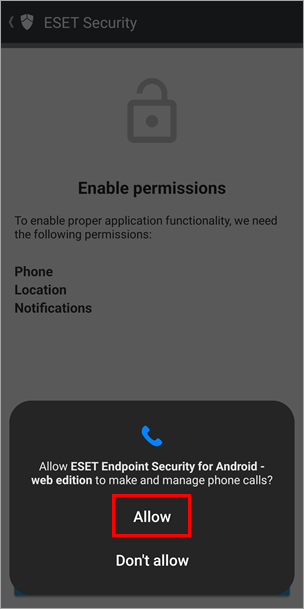
1-11. ábra -
Koppintson a Folytatás gombra.
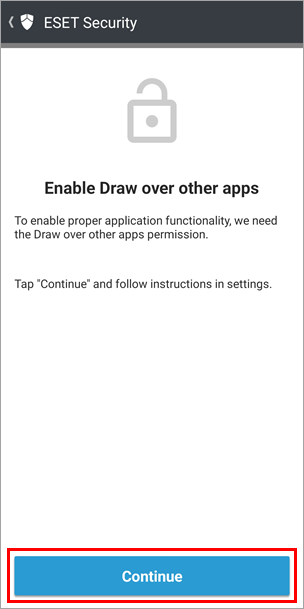
1-12. ábra -
Érintse meg az ESET Endpoint Security for Android melletti kapcsolót az engedélyezéshez.
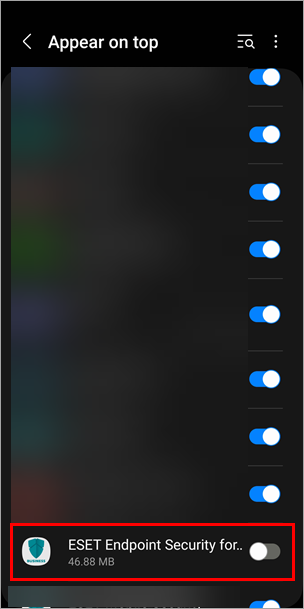
1-13. ábra -
Koppintson a Folytatás gombra.
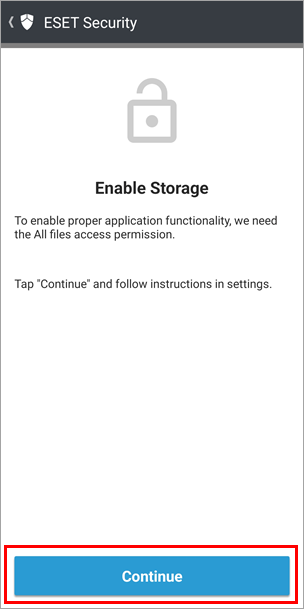
1-14. ábra -
Érintse meg az ESET Endpoint Security for Android melletti kapcsolót az engedélyezéshez.
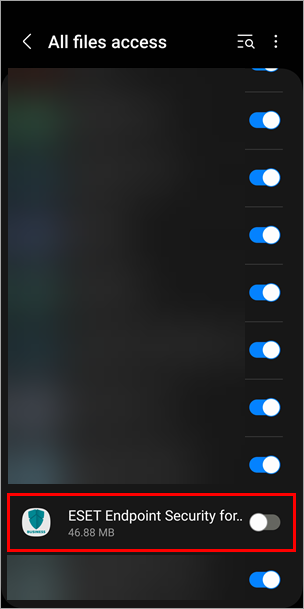
1-15. ábra -
A termék közvetlen aktiválásához a licenckulcs használatával koppintson a Licenckulcs lehetőségre. A termék aktiválásához az ESET PROTECT Hub vagy az ESET Business Account használatával koppintson az ESET PROTECT Hub vagy a ESET Business Account lehetőségre.
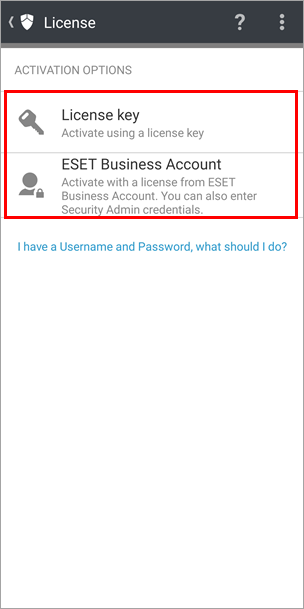
1-16. ábra -
Attól függően, hogy a 16. lépésben melyik lehetőséget választotta, kövesse az alábbi lépéseket a termék aktiválásához a licenckulcs vagy az ESET PROTECT Hub vagy az ESET Business Account segítségével.
Licenc kulcs
-
-
Írja be a licenckulcsot, koppintson az Aktiválás gombra, és folytassa a 19. lépéssel.
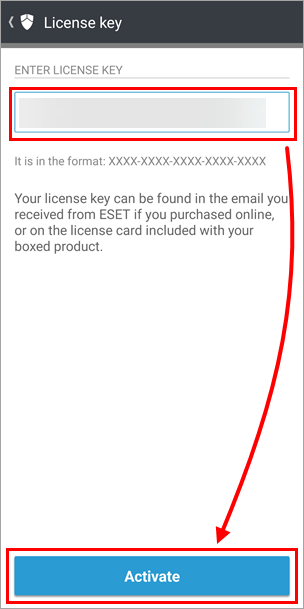
1-17. ábra
-
ESET PROTECT Hub vagy ESET üzleti fiók
-
-
Írja be az ESET PROTECT Hub vagy ESET Business Account bejelentkezési adatait (e-mail és jelszó), majd koppintson a Bejelentkezés gombra.
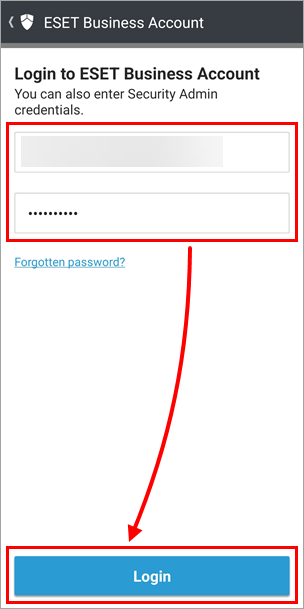
1-18. ábra -
Válassza ki a használni kívánt üzleti fiók licencét.
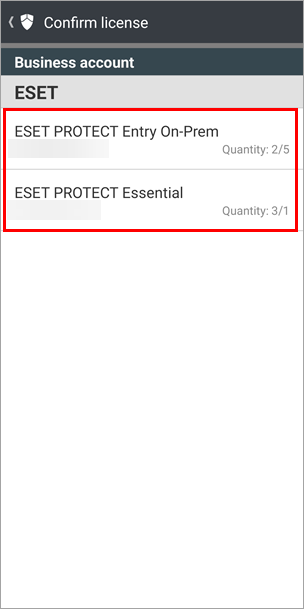
1-19. ábra -
Koppintson az Aktiválás gombra, és folytassa a 19. lépéssel.
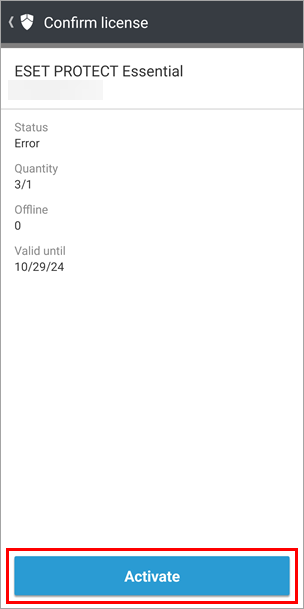
1-20. ábra
-
-
Írja be mindkét mezőbe az Android-eszköz beállításaihoz való hozzáférést szabályozó admin jelszót, majd koppintson a Létrehozás gombra.
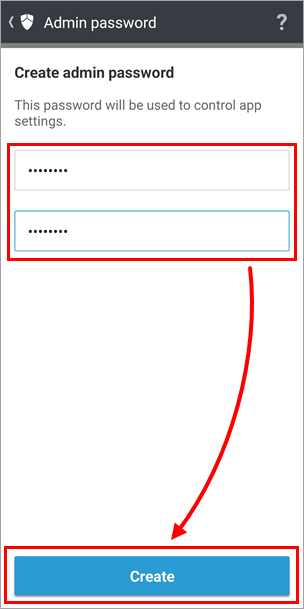
1-21. ábra -
Koppintson az Engedélyezés lehetőségre.
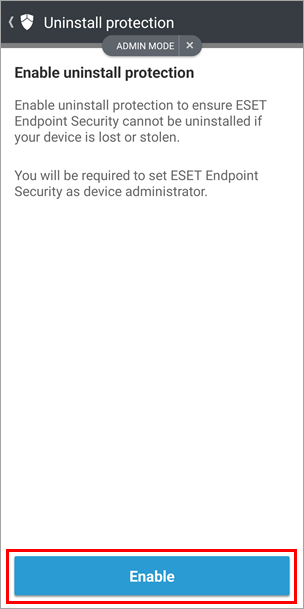
1-22. ábra -
A készülékadminisztrátori alkalmazás aktiválása áttekintő képernyőn koppintson az Aktiválás gombra.
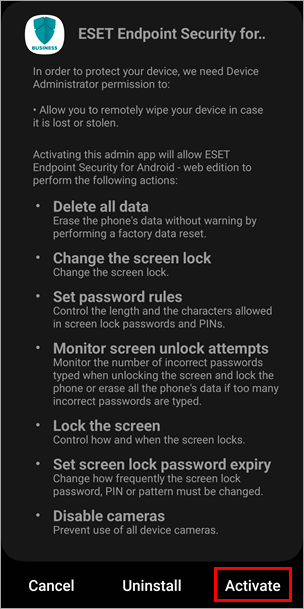
1-23. ábra -
Koppintson a Folytatás gombra.
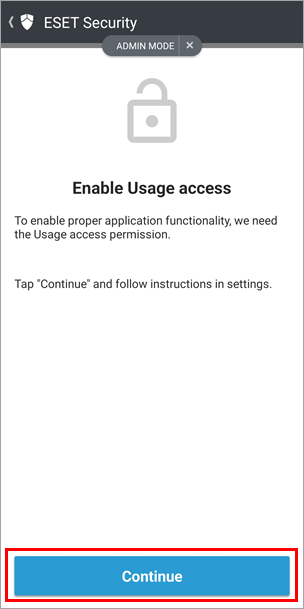
1-24. ábra -
Érintse meg az ESET Endpoint Security for Android melletti kapcsolót az engedélyezéshez.
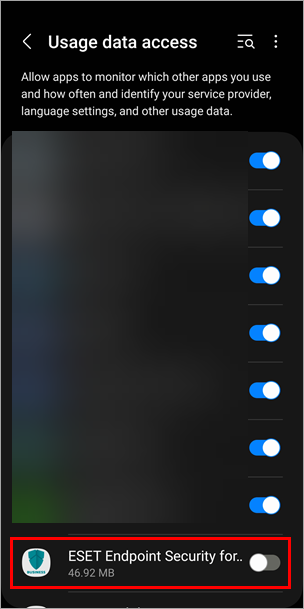
1-25. ábra -
Koppintson az Engedélyezés gombra.
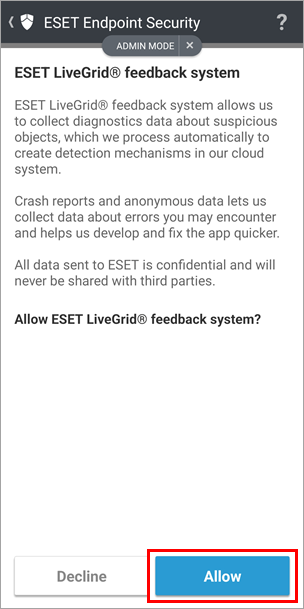
1-26. ábra -
Válassza ki a kívánt beállítást a potenciálisan nem kívánt alkalmazások észleléséhez, majd koppintson a Tovább gombra.
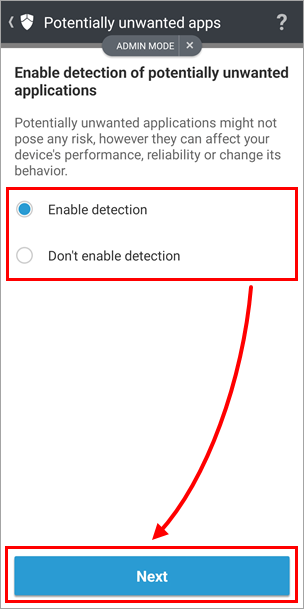
1-27. ábra -
Csapolás befejezése.
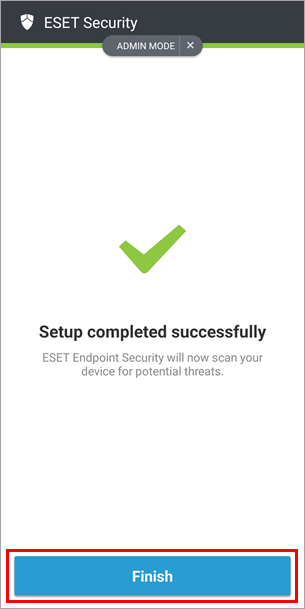
1-28. ábra -
Sikeres aktiválás után az ESET Endpoint Security kezdőképernyőjén megjelenika "Védve van felirat.
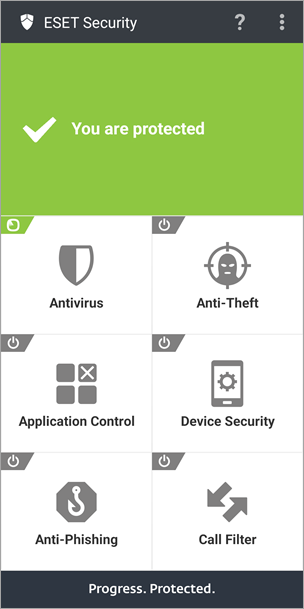
1-29. ábra


