Problemställning
- Du vill installera ESET Endpoint Security för Android lokalt på din mobila enhet
Lösning

 ESET SKYDDA: Distribuera ESET Endpoint Security för Android med hjälp av ESET PROTECT.
Läs mer om installationsanvisningarna med ESET PROTECT.
-
På din Android-enhet navigerar du till ESET Endpoint Security för Android i Google Play-butiken.
-
Tryck på Installera.
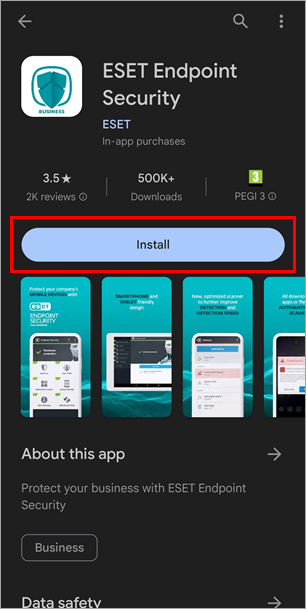
Bild 1-1 -
När programmet har laddats ner och installerats trycker du på Öppna.
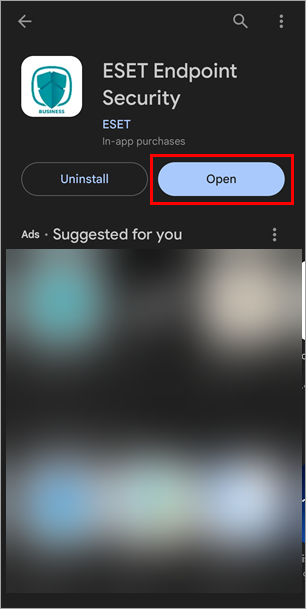
Bild 1-2 -
Tryck på Admin setup.
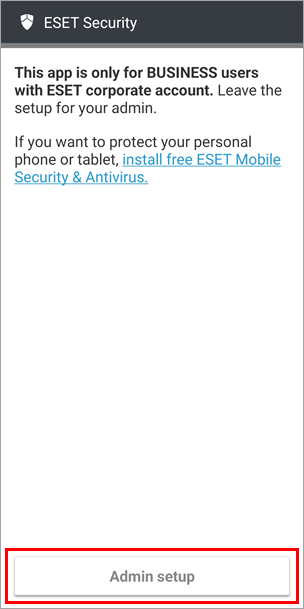
Bild 1-3 -
Välj önskat språk och land. Markera kryssrutan om du vill dela programdata för att förbättra ESET-produkter och tryck på Acceptera.
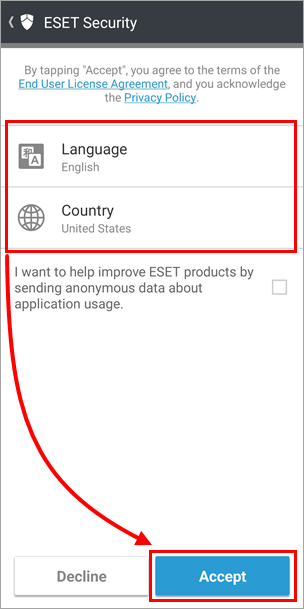
Bild 1-4 -
Läs användarens samtycke och tryck på Acceptera. Om du inte samtycker trycker du på Avböj för att avbryta installationen.
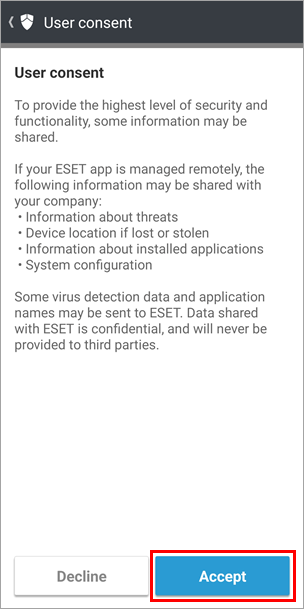
Bild 1-5 -
Om du vill konfigurera ESET Endpoint Security för Android för användning i en hanterad miljö med ESET PROTECT trycker du på Ja, fjärrhantera. Om du inte vill fjärrhantera enheten trycker du på Nej, bara skydda.
- Distribuera ESET Endpoint Security för Android med ESET PROTECT
- Hantera ESET Endpoint Security med ESET PROTECT
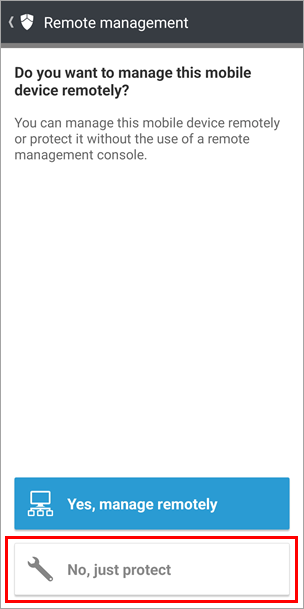
Bild 1-6 -
Tryck på Fortsätt för att aktivera behörigheter för ESET Endpoint Security för Android.
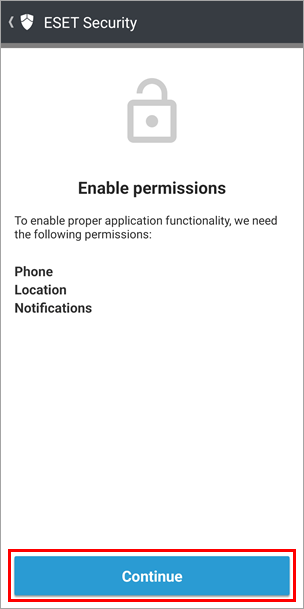
Bild 1-7 -
Tryck på Medan du använder appen.
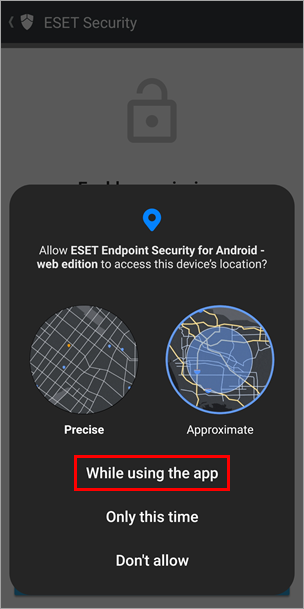
Bild 1-8 -
Tryck på Tillåt för samtalsloggar. Den här behörigheten behövs för samtalsfiltret och är endast tillgänglig om du hämtade ESET Endpoint för Android från ESET:s webbplats. Samtalsfiltret är inte tillgängligt om du hämtar appen från Google Play.
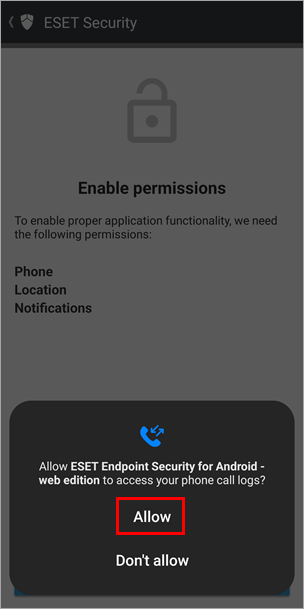
Bild 1-9 -
Tryck på Tillåt för aviseringar.
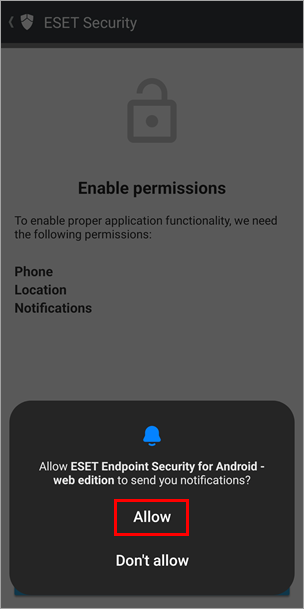
Bild 1-10 -
Tryck på Tillåt för att hantera samtal. Den här behörigheten behövs för samtalsfiltret och är endast tillgänglig om du hämtade ESET Endpoint för Android från ESET:s webbplats. Samtalsfiltret är inte tillgängligt om du hämtar appen från Google Play.
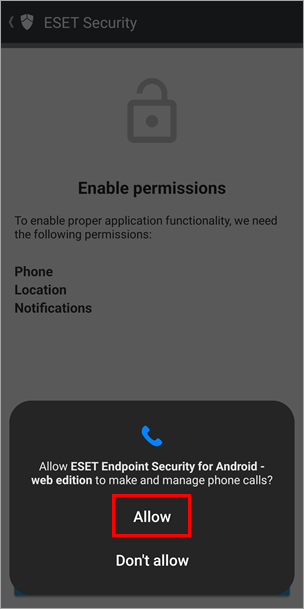
Bild 1-11 -
Tryck på Fortsätt.
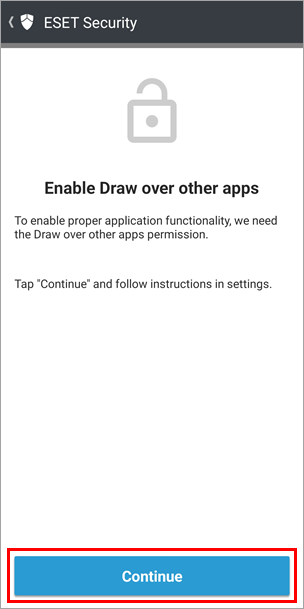
Bild 1-12 -
Tryck på reglaget bredvid ESET Endpoint Security för Android för att aktivera det.
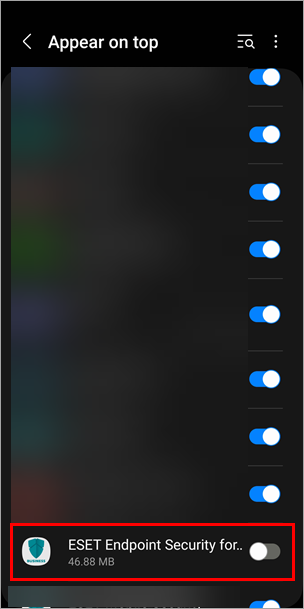
Bild 1-13 -
Tryck på Fortsätt.
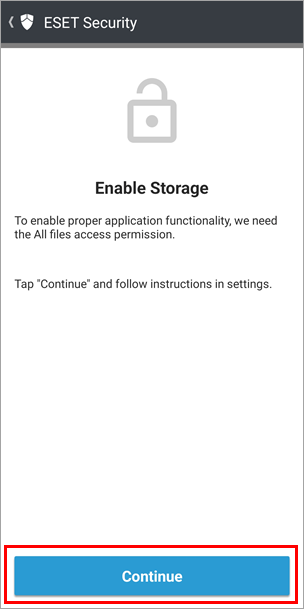
Bild 1-14 -
Tryck på reglaget bredvid ESET Endpoint Security för Android för att aktivera det.
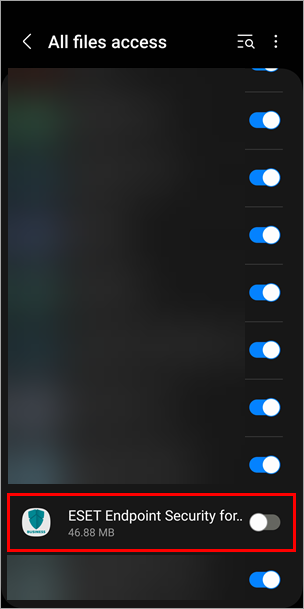
Bild 1-15 -
Om du vill aktivera produkten direkt med din licensnyckel trycker du på Licensnyckel. Om du vill aktivera produkten med hjälp av ESET PROTECT Hub eller ESET Business Account trycker du på ESET PROTECT Hub eller ESET Business Account.
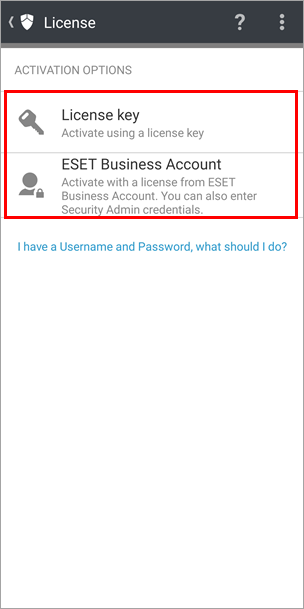
Bild 1-16 -
Beroende på vilket alternativ du valde i steg 16 följer du stegen nedan för att aktivera produkten med hjälp av licensnyckeln eller ESET PROTECT Hub eller ESET Business Account.
Licensnyckel
-
-
Skriv in din licensnyckel, tryck på Aktivera och gå vidare till steg 19.
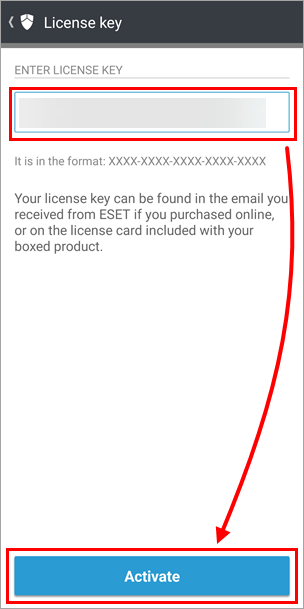
Bild 1-17
-
ESET PROTECT Hub eller ESET Business-konto
-
-
Ange dina inloggningsuppgifter för ESET PROTECT Hub eller ESET Business Account (e-post och lösenord) och tryck på Logga in.
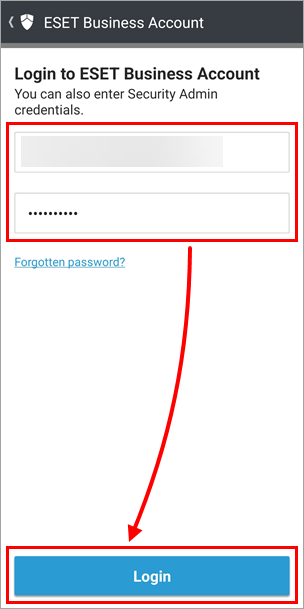
Bild 1-18 -
Välj den Business Account-licens som du vill använda.
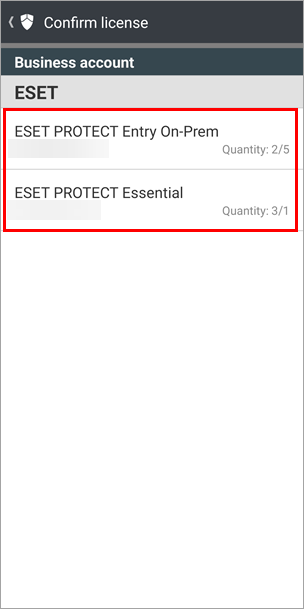
Bild 1-19 -
Tryck på Aktivera och fortsätt till steg 19.
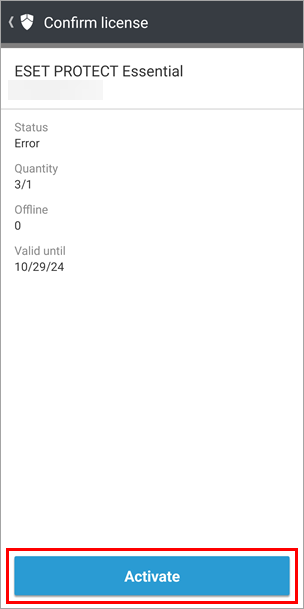
Bild 1-20
-
-
Skriv in administratörslösenordet som kontrollerar åtkomst till inställningar på din Android-enhet i båda fälten och tryck på Create.
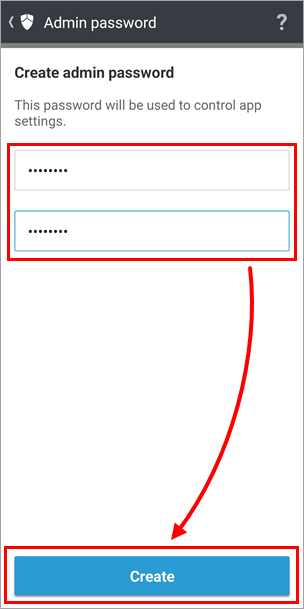
Bild 1-21 -
Tryck på Enable (Aktivera).
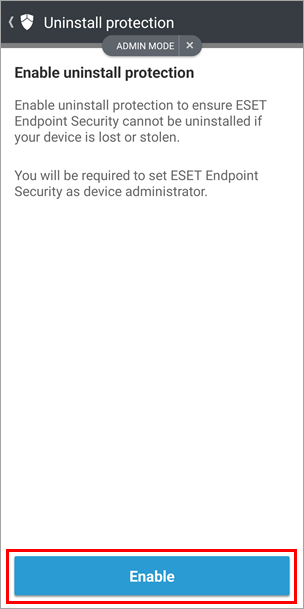
Bild 1-22 -
På översiktsskärmen för appen Activate device admin trycker du på Activate.
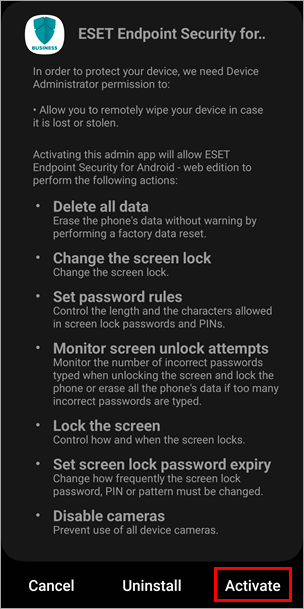
Bild 1-23 -
Tryck på Continue.
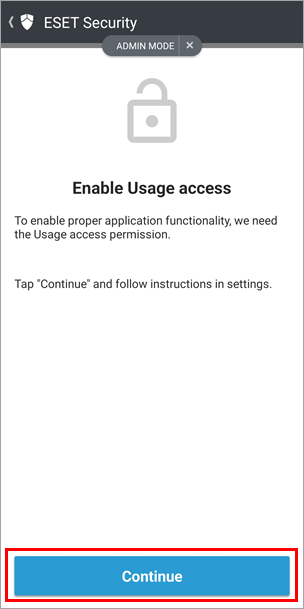
Bild 1-24 -
Tryck på vippknappen bredvid ESET Endpoint Security för Android för att aktivera den.
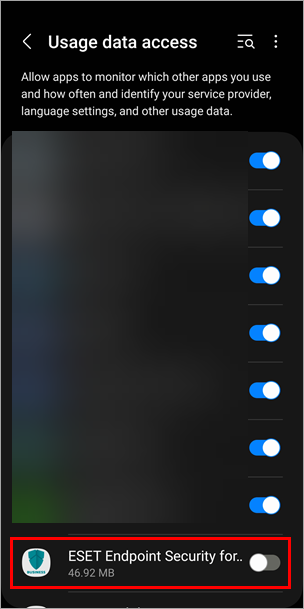
Bild 1-25 -
Tryck på Tillåt.
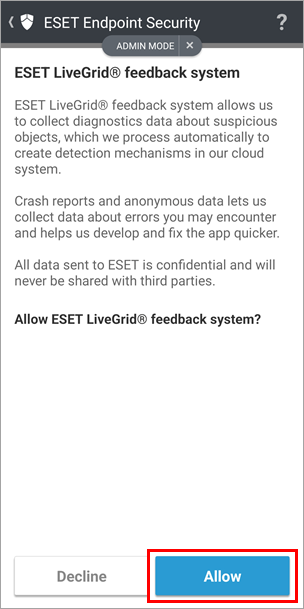
Bild 1-26 -
Välj önskad inställning för upptäckt av potentiellt oönskade program och tryck på Nästa.
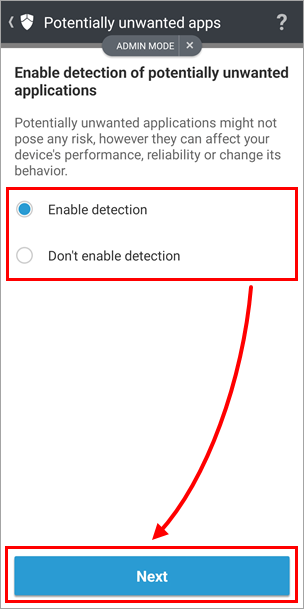
Bild 1-27 -
Tryck på Finish.
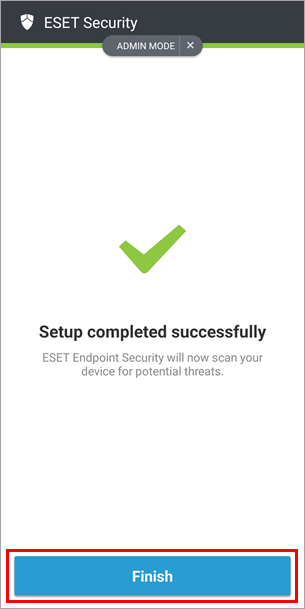
Bild 1-28 -
När aktiveringen har lyckats visas"You are protected" på startskärmen för ESET Endpoint Security.
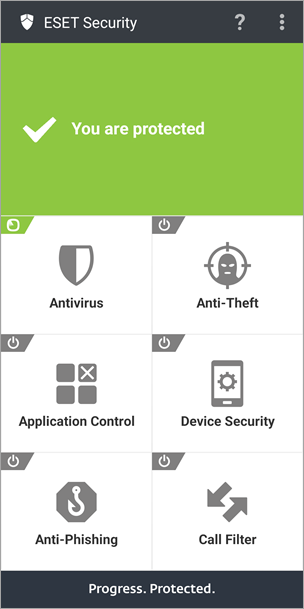
Bild 1-29


