Problema
- Norite įdiegti ESET Endpoint Security for Android į savo mobilųjį įrenginį vietoje
Sprendimas

 ESET PROTECT: Diegti.
Skaitykite daugiau apie diegimo instrukcijas naudojant ESET PROTECT.
-
Savo "Android" įrenginyje " Google Play" parduotuvėje nueikite į "ESET Endpoint Security for Android".
-
Bakstelėkite Įdiegti.
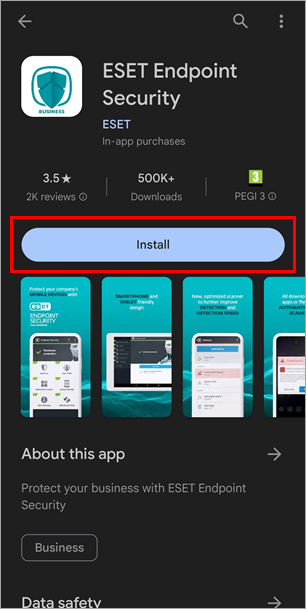
1-1 pav -
Atsisiuntę ir įdiegę programą, bakstelėkite Atidaryti.
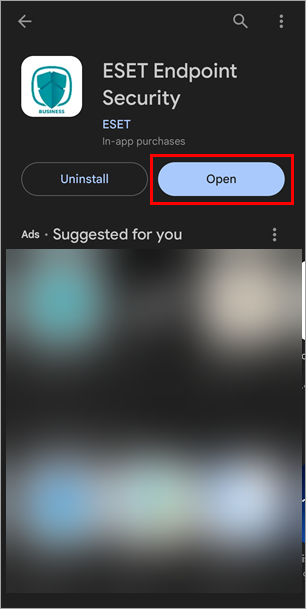
Paveikslas 1-2 -
Bakstelėkite Administratoriaus sąranka.
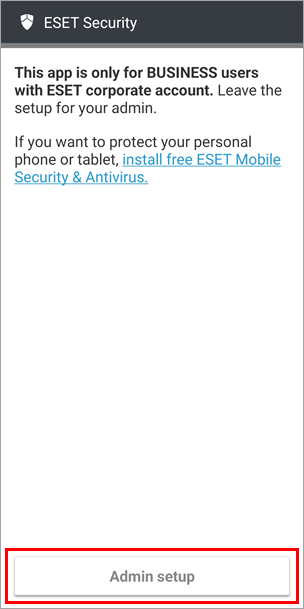
1-3 paveikslėlis -
Pasirinkite pageidaujamą kalbą ir šalį. Pažymėkite žymimąjį langelį, jei norite bendrinti programos duomenis, kad būtų galima tobulinti ESET produktus, ir bakstelėkite Priimti.
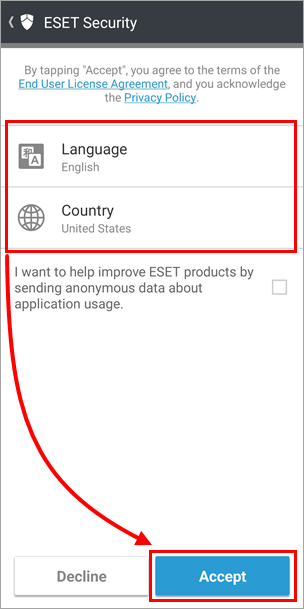
1-4 pav -
Perskaitykite Naudotojo sutikimą ir bakstelėkite Priimti. Jei nesutinkate, bakstelėkite Atsisakyti, kad atšaukite diegimą.
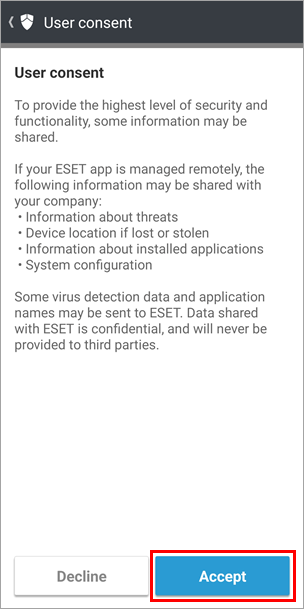
1-5 pav -
Norėdami sukonfigūruoti ESET Endpoint Security for Android naudoti valdomoje aplinkoje su ESET PROTECT, bakstelėkite Taip, valdyti nuotoliniu būdu. Jei nenorite valdyti įrenginio nuotoliniu būdu, bakstelėkite Ne, tik apsaugoti.
- Diegti ESET Endpoint Security for Android naudojant ESET PROTECT
- Tvarkykite ESET Endpoint Security naudodami ESET PROTECT
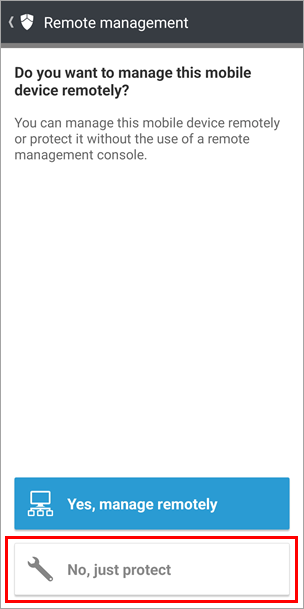
1-6 pav -
Bakstelėkite Tęsti , kad įjungtumėte ESET Endpoint Security for Android leidimus.
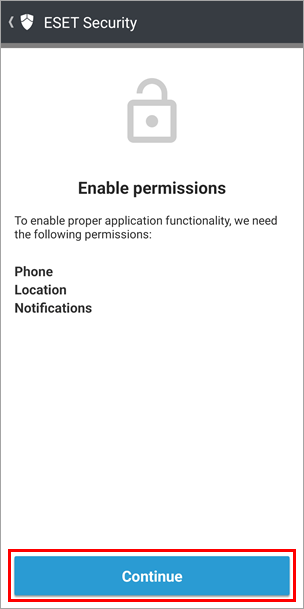
1-7 pav -
Bakstelėkite Naudojant programėlę.
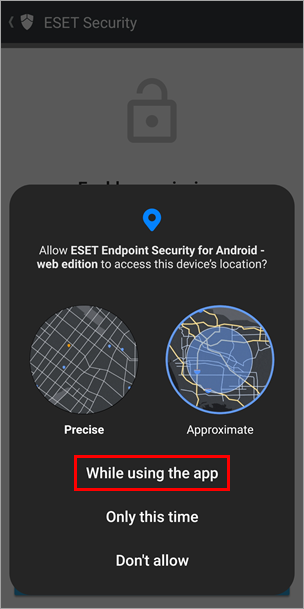
1-8 pav -
Bakstelėkite Leisti skambučių žurnalus. Šis leidimas reikalingas Skambučių filtrui ir yra prieinamas tik tuo atveju, jei ESET Endpoint for Android atsisiuntėte iš ESET svetainės. Skambučių filtras nepasiekiamas, jei programėlę atsisiuntėte iš "Google Play".
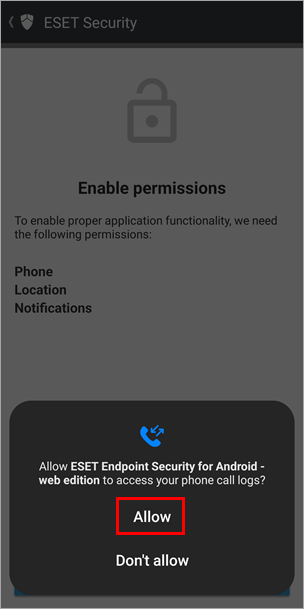
1-9 pav -
Bakstelėkite Leisti pranešimus.
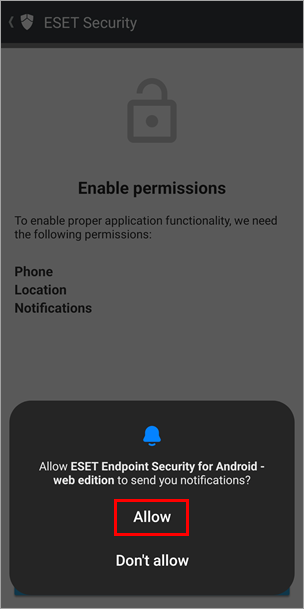
1-10 pav -
Bakstelėkite Leisti valdyti skambučius. Šis leidimas reikalingas Skambučių filtrui ir yra prieinamas tik tuo atveju, jei ESET Endpoint for Android atsisiuntėte iš ESET svetainės. Skambučių filtras neprieinamas, jei programą atsisiuntėte iš "Google Play".
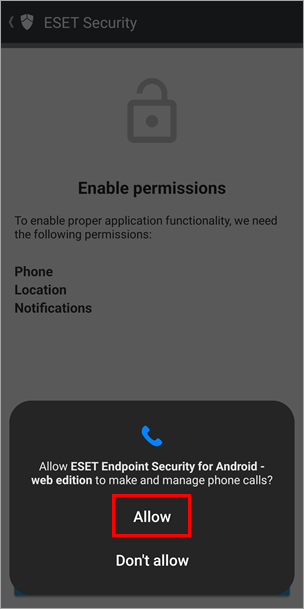
1-11 pav -
Bakstelėkite Tęsti.
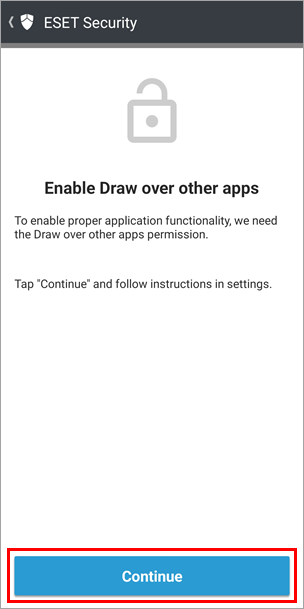
1-12 pav -
Bakstelėkite perjungiklį šalia ESET Endpoint Security for Android, kad jį įjungtumėte.
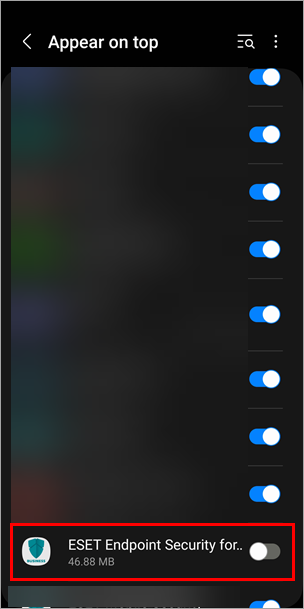
1-13 pav -
Bakstelėkite Tęsti.
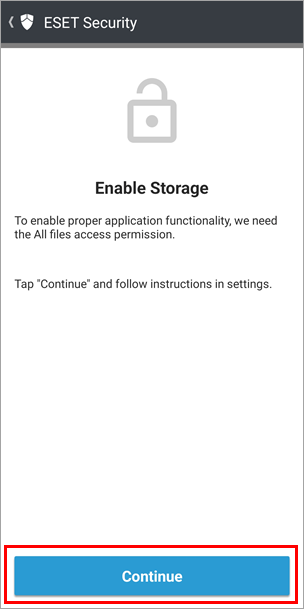
1-14 pav -
Bakstelėkite šalia ESET Endpoint Security for Android esantį perjungiklį, kad jį įjungtumėte.
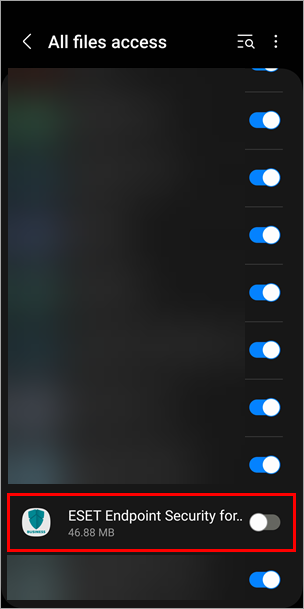
1-15 pav -
Norėdami aktyvuoti produktą tiesiogiai naudodami savo Licencijos raktą, bakstelėkite Licencijos raktas. Norėdami aktyvuoti produktą naudodami savo ESET PROTECT Hub arba ESET Verslo paskyrą, bakstelėkite ESET PROTECT Hub arba ESET Verslo paskyra.
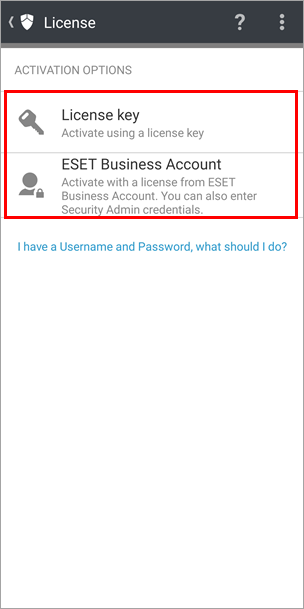
Paveikslas 1-16 -
Priklausomai nuo to, kurią parinktį pasirinkote 16 žingsnyje, atlikite toliau nurodytus veiksmus, kad aktyvuotumėte produktą naudodami Licencijos raktą arba ESET PROTECT Hub ar ESET Verslo paskyrą.
Licencijos raktas
-
-
Įveskite savo Licencijos raktą, palieskite Aktyvinti ir pereikite prie 19 veiksmo.
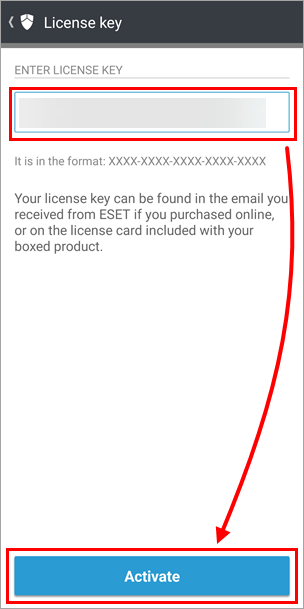
1-17 pav
-
ESET PROTECT Hub arba ESET Verslo paskyra
-
-
Įveskite savo ESET PROTECT Hub arba ESET Business Account prisijungimo duomenis (el. paštą ir slaptažodį) ir palieskite Prisijungti.
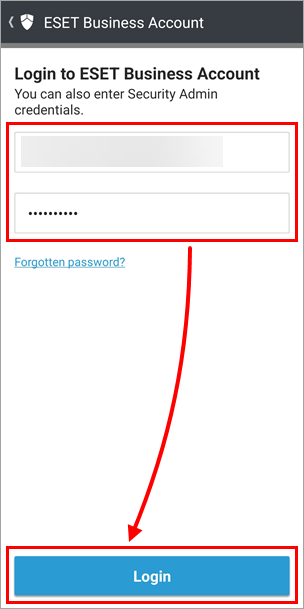
Paveikslas 1-18 -
Pasirinkite Verslo paskyros licenciją, kurią norite naudoti.
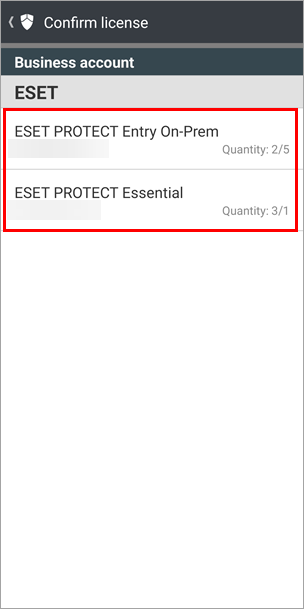
Paveikslas 1-19 -
Bakstelėkite Aktyvinti ir pereikite prie 19 veiksmo.
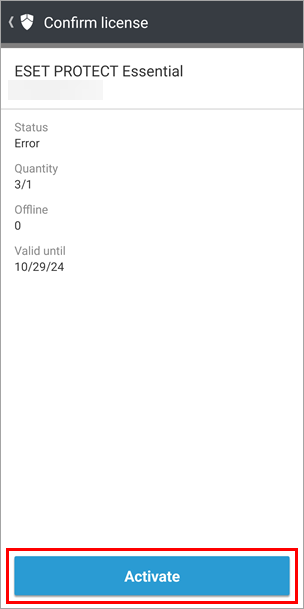
1-20 pav
-
-
Į abu laukus įveskite administratoriaus slaptažodį, kuriuo bus kontroliuojama prieiga prie "Android" įrenginio nustatymų, ir bakstelėkite Create.
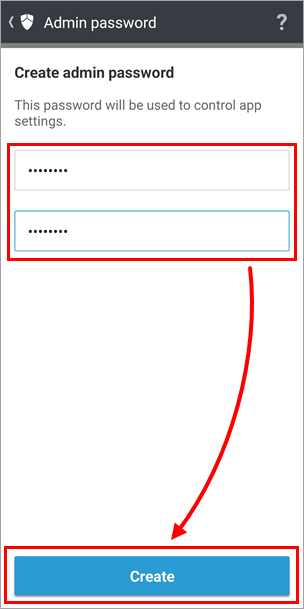
1-21 pav -
Bakstelėkite Įjungti.
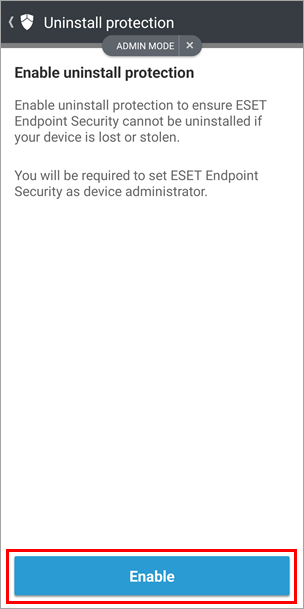
1-22 pav -
Prietaiso administratoriaus programos "Activate device admin" apžvalgos ekrane bakstelėkite Activate.
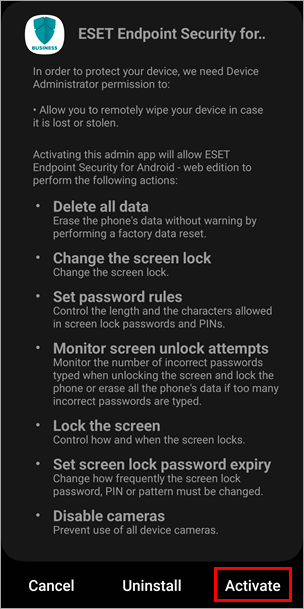
1-23 pav -
Bakstelėkite Tęsti.
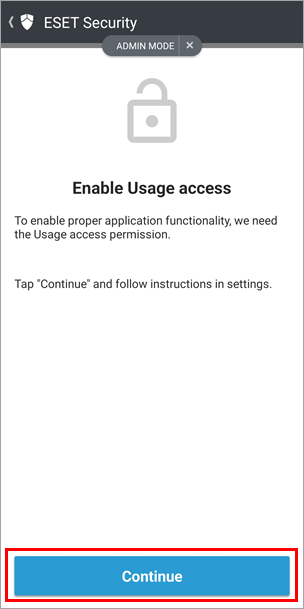
1-24 pav -
Bakstelėkite perjungiklį šalia ESET Endpoint Security for Android, kad jį įjungtumėte.
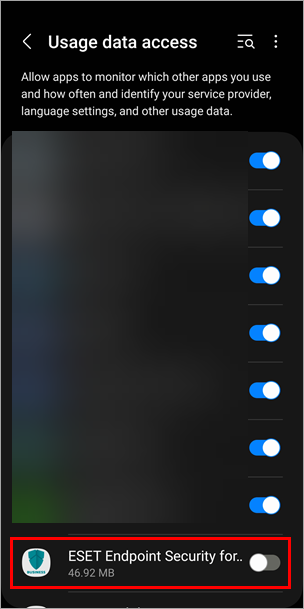
1-25 pav -
Bakstelėkite Leisti.
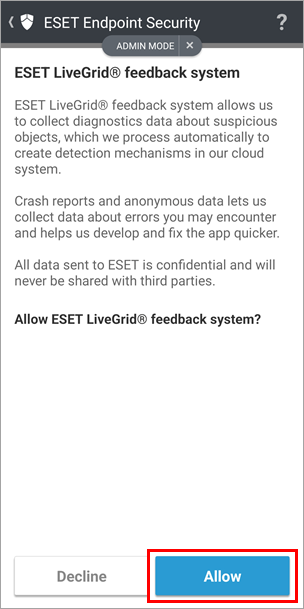
Paveikslas 1-26 -
Pasirinkite pageidaujamą potencialiai nepageidaujamų programų aptikimo nustatymą ir bakstelėkite Kitas.
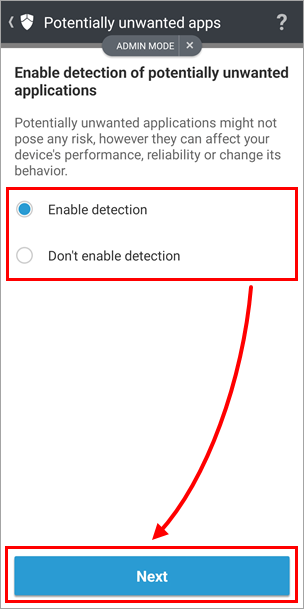
1-27 pav -
Bakstelėkite Baigti.
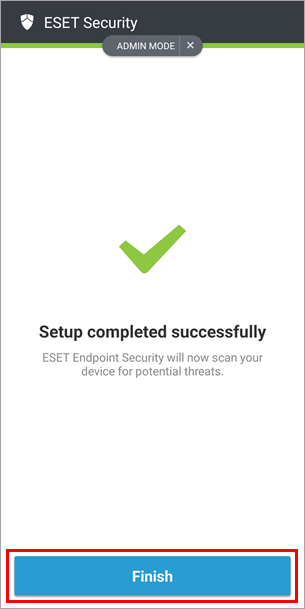
1-28 pav -
Sėkmingai aktyvavus, ESET Endpoint Security pagrindiniame ekrane bus rodomasužrašas "You are protected" (Jūs esate apsaugoti).
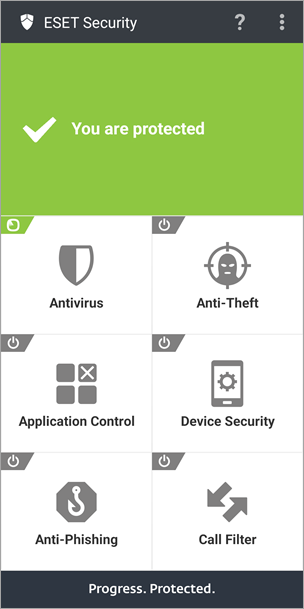
Paveikslas 1-29


