Problema
- Doriți să instalați ESET Endpoint Security pentru Android pe dispozitivul dvs. mobil local
Soluție

 ESET PROTECT: Implementați ESET Endpoint Security pentru Android utilizând ESET PROTECT.
Citiți mai multe despre instrucțiunile de instalare utilizând ESET PROTECT.
-
Pe dispozitivul Android, navigați la ESET Endpoint Security pentru Android în magazinul Google Play.
-
Atingeți Instalare.
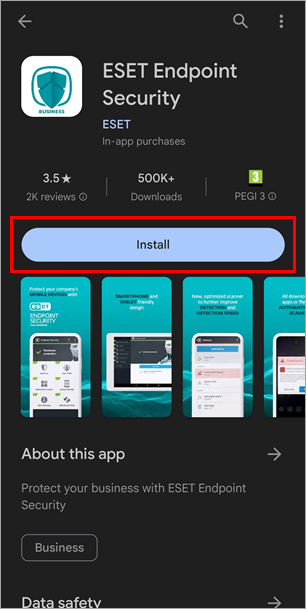
Figura 1-1 -
După ce aplicația a fost descărcată și instalată, atingeți Deschidere.
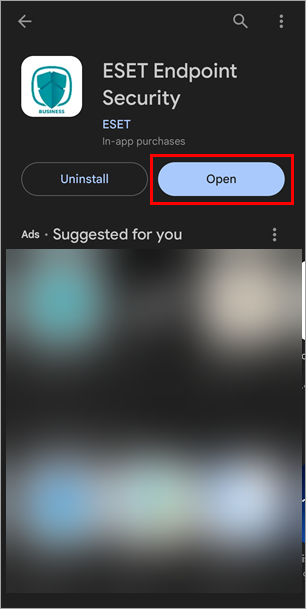
Figura 1-2 -
Atingeți Admin setup.
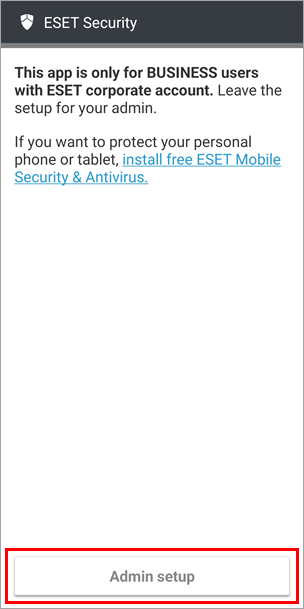
Figura 1-3 -
Selectați Limba preferată și Țara dumneavoastră. Selectați caseta de selectare dacă doriți să partajați datele aplicației pentru a contribui la îmbunătățirea produselor ESET și atingeți Accept.
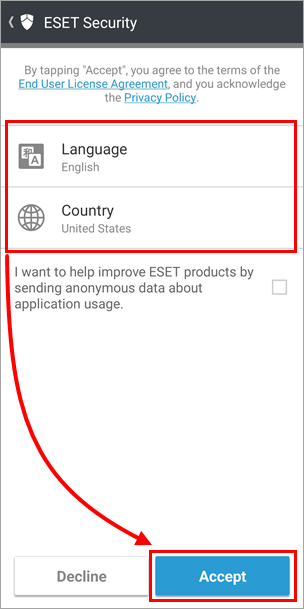
Figura 1-4 -
Citiți Consimțământul utilizatorului și atingeți Accept. Dacă nu sunteți de acord, atingeți Decline pentru a anula instalarea.
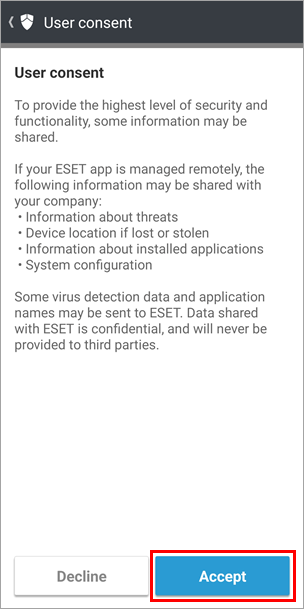
Figura 1-5 -
Pentru a configura ESET Endpoint Security pentru Android în vederea utilizării într-un mediu administrat cu ESET PROTECT, atingeți Da, administrare la distanță. Dacă nu doriți să gestionați dispozitivul de la distanță, atingeți Nu, doar protejați.
- Implementați ESET Endpoint Security pentru Android utilizând ESET PROTECT
- Gestionați ESET Endpoint Security cu ESET PROTECT
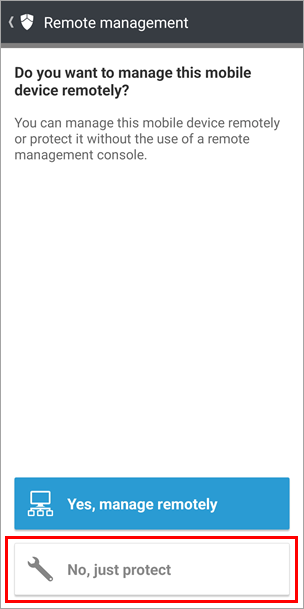
Figura 1-6 -
Atingeți Continuați pentru a activa permisiunile pentru ESET Endpoint Security pentru Android.
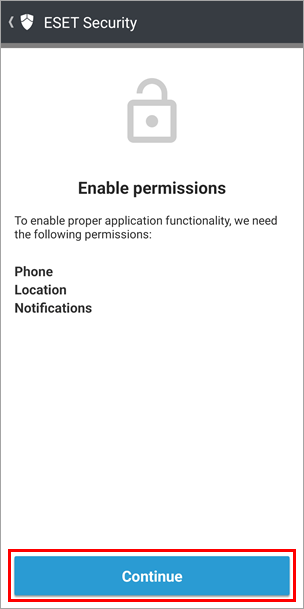
Figura 1-7 -
Atingeți În timpul utilizării aplicației.
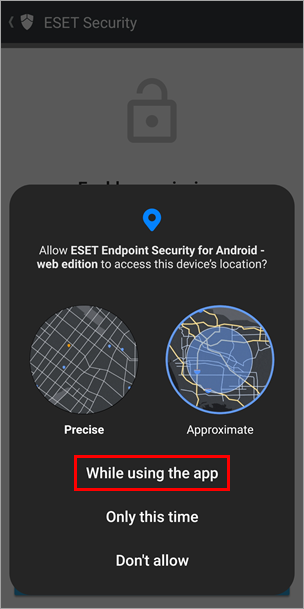
Figura 1-8 -
Atingeți Permis pentru jurnalele de apeluri. Această permisiune este necesară pentru Call Filter și este disponibilă numai dacă ați descărcat ESET Endpoint pentru Android de pe site-ul ESET. Call Filter nu este disponibil dacă descărcați aplicația din Google Play.
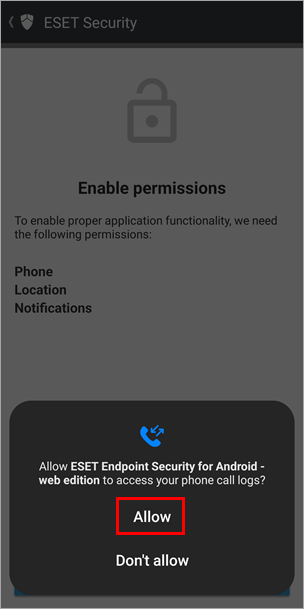
Figura 1-9 -
Atingeți Permiteți pentru notificări.
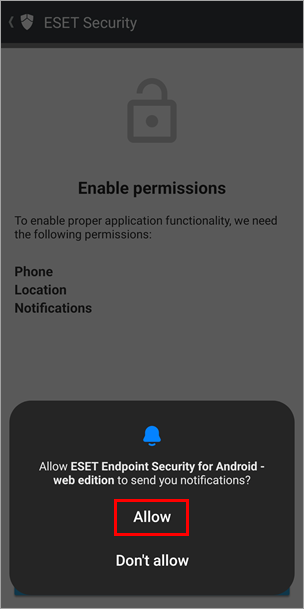
Figura 1-10 -
Atingeți Permite pentru gestionarea apelurilor. Această permisiune este necesară pentru Call Filter și este disponibilă numai dacă ați descărcat ESET Endpoint pentru Android de pe site-ul ESET. Call Filter nu este disponibil dacă descărcați aplicația din Google Play.
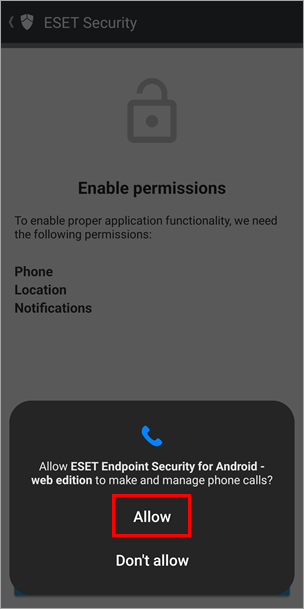
Figura 1-11 -
Atingeți Continuați.
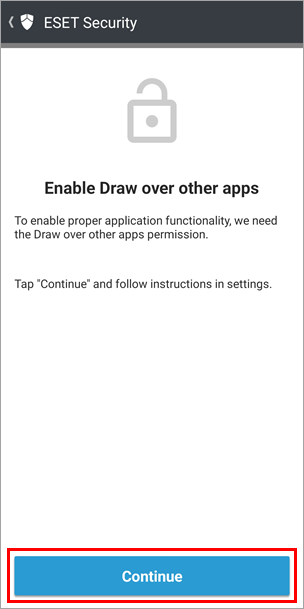
Figura 1-12 -
Atingeți comutatorul de lângă ESET Endpoint Security pentru Android pentru a-l activa.
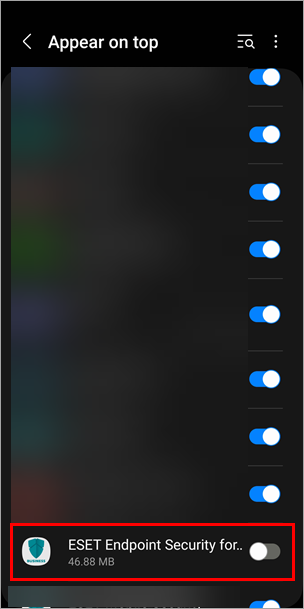
Figura 1-13 -
Atingeți Continuați.
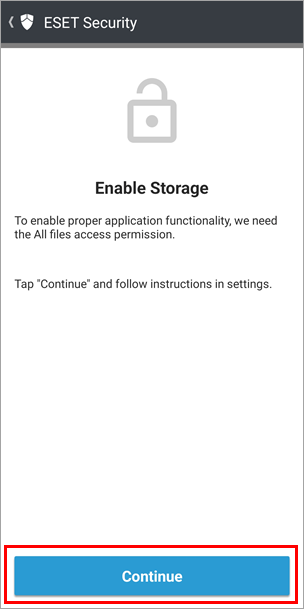
Figura 1-14 -
Atingeți comutatorul de lângă ESET Endpoint Security pentru Android pentru a-l activa.
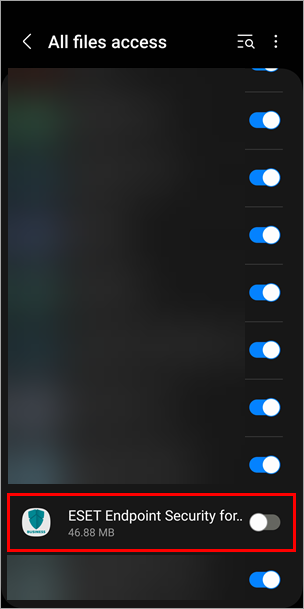
Figura 1-15 -
Pentru a vă activa produsul direct utilizând cheia de licență, atingeți Cheie de licență. Pentru a activa produsul utilizând ESET PROTECT Hub sau ESET Business Account, atingeți ESET PROTECT Hub sau ESET Business Account.
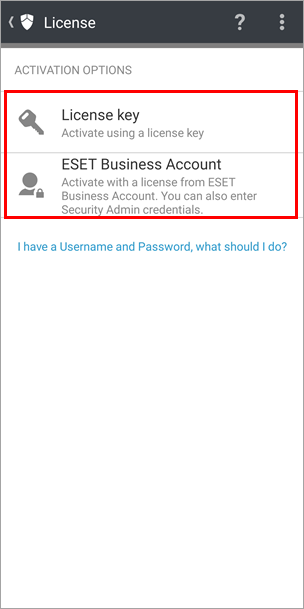
Figura 1-16 -
În funcție de opțiunea selectată la pasul 16, urmați pașii de mai jos pentru a vă activa produsul utilizând cheia de licență sau ESET PROTECT Hub sau ESET Business Account.
Cheie de licență
-
-
Introduceți cheia de licență, atingeți Activare și treceți la pasul 19.
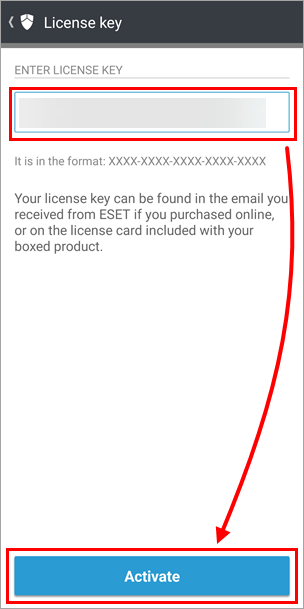
Figura 1-17
-
Contul ESET PROTECT Hub sau ESET Business
-
-
Introduceți credențialele de conectare la ESET PROTECT Hub sau ESET Business Account (e-mail și parolă) și atingeți Conectare.
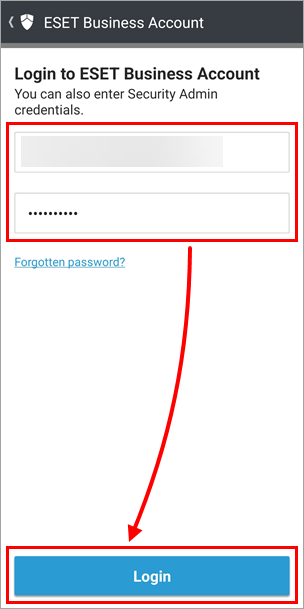
Figura 1-18 -
Selectați licența Business Account pe care doriți să o utilizați.
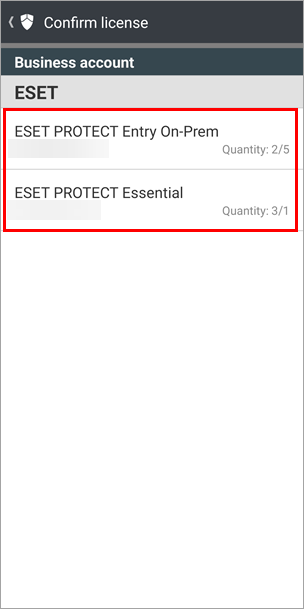
Figura 1-19 -
Atingeți Activate (Activare ) și treceți la pasul 19.
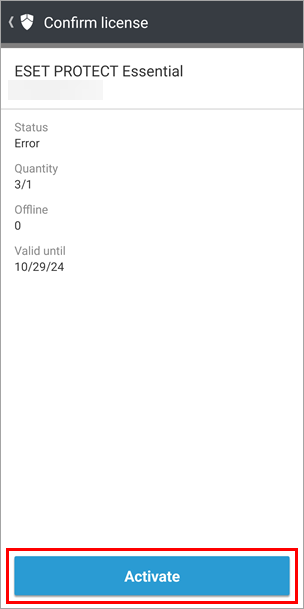
Figura 1-20
-
-
Introduceți parola de administrator care va controla accesul la setările de pe dispozitivul Android în ambele câmpuri și atingeți Create (Creare).
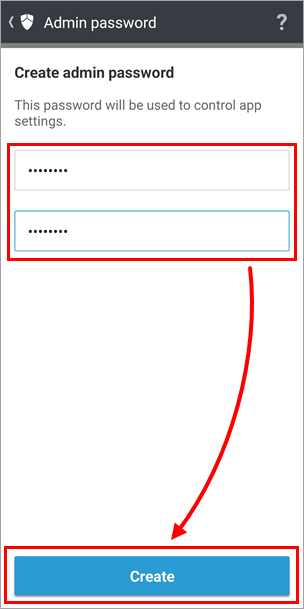
Figura 1-21 -
Atingeți Activare.
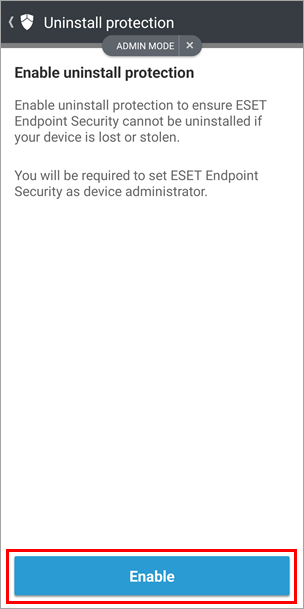
Figura 1-22 -
În ecranul de prezentare a aplicației de administrare a dispozitivului Activare, atingeți Activare.
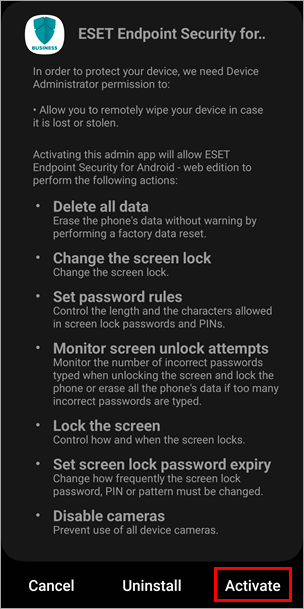
Figura 1-23 -
Atingeți Continuați.
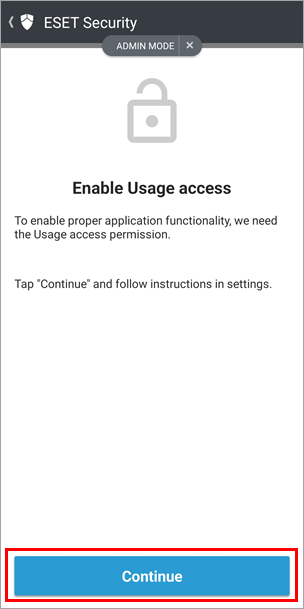
Figura 1-24 -
Atingeți comutatorul de lângă ESET Endpoint Security pentru Android pentru a-l activa.
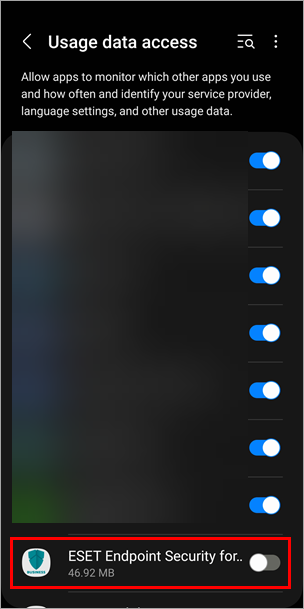
Figura 1-25 -
Atingeți Permiteți.
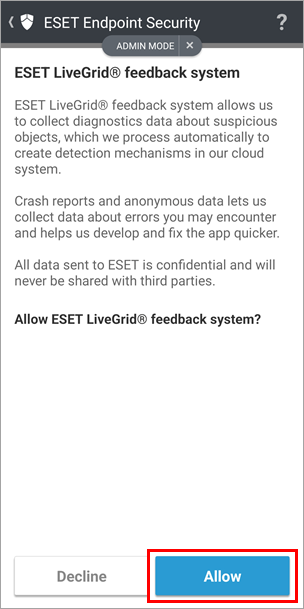
Figura 1-26 -
Selectați setarea preferată pentru detectarea aplicațiilor cu potențial nedorit și atingeți Înainte.
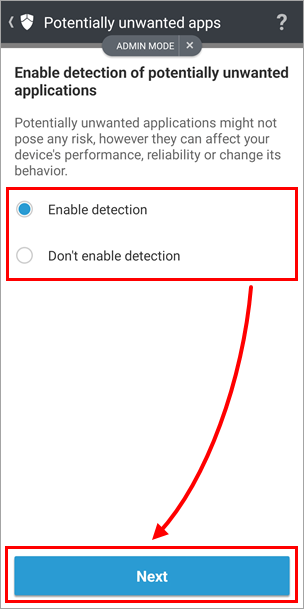
Figura 1-27 -
Atingeți Finish (Terminare).
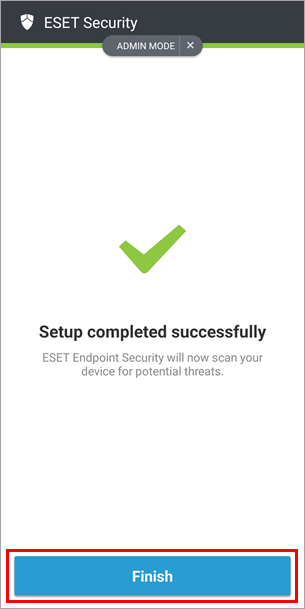
Figura 1-28 -
După activarea cu succes, ecranul principal ESET Endpoint Security va afișa"Sunteți protejat".
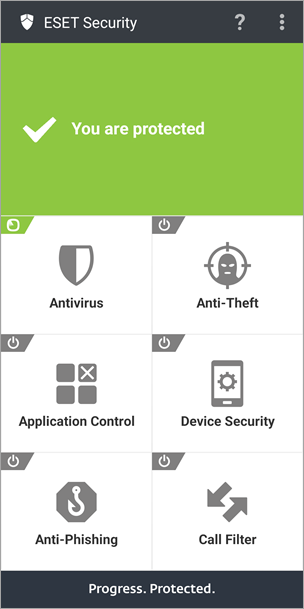
Figura 1-29


