Masalah
- Anda ingin menginstal ESET Endpoint Security untuk Android di perangkat seluler Anda secara lokal
Solusi

 ESET PROTECT:
 Baca lebih lanjut tentang petunjuk penginstalan menggunakan ESET PROTECT.
-
Di perangkat Android Anda, buka ESET Endpoint Security untuk Android di Google Play Store.
-
Ketuk Instal.
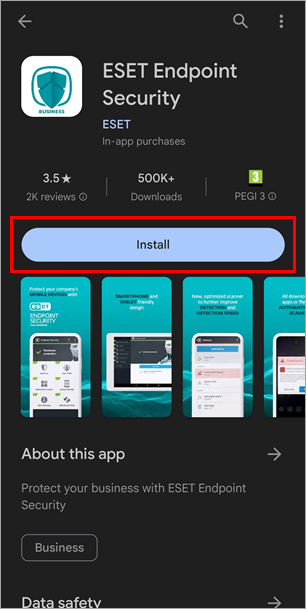
Gambar 1-1 -
Setelah aplikasi diunduh dan diinstal, ketuk Buka.
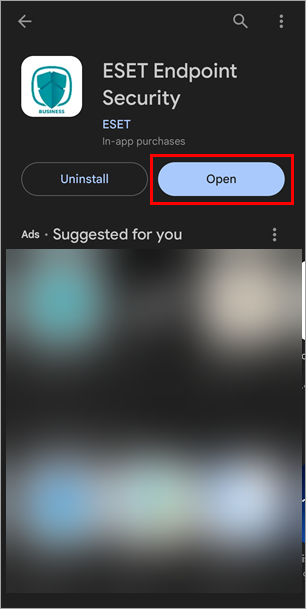
Gambar 1-2 -
Sentuh Penyiapan admin.
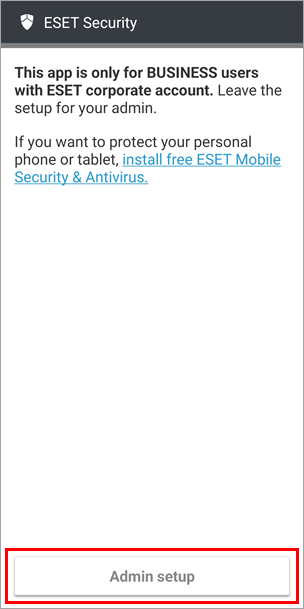
Gambar 1-3 -
Pilih Bahasa pilihan Anda dan Negara Anda. Pilih kotak centang jika Anda ingin berbagi data aplikasi untuk membantu meningkatkan produk ESET dan ketuk Terima.
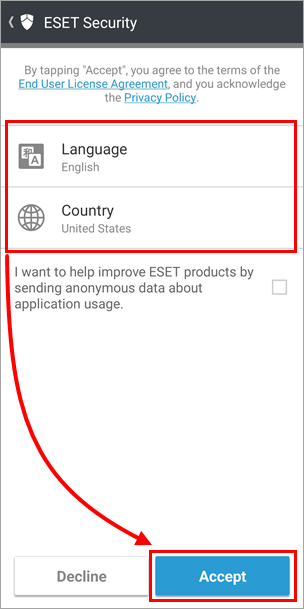
Gambar 1-4 -
Baca persetujuan Pengguna dan ketuk Terima. Jika Anda tidak setuju, sentuh Tolak untuk membatalkan penginstalan.
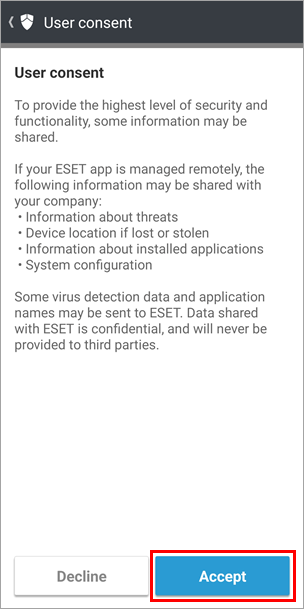
Gambar 1-5 -
Untuk mengonfigurasi ESET Endpoint Security untuk Android agar dapat digunakan di lingkungan terkelola dengan ESET PROTECT, ketuk Ya, kelola dari jarak jauh. Jika Anda tidak ingin mengelola perangkat dari jarak jauh, ketuk Tidak, cukup lindungi.
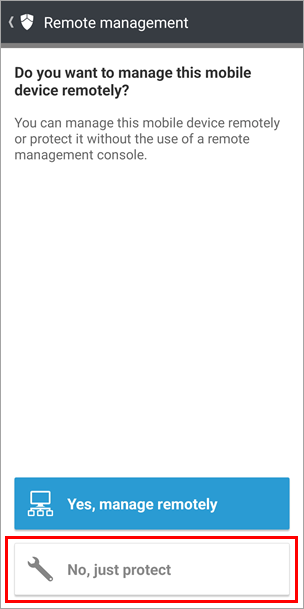
Gambar 1-6 -
Sentuh Lanjutkan untuk mengaktifkan izin untuk ESET Endpoint Security untuk Android.
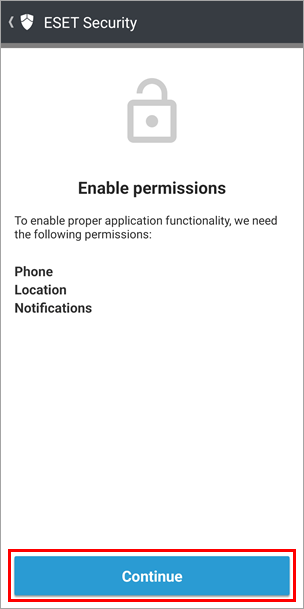
Gambar 1-7 -
Sentuh Saat menggunakan aplikasi.
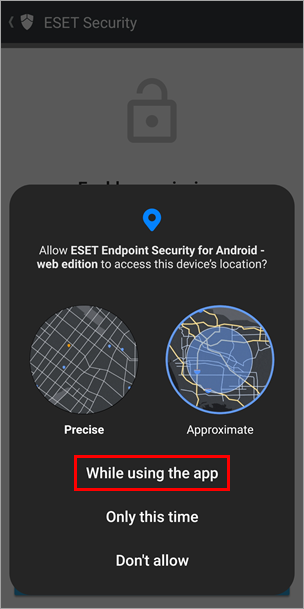
Gambar 1-8 -
Ketuk Izinkan untuk log panggilan. Izin ini diperlukan untuk Filter Panggilan dan hanya tersedia jika Anda mengunduh ESET Endpoint untuk Android dari situs web ESET. Filter Panggilan tidak tersedia jika Anda mengunduh aplikasi dari Google Play.
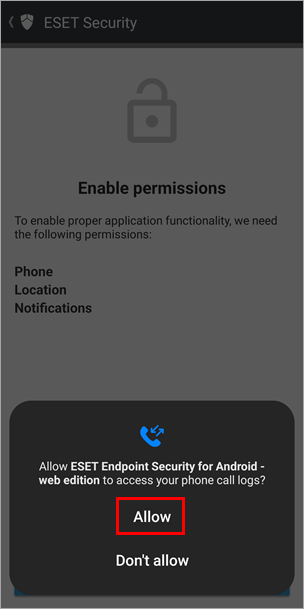
Gambar 1-9 -
Ketuk Izinkan untuk pemberitahuan.
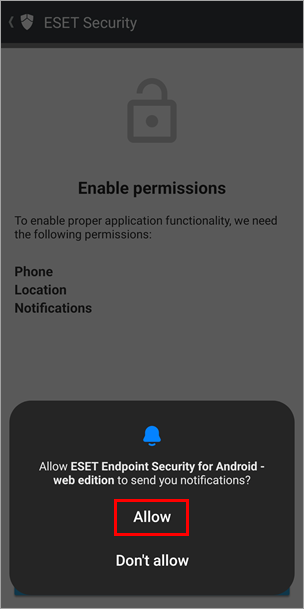
Gambar 1-10 -
Sentuh Izinkan untuk mengelola panggilan. Izin ini diperlukan untuk Filter Panggilan dan hanya tersedia jika Anda mengunduh ESET Endpoint untuk Android dari situs web ESET. Filter Panggilan tidak tersedia jika Anda mengunduh aplikasi dari Google Play.
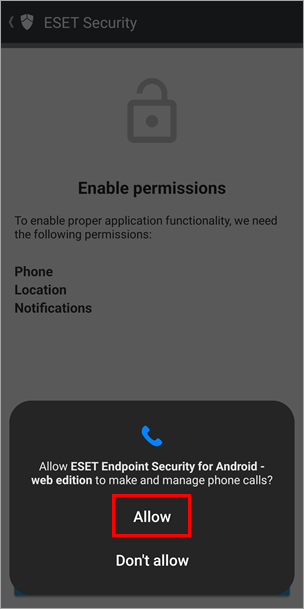
Gambar 1-11 -
Ketuk Lanjutkan.
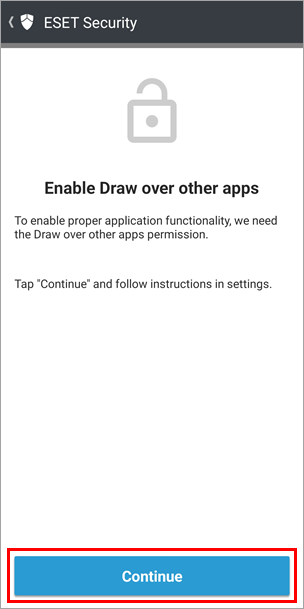
Gambar 1-12 -
Ketuk sakelar di samping ESET Endpoint Security for Android untuk mengaktifkannya.
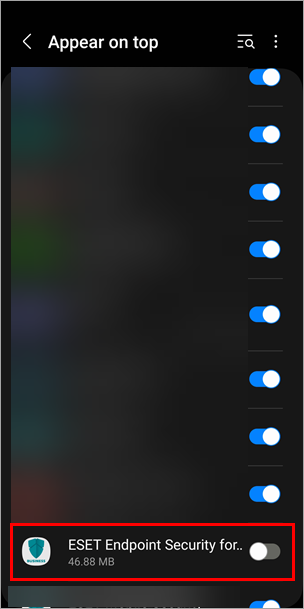
Gambar 1-13 -
Sentuh Lanjutkan.
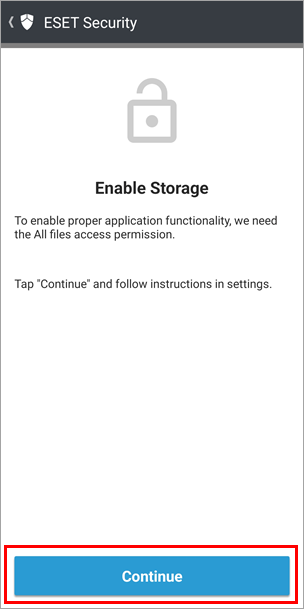
Gambar 1-14 -
Sentuh tombol di samping ESET Endpoint Security for Android untuk mengaktifkannya.
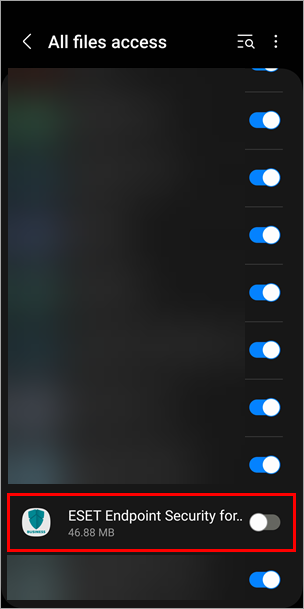
Gambar 1-15 -
Untuk mengaktifkan produk Anda secara langsung menggunakan kunci Lisensi, ketuk Kunci lisensi. Untuk mengaktifkan produk Anda menggunakan ESET PROTECT Hub atau ESET Business Account, ketuk ESET PROTECT Hub atau ESET Business Account.
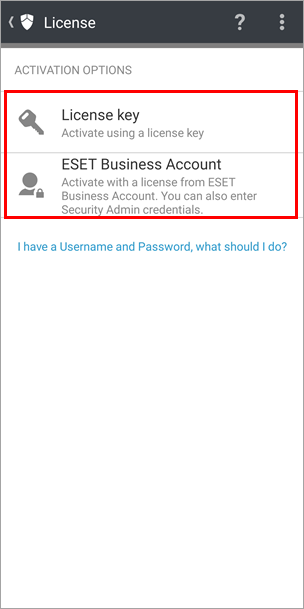
Gambar 1-16 -
Tergantung opsi mana yang Anda pilih pada langkah 16, ikuti langkah-langkah di bawah ini untuk mengaktifkan produk Anda menggunakan Kunci lisensi atau ESET PROTECT Hub atau Akun Bisnis ESET.
Kunci lisensi
-
-
Ketik Kunci lisensi Anda, ketuk Aktifkan dan lanjutkan ke langkah 19.
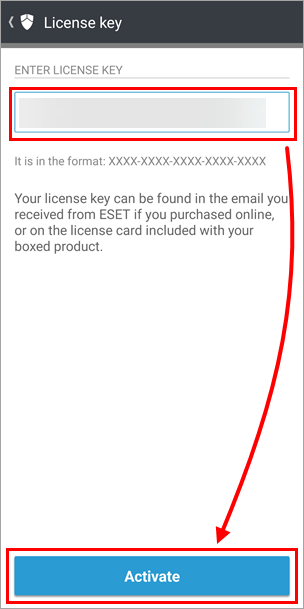
Gambar 1-17
-
ESET PROTECT Hub atau Akun Bisnis ESET
-
-
Ketik kredensial masuk ESET PROTECT Hub atau Akun Bisnis ESET Anda (email dan kata sandi), lalu ketuk Login.
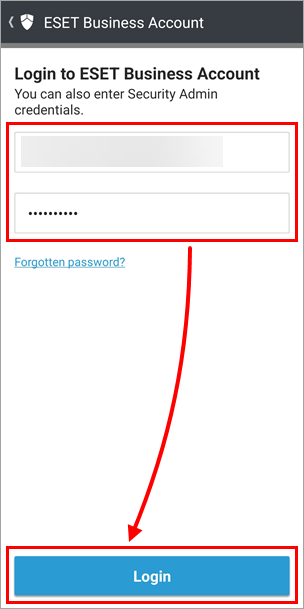
Gambar 1-18 -
Pilih lisensi Akun Bisnis yang ingin Anda gunakan.
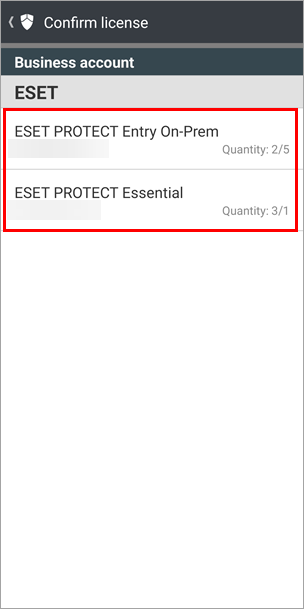
Gambar 1-19 -
Sentuh Aktifkan dan lanjutkan ke langkah 19.
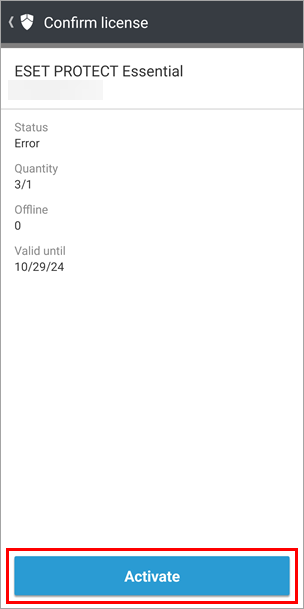
Gambar 1-20
-
-
Ketik kata sandi admin yang akan mengontrol akses ke pengaturan di perangkat Android Anda di kedua bidang dan ketuk Buat.
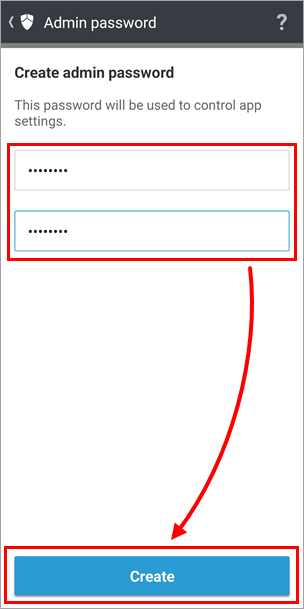
Gambar 1-21 -
Ketuk Aktifkan.
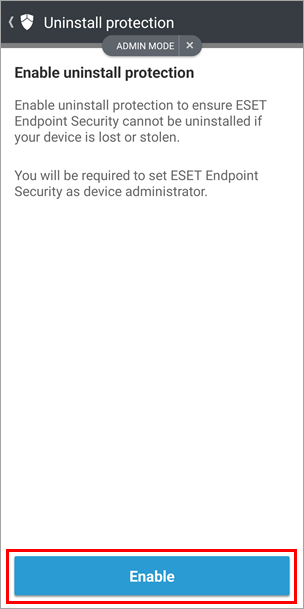
Gambar 1-22 -
Pada layar ikhtisar aplikasi admin perangkat Aktifkan, ketuk Aktifkan.
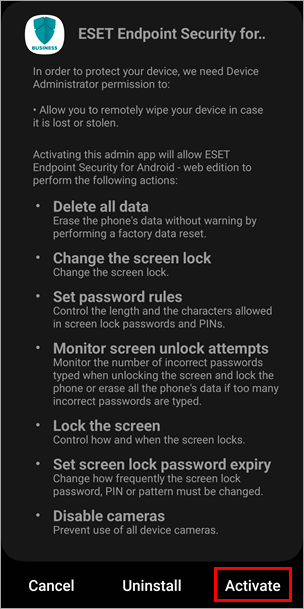
Gambar 1-23 -
Ketuk Lanjutkan.
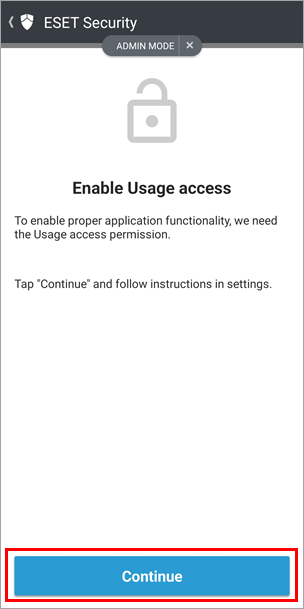
Gambar 1-24 -
Sentuh sakelar di samping ESET Endpoint Security for Android untuk mengaktifkannya.
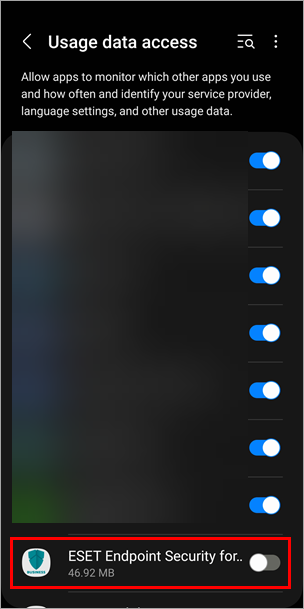
Gambar 1-25 -
Sentuh Izinkan.
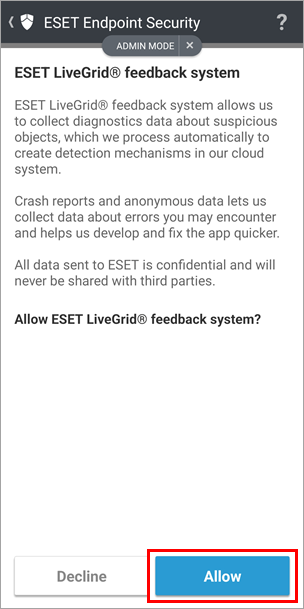
Gambar 1-26 -
Pilih pengaturan yang diinginkan untuk mendeteksi aplikasi yang mungkin tidak diinginkan, lalu ketuk Berikutnya.
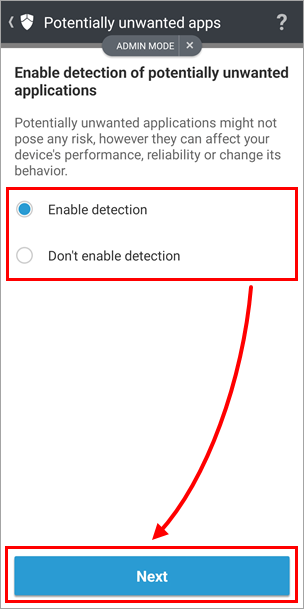
Gambar 1-27 -
Ketuk Selesai.
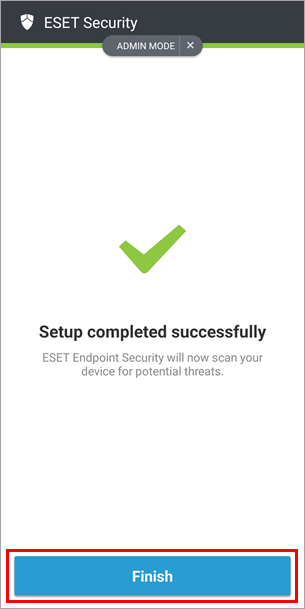
Gambar 1-28 -
Setelah aktivasi berhasil, layar beranda ESET Endpoint Security akan menampilkan"Anda terlindungi".
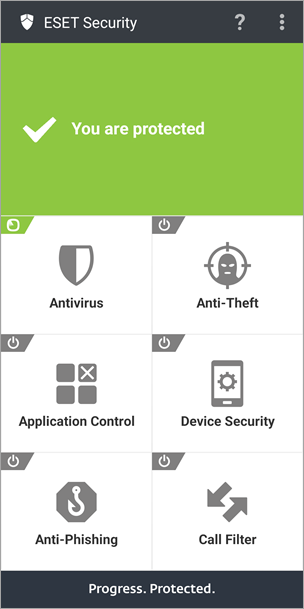
Gambar 1-29


