Izdaja
- Spreminjanje načina zaščite požarnega zidu v računalniku v omrežju
- Izberite med zaupanja vrednim in nezaupanja vrednim omrežjem
Rešitev
Spremenite način zaščite požarnega zidu računalnika v omrežju
uporabniki sistema macOS: Nova.
Vaš izdelek ESET bo samodejno nastavil ustrezne ravni zaščite požarnega zidu glede na omrežne nastavitve računalnika Windows, ki določajo, ali uporabljate zaupanja vredno ali nezaupanja vredno omrežje.
-
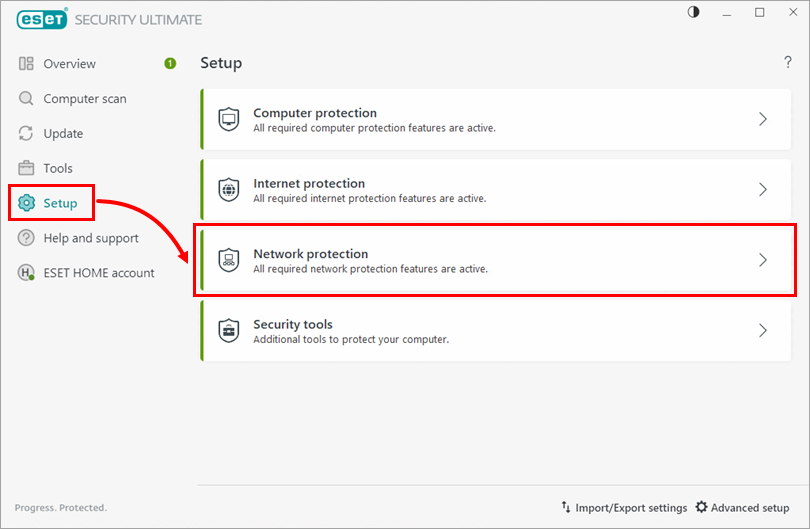
Kliknite Nastavitev → Zaščita omrežja.
Slika 1-1 -
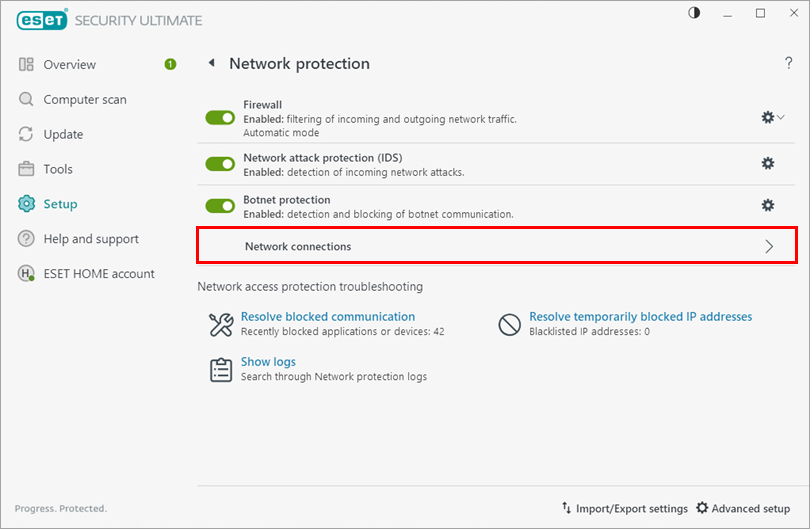
Kliknite Omrežne povezave.
Slika 1-2 -
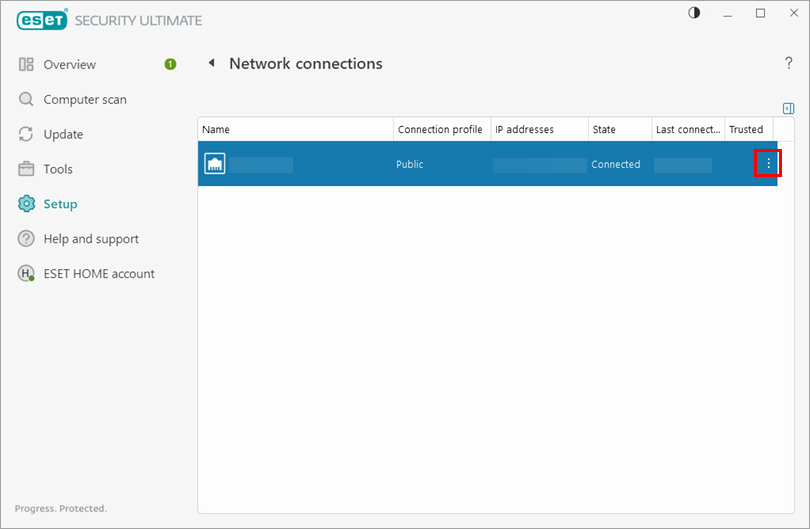
Poleg omrežja, ki ga želite spremeniti, kliknite ikono menija (tri pike).
Slika 1-3 -
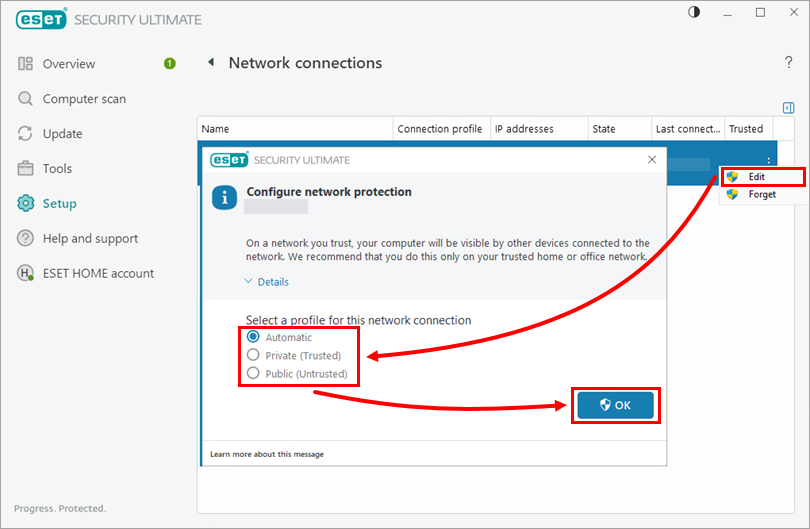
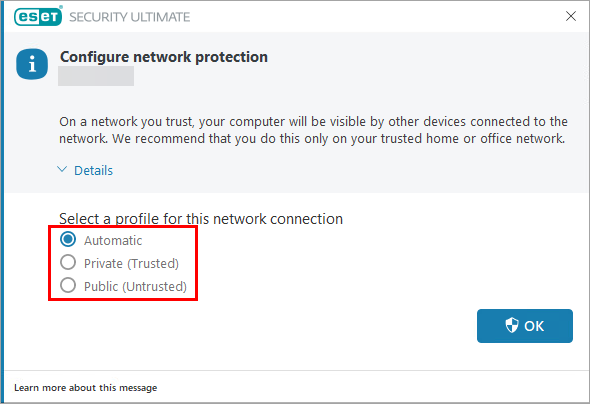
Kliknite Uredi. Izberite profil za to omrežno povezavo in kliknite V redu.
Preberite več o profilih omrežne povezave.
Slika 1-4
Profili omrežne povezave
V oknu Configure network protection (Konfiguriranje zaščite omrežja) lahko izbirate med tremi profili zaščite omrežja:
- Samodejno - varnostni izdelekESET bo profil izbral samodejno na podlagi aktivatorjev, konfiguriranih za vsak profil.
- Zasebno (zaupanja vredno) - za zaupanja vredna omrežja (domače ali pisarniško omrežje). Vaš računalnik in datoteke v skupni rabi so vidni drugim uporabnikom omrežja, sistemski viri pa so dostopni drugim uporabnikom v omrežju. Priporočamo, da to nastavitev uporabite, ko dostopate do varnega lokalnega omrežja.
- Public (Untrusted)- za nezaupanja vredna omrežja (javno omrežje). Datoteke in mape v sistemu niso v skupni rabi z drugimi uporabniki v omrežju ali vidne tem uporabnikom, souporaba sistemskih virov pa je deaktivirana. Priporočamo, da to nastavitev uporabite pri dostopu do brezžičnih omrežij.
Slika 2-1


