Выпуск
- Изменение режима защиты брандмауэра компьютера в сети
- Выберите между доверенной и недоверенной сетью
Решение
Измените режим защиты брандмауэра вашего компьютера в сети
пользователи macOS: Обнаружено новое сетевое подключение в ESET Cyber Security.
Ваш продукт ESET автоматически установит соответствующие уровни защиты брандмауэра на основе сетевых настроек Windows вашего компьютера, которые определяют, используете ли вы доверенную или недоверенную сеть.
-
Откройте главное окно программы вашего продукта ESET для Windows.
-
Нажмите Настройка → Защита сети.
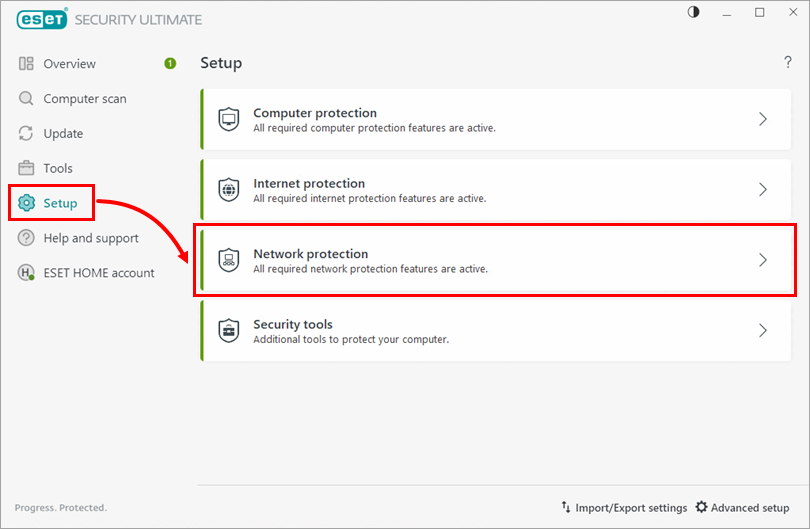
Рисунок 1-1 -
Щелкните Сетевые подключения.
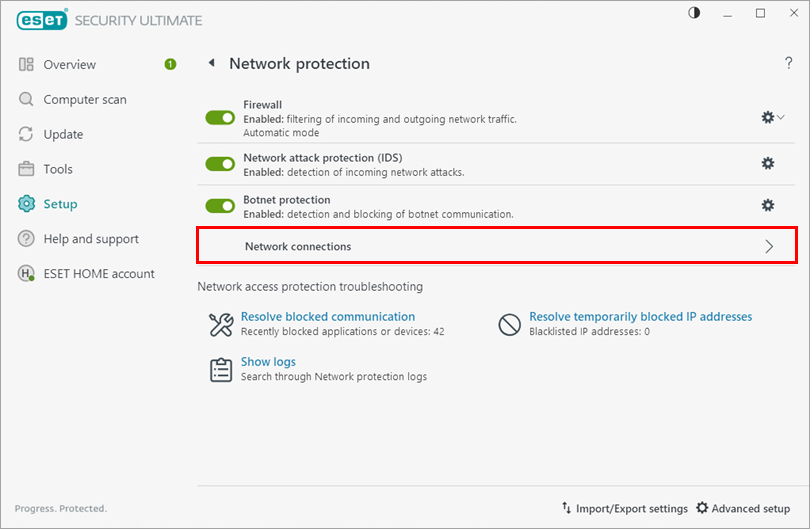
Рисунок 1-2 -
Рядом с сетью, которую вы хотите изменить, нажмите значок меню (три точки).
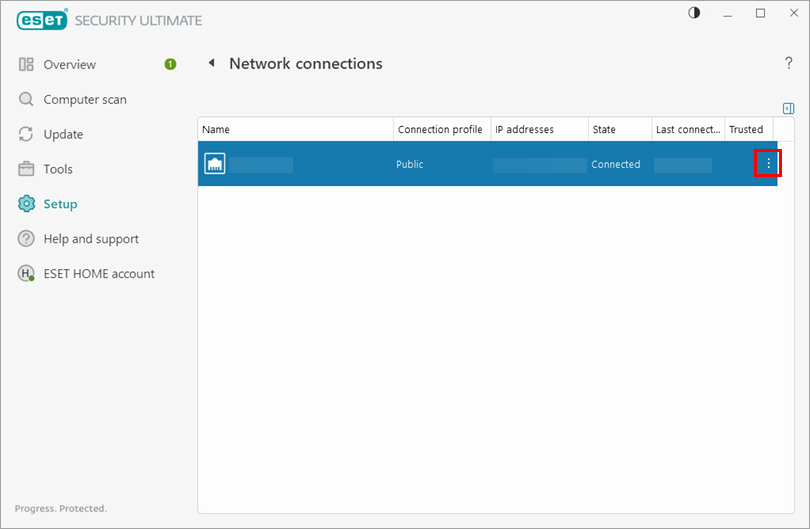
Рисунок 1-3 -
Нажмите Редактировать. Выберите профиль для этого сетевого подключения и нажмите OK.
Подробнее о профилях сетевых подключений.
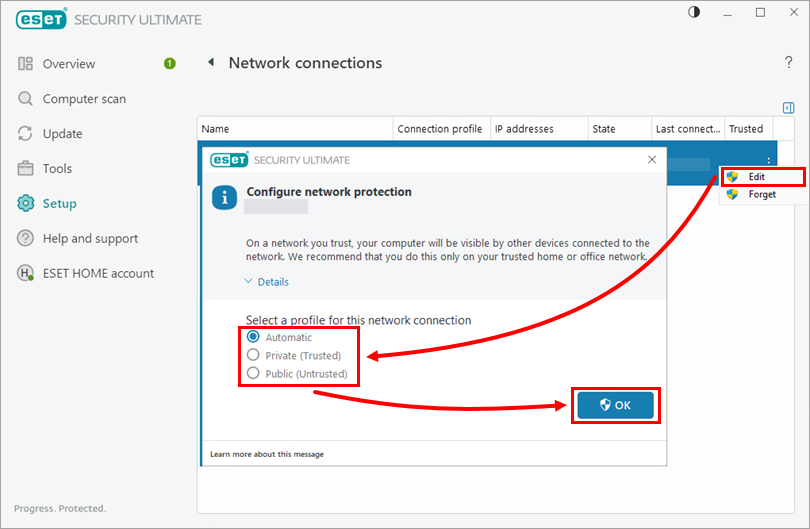
Рисунок 1-4
Профили сетевых подключений
В окне Настройка сетевой защиты можно выбрать три профиля сетевой защиты:
- Автоматический - продукт безопасностиESET автоматически выберет профиль на основе активаторов, настроенных для каждого профиля.
- Частный (доверенный)- для доверенных сетей (домашняя или офисная сеть). Ваш компьютер и общие файлы видны другим пользователям сети, а системные ресурсы доступны другим пользователям сети. Мы рекомендуем использовать эту настройку при доступе к защищенной локальной сети.
- Публичная (недоверенная)- для недоверенных сетей (публичная сеть). Файлы и папки на вашей системе не предоставляются другим пользователям в сети и не видны им, а общий доступ к системным ресурсам отключен. Мы рекомендуем использовать эту настройку при доступе к беспроводным сетям.
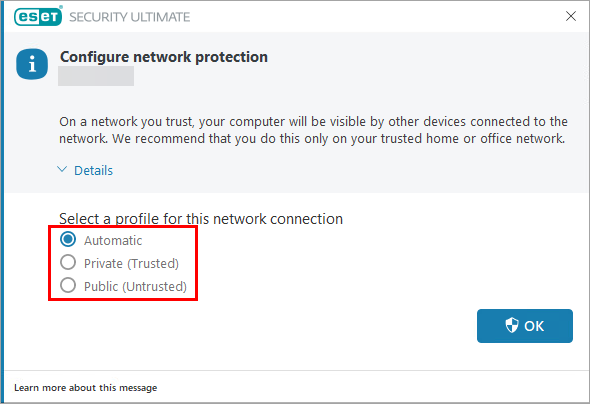
Рисунок 2-1


