Проблема
Рішення
Змініть режим захисту брандмауера комп'ютера в мережі
користувачі macOS: Виявлено нове мережеве підключення в ESET Cyber Security.
Продукт ESET автоматично встановить відповідні рівні захисту брандмауера на основі мережевих налаштувань Windows на вашому комп'ютері, які визначають, чи використовуєте ви довірену або недовірену мережу.
-
Відкрийте головне вікно програми вашого продукту ESET для Windows.
-
Клацніть Налаштування → Захист мережі.
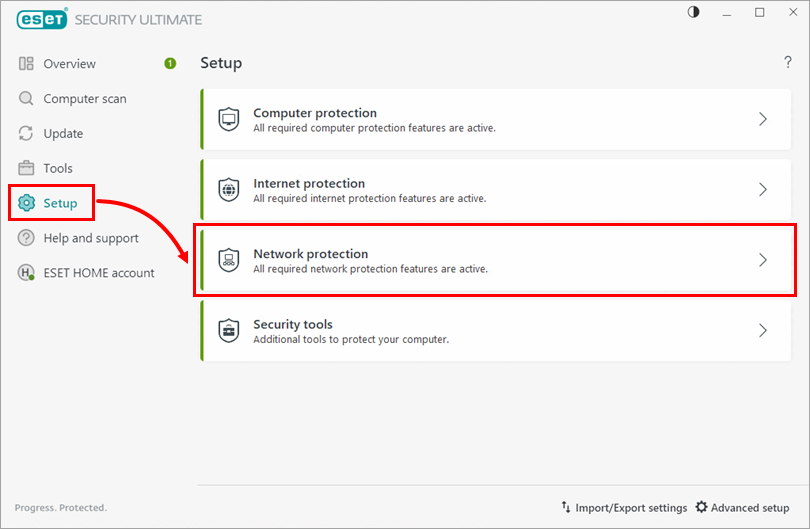
Малюнок 1-1 -
Клацніть Мережеві підключення.
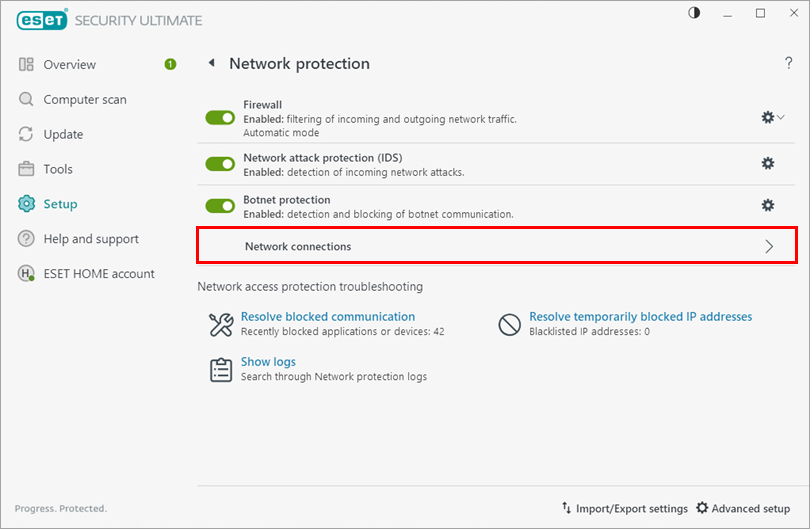
Малюнок 1-2 -
Поруч із мережею, яку ви хочете змінити, клацніть піктограму Меню (три крапки).
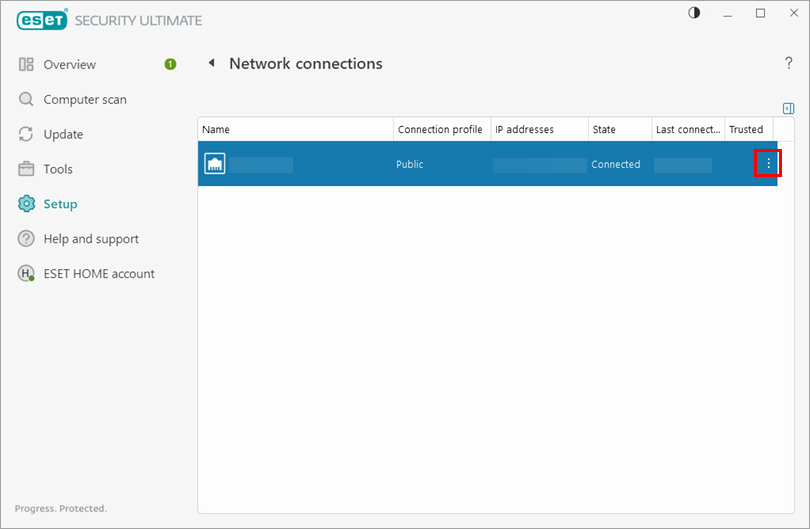
Малюнок 1-3 -
Натисніть Редагувати. Виберіть профіль для цього мережевого підключення і натисніть OK.
Дізнайтеся більше про профілі мережевих підключень.
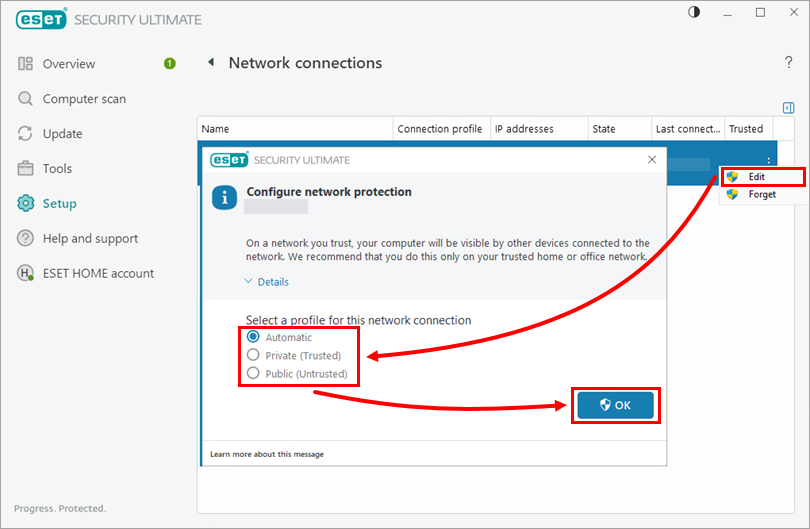
Малюнок 1-4
Профілі мережевих підключень
У вікні Налаштування мережевого захисту ви можете вибрати один із трьох профілів мережевого захисту:
- Автоматичний - продукт безпекиESET вибере профіль автоматично на основі активаторів, налаштованих для кожного профілю.
- Приватна (Довірена)- для довірених мереж (домашня або офісна мережа). Ваш комп'ютер і спільні файли будуть видимими для інших користувачів мережі, а системні ресурси будуть доступними для інших користувачів мережі. Рекомендується використовувати цей параметр для доступу до захищеної локальної мережі.
- Загальнодоступна (ненадійна) - для ненадійних мереж (загальнодоступна мережа). Файли і папки у вашій системі не будуть доступні або видимі іншим користувачам у мережі, а спільний доступ до системних ресурсів буде вимкнено. Рекомендується використовувати цей параметр під час доступу до бездротових мереж.
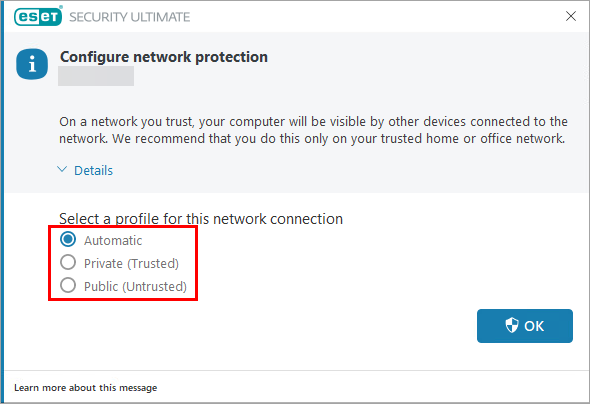
Малюнок 2-1


