Издание
- Промяна на режима на защита на защитната стена на компютъра ви в мрежата
- Изберете между надеждна и ненадеждна мрежа
Решение
Променете режима на защита на защитната стена на компютъра си в мрежата
потребители на macOS: Нова мрежова връзка, открита в ESET Cyber Security.
Вашият продукт на ESET автоматично ще зададе подходящите нива на защита на защитната стена въз основа на мрежовите настройки на компютъра ви в Windows, които определят дали използвате доверена или недоверена мрежа.
-
Щракнете върху Настройки → Мрежова защита.
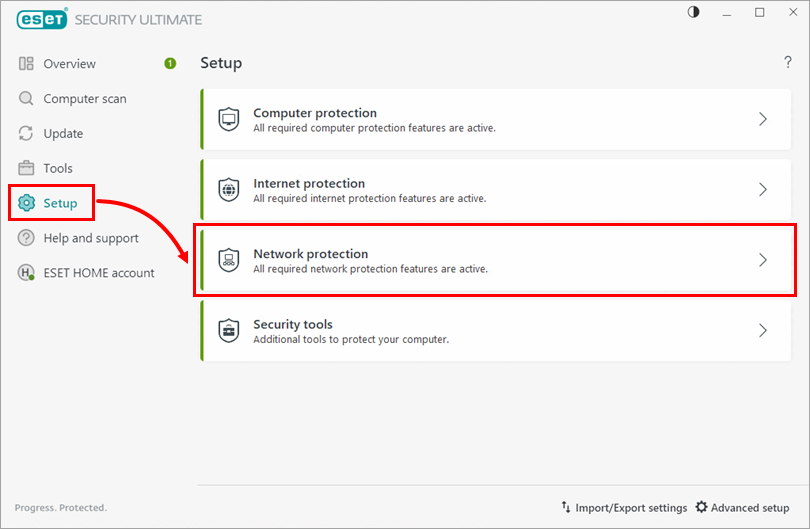
Фигура 1-1 -
Щракнете върху Мрежови връзки.
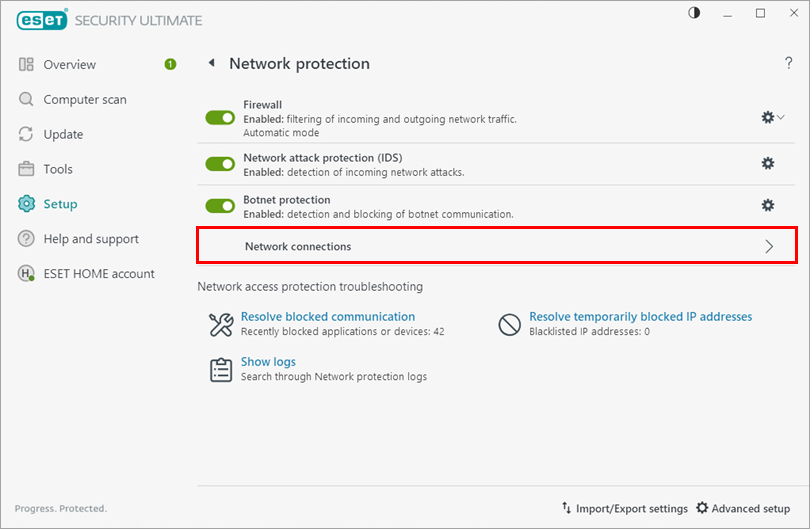
Фигура 1-2 -
До мрежата, която искате да модифицирате, щракнете върху иконата на менюто (три точки).
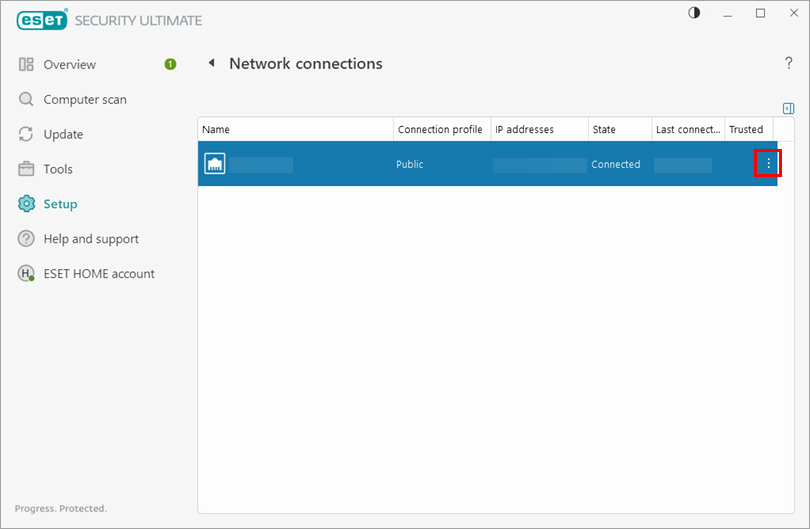
Фигура 1-3 -
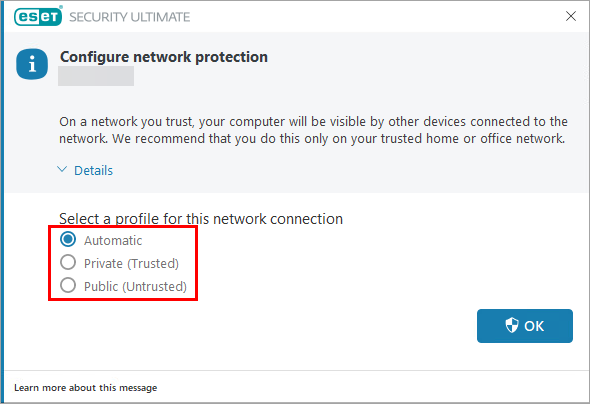
Щракнете върху Редактиране. Изберете профил за тази мрежова връзка и щракнете върху OK.
Прочетете повече за профилите на мрежовата връзка.
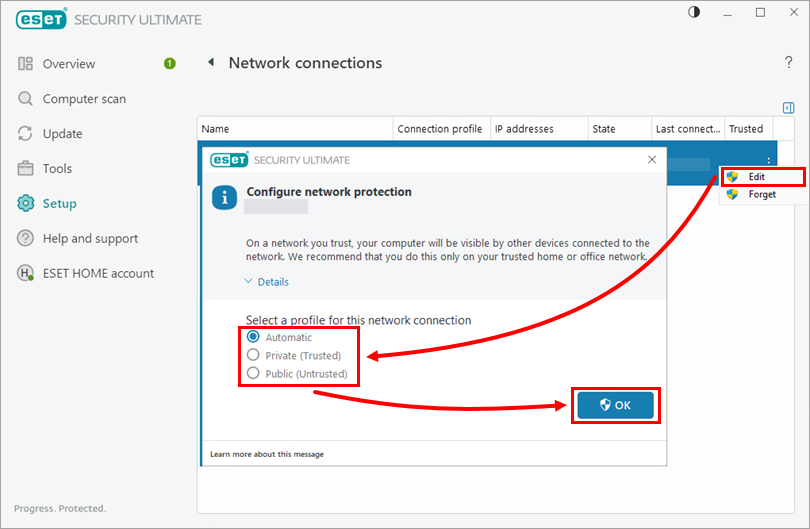
Фигура 1-4
Профили на мрежовата връзка
Има три профила за мрежова защита, от които можете да избирате в прозореца Конфигуриране на мрежова защита:
- Автоматично - продуктът за сигурност наЕСЕТ ще избере профила автоматично въз основа на активиращите устройства, конфигурирани за всеки профил.
- Private (Trusted)-За доверени мрежи (домашна или офис мрежа). Компютърът ви и споделените файлове са видими за други потребители на мрежата, а системните ресурси са достъпни за други потребители в мрежата. Препоръчваме ви да използвате тази настройка, когато осъществявате достъп до защитена локална мрежа.
- Public (Untrusted)-За ненадеждни мрежи (обществена мрежа). Файловете и папките на вашата система не се споделят и не са видими за други потребители в мрежата, а споделянето на системните ресурси е деактивирано. Препоръчваме ви да използвате тази настройка при достъп до безжични мрежи.
Фигура 2-1


