Издание
- След като завършите инсталацията на ESET Cyber Security, ще бъдете подканени да изберете дали компютърът ви има достъп до публична, гост или частна мрежа
- Променете мрежовия профил, който ESET използва като настройка по подразбиране за вашата мрежа
Решение
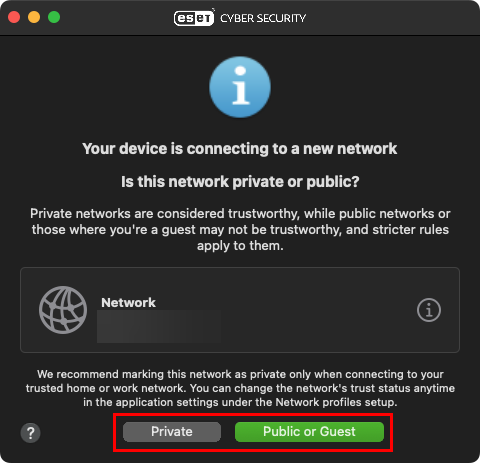
Прозорецът Your device is connecting to a new network (Вашето устройство се свързва с нова мрежа ) се показва, когато ESET Cyber Security открие мрежа, до която компютърът Ви не е имал достъп преди. Тази настройка е постоянна, за да избегнете получаването на това известие всеки път, когато мрежата бъде открита.
Има два профила, от които можете да избирате в прозореца Your device is connecting to a new network (Вашето устройство се свързва с нова мрежа ):
- Частна: Компютърът ви и споделените файлове, съхранявани на компютъра ви, са видими за други потребители на мрежата, а системните ресурси са достъпни за други потребители в мрежата. Препоръчваме ви да използвате тази настройка, когато осъществявате достъп до защитена локална мрежа.
- Публична или Гост: Файловете и папките в системата ви не се споделят и не са видими за други потребители в мрежата, а споделянето на системни ресурси е деактивирано. Препоръчваме да използвате тази настройка при достъп до безжични мрежи.
За да промените нивото си на защита в дадена мрежа
-
Щракнете върху ESET Cyber Security в лентата с менюта на macOS (в горната част на екрана) и щракнете върху Настройки.

Фигура 1-2 -
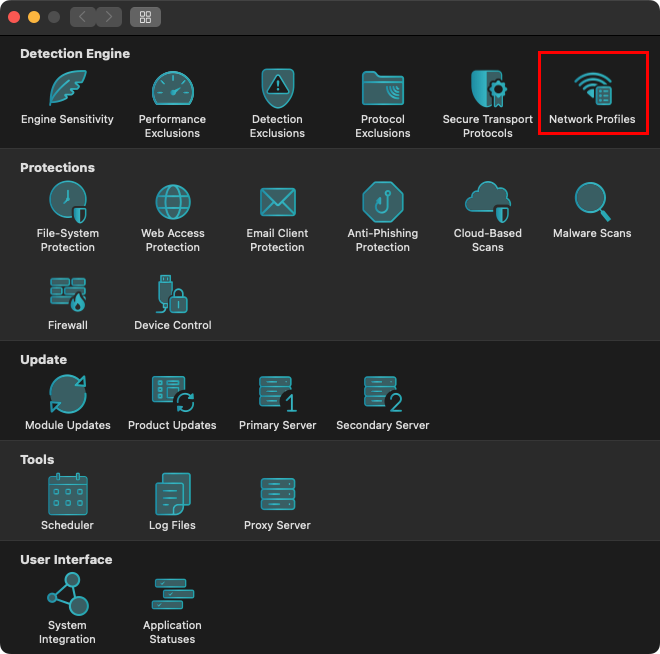
Щракнете върху Мрежови профили под Двигател за откриване.
Фигура 1-3 -
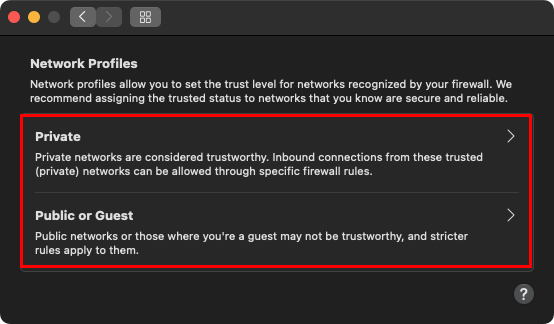
Щракнете върху типа мрежов профил, за който искате да промените настройките за защита.
Фигура 1-4 -
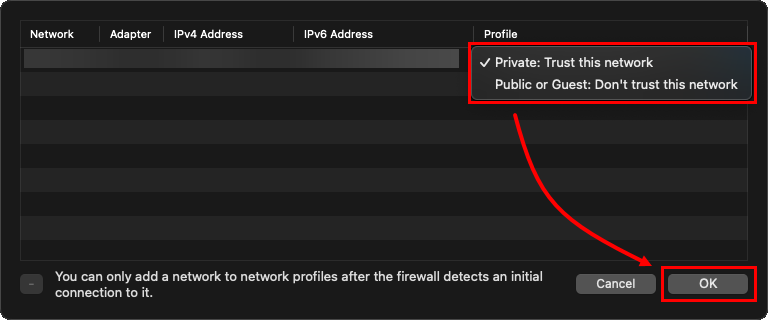
От падащото меню Profile (Профил) изберете профила, който искате ESET Cyber Security да приложи, и щракнете върху OK, за да запазите промените.
Фигура 1-5


