Problem
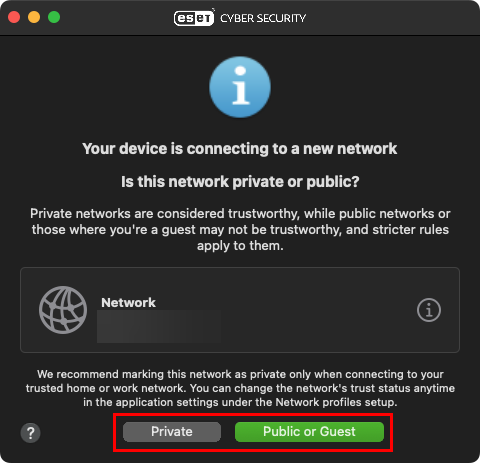
- Po zakończeniu instalacji programu ESET Cyber Security wyświetlany jest monit o wybranie, czy komputer uzyskuje dostęp do sieci publicznej, gościnnej czy prywatnej
- Zmień profil sieciowy używany przez program ESET jako ustawienie domyślne dla sieci
Rozwiązanie
Okno Urządzenie łączy się z nową siecią jest wyświetlane, gdy program ESET Cyber Security wykryje sieć, do której komputer nie miał wcześniej dostępu. To ustawienie jest trwałe i pozwala uniknąć otrzymywania tego powiadomienia za każdym razem, gdy sieć zostanie wykryta.
W oknie Twoje urządzenie łączy się z nową siecią można wybrać jeden z dwóch profili:
- Prywatny: Komputer i udostępnione pliki przechowywane na komputerze są widoczne dla innych użytkowników sieci, a zasoby systemowe są dostępne dla innych użytkowników w sieci. Zalecamy korzystanie z tego ustawienia podczas uzyskiwania dostępu do bezpiecznej sieci lokalnej.
- Publiczny lub Gość: Pliki i foldery w systemie nie są udostępniane ani widoczne dla innych użytkowników w sieci, a udostępnianie zasobów systemowych jest wyłączone. Zalecamy korzystanie z tego ustawienia podczas uzyskiwania dostępu do sieci bezprzewodowych.
Aby zmienić poziom ochrony w danej sieci
-
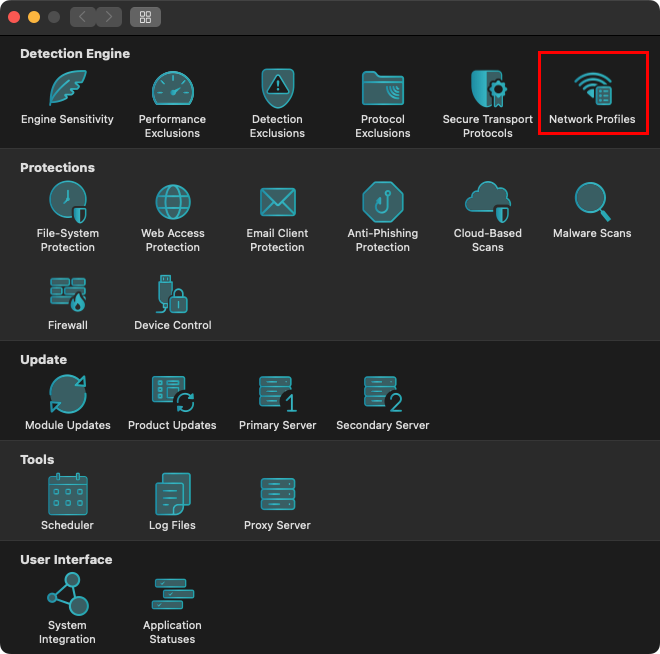
Kliknij ESET Cyber Security na pasku menu macOS (u góry ekranu) i kliknij Ustawienia.

Rysunek 1-2 -
Kliknij opcję Profile sieciowe w obszarze Silnik wykrywania.
Rysunek 1-3 -
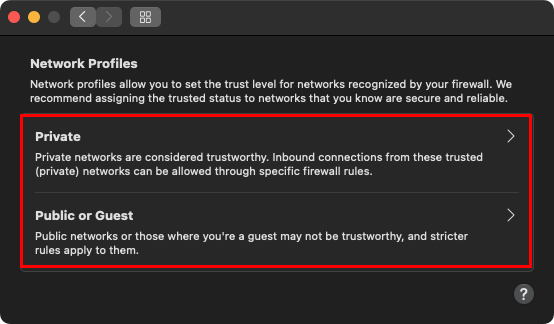
Kliknij typ profilu sieciowego, dla którego chcesz zmienić ustawienia ochrony.
Rysunek 1-4 -
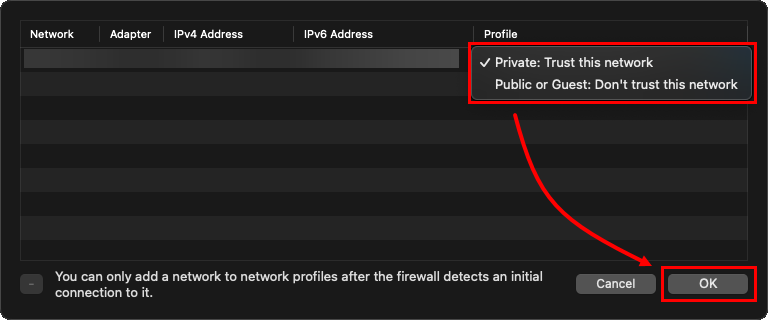
Z menu rozwijanego Profil wybierz profil, który ma zostać zastosowany przez program ESET Cyber Security, a następnie kliknij przycisk OK, aby zapisać zmiany.
Ilustracja 1-5


