Problem
- Nach Abschluss der Installation von ESET Cyber Security werden Sie aufgefordert, auszuwählen, ob Ihr Computer auf ein öffentliches, ein Gast- oder ein privates Netzwerk zugreift
- Ändern Sie das Netzwerkprofil, das ESET als Standardeinstellung für Ihr Netzwerk verwendet
Lösung
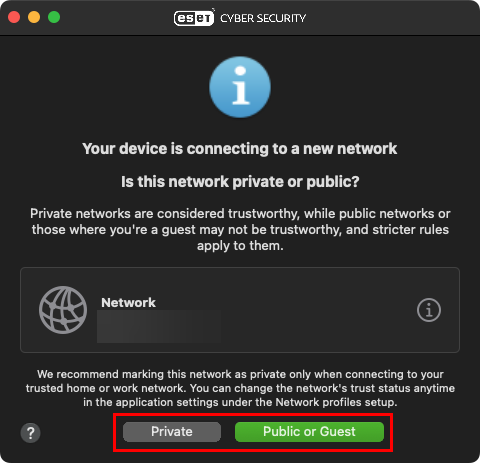
Das Fenster Ihr Gerät stellt eine Verbindung zu einem neuen Netzwerk her wird angezeigt, wenn Ihr ESET Cyber Security ein Netzwerk erkennt, auf das Ihr Computer noch nicht zugegriffen hat. Diese Einstellung ist dauerhaft, damit Sie nicht jedes Mal, wenn das Netzwerk erkannt wird, diese Benachrichtigung erhalten.
Sie können im Fenster Ihr Gerät stellt eine Verbindung zu einem neuen Netzwerk her zwischen zwei Profilen wählen:
- Privat: Ihr Computer und die auf Ihrem Computer gespeicherten gemeinsamen Dateien sind für andere Netzwerkbenutzer sichtbar, und die Systemressourcen sind für andere Benutzer im Netzwerk zugänglich. Wir empfehlen, diese Einstellung zu verwenden, wenn Sie auf ein sicheres lokales Netzwerk zugreifen.
- Öffentlich oder Gast: Dateien und Ordner auf Ihrem System werden nicht für andere Benutzer im Netzwerk freigegeben oder sind für diese sichtbar, und die Freigabe von Systemressourcen ist deaktiviert. Wir empfehlen diese Einstellung für den Zugriff auf drahtlose Netzwerke.
So ändern Sie Ihre Schutzstufe für ein bestimmtes Netzwerk
-
Klicken Sie auf ESET Cyber Security in der macOS-Menüleiste (oben auf dem Bildschirm) und dann auf Einstellungen.

Abbildung 1-2 -
Klicken Sie unter Detection Engine auf Network Profiles .
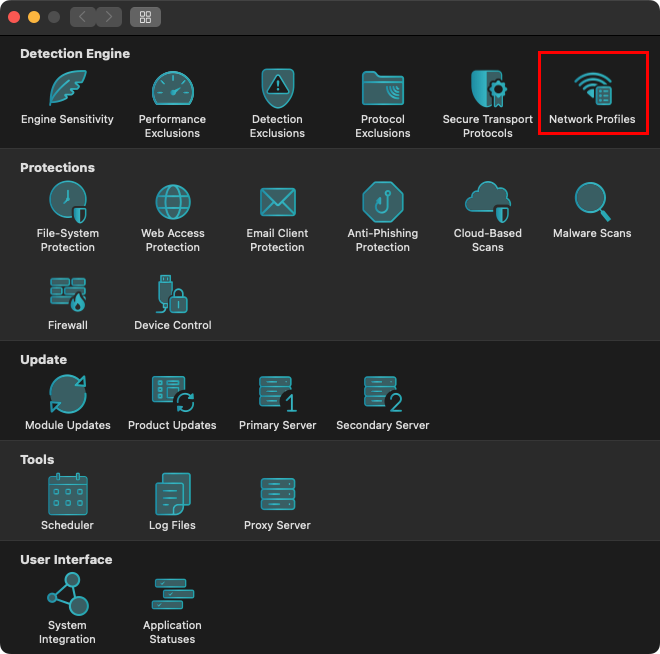
Abbildung 1-3 -
Klicken Sie auf den Typ des Netzwerkprofils, für das Sie die Schutzeinstellungen ändern möchten.
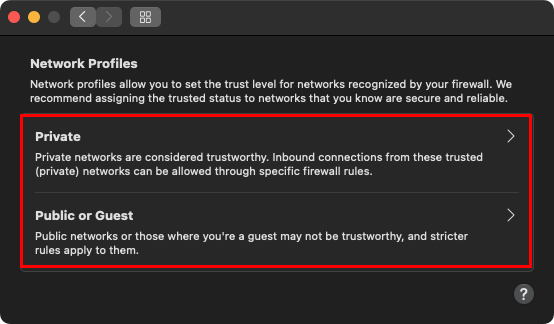
Abbildung 1-4 -
Wählen Sie aus dem Dropdown-Menü Profil das Profil aus, das ESET Cyber Security anwenden soll, und klicken Sie auf OK, um Ihre Änderungen zu speichern.
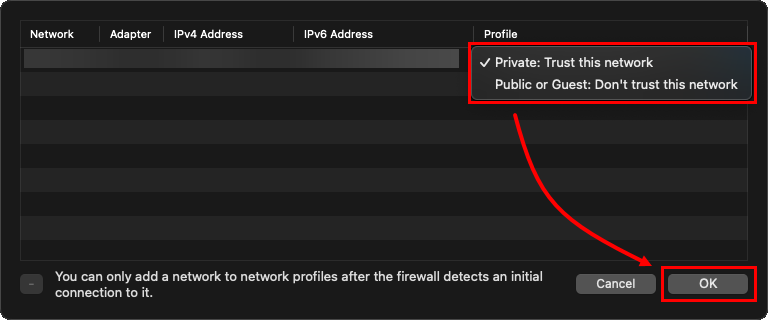
Abbildung 1-5


