Kiadvány
- Az ESET Cyber Security telepítésének befejezése után a rendszer kéri, hogy válassza ki, hogy a számítógép nyilvános, vendég vagy magánhálózathoz fér-e hozzá
- Módosítsa az ESET által a hálózat alapértelmezett beállításaként használt hálózati profilt
Megoldás
Az Ön eszköze új hálózathoz csatlakozik ablak akkor jelenik meg, amikor az ESET Cyber Security olyan hálózatot észlel, amelyhez a számítógép korábban még nem csatlakozott. Ez a beállítás állandó, hogy ne kelljen minden alkalommal megkapnia ezt az értesítést, amikor a hálózatot észleli.
Az Ön eszköze új hálózathoz csatlakozik ablakban két profil közül választhat:
- Magánügynök: Az Ön számítógépe és a számítógépén tárolt megosztott fájlok láthatóak a hálózat többi felhasználója számára, és a rendszer erőforrásai a hálózat többi felhasználója számára is elérhetők. Ezt a beállítást biztonságos helyi hálózathoz való hozzáférés esetén javasoljuk használni.
- Nyilvános vagy vendég: A rendszerén lévő fájlok és mappák nem lesznek megosztva a hálózaton lévő többi felhasználóval, és nem láthatók a hálózaton lévő többi felhasználó számára, a rendszer erőforrás-megosztása pedig ki van kapcsolva. Ezt a beállítást javasoljuk vezeték nélküli hálózatok elérésekor.
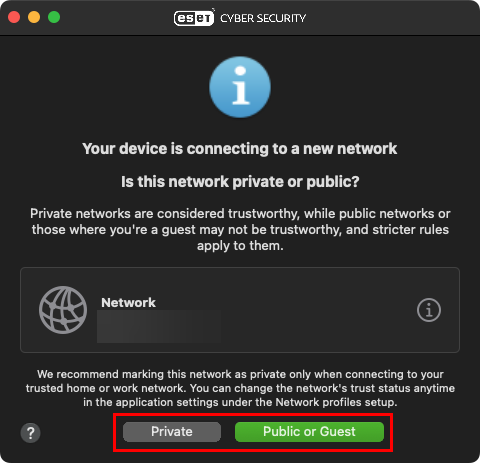
A védelmi szint megváltoztatása egy adott hálózaton
-
Kattintson a macOS menüsorában (a képernyő tetején) az ESET Cyber Security elemre, majd kattintson a Beállítások gombra.

1-2. ábra -
Kattintson a Hálózati profilok elemre az Érzékelőmotor alatt.
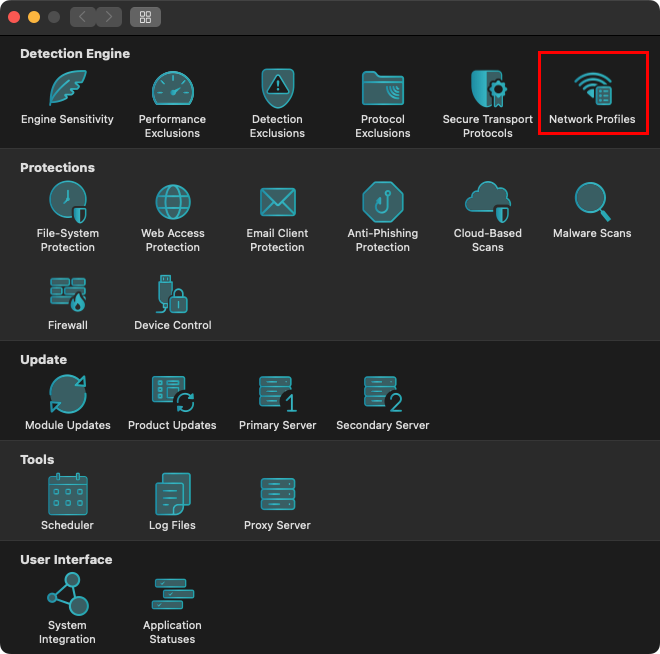
1-3. ábra -
Kattintson arra a hálózati profiltípusra, amelynek a védelmi beállításait módosítani kívánja.
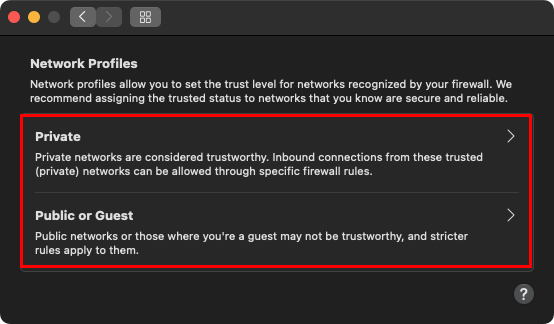
1-4. ábra -
A Profil legördülő menüből válassza ki azt a profilt, amelyet az ESET Cyber Security alkalmazni kíván, majd kattintson az OK gombra a módosítások mentéséhez.
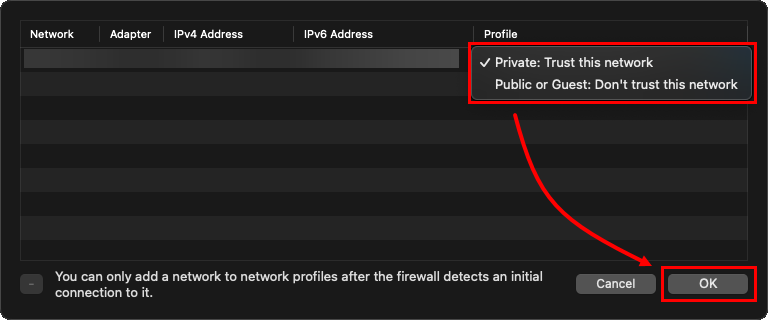
1-5. ábra


