Выпуск
- После завершения установки ESET Cyber Security вам предлагается выбрать, к какой сети имеет доступ ваш компьютер: публичной, гостевой или частной
- Измените сетевой профиль, который ESET использует по умолчанию для вашей сети
Решение
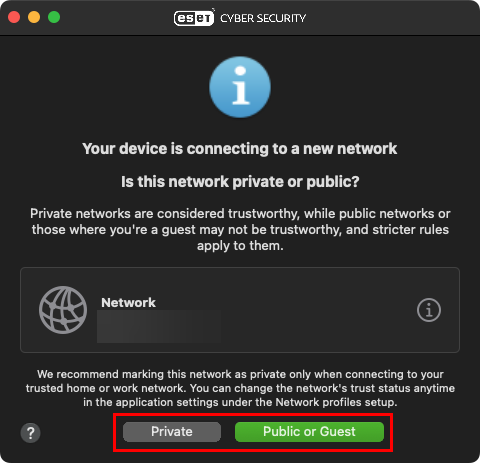
Окно "Ваше устройство подключается к новой сети " отображается, когда ESET Cyber Security обнаруживает сеть, к которой ваш компьютер ранее не обращался. Эта настройка является постоянной, чтобы не получать это уведомление при каждом обнаружении сети.
В окне " Ваше устройство подключается к новой сети " можно выбрать один из двух профилей:
- Частный: Ваш компьютер и общие файлы, хранящиеся на нем, видны другим пользователям сети, а системные ресурсы доступны другим пользователям сети. Мы рекомендуем использовать эту настройку при доступе к защищенной локальной сети.
- Публичный или гостевой: Файлы и папки на вашем компьютере не предоставляются в общий доступ и не видны другим пользователям сети, а общий доступ к системным ресурсам отключен. Рекомендуется использовать эту настройку при доступе к беспроводным сетям.
Чтобы изменить уровень защиты в данной сети
-
Щелкните ESET Cyber Security в строке меню macOS (в верхней части экрана) и выберите пункт Настройки.

Рисунок 1-2 -
Щелкните Сетевые профили в разделе Механизм обнаружения.
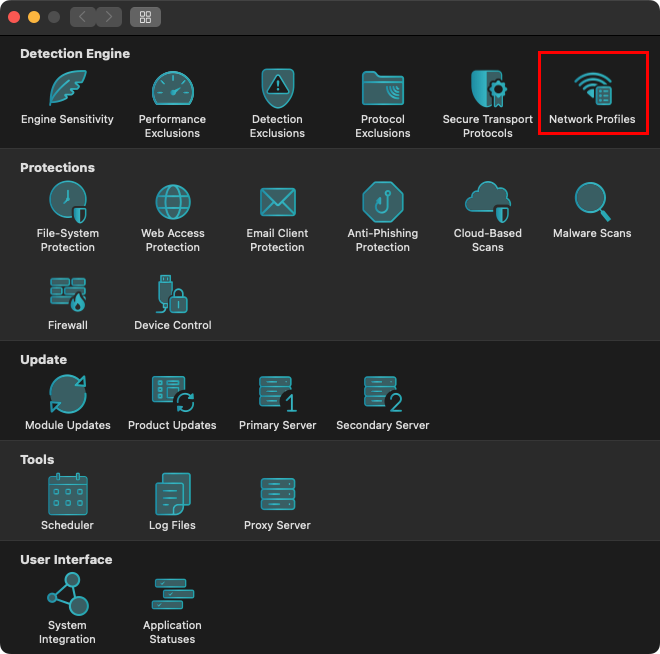
Рисунок 1-3 -
Щелкните тип сетевого профиля, для которого необходимо изменить настройки защиты.
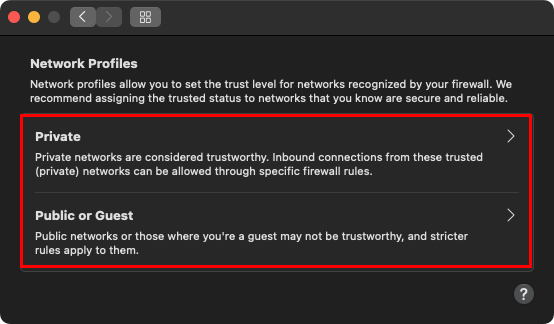
Рисунок 1-4 -
В раскрывающемся меню Профиль выберите профиль, который вы хотите применить к ESET Cyber Security, и нажмите OK, чтобы сохранить изменения.
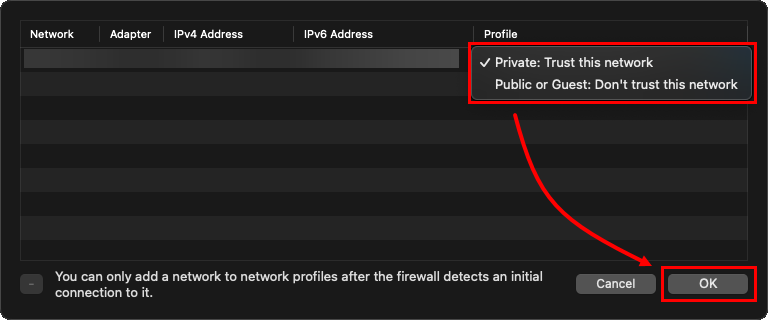
Рисунок 1-5


