Izdaja
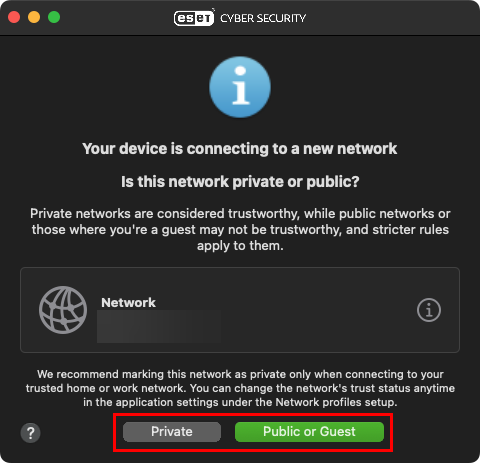
- Po končani namestitvi programa ESET Cyber Security se prikaže poziv, da izberete, ali računalnik dostopa do javnega omrežja, omrežja za goste ali zasebnega omrežja
- Spremenite omrežni profil, ki ga program ESET uporablja kot privzeto nastavitev za vaše omrežje
Rešitev
Okno Vaša naprava se povezuje z novim omrežjem se prikaže, ko program ESET Cyber Security zazna omrežje, do katerega vaš računalnik še ni dostopal. Ta nastavitev je trajna, da se izognete prejemanju tega obvestila ob vsakem zaznavanju omrežja.
V oknu Vaša naprava se povezuje z novim omrežjem lahko izbirate med dvema profiloma:
- Zasebno: Vaš računalnik in datoteke v skupni rabi, shranjene v računalniku, so vidne drugim uporabnikom omrežja, sistemski viri pa so dostopni drugim uporabnikom v omrežju. Priporočamo, da to nastavitev uporabite, ko dostopate do varnega lokalnega omrežja.
- Javno ali Gost: Datoteke in mape v vašem sistemu niso v skupni rabi z drugimi uporabniki v omrežju ali jim niso vidne, souporaba sistemskih virov pa je deaktivirana. Priporočamo, da to nastavitev uporabite pri dostopu do brezžičnih omrežij.
Če želite spremeniti raven zaščite v določenem omrežju
-
V menijski vrstici sistema macOS (na vrhu zaslona) kliknite ESET Cyber Security in kliknite Nastavitve.

Slika 1-2 -
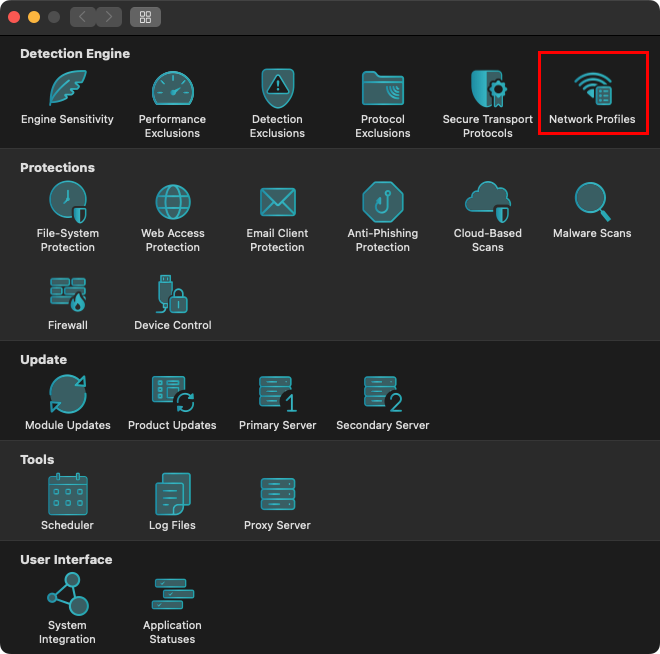
Pod možnostjo Detection Engine (Motor za zaznavanje) kliknite možnost Network Profiles (Omrežni profili) .
Slika 1-3 -
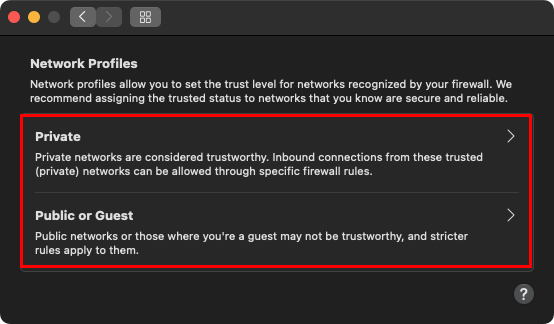
Kliknite vrsto omrežnega profila, za katerega želite spremeniti nastavitve zaščite.
Slika 1-4 -
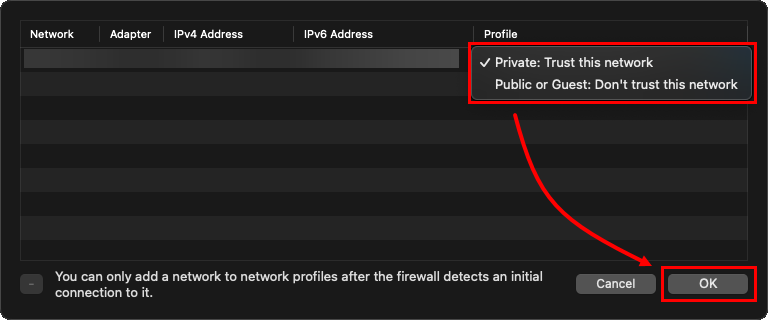
V spustnem meniju Profile (Profil) izberite profil, za katerega želite, da ga ESET Cyber Security uporabi, in kliknite OK, da shranite spremembe.
Slika 1-5


