Masalah
- Setelah menyelesaikan penginstalan ESET Cyber Security, Anda akan diminta untuk memilih apakah komputer Anda mengakses jaringan Publik atau Tamu atau Pribadi
- Mengubah profil Jaringan yang digunakan ESET sebagai pengaturan default untuk jaringan Anda
Solusi
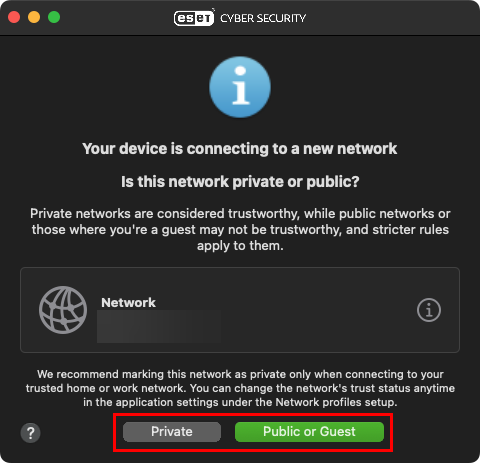
Jendela Your device is connecting to a new network ditampilkan ketika ESET Cyber Security mendeteksi jaringan yang belum pernah diakses oleh komputer Anda. Pengaturan ini bersifat permanen untuk menghindari penerimaan notifikasi ini setiap kali jaringan terdeteksi.
Ada dua profil yang bisa Anda pilih di jendela Perangkat Anda sedang tersambung ke jaringan baru :
- Pribadi: Komputer dan file bersama yang disimpan di komputer Anda dapat dilihat oleh pengguna jaringan lain, dan sumber daya sistem dapat diakses oleh pengguna lain di jaringan. Kami menyarankan untuk menggunakan pengaturan ini saat mengakses jaringan lokal yang aman.
- Publik atau Tamu: File dan folder di sistem Anda tidak dibagikan atau dapat dilihat oleh pengguna lain di jaringan, dan berbagi sumber daya sistem dinonaktifkan. Kami sarankan untuk menggunakan pengaturan ini bila mengakses jaringan nirkabel.
Untuk mengubah tingkat perlindungan Anda di jaringan tertentu
-
Klik ESET Cyber Security di bilah menu macOS (di bagian atas layar) dan klik Pengaturan.

Gambar 1-2 -
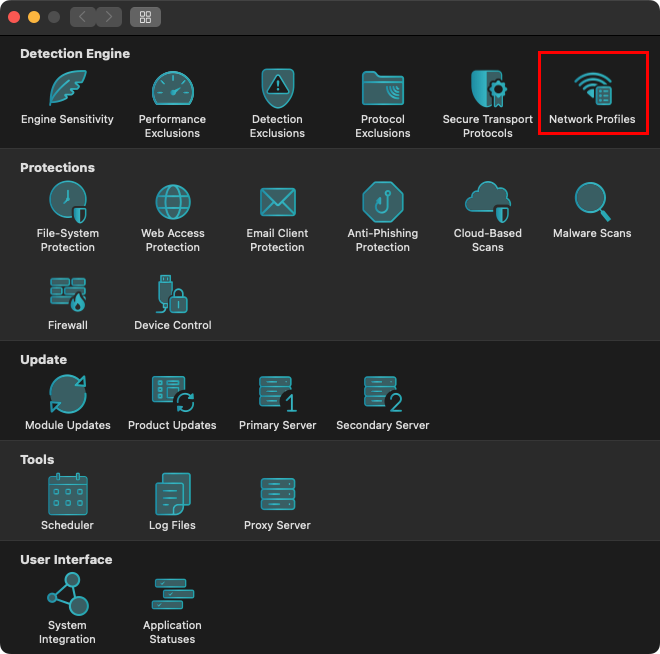
Klik Profil Jaringan di bawah Mesin Deteksi.
Gambar 1-3 -
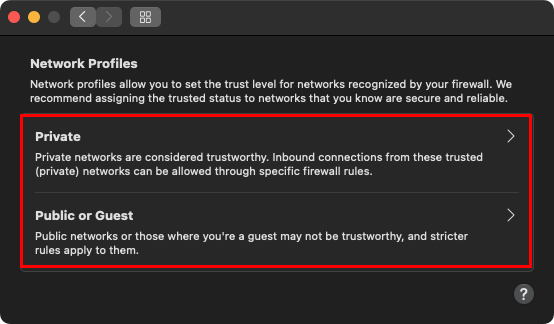
Klik jenis profil jaringan yang ingin Anda ubah pengaturan perlindungannya.
Gambar 1-4 -
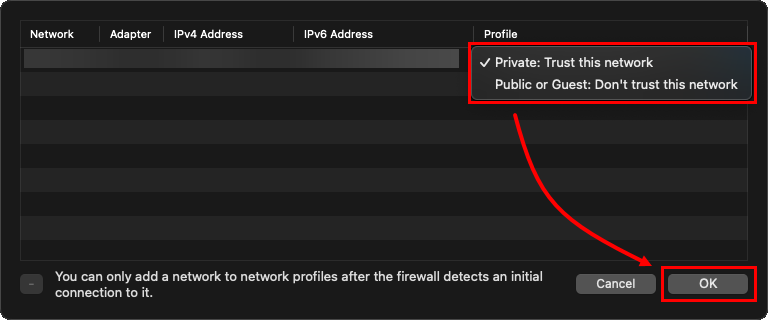
Dari menu tarik-turun Profil, pilih profil yang Anda inginkan untuk diterapkan ESET Cyber Security dan klik OK untuk menyimpan perubahan.
Gambar 1-5


